
Recentemente, eu descobri Habr e encontrei um comentário de Inskin:

Eu me conheci no Windows Admin Center quando havia apenas um contador de gerenciamento de arquivos e nada mais. Agora todas as ferramentas do RSAT estão lentamente mudando para o Windows Admin Center.
Até agora, não vi um único artigo russo sensato sobre a configuração do Windows Admin Center e decidi escrevê-lo sozinho. Abaixo do corte está uma análise detalhada, dois chips WAC de última geração ocultos, bem como instruções para instalação e configuração.
Quais recursos estão implementados atualmente?
Há pouco mais de um ano, o WAC estava praticamente sem uso, a versão de visualização continha apenas um belo painel e gerenciamento de processos.
Agora, você pode fazer uma implantação completa de novos servidores diretamente do navegador.
- Gerenciador de tarefas
- Gestão de certificados
- Gerenciamento de dispositivo
- Ver eventos
- Condutor
- Firewall
- Adicionar ou remover programas e serviços e funções
- Regedit
- Gerenciador de tarefas
O WAC também pode servir como um gateway para WinRM e RDP.
A propósito, para se conectar, o Windows Admin Center usa WinRM e um espaço de execução comum junto com WSMan, portanto, se você tiver unidades de rede conectadas, poderá se conectar aos servidores que hospedam essas unidades sem inserir um nome de usuário e senha.
Tente fazer Enter-PSSession sem especificar as credenciais, se o comando não pedir um nome de usuário ou senha, então será possível entrar através do WAC sem inserir um nome de usuário e senha.
O que pode estar faltando:
Algumas das funcionalidades ainda estão escondidas por trás de plug-ins, então você pode ter perdido dois recursos muito interessantes e um não muito bom.
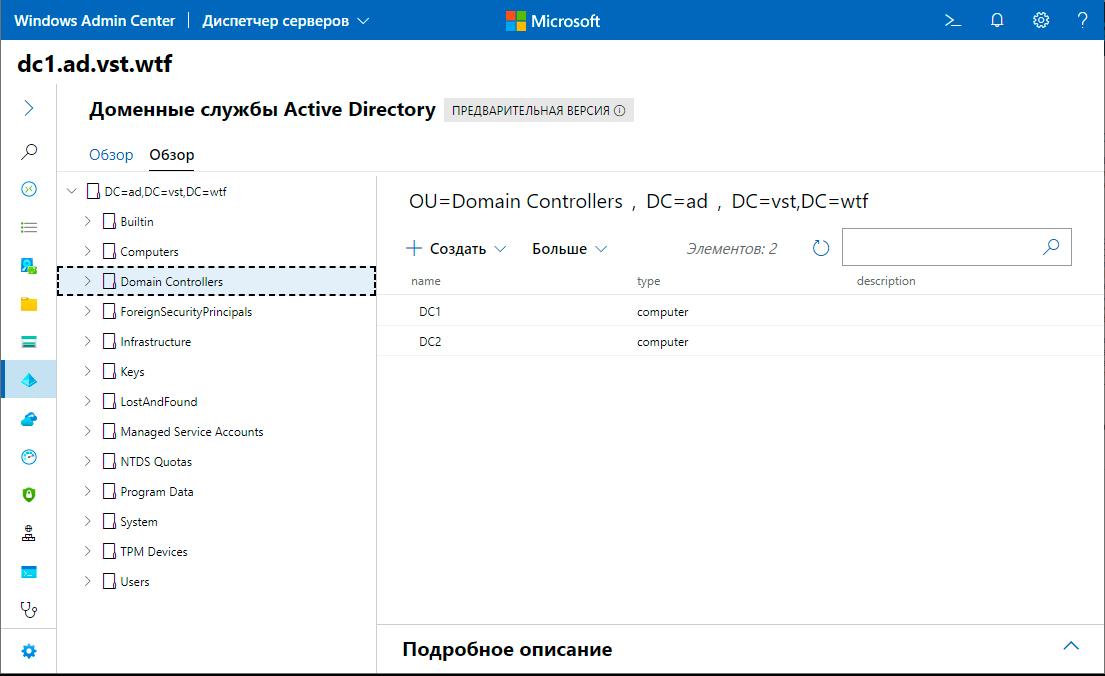
Gerenciamento de AD (visualização):
Os controles do Active Directory são como algo entre ADAC e ADDC. É bom que eles repensaram a interface, em geral parece ainda mais conveniente do que através do RSAT. Em mais uma pergunta, você pode ir inteiramente para o WAC.
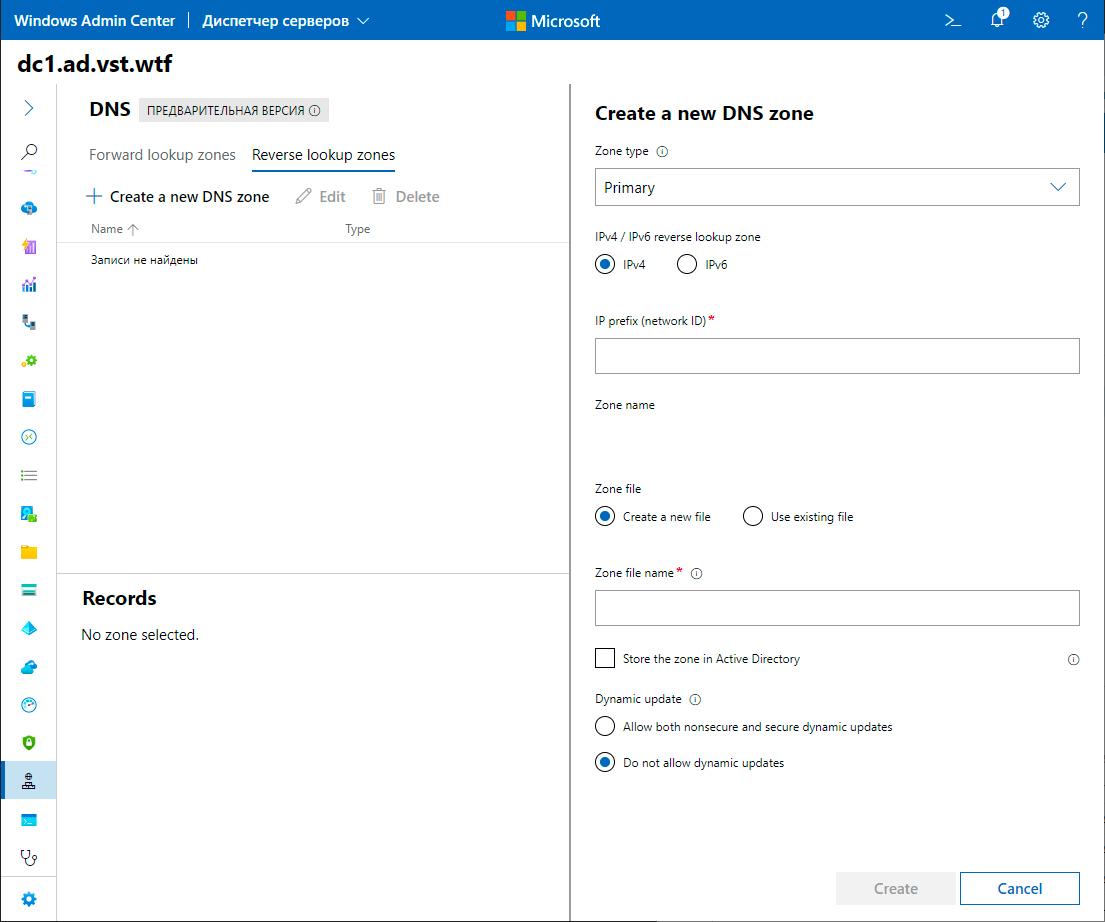
Gerenciamento de DNS (visualização):
A funcionalidade de gerenciamento de DNS totalmente foi movida para WAC. Criação de novas zonas, registros PTR, tudo isso agora está disponível através do Windows Admin Center.
Gerenciamento do Windows Defender (visualização):
Até agora, você só pode gerenciar varreduras e desativar a proteção em tempo real. Todos os pontos do defensor estão faltando, além disso, você não pode gerenciar a proteção contra ransomware.

Instalação em Windows Server / Windows 10
Na minha opinião, a instalação mais correta é a instalação em um computador local. Primeiro, você precisa baixar o arquivo de instalação do link:
http://aka.ms/WACDownload A
instalação é muito simples, "próximo, próximo, pronto", mas você precisa dar algumas recomendações. Certifique-se de selecionar o item na atualização automática do WAC, garanto que você achará útil, mas por alguma razão desconhecida, este item está desabilitado por padrão.

O WinRM funciona sobre o protocolo HTTP, portanto, para evitar que o Windows Admin Center se conecte a servidores remotos sobre HTTP, certifique-se de habilitar este item. Também está desabilitado por padrão.
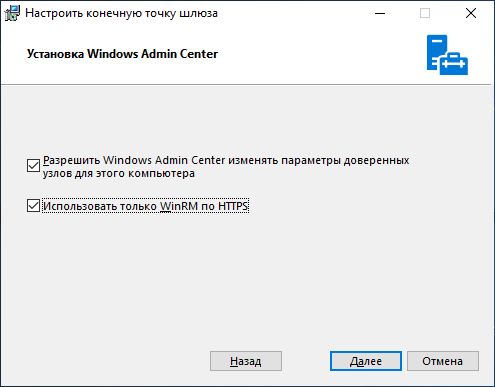
Se você estiver usando o WAC em seu sistema doméstico, recomendo deixar o certificado autoassinado. Ele é adicionado automaticamente aos confiáveis e não causa nenhum incômodo, mas se você possui seu próprio certificado e deseja utilizá-lo, insira sua impressão digital na coluna da coluna, conforme mostrado abaixo:
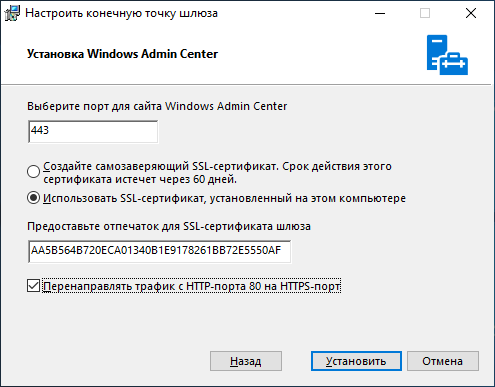
Você pode ir para certmgr -> Pessoal -> Certificados, ir para as propriedades do certificado e encontrar sua impressão digital.
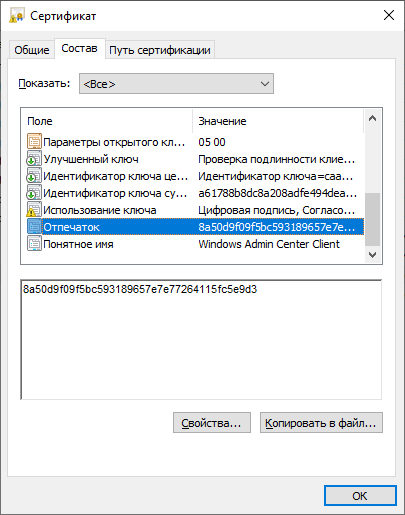
Idem com PowerShell:
Get-ChildItem -Path Cert:LocalMachine\MY | Select-Object FriendlyName, Thumbprint
Instalação no Server Core
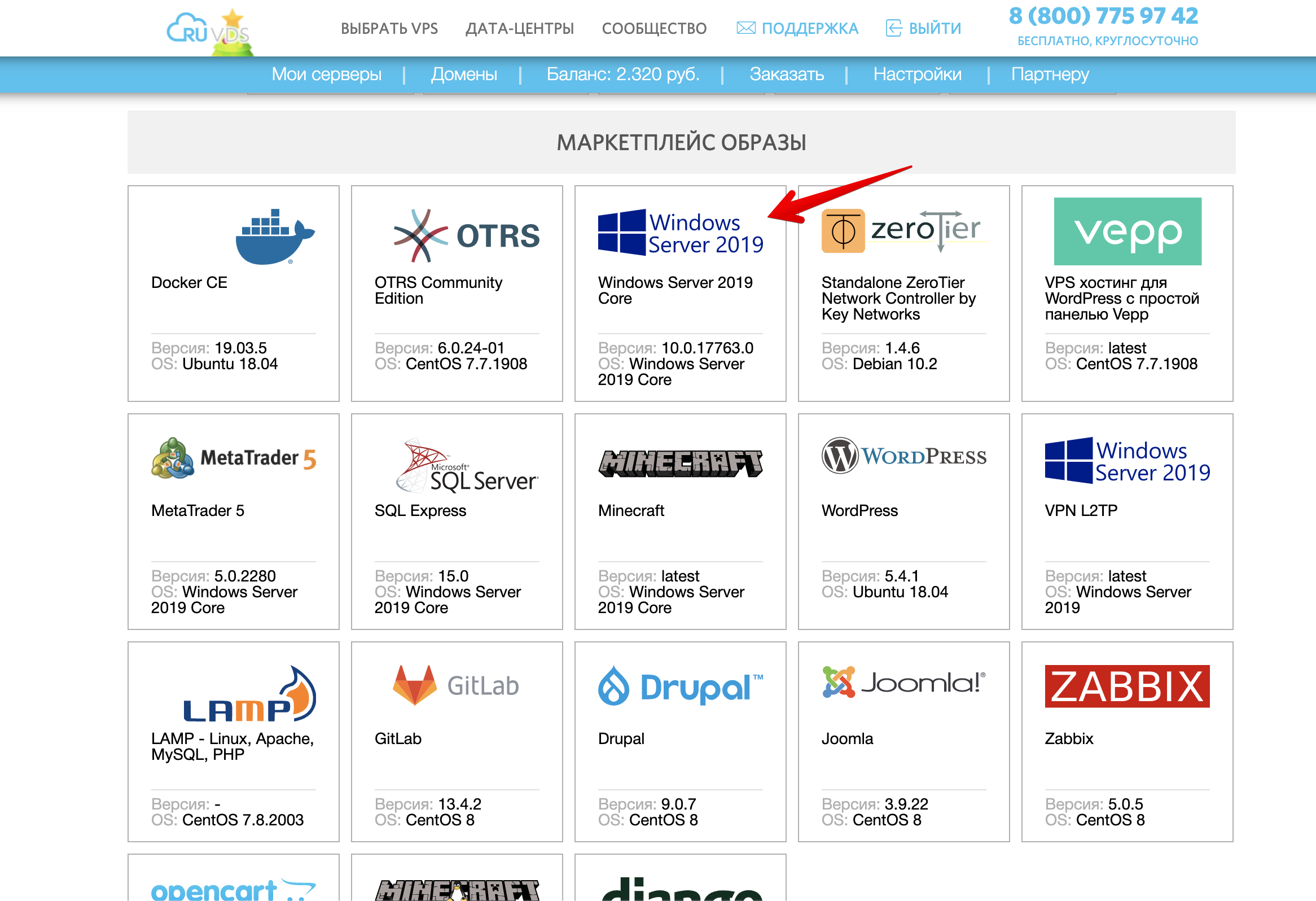
Um VPS com Windows Server Core pode ser obtido diretamente do mercado.
Para usar o Windows Admin Center como um nó de controle, você precisa de um Active Directory. Você pode fazer logon no Windows Admin Center implantado no Server Core apenas sob uma função administrativa no AD.
Baixe o WAC:
Start-BitsTransfer -Source http://aka.ms/WACDownload
-Destination C:\Users\Administrator\Downloads\wac.msi
Instale com um certificado autoassinado:
Start-Process -FilePath "C:\Users\Administrator\Downloads\wac.msi" -ArgumentList " /qn SSL_CERTIFICATE_OPTION=generate"
Se você comprou um certificado ou certificado de Let's Encrypt instalado no armazenamento de certificados do sistema, escreva-o como impressão digital nos argumentos do instalador.
Você pode obter a impressão digital do certificado desta forma:
Get-ChildItem -Path Cert:LocalMachine\MY | Select-Object FriendlyName, Thumbprint

Você precisa inscrever a impressão digital após SME_THUMBPRINT, como no exemplo:
Start-Process -FilePath "C:\Users\Administrator\Downloads\wac.msi" -ArgumentList " /qn SME_THUMBPRINT=AA5B564B720ECA01340B1E9178261BB72E5550AF SSL_CERTIFICATE_OPTION=installed"
Para alterar o certificado, você precisará executar o instalador novamente, escrevendo na impressão digital do novo certificado.
conclusões
A cada nova versão, o Windows Admin Center se torna mais funcional e funcional.
Para completar a felicidade, você só precisa completar todos os gerentes associados ao AD, adicionar suporte para RRAS, IIS, transferir todo o explorador junto com o gerenciamento normal de SMB e Bitlocker, gerenciamento de política de grupo e Windows Defender normal, e para que todos os gerentes que trabalham com arquivos possam abrir e escolha os caminhos do disco da máquina à qual você está conectado. E também para que ao fechar o WAC, você precise fechar a PSSession e liberar memória no servidor, ainda seria bom poder instalar no Server Core sem a presença obrigatória do AD, e quando terminar, você pode ir para o MS SQL Server.
Mas no geral muito bom, recomendo fortemente a leitura.
