Material didático para a escola de programação. Parte 6
Spoiler
Tutoriais anteriores podem ser encontrados aqui:
No Unity, na loja de ativos, você pode encontrar muitos objetos prontos para um jogo futuro, mas às vezes você quer fazer algo sozinho. Para edifícios e outros objetos arquitetônicos simples, frequentemente usamos SketchUp, para objetos animados "ao vivo" - Blender. Neste tutorial, vamos "fazer crescer" a árvore no Unity!
Uma pequena digressão para quem acompanha as publicações, mas hesita em tentar incluir novas ferramentas em suas aulas. Experimente o primeiro passo com 3D. Existem vários programas de modelagem 3D, alguns deles tão simples que você pode dominá-los "digitando" em algumas noites. Dê uma olhada:
Tinkercad - desenhar formas a partir de formas geométricas;
SketchUp - para objetos arquitetônicos mais detalhados;
ZBrush - você pode criar modelos complexos e legais, ou pode se limitar a "esculpir" um kolobok, o que também é muito interessante!
Mas voltando ao tópico da lição, e veja como criar uma árvore usando o plugin SpeedTree incluído na distribuição do Unity.
Ordem de execução
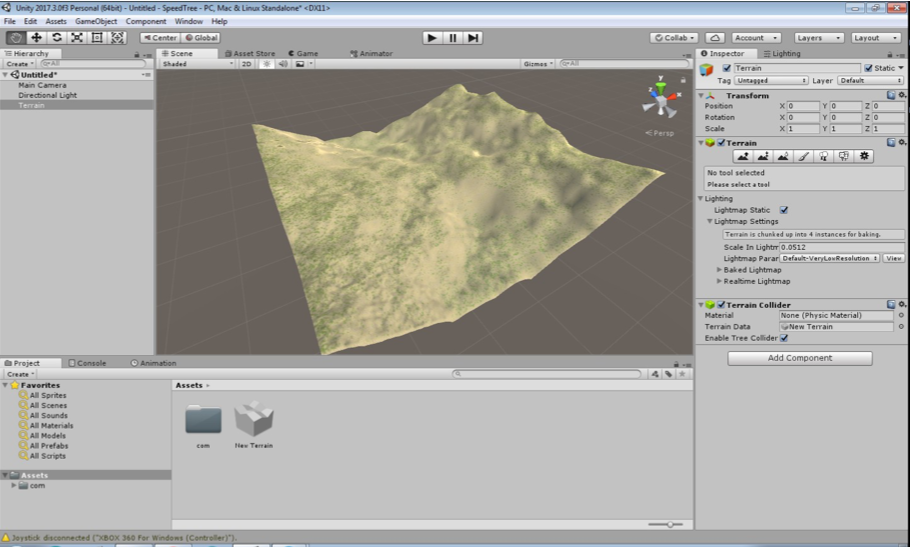
Vamos criar um novo projeto e criar um terreno nele.
Adicionar um Objeto 3D → objeto Árvore a ele
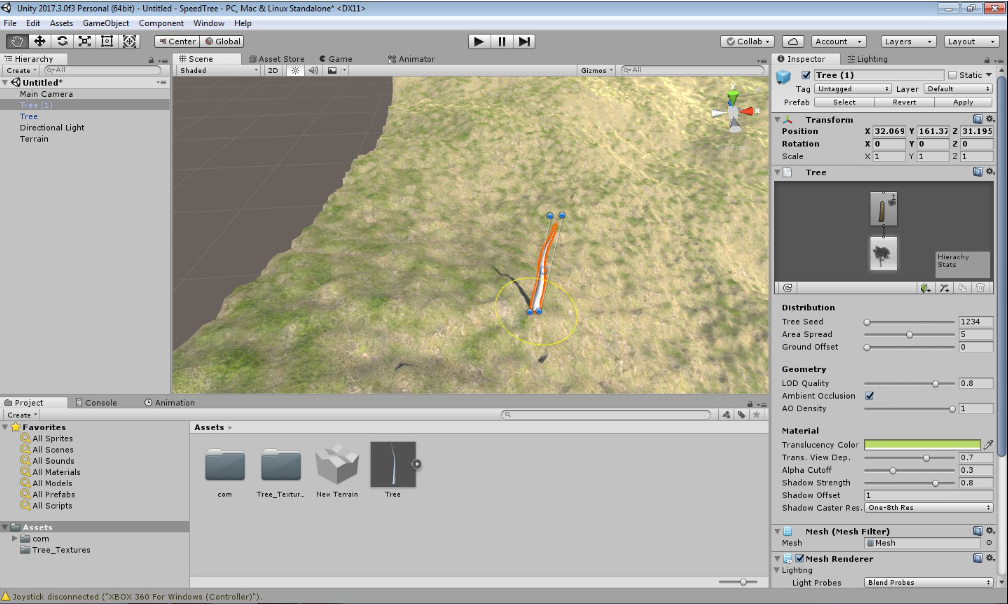
, . 20 ( ). Frequency ( ).
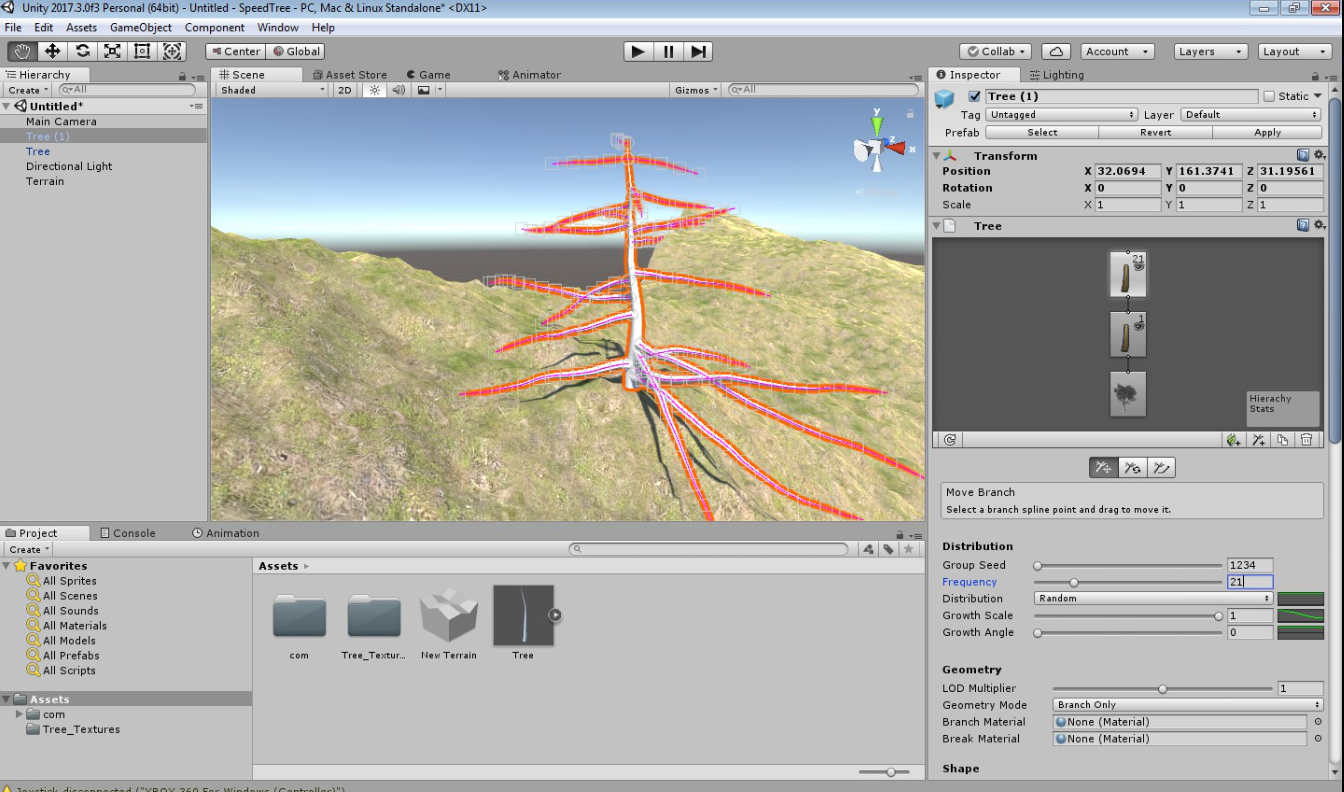
, , , ̆ .

, ̈ .

.
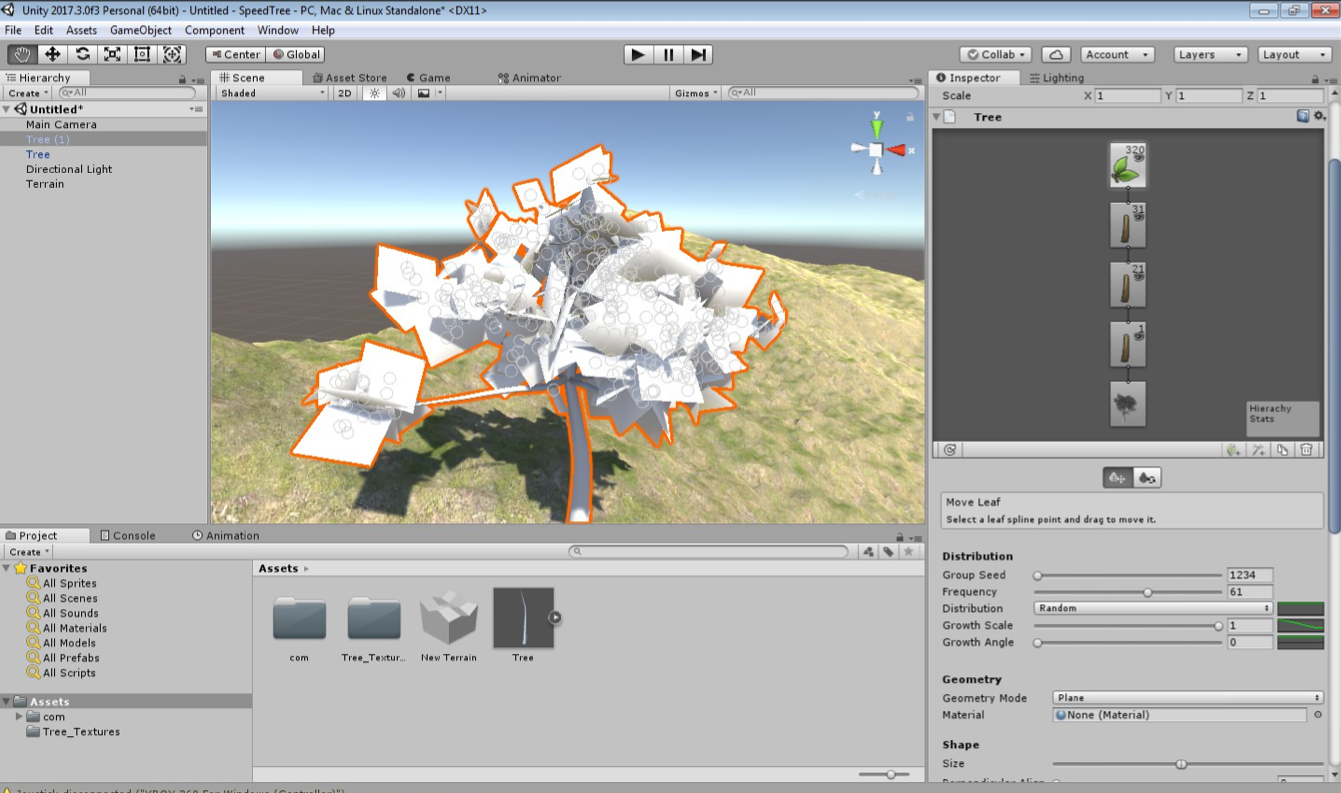
- .
̆ Nature. ̆ Environment, . . , Unity ̆ .

̈ Apply "" . , Unity .
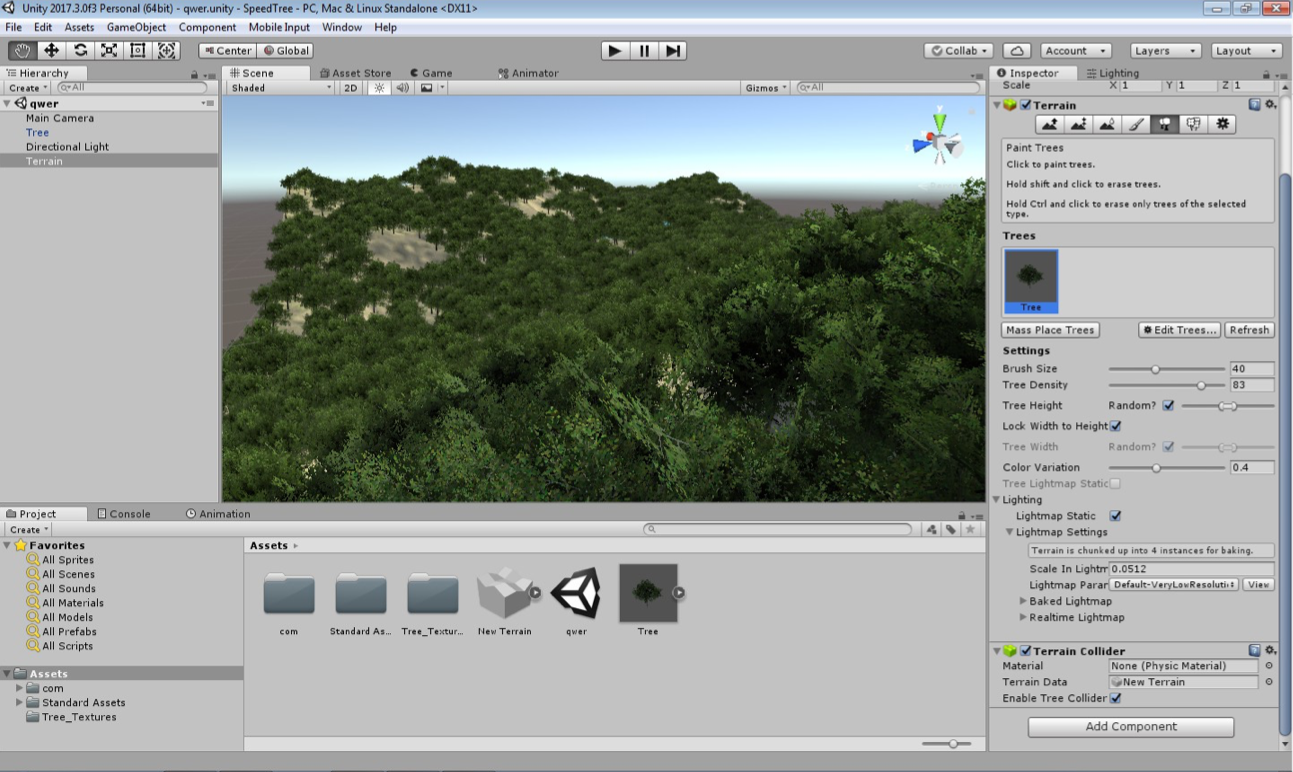
Então, a árvore está pronta! Ele pode ser colocado no terreno graças ao Mass Place Trees.

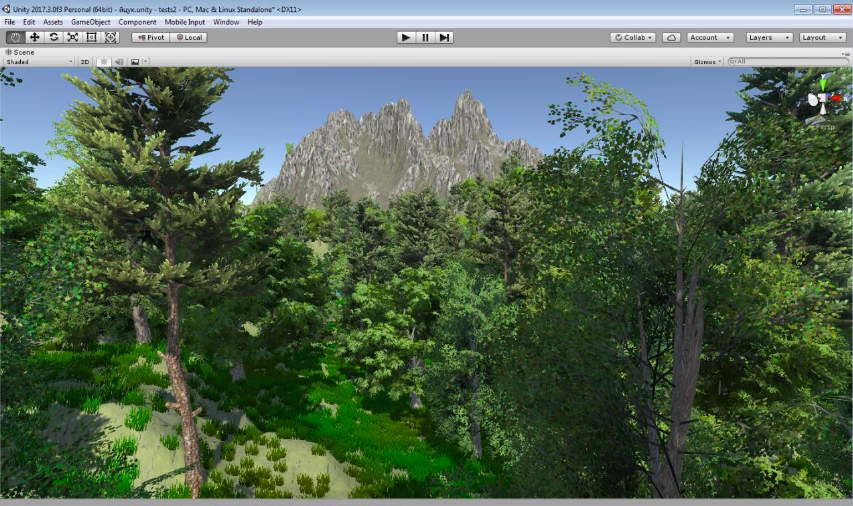
Com a devida diligência, você pode obter uma floresta como esta: