E-Book FeatherWing (doravante simplesmente “FeatherWing”) é a versão mais simples de um e-book criado dentro do projeto. Do ponto de vista funcional, trata-se de uma placa de expansão acoplada à plataforma Adafruit Feather M4 Express, que dá ao aparelho um microcontrolador e um sistema de carregamento de baterias. Quase todos os componentes de montagem em superfície FeatherWing são grandes o suficiente para serem soldados à placa manualmente. Isso torna o FeatherWing um ótimo projeto para quem quer aprender como montar componentes eletrônicos em superfície usando solda.
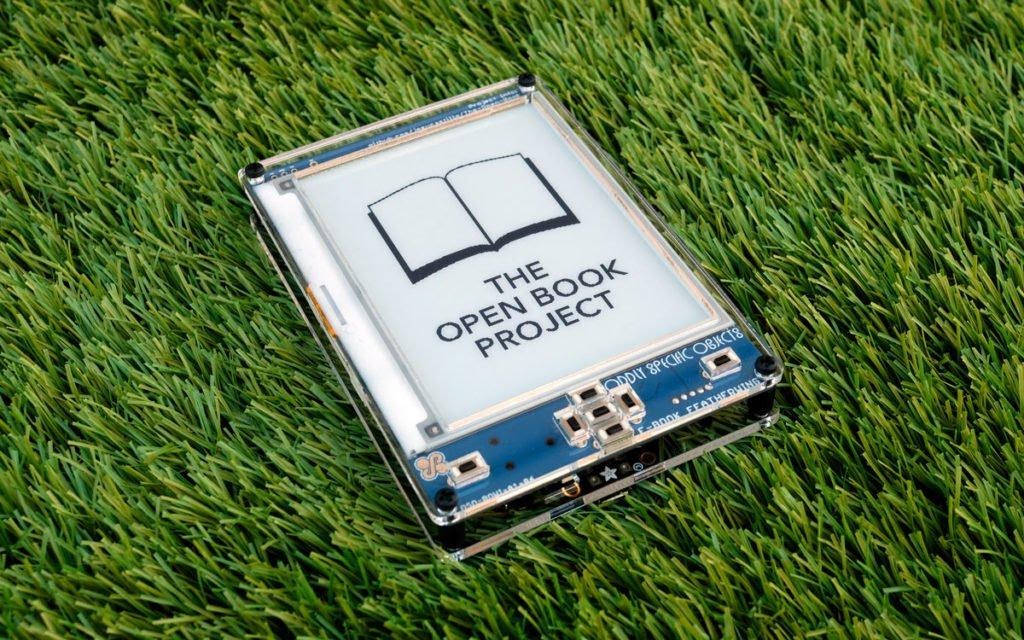
Um e-book criado pelo projeto Open Book
Este guia mostrará como construir seu próprio leitor de papel eletrônico FeatherWing com uma tela de papel eletrônico de 4,2 polegadas e sete botões no painel frontal. O resultado é um dispositivo excelente para leitura de e-books. Mas os recursos da plataforma usada neste projeto não se limitam a isso. Em particular, a plataforma permite que o áudio seja reproduzido através da saída de fone de ouvido. Permite trabalhar com informações provenientes de sensores conectados às portas STEMMA. E se você conectá-lo ao dispositivo Adafruit AirLift FeatherWing, pode até conectá-lo à Internet sem fio.
1. Preparação para o trabalho
Você precisará de um E-Book FeatherWing PCB. Você pode pedir um no Tindie. Você também pode solicitar a fabricação de PCB de um fabricante de PCB como o OSH Park, enviando a eles os arquivos necessários para fazer a placa.
Além disso, você precisará solicitar que os componentes sejam colocados na placa. Quase todos eles podem ser encontrados na Digi-Key; você pode usar o formulário para pedido rápido de materiais no Kitspace (projeto eBook-Wing). O display virá direto do fabricante - Good Display.
Você precisará do Arduino IDE junto com o pacote de suporte da placa Adafruit SAM, necessário para trabalhar com o Feather M4 Express. Além disso, as seguintes bibliotecas do Arduino serão necessárias:
- Adafruit gfx
- Adafruit BusIO
- Adafruit MCP23008
- Adafruit EPD
- Adafruit SPIFlash
- SDFat - Garfo Adafruit
- sistema de menus arduino
- O livro aberto
- Babel
Depois de organizar tudo, configurar o software e selecionar o hardware, você precisa se preparar para começar. Ou seja, imprima uma lista de componentes na qual você pode marcar aqueles que você já soldou à placa. Também é útil ter à mão uma impressão do verso do quadro. Será útil se você não puder ler as especificações do componente impressas na própria placa. Mantenha um removedor de solda e um fluxo à mão. Eles serão úteis se você precisar soldar algo novamente. Antes mesmo de começar a trabalhar, será útil para você assistir ao meu vídeo sobre a construção do FeatherWing, que pode ser encontrado no repositório do projeto.
2. Componentes passivos de solda
Se você nunca soldou componentes eletrônicos em miniatura e não está confiante em suas habilidades, sugiro que não se preocupe com nada! Isso é muito mais fácil do que parece à primeira vista. Vamos começar com resistores e capacitores. São usadas peças de tamanho padrão 0805. Elas são, naturalmente, pequenas, mas não tão pequenas que não possam ser soldadas à mão, sem o uso de dispositivos especiais de aumento.
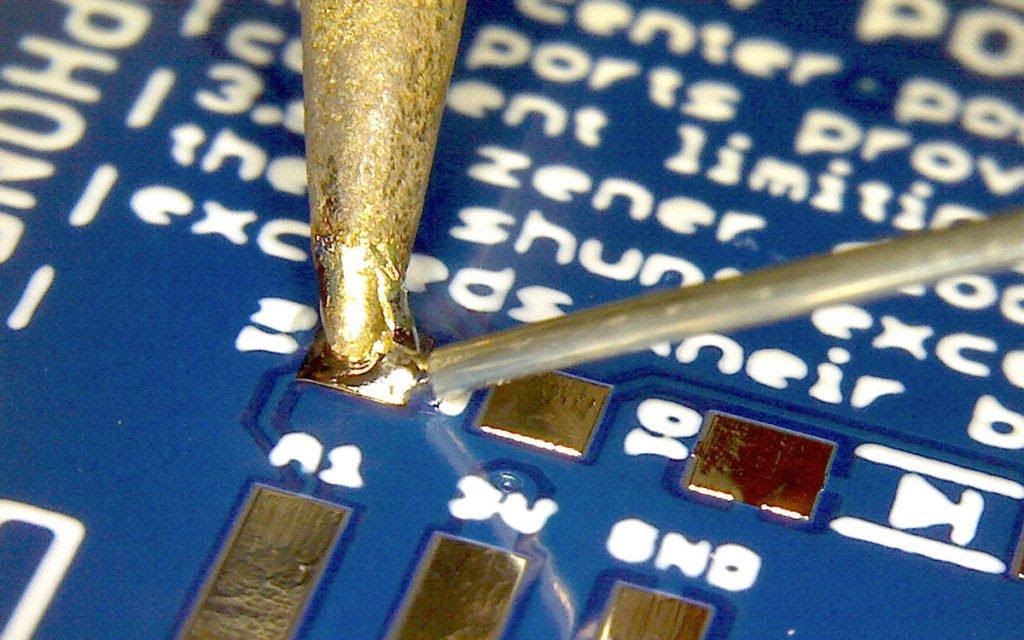
Figura A
Encontre a primeira peça que você deseja soldar na placa. Que seja R1. Primeiro, coloque uma gota de solda em uma das duas almofadas (Figura A).

Figura B
Em seguida, usando uma pinça, você precisa colocar a peça perto da gota de solda. Agora aquecemos a solda e movemos a peça na direção desejada, para onde está a solda aquecida. A peça será então travada onde deveria estar (Figura B).

Figura C
Finalmente, solde o outro lado da peça na outra almofada (Figura C).

Figura D
É isso aí! O detalhe R1 assumiu o seu lugar no quadro (Figura D).
Faça o mesmo para todos os resistores e capacitores da lista de peças. Bobina de solda L1 da mesma forma.

Figura E
Uma estratégia muito semelhante pode ser usada com os diodos D1-D5. Lembre-se que os diodos precisam ser montados, levando em consideração a direção de sua localização na placa. Há uma pequena linha cinza na caixa de plástico do diodo. O diodo deve ser posicionado de forma que esta linha fique do mesmo lado que a linha do símbolo do diodo desenhada na placa (Figura E).
Além disso, são usados dois tipos de díodos. Dois diodos Zener devem ser colocados no bloco Extra Ports e três diodos Schottky no bloco E-Paper Display.

Figura F
Agora que estamos trabalhando nos componentes passivos, também podemos soldar os botões na placa. Eles são soldados da mesma forma que resistores e capacitores: uma gota de solda é colocada em uma almofada de contato, um dos contatos do botão é soldado a esta almofada e, em seguida, o segundo contato é soldado à segunda almofada (Figura F).
A mesma abordagem pode ser usada ao montar o MOSFET Q1. Esta parte, no entanto, tem três contatos, portanto, tome cuidado e certifique-se de que todos eles estejam presos com segurança às almofadas de contato na placa.
3. Circuitos integrados de soldagem

Figura G
O projeto usa três circuitos integrados: um chip de memória flash, um chip SRAM e um expansor de porta GPIO. Ao soldá-los à placa, você precisa prestar atenção na orientação deles, como é o caso dos diodos. Há um pequeno ponto na caixa de plástico de cada microcircuito. Sua localização deve corresponder ao ponto desenhado no quadro (Figura G).
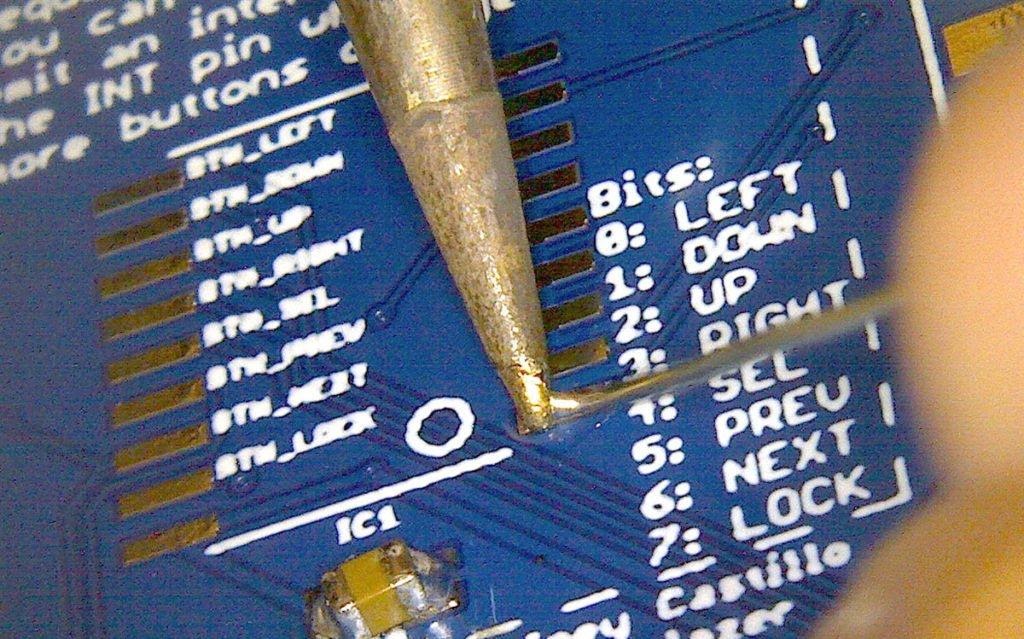
Figura H
A estratégia de soldagem é a mesma aqui que para diodos. Ou seja, primeiro coloque uma gota de solda em uma das almofadas de canto (Figura H).

Figura I A
seguir, derretida esta solda, deve-se colocar o microcircuito no local destinado a ele (Figura I).
Antes de soldar o resto dos pinos na placa, vale a pena verificar o alinhamento do chip. Ou seja, todas as suas saídas devem estar localizadas exatamente nas placas de contato. Se este não for o caso, você precisa fundir novamente a solda no contato já soldado e mover o chip até que esteja corretamente alinhado. Então você precisa soldar a saída do chip, localizado em seu canto oposto, à placa. Isso fixará o chip na posição correta.
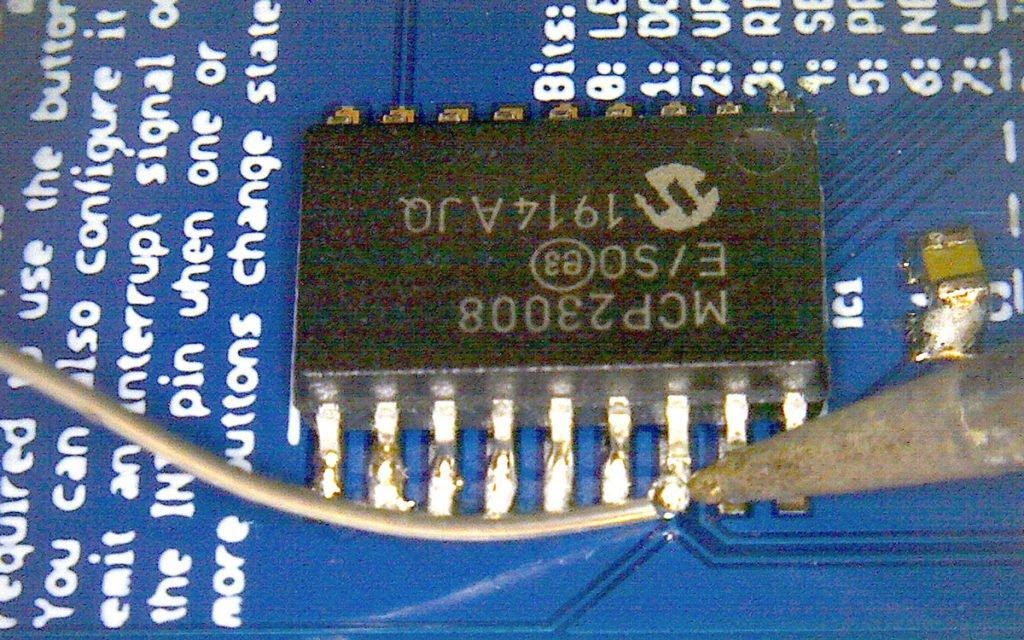
Figura J
Se nesta fase do trabalho estiver claro que o chip está colocado corretamente, você pode soldar o resto de suas saídas nas placas de contato (Figura J).

Figura K

Figura L

Figura M

Figura N
Se descobrir que a solda conectou dois pinos adjacentes - não entre em pânico! Isso é chamado de ponte. Esse defeito é fácil de corrigir. Se o jumper for formado por uma pequena quantidade de solda, você pode tentar consertar tudo usando um fluxo e aquecendo os terminais (Figuras K, L, M, N). O fluxo ajuda a solda aderir aos terminais de metal.

Figura O

Figura P
Se você não conseguir se livrar do jumper usando métodos simples, você pode recorrer a um removedor de solda. A solda deve ser aquecida e coletada com este meio (Figuras O e P).
4. Soldando o slot do cartão microSD

Desenho Q
Soldar esta parte pode parecer uma tarefa difícil, mas realmente não é tão ruim. Para começar, assim como fizemos da última vez, coloque uma gota de solda em um dos suportes de montagem e, mantendo a solda derretida, coloque o slot para cartão microSD na placa corretamente (Figura Q).

Figura R
Este slot possui aberturas grandes e convenientes na parte superior. Eles podem ser usados para verificar o correto alinhamento dos contatos (Figura R). Se não estiverem alinhados corretamente, é necessário aquecer a solda na almofada usada para fixar o slot e mover a peça até que os contatos coincidam com as almofadas. Então você precisa soldar tudo o que ainda não foi soldado.

Figura S O
truque principal aqui é o seguinte: um fio de solda fino é pressionado contra o contato, passando-o pelo orifício na parte superior do slot, e a ponta do ferro de solda é trazida pela lateral. É aqui que o suporte para PCB é útil. A placa pode ser simplesmente colocada na borda da mesa, tornando-a conveniente para trabalhar com um ferro de solda.

Figura T Você pode
verificar a soldagem correta dos contatos usando uma lupa (Figura T).
5. Conectores de solda usando componentes de tecnologia de montagem em superfície
Precisamos soldar sete conectores em nossa placa. Este é um fone de ouvido, três portas STEMMA, duas portas Feather e um conector de tela de 24 pinos.
A maneira mais fácil é soldar o conector do fone de ouvido. Possui duas guias de plástico, para as quais existem alguns orifícios na placa. O conector deve ser instalado onde deveria estar. Depois disso, você só precisa soldar seus quatro pinos na placa.
A soldagem de portas STEMMA é semelhante a CIs de soldagem. Ou seja, você pode colocar um pouco de solda no ponto de articulação, alinhar a porta com as linhas desenhadas na placa e, em seguida, soldar o resto dos pinos. Observe que a porta de 4 pinos deve estar no meio e as portas de 3 pinos devem estar em ambos os lados da placa.
O mesmo vale para portas Feather. Primeiro fixa-se um dos cantos da porta, depois o outro, depois verifica-se a posição correta da peça e só depois soldam-se os restantes contactos. É útil pressionar levemente a porta de cima para baixo para que no final fique bem fixada na placa.

Figura U
Finalmente, começamos a soldar o conector de 24 pinos. Esta é talvez a coisa mais difícil de todo o nosso trabalho. Mas, se você tiver um removedor de solda e um fluxo à mão, pode facilmente lidar com a soldagem desse conector. Primeiro, como de costume, coloque uma gota de solda em uma das duas grandes almofadas de montagem, não importa qual. Em seguida, aqueça a solda e alinhe o conector (Figura U).

Figura V
Em seguida, usando uma lupa, você precisa verificar o alinhamento correto de todos os 24 pinos. Saber se eles estão alinhados corretamente é bastante simples. Se a superfície azul da placa estiver visível entre todos os contatos, tudo é feito como deveria. Então você precisa esticar o ferro de solda e soldar ao longo desses pinos e soldá-los! Não custa nada usar um pouco de fluxo para fazer a solda grudar onde deveria (Figura V).

Figura W

Figura X
Alguns dos pinos quase inevitavelmente acabam sendo conectados por tiras de solda. Mas isso é perfeitamente normal. Para eliminá-los, é necessário limpar a ponta do ferro de soldar, colocar um pouco de fluxo na área do problema (Figura W) e remover o jumper dos contatos (Figura X). Se o jumper for grande o suficiente, um removedor de solda pode ajudar a removê-lo.
Talvez, na primeira tentativa, você não vá soldar este conector, mas quando depois de um tempo descobrir que não há jumpers entre os contatos e que estão todos soldados com segurança à placa, isso significa que nosso negócio está perto da conclusão.
6. Testando a placa
Para nos proteger, usaremos multímetros para verificar se há curto-circuito nas linhas 3V e GND. Coloque o multímetro no modo de continuidade e toque nos pinos 3V e GND na porta Feather com as pontas de prova. Se você ouvir um bipe, verifique a placa para a presença de jumpers de solda nela, que podem conectar as linhas 3V e GND. Se não houver som, significa que estamos prontos para nos conectar à placa Feather M4!

Figura Y
Remova com cuidado o visor de papel eletrônico frágil da embalagem protetora. Conecte o cabo flexível da tela através do orifício na placa ao conector apropriado (Figura Y).
Vire a prancha, tomando cuidado para não danificar o display. Desta forma, você pode ver quando estiver trabalhando com o dispositivo. Energize o Feather.
Baixe o esboço
Open_Book_Screen_Test
dos exemplos do Open Book. Certifique-se de que a placa Feather M4 esteja selecionada e execute o esboço! Você deverá ver a tela ligar e exibir o logotipo do projeto Open Book.
7. Soldando as peças restantes
Desconecte a alimentação da placa, desconecte o cabo da tela do conector de 24 pinos e mova a tela para algum lugar.
Existe um jumper que deve ser fechado com solda. Isso ativa o chip Flash. Encontre o jumper BCS que está próximo ao topo da porta Feather longa e faça um curto-circuito com uma gota de solda.
Agora vamos aos botões! Insira-os nos orifícios de passagem correspondentes da placa, colocando-os na parte frontal da placa e, em seguida, solde seus pinos na parte de trás da placa.
Agora coloque a chave na parte de trás da placa, inserindo-a no orifício correspondente e, em seguida, solde-a na frente da placa.

Figura Z
Agora, pela última vez, passe o cabo de fita da tela pelo orifício na placa e conecte-o ao conector de 24 pinos. Prenda a tela na frente da placa usando fita dupla-face. Parabéns: a montagem está concluída (Figura Z)!
8. Gravando a imagem do Babel no Flash Chip
Um dos chips de flash E-Book FeatherWing é projetado para armazenar informações de idioma e fonte. Agora está vazio. Quando você baixou o Babel, também baixou um arquivo BLOB de 2 MB que contém informações sobre como exibir texto em todos os idiomas existentes. Vamos copiar este arquivo para o cartão microSD e, em seguida, executar um esboço que gravará a imagem no chip Flash.

Figura Aa
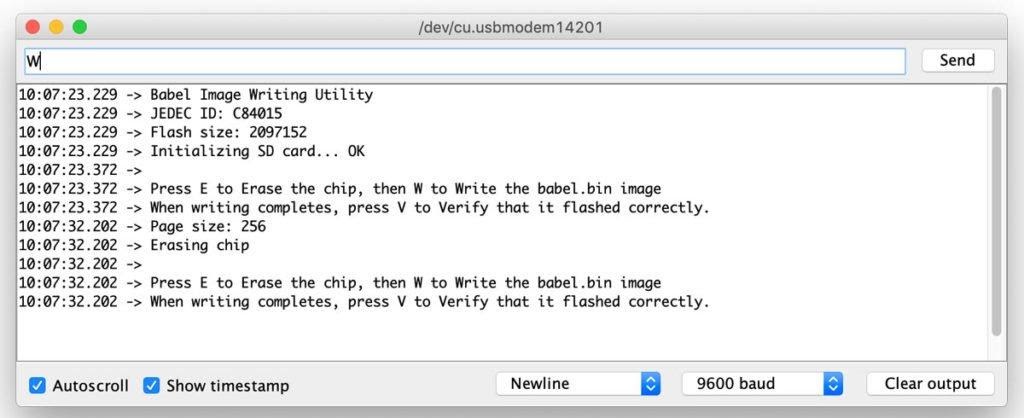
Figura Bb
Encontre o arquivo
babel.bin
. Ele está localizado na pasta
babelconvert
incluída na biblioteca Babel que você baixou (Figura Aa). Copie esse arquivo para o cartão microSD e remova-o do leitor de cartão. Agora conecte o cartão ao FeatherWing. Execute o esboço de
BurnBabelBurn
exemplodo Babel, abra o Monitor Serial e siga as instruções para gravar dados no chip (Figura Bb).
Se o sistema confirmou a exatidão da gravação dos dados, então tudo está pronto! Agora você pode excluir o arquivo
babel.bin
do cartão microSD. Os dados agora são armazenados permanentemente no chip correspondente.
9. Lendo livros
Finalmente chegamos a este ponto! Ele usa um leitor de e-book muito simples. Este é um MVBook usado para ler arquivos de texto convertidos para o formato MVBook (espero que o dispositivo suporte arquivos .txt simples no futuro).
Há um arquivo
books.zip
na pasta MVBook que contém um pequeno conjunto de livros disponíveis publicamente. Copie o conteúdo deste arquivo para um cartão microSD e conecte o cartão ao FeatherWing.

Figura Cc
Siga o caminho
File > Examples > Open Book
e execute o esboço
Open_Book_MVBook
. Uma lista de títulos de livros e autores deve aparecer na tela. Um indicador de seleção de livro deve estar visível à esquerda (Figura Cc). Use os botões de seta para cima e para baixo para selecionar um livro e confirme sua seleção com o botão central. No modo de leitura (Figura Dd abaixo), use os botões localizados nos cantos inferior esquerdo e direito do quadro para virar as páginas. Use o botão central para retornar ao menu principal.
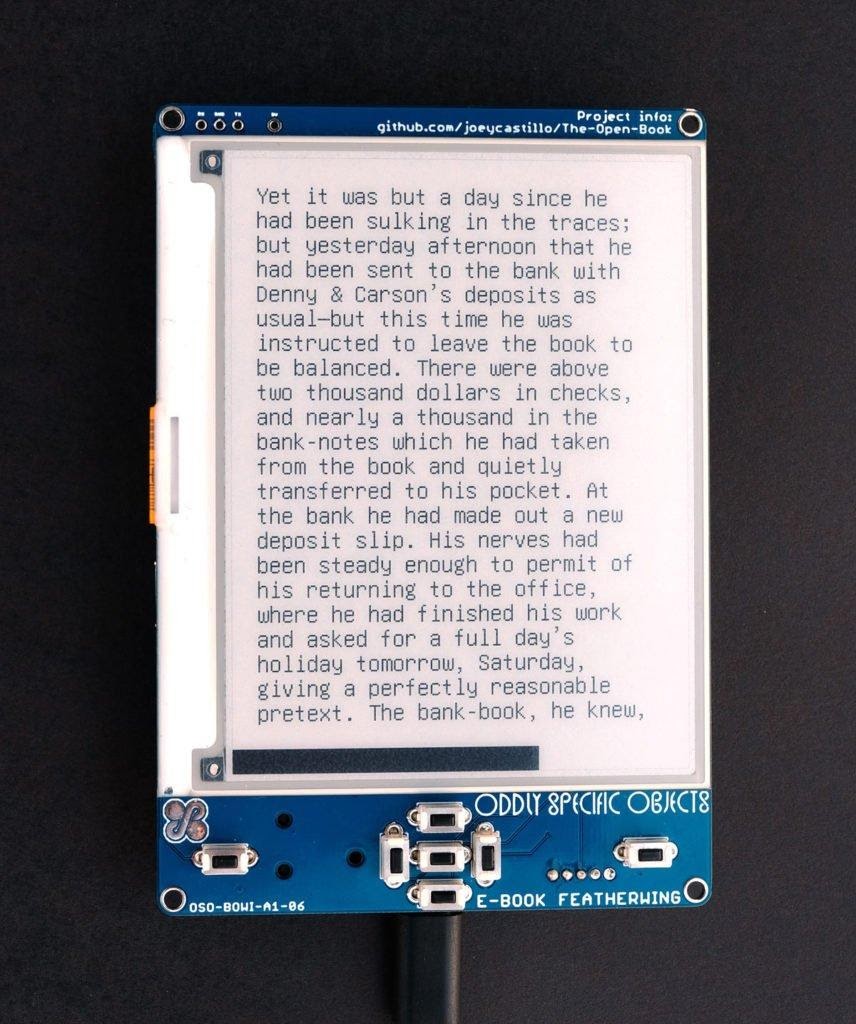
Figura Dd
E-Book FeatherWing Expansão
O sistema E-Book FeatherWing permite a leitura de e-books, mas seus recursos não se limitam a isso.
- , . SAMD51, Feather M4, JPEG-.
- E-Book FeatherWing FeatherWing. , Wi-Fi- (AirLift), (DS3231), GPS (Adafruit Ultimate GPS).
- STEMMA, , E-Book FeatherWing — , NeoPixel.
- , Adafruit #3898 400 .
?
O projeto Open Book criou dois dispositivos. Acabamos de falar sobre a montagem de um deles, que é mais simples. Se você acha que precisa de algo mais, então talvez deva dar uma olhada em um dispositivo mais sofisticado - Open Book Feather. Entre suas características estão a colocação do microcontrolador SAMD51 na placa mãe, a presença de uma saída de áudio estéreo e uma entrada de microfone, um maior número de contatos para conectar placas adicionais compatíveis.
Ambas as placas suportam CircuitPython, um desdobramento maravilhoso do MicroPython da Adafruit que é ótimo para aprender e experimentar.
Detalhes adicionais sobre o projeto, incluindo informações sobre como fazer um corpus para um e-book, você pode encontrar nesterepositórios.
Planejando montar um E-Book FeatherWing?

