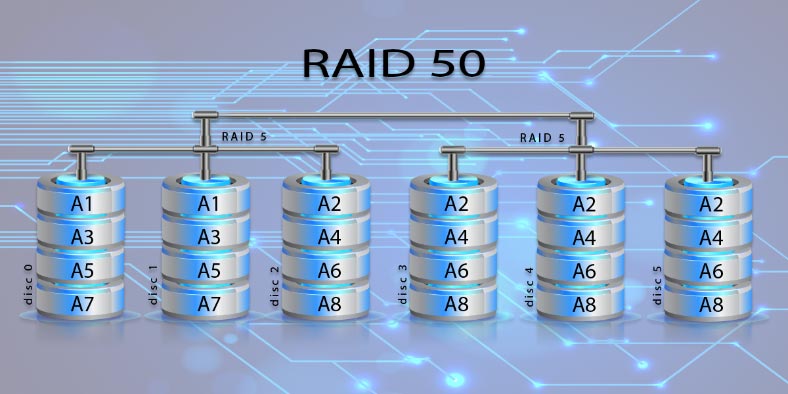
Por si só, o RAID 5 é um dos tipos mais confiáveis de arrays, ao mesmo tempo, seu desempenho não é de um nível tão alto. Mas, se combinarmos vários desses grupos, obtemos RAID 50, que mostra um alto nível de desempenho. E também maior eficiência de uso do "espaço" de uma matriz RAID em comparação com o quinto tipo usual.
Em termos de desempenho, o RAID50 se aproximará do décimo tipo de arrays, mas sua confiabilidade ainda será menor que a do décimo. Esse tipo mantém o desempenho de cem por cento mesmo após a falha de uma mídia em cada grupo. Neste artigo, mostrarei instruções passo a passo sobre como criar tais matrizes, substituir discos quebrados e como recuperar informações excluídas acidentalmente deles.
Como montar um RAID50 na BIOS do controlador e usando o programa
Para construir um RAID50, você precisa de pelo menos seis discos. O controlador HP P410 permite que você monte uma matriz de disco usando BIOS e um utilitário especial.
Para entrar no BIOS do controlador durante a inicialização, após inicializar o dispositivo, pressione a tecla F8.

Além disso, se todas as mídias estiverem vazias e não pertencerem a outras matrizes, abra o item Criar unidade lógica. Se o RAID tiver sido montado anteriormente a partir dessas unidades, ele deve ser removido primeiro, uma vez que o controlador pode não exibi-los durante o processo de construção.

Para fazer isso, vá para o item Delete Logical Drive, para abri-lo, pressione Enter. Aqui, usando as teclas de navegação para cima / para baixo, selecione a mídia de que não precisamos e exclua - F8, bem como F3 para confirmar. Após salvar a configuração, pressione Enter.

Agora vamos diretamente para o processo de criação de RAID 50. Vá para o item Criar unidade lógica - marque todas as unidades das quais montaremos nosso futuro array com um espaço.

Pressione a tecla Tab para ir para a próxima seção das configurações, marque a caixa de seleção ao lado do tipo desejado, escolha de quantos grupos ele consistirá, no caso de dois, já que tenho apenas 6 discos. Depois de definir todas as configurações, pressione Enter, após o que as informações, tamanho, tipo e assim por diante serão exibidos.

Para confirmar a gravação da configuração, pressione F8 e Enter para continuar. Para visualizar as informações sobre a matriz, abra View Logical Drive, se tudo estiver correto, pressione a tecla Esc para sair do menu de configurações e continuar a inicialização.

Em seguida, você só precisa ir para o gerenciamento de disco e marcá-lo atribuindo uma letra a ele e selecionando o sistema de arquivos.

Coletando uma matriz usando o HP Array Configuration Utility
Para montar um array a partir de um sistema operacional carregado, use o HP Array Configuration Utility ou o HPE Smart Storage Administrator, que pode ser baixado do site oficial do fabricante do controlador.
Na guia Configuration, selecione seu controlador, no lado direito da janela, clique em Create Array.

Verifique a mídia na qual seu RAID futuro consistirá e clique em OK.

Em seguida, clique em Criar unidade lógica, selecione o tipo, número de grupos, tamanho do bloco, se necessário, defina um tamanho específico, ative o cache e, em seguida, Salvar para confirmar. A matriz foi criada, resta marcá-la no gerenciamento de disco.

Como substituir um disco
Para substituir uma mídia quebrada, você só precisa substituí-la pela mesma nova unidade de trabalho, após o que a "reconstrução" deve começar automaticamente. Para determinar qual unidade não está funcionando, no utilitário, expanda a aba com dispositivos de armazenamento, pelo número de série, veja qual das unidades não está na lista.

Se houver um slot adicional para conexão, você pode inserir uma nova mídia sem substituição e designá-la como sobressalente. Depois disso, o controlador detectará automaticamente o "disco quebrado" e iniciará a "reconstrução" com a nova mídia. Você pode definir a mídia como sobressalente no BIOS, na seção Criar unidade lógica. Neste ponto, marque-o como sobressalente.
O processo de reconstrução pode ser monitorado no HPE Smart Storage Administrator.
Como recuperar dados
Se o controlador parar de funcionar, então sem substituí-lo, simplesmente assim, não será possível acessar as informações armazenadas. Se você não conseguiu substituir o controlador, ou precisa encomendá-lo, e precisa dos dados já ontem, você deve usar um utilitário especializado -
Para fazer isso, você precisa conectar todas as mídias incluídas no array diretamente à placa-mãe do PC, inicializar o sistema operacional e executar o programa.
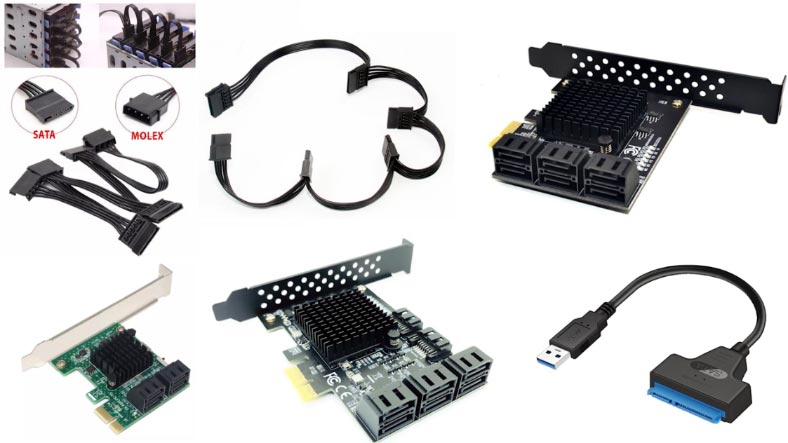
Antes de iniciar o processo de recuperação, deve-se cuidar para que haja uma unidade com tamanho igual ou superior à quantidade de informações que estão sendo recuperadas. Mesmo no processo de conexão de unidades, pode surgir uma dúvida com um número insuficiente de portas SATA e conectores de alimentação. Para isso, existem vários adaptadores e expansores, que geralmente não são caros.
O programa exibe todos os dados RAID disponíveis.
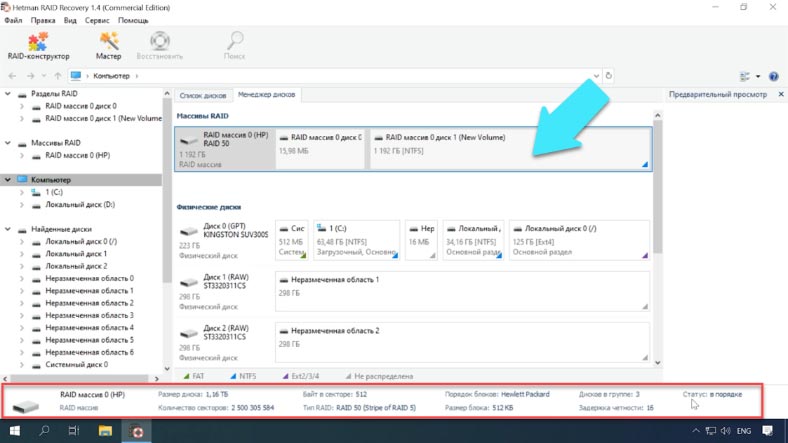
Clique no ícone do disco PCM e execute o "Quick Scan". Marcamos os arquivos e diretórios necessários e clicamos em "Restaurar". A seguir, indicamos o caminho para salvá-los, clique novamente em "Restaurar". Quando o processo de salvamento for concluído, todos os arquivos estarão localizados no diretório que você especificou.

Se a "Verificação rápida" não ajudar e a maioria dos arquivos não puder ser recuperada, execute a "Análise completa".
Recuperação sem dois discos, como montar em um construtor RAID
Se o programa não puder determinar corretamente o tipo de array no modo automático, o RAID pode ser reconstruído manualmente usando o construtor RAID. Para fazer isso, você precisa se lembrar de todas as informações sobre o seu array.
Selecione o item "Criar manualmente" e clique em "Avançar", em seguida, especifique o tipo de array, ordem do bloco, tamanho do bloco, número de mídia no grupo, selecione as próprias unidades e especifique sua ordem, preencha os que faltam vazios.
Depois de especificar todos os parâmetros, clique em "Adicionar". Ele agora aparecerá no gerenciador de disco. Resta digitalizá-lo e retornar os dados restantes.

Este tipo de RAID permanece cem por cento operacional se uma unidade do grupo falhar. Ou seja, se apenas dois discos estiverem fora de serviço, um de cada grupo, ele permanecerá operacional. O programa é capaz de retornar informações mesmo sem dois discos, mas se forem unidades do mesmo grupo, alguns dos arquivos serão danificados.
Veja a fonte do artigo completo com todos os tutoriais em vídeo adicionais . E vá também ao nosso canal no Youtube , são mais de 400 vídeos de treinamento.