
Interceptação legal
A Interceptação legal, ou interceptação de mensagens de uma caixa de correio, permite que você copie automaticamente as mensagens enviadas e recebidas de um usuário para outra caixa de correio e, portanto, monitore sua correspondência. Este recurso pode ser usado para investigar ou monitorar um funcionário durante um período de teste, e filtros de correio podem ser usados para identificar várias interrupções de funcionários.
Você pode habilitar essa função para uma conta alterando seu parâmetro zimbraInterceptAddress e especificando a caixa de correio na qual as mensagens interceptadas serão recebidas. Por exemplo, o comando zmprov ma user@example.ru zimbraInterceptAddress target@example.ru permite que você configure a interceptação de mensagens de tal forma que as mensagens de user@example.ru sejam duplicadas na caixa de correio para o usuário target@example.ru. Esse parâmetro pode ser configurado para toda a classe de serviço usando o comando zmprov mc default zimbraInterceptAddress target@example.ru . Nesse caso, todas as mensagens de usuários pertencentes à classe de serviço padrão, além dos destinatários diretos, chegarão à caixa de correio do usuário target@example.ru.

Se necessário, você pode aumentar o número de destinatários de mensagens interceptadas usando o comando zmprov ma user@example.ru + zimbraInterceptAddress target2@example.ru . Você pode configurar o recebimento de cabeçalhos de e-mail apenas usando o comando zmprov ma user@example.ru zimbraInterceptSendHeadersOnly TRUE . Nesse caso, o corpo da mensagem não será enviado para a caixa de correio para interceptação de mensagens, mas apenas seus metadados. Todas essas configurações também podem ser usadas para classes de serviço.
As mensagens interceptadas virão na forma de anexos de texto, e o remetente das mensagens que chegam na caixa de correio de destino é sempre o Postmaster e, portanto, seu destinatário pode criar um filtro de correio simples a qualquer momento que redirecionaria as mensagens do Lawful Interception para uma pasta separada.
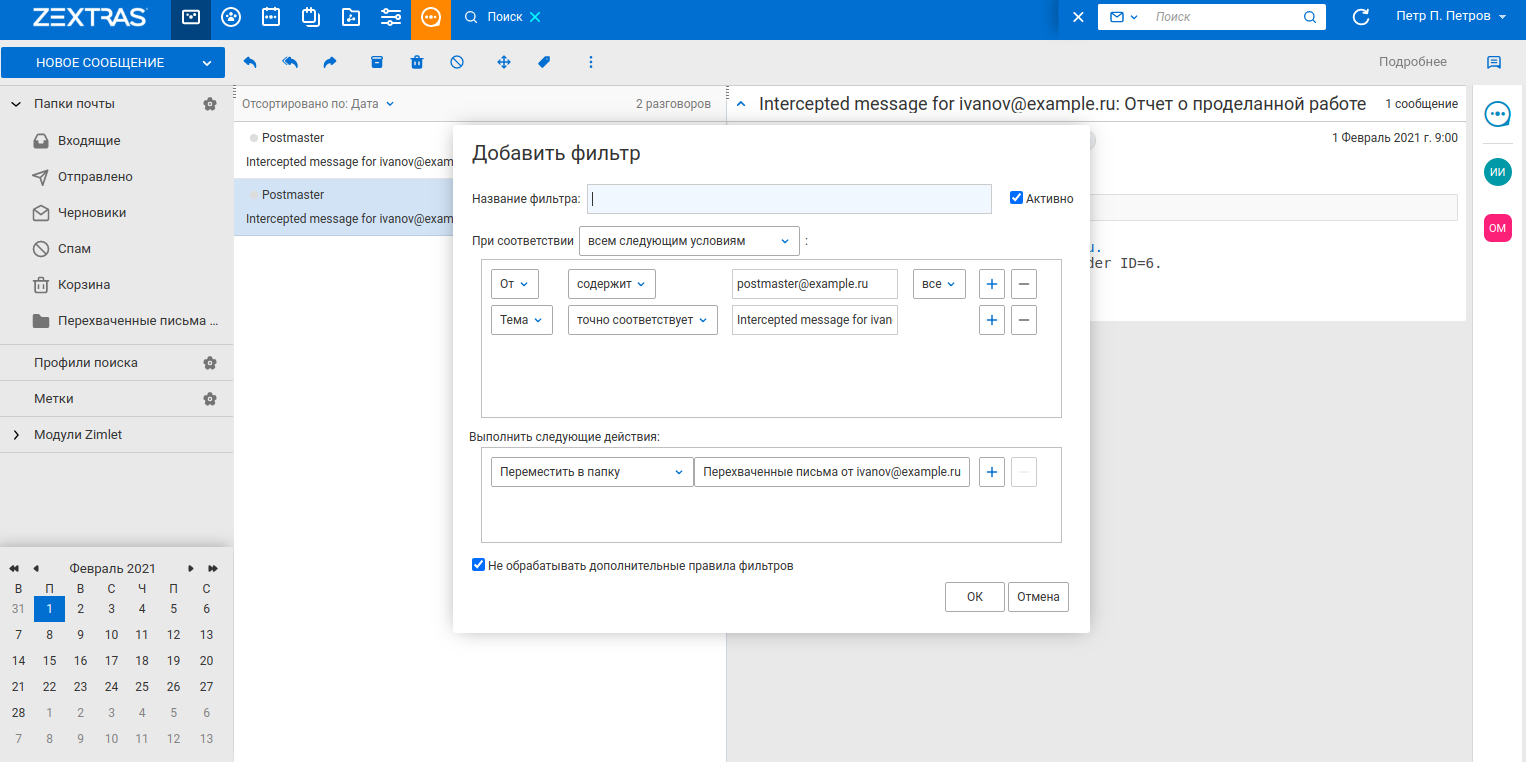
Anteriormente, falamos sobre como implementar esse recurso usando Postfix BCC... A interceptação legal tem várias vantagens significativas sobre o Postfix BCC. A Interceptação legal permite que você intercepte não apenas cartas enviadas e recebidas, mas também rascunhos. Outra desvantagem do BCC é que suas configurações não são apoiadas pelo add-on Zextras Backup, o que significa que após a migração para um novo servidor ou após a recuperação de desastres do seu Zimbra OSE, a interceptação de cartas usando Postfix BCC terá que ser configurada novamente.
No entanto, Lawful Interception também tem uma desvantagem significativa - as cartas enviadas por meio do protocolo SMTP, ignorando as pastas de correio do usuário, não são interceptadas. O uso simultâneo do Postfix BCC e da Lawful Interception permite interceptar todos os e-mails do usuário. Para arquivar e-mail, o Postfix BCC é muito mais adequado porque não altera os campos "De:" e "Para:" e a estrutura das cartas ao encaminhar o e-mail.
Pesquise por anexos
As informações recebidas por e-mail estão contidas não apenas no corpo da carta, mas também em anexos - arquivos de texto e pdf, tabelas e apresentações. Ao usar a pesquisa no Zimbra OSE normal, os usuários se deparam com o fato de que as informações dos anexos não aparecem nos resultados da pesquisa. O fato é que o Zimbra OSE não possui analisadores integrados que permitiriam a você visualizar arquivos em anexos e indexar seu conteúdo. Este problema é resolvido pela extensão Zextras Powerstore incluída no Zextras Suite Pro.
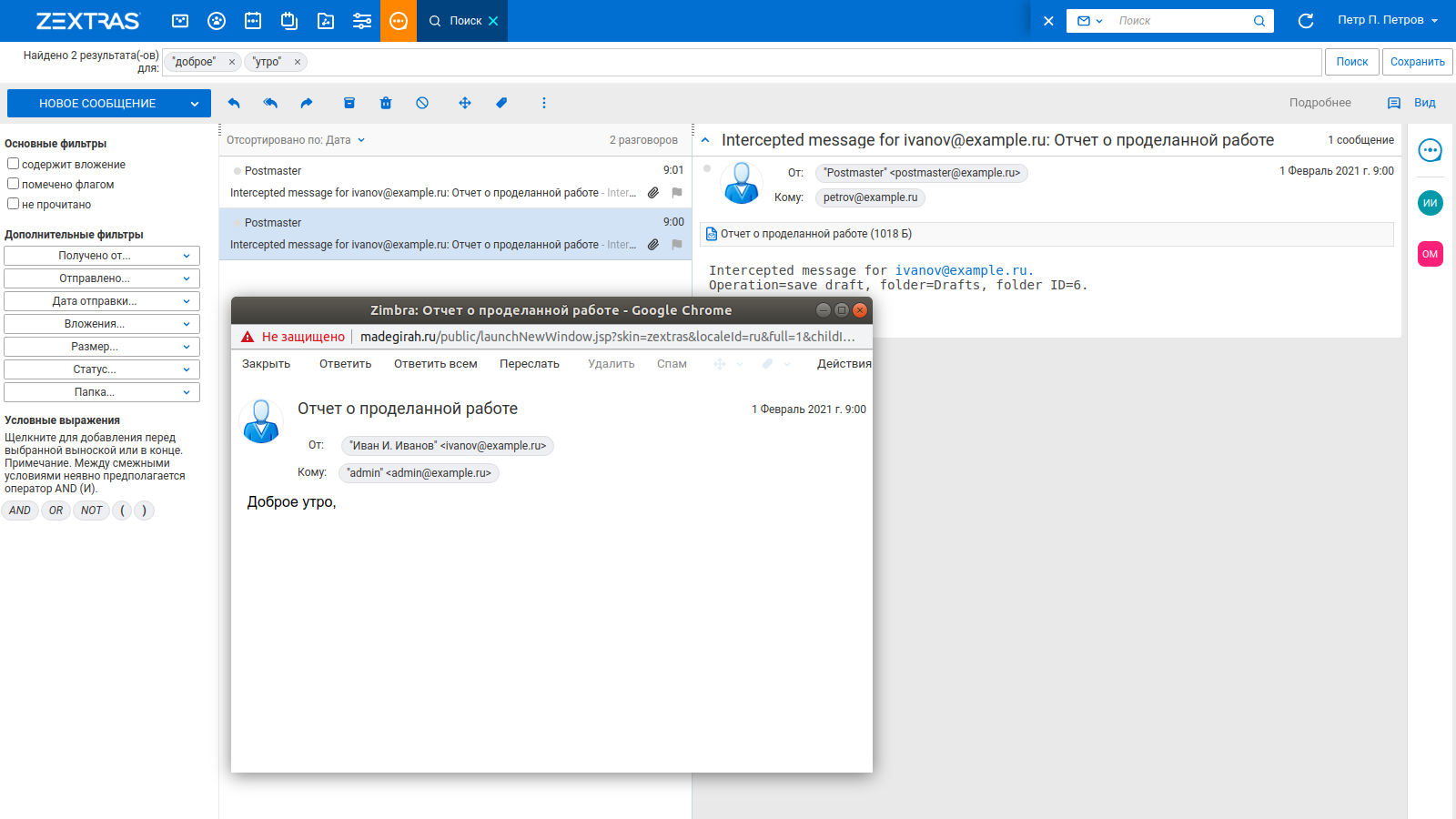
Além do gerenciamento de armazenamento hierárquico e desduplicação de dados, o Zextras Powerstore adiciona analisadores ao Zimbra OSE para visualizar arquivos compatíveis e indexar seus conteúdos automaticamente. Graças a isso, e-mails com anexos, cujo conteúdo corresponda à consulta de pesquisa, começarão a aparecer nos resultados da pesquisa. Além dos arquivos normais, os arquivos não protegidos por senhas também são indexados.

Todos os analisadores são ativados por padrão e, portanto, todos os anexos compatíveis são indexados. O administrador pode desativar a análise de certos arquivos. Para fazer isso, use os seguintes comandos:
- zxsuite config server set example.ru atributo pdfParsingEnabled value false - desativa a análise de arquivos .pdf
- zxsuite config server set example.ru attribute odfParsingEnabled value false - desativa a análise de arquivos salvos em formatos de documento aberto
- zxsuite config server set example.ru atributo archivesParsingEnabled value false - desativa a análise de arquivos sem senhas
- zxsuite config server set example.ru attribute microsoftParsingEnabled value false - desativa a análise de arquivos de texto salvos em formatos proprietários da Microsoft
- zxsuite config server set example.ru attribute rtfParsingEnabled value false - desativa a análise de arquivos de texto salvos em formato Rich Text
Para reativar os analisadores, você deve inserir o mesmo comando com o valor true.
Personalização da página de autenticação do cliente Zimbra OSE Web
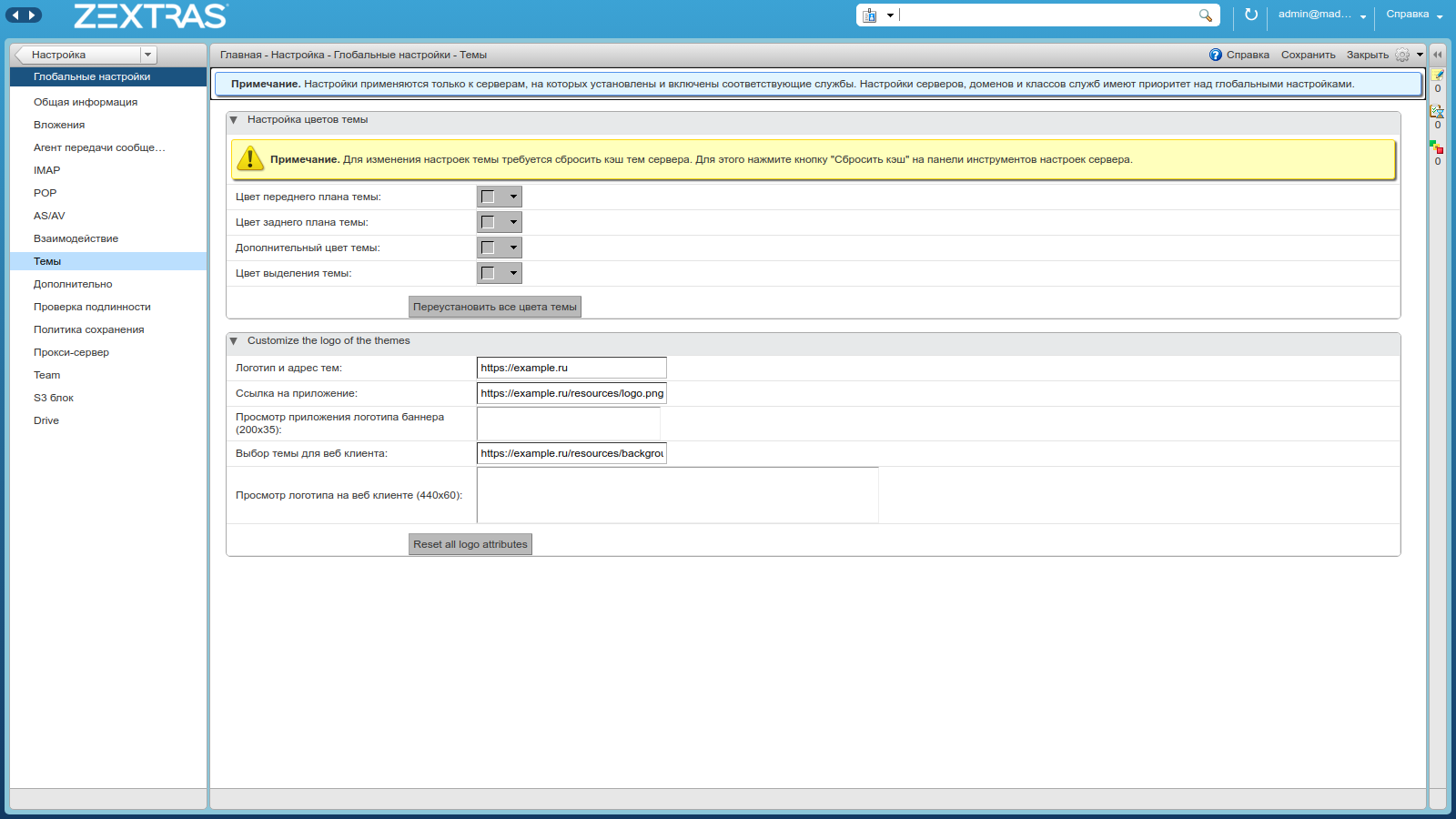
Substituir o logotipo Zimbra padrão no cliente web e na página de autenticação do Zimbra OSE pelo logotipo da sua empresa é relevante para muitas empresas. Inicialmente, o Zimbra OSE não oferece a possibilidade de personalizar o cliente web, esta função está disponível para quem usa o Zextras Suite Pro. Para alterar os logotipos, vá para o Console do administrador e vá para a seção "Configurações - Configurações globais". Na janela que se abre, selecione a seção "Temas" e preste atenção na seção "Personalizar o logotipo dos temas". Existem cinco parâmetros aqui, cada um dos quais tem uma função específica:
- Endereço do logotipo e tema: Aqui você deve especificar o link que abrirá quando você clicar no logotipo
- : , 20035 ( PNG)
- : -
- -: , 44060 ( PNG)
- -:
Você também pode alterar os logotipos de domínios individuais. Para fazer isso, vá até a seção "Configurações - Domínios" e clique duas vezes no domínio que deseja marcar. Na janela que se abre, selecione a seção "Temas" e preste atenção na seção "Personalizar o logotipo dos temas". Todas as configurações nele repetem as descritas acima.
O Zextras Suite permite que você personalize a própria página de autenticação do Zimbra OSE para domínios individuais. Isso é feito usando a linha de comando. Por exemplo, para o domínio example.ru, o comando terá a seguinte aparência:
zmprov md example.ru zimbraWebClientLoginURL /zx/login/page/?domain=example.ru
Observe que os parâmetros zimbraPublicServiceHostname e zimbraPublicServiceProtocol para o seu domínio deve ser configurado corretamente, além disso, o caminho para a página atualmente não suporta outros parâmetros de consulta, exceto? domínio =. Seu suporte será adicionado no futuro.
A página de autenticação é configurada na linha de comando. Atualmente é possível personalizar o fundo, o logotipo da página e o favicon. Para fazer isso, você precisa especificar os caminhos de localização das imagens usadas para eles. Ambos os arquivos locais e arquivos localizados em servidores remotos são suportados. Para arquivos localizados localmente, o caminho é / opt / zimbra / jetty / webapps / zimbra /. Por exemplo, o caminho para o arquivo local /public/logo.png especificado durante a configuração será realmente semelhante a /opt/zimbra/jetty/webapps/zimbra/public/logo.png
Para configurar o plano de fundo, é necessário usar uma imagem com resolução não inferior à resolução dos monitores usados pelos funcionários da empresa. Ao usar uma imagem com resolução inferior, a página de autenticação será exibida com listras verticais e / ou horizontais.
- Para personalizar o plano de fundo da página de autenticação usando um arquivo remoto, use o comando zxsuite auth loginPage setBackgroundImage domain example.com " example.com/resources/background.png "
- Para personalizar o plano de fundo da página de autenticação usando um arquivo local, use o comando zxsuite auth loginPage setBackgroundImage domain example.com "/public/background.png"
Recomenda-se usar uma imagem com resolução de 320x80 pixels como logotipo. É permitido o uso de outras resoluções, porém, devido ao alongamento ou redução da imagem, sua qualidade pode ser prejudicada. A imagem deve ter uma proporção de 4: 1.
- Para personalizar o logotipo da página de autenticação usando um arquivo remoto, use o comando zxsuite auth loginPage setLogo domain example.com " example.com/resources/logo.png "
- Para personalizar o logotipo da página de autenticação usando um arquivo local, use o comando zxsuite auth loginPage setLogo domain example.com "/public/logo.png"

Favicon é um ícone de página que aparece em uma guia e quando uma página é marcada. Tradicionalmente, ele usa um arquivo de ícone com proporção de 1: 1.
- Para configurar o favicon da página de autenticação usando um arquivo remoto, use o comando zxsuite auth loginPage setFavicon domain example.com "/public/favicon.ico"
- Para configurar o favicon da página de autenticação usando um arquivo local, use o comando zxsuite auth loginPage setFavicon domain example.com " example.com/resources/favicon.ico "
Você pode ver as configurações atuais da página de autenticação usando o comando zxsuite auth loginPage getConfig domain example.ru