Instalação em ambiente de desenvolvimento
1. Conecte-se ao PostgreSQL DBMS usando psql -U postgres e crie o banco de dados discourse_development e o usuário discourse_user , a quem concedemos direitos de acesso a este banco de dados.
create database discourse_development;
create user discourse_user;
alter user discourse_user with encrypted password 'your_preferred_password';
alter database discourse_development owner to discourse_user;
Em seguida, também no console psql , conecte-se ao banco de dados criado, execute alguns comandos e saia.
\c discourse_development;
create extension hstore;
create extension pg_trgm;
\q
2. Clone os arquivos de discurso . Se sua versão do PostgreSQL for inferior a 12 ( psql --version ), reverta para a versão 2.4.0.beta11 , que foi lançada em 13 de fevereiro de 2020 (se eu li o git log corretamente ).
Por esta. em primeiro lugar, há uma equipe
git clone https://github.com/discourse/discourse.git
Para reverter para a versão de fevereiro, digite
git checkout 2136d4b5d535ca1fb83bd015502741d53301a61f
3. Instale as gemas com o comando bundle install , depois de excluir / renomear Gemfile.lock
4. Em config / database.yml, adicione os valores de nome de usuário e senha , bem como a codificação: utf8 e template: linhas template0 e execute bundle exec rake db: migrate .
5. Inicie o servidor web para Rails com o comando
UNICORN_PORT=3002 bundle exec unicorn -c config/unicorn.conf.rb
6. Configure um nginx servidor proxy reverso, adicione em config / environments / development.rb linha
config.hosts << "discourse.domain.name"
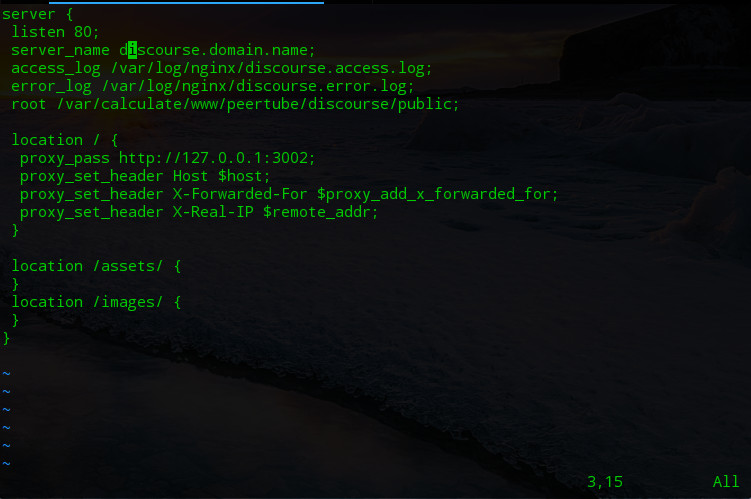
Screenshot 1. O conteúdo do /etc/nginx/sites-enabled/discourse.conf arquivo
Nota 1 Linhas localização / activos / {... e os localização / imagens / {... são necessários para rodar em um ambiente de produção; na verdade, é muito cedo para adicioná-los para rodar em um ambiente de desenvolvimento.
Reinicie o nginx com o comando /etc/init.d/nginx restart
7. Reinicie o unicorn : para parar, digite kill -QUIT `cat tmp / pids / unicorn.pid`, para reiniciar, digite o comando do item 5. Feito.
Instalação em ambiente de desenvolvimento
1. Criamos um banco de dados da mesma forma, apenas o nome do banco de dados é especificado não discourse_development , mas discurso .
2. Crie o arquivo config / discourse.conf com o comando
cp config/discourse_defaults.conf config/discourse.conf
Em seguida, especificamos os valores db_name , db_username , db_password , bem como o nome do host (discourse, discourse_user, your_preferred_password, discourse.domain.name, respectivamente) nele.
3. Instale os pacotes necessários com o comando
sudo apt install optipng pngquant jhead jpegoptim gifsicle
e execute o comando, para a execução do qual os instalamos sem erros:
RAILS_ENV=production bundle exec rake db:migrate
4. Instale mais um pacote necessário para o próximo comando usando
sudo apt install brotli
e digite o comando, para o qual o instalamos sem erros
RAILS_ENV=production bundle exec rake assets:precompile
5. Adicione as linhas location / assets / {... and location / images / {... (veja a captura de tela 1) ao arquivo de configuração nginx , se ainda não estiverem lá, e reinicie o nginx .
6. Pare o unicórnio (veja o comando acima) e inicie-o no ambiente de produção com o comando
RAILS_ENV=production UNICORN_PORT=3002 bundle exec unicorn -c config/unicorn.conf.rb
Lançamento Sidekiq
1. Crie uma conta de administrador com o comando
RAILS_ENV=production bundle exec rake admin:create
e reinicie o unicórnio .
2. Para executar sidekiq no arquivo config / sidekiq.yml, copie as linhas de configuração do ambiente de desenvolvimento para o ambiente de produção (veja a captura de tela 2) e adicione a linha a config / environment / production.rb (no caso de Redis 3.0.6 instalado no SO)
Redis.exists_returns_integer = false
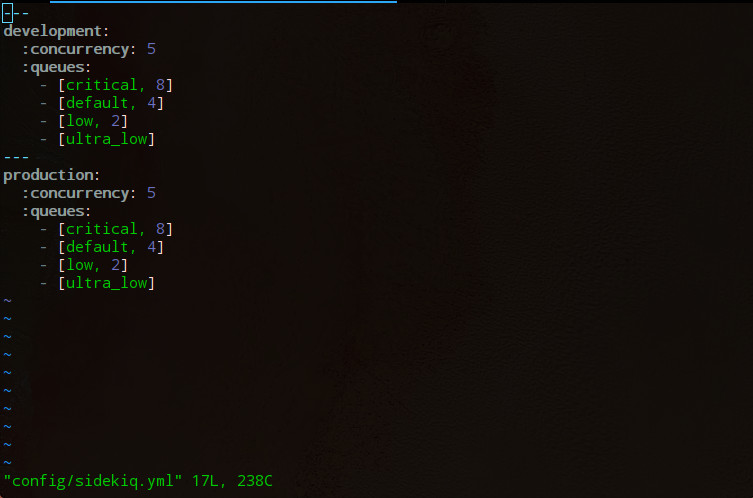
Captura de tela 2.
Depois disso, execute sidekiq com o comando
bundle exec sidekiq -C config/sidekiq.yml
3. Verifique a existência do processo em execução sidekiq com o comando
ps aux | grep sidekiq
Configuração inicial
Ao abrir o endereço do seu fórum no navegador e fazer login nele com as credenciais da cláusula 1 da parte "Launching sidekiq", você pode ver os tópicos da configuração inicial e lê-los.
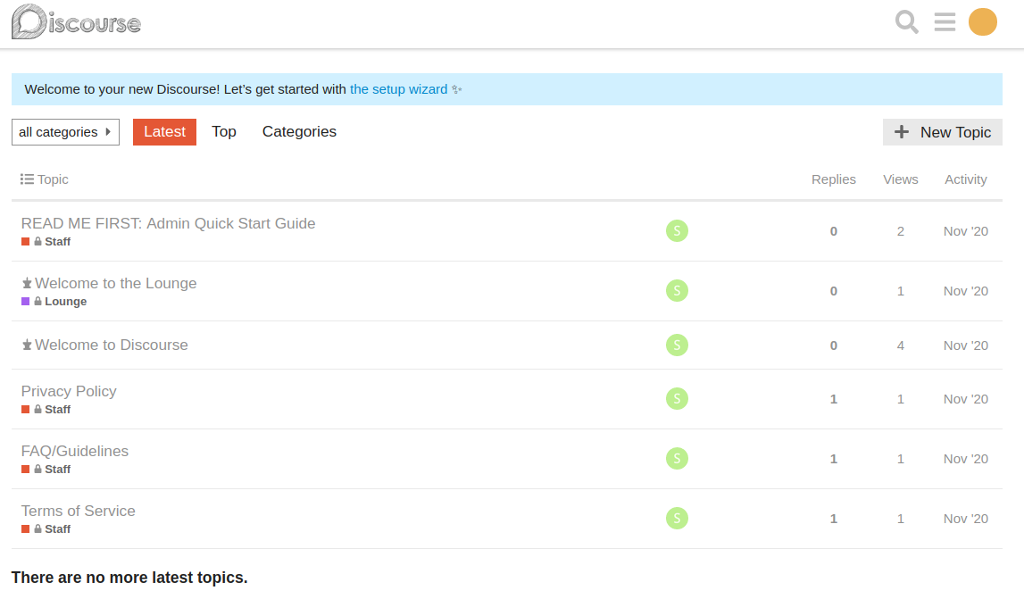
Captura de tela 3. Após autorização em
instruções de discurso usadas ao escrever o artigo :
Instale o software Discourse Forum no Ubuntu 18.04 sem Docker