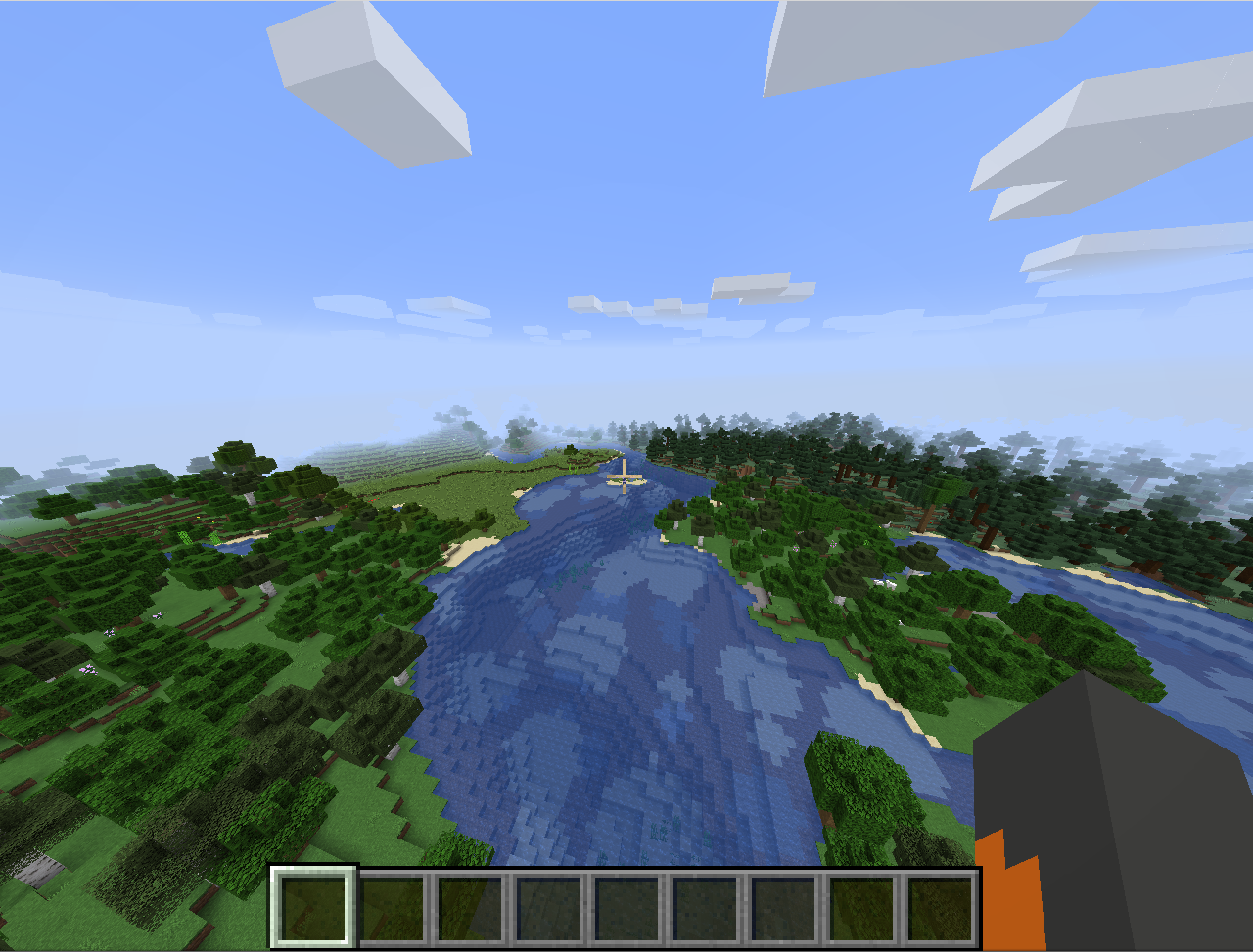
Ao jogar Minecraft sozinho, sempre chega o momento em que você deseja adicionar amigos ao seu mundo. Construa vários edifícios com eles, embarque em uma jornada, mate um dragão juntos ou descubra novos mundos. E então surge uma questão lógica: como criar seu próprio servidor? Até agora, só usei servidores Linux para jogos. E então decidi tentar um servidor pronto do Marketplace no Windows sem uma interface gráfica (PowerShell puro). Parece-me que todos os rakes possíveis foram recolhidos, mas saí vitorioso da batalha com o Windows Server.
Nós implantamos o servidor
Tenho alguma experiência na criação de servidores Minecraft para Linux e, geralmente, em administração Linux, mas não tinha ideia do que fazer com o Windows. Talvez eu até conte algumas coisas do capitão, mas para mim foram uma revelação. A maior revelação para mim foi o PowerShell. Não consigo nem transmitir todas as emoções de usar o Windows no modo console. A Microsoft tornou tudo o mais inconveniente possível. Por que foi impossível tirar o melhor dos sistemas * nix, implementar e melhorar? Por que não podemos oferecer suporte para ssh, um sistema de comando compatível com posix, para que serve essa bicicleta?
Mas depois de um tempo, ele até começou a ter algum prazer com a interface, e até mesmo a ver algum tipo de lógica. Em geral, mudar do Windows para o Linux foi muito mais fácil do que fazer de volta.
Então, eu criei o servidor em nossoMarketplace :

Depois de clicar nele, há uma pequena instrução sobre como usá-lo. Mas acabou sendo insuficiente e, de várias maneiras, tive que descobrir sozinho.

Minha prática de criação de servidores mostrou que um servidor Minecraft requer pelo menos dois núcleos, de preferência mais de 4 GB de RAM. Em geral, tudo pode rodar em um único núcleo, mesmo com 2 GB de RAM, mas com um grande número de objetos, pode haver freios e saltos.
Pessoalmente, vi isso em uma granja de galinhas, quando tinha mais de algumas centenas de galinhas. Então o servidor realmente começou a ficar lento.
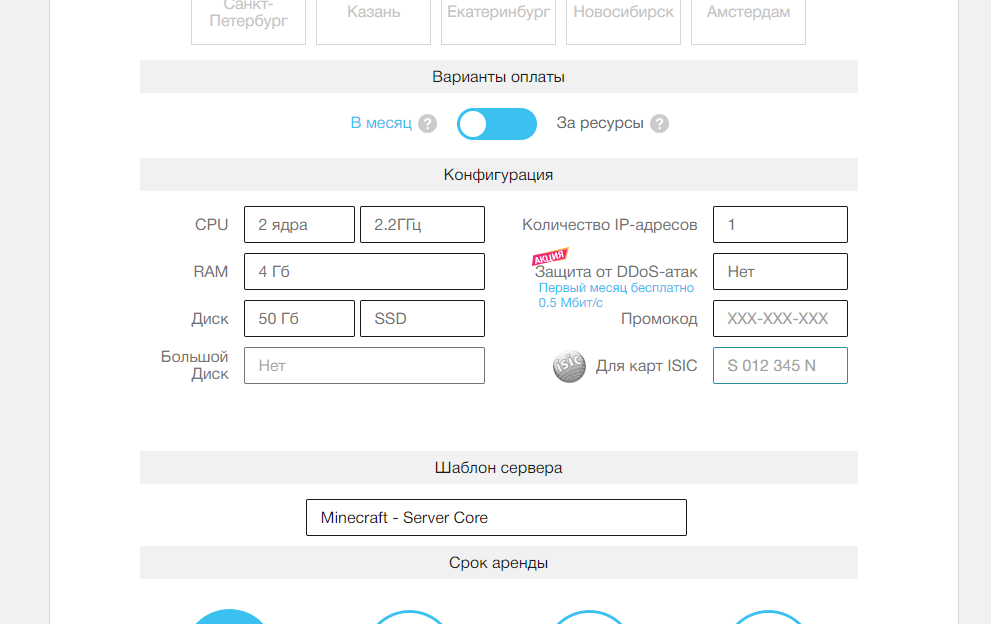
Estojo de bateria
Depois de criar o servidor, após alguns minutos teremos o endereço IP do servidor, seu nome de usuário e senha.
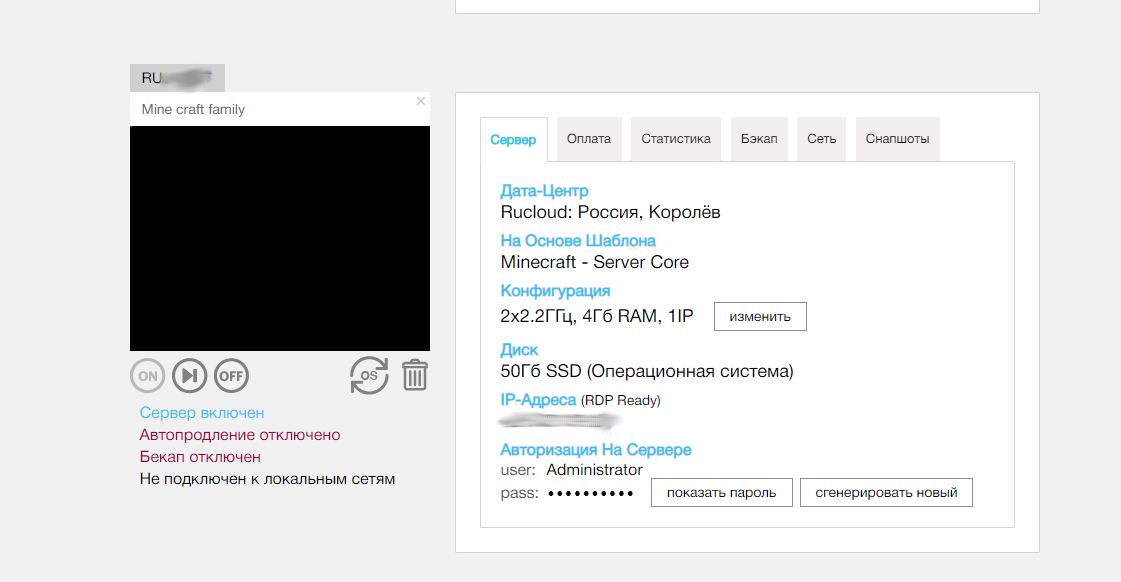
Então você precisa se conectar via acesso remoto. Como sou um Linuxoid de núcleo duro, descreverei duas opções de conexão.
Conectando-se a um servidor remoto do Windows
O Windows é simples. Clique em “Iniciar” → “Executar” e digite mstsc . Nós inserimos os parâmetros do nosso servidor.
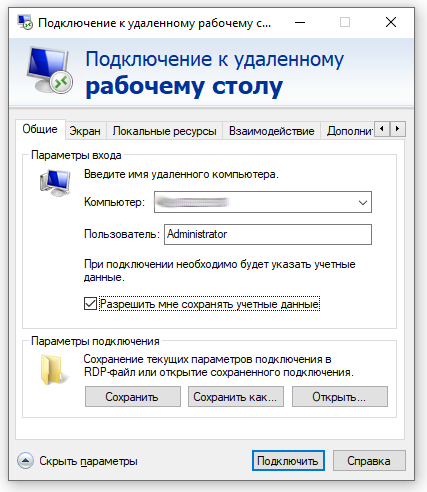
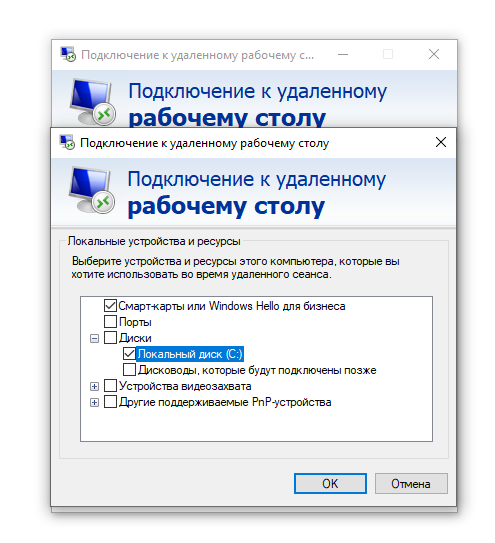
Se quisermos copiar os dados de e para o servidor (e eu quero), vá até a guia "Recursos locais", e lá pressionamos o botão "Mais".

E então indicamos quais discos rígidos queremos conectar. Precisamos disso se quisermos copiar vários mods ou algum software adicional para nosso servidor.
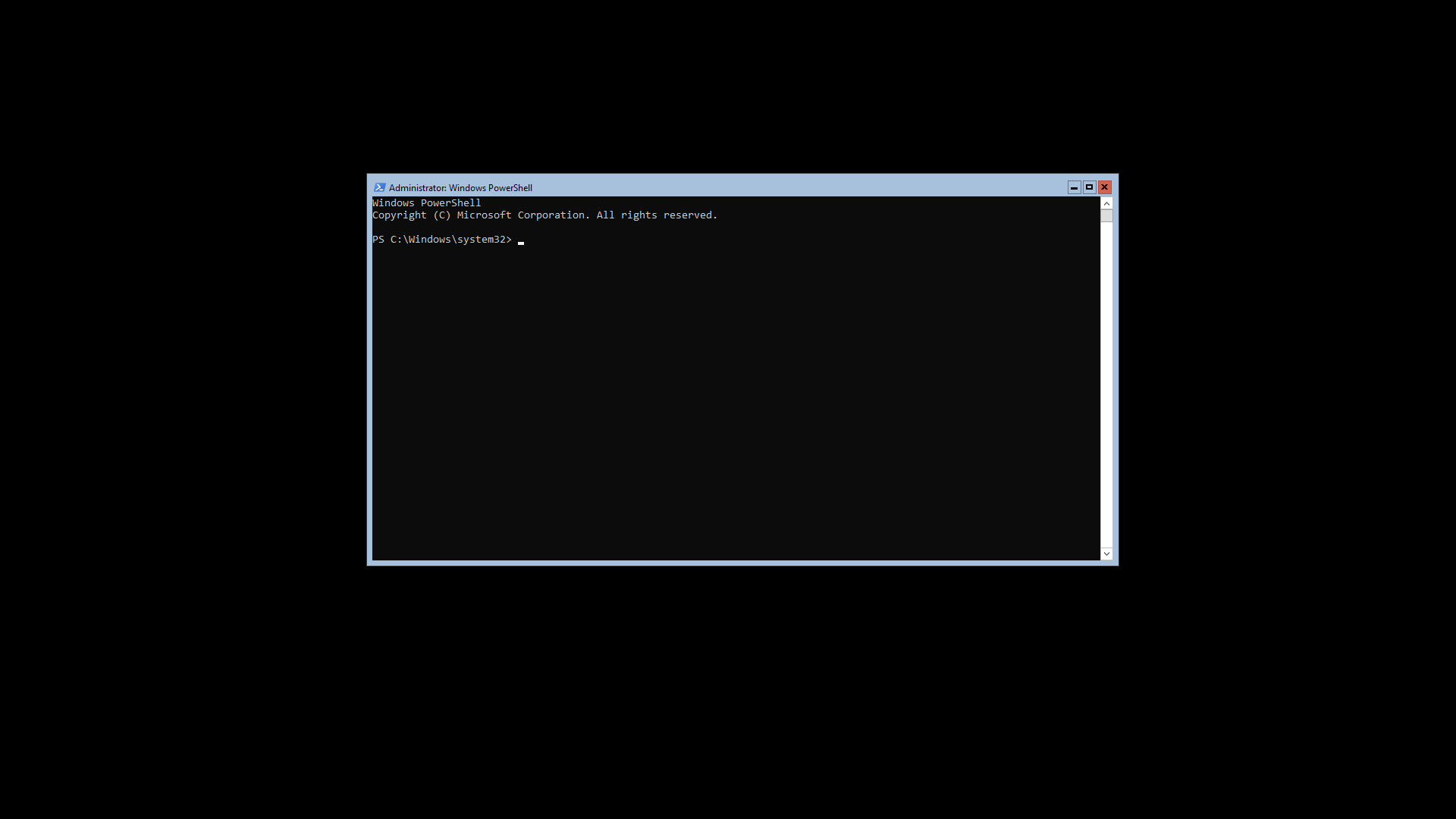
Depois disso, podemos nos conectar ao nosso servidor e ver uma única janela do PowerShell.
O conteúdo da unidade C: do nosso computador estará disponível na pasta de rede:
\\TSCLIENT\c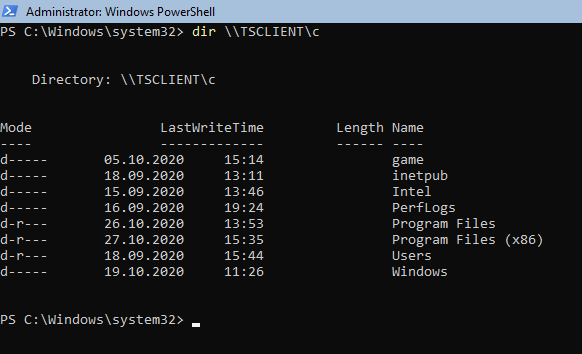
Acho que tudo é óbvio aqui e não deve haver problemas.
Conectando-se a um servidor remoto do Linux
Conectar-se a partir do Linux é um pouco mais complicado e complicado e, o mais importante, não funciona muito estável (especialmente a montagem de discos remotos). Mas não há para onde ir, então vamos usá-lo. Para se conectar à área de trabalho remota de uma máquina Windows, precisamos instalar o programa Remmina.
sudo apt-get update
sudo apt-get install libfreerdp-plugins-standard remmina remmina-plugin-rdp
Após a instalação, execute remmina e configure a conexão com o servidor remoto.
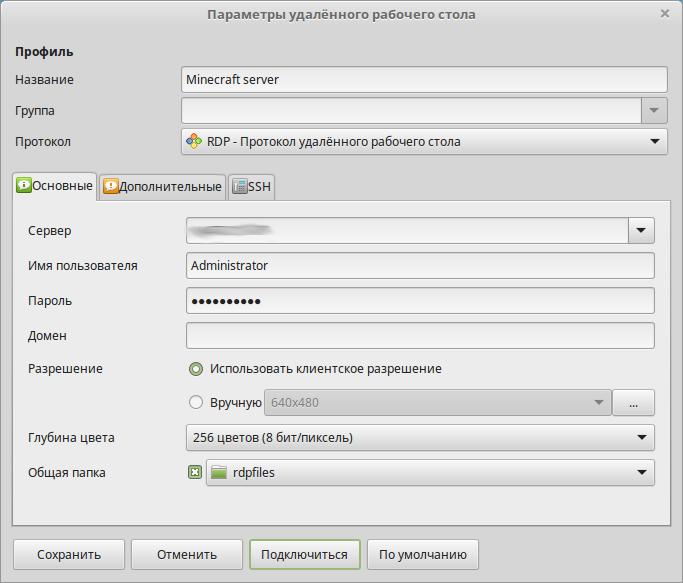
Preste atenção à profundidade de cor, se você escolher uma profundidade de cor incorreta (mais do que o servidor suporta), haverá um erro de conexão. Para que possamos trocar arquivos, precisamos selecionar uma pasta compartilhada. No meu caso, isso é rdpfiles . Como resultado, nossa pasta no servidor estará disponível em:
\\TSCLIENT\rdpfiles
Iniciamos o servidor vanilla
Para iniciar um servidor básico, não é necessário nenhum problema. Primeiro, precisamos concordar com o contrato de licença. Isso é feito pela equipe
Approve-MinecraftEULA
Tudo, a partir deste momento o servidor está pronto para funcionar. Podemos executá-lo com o comando
Start-MinecraftE pronto, seu servidor está pronto para funcionar, ele cria um novo mundo e o download está em andamento, mas o diabo está nas pequenas coisas. O servidor em si é muito antigo, a versão 1.15.2 (enquanto no momento em que este livro foi escrito, havia o Minecraft versão 1.16.4 ).
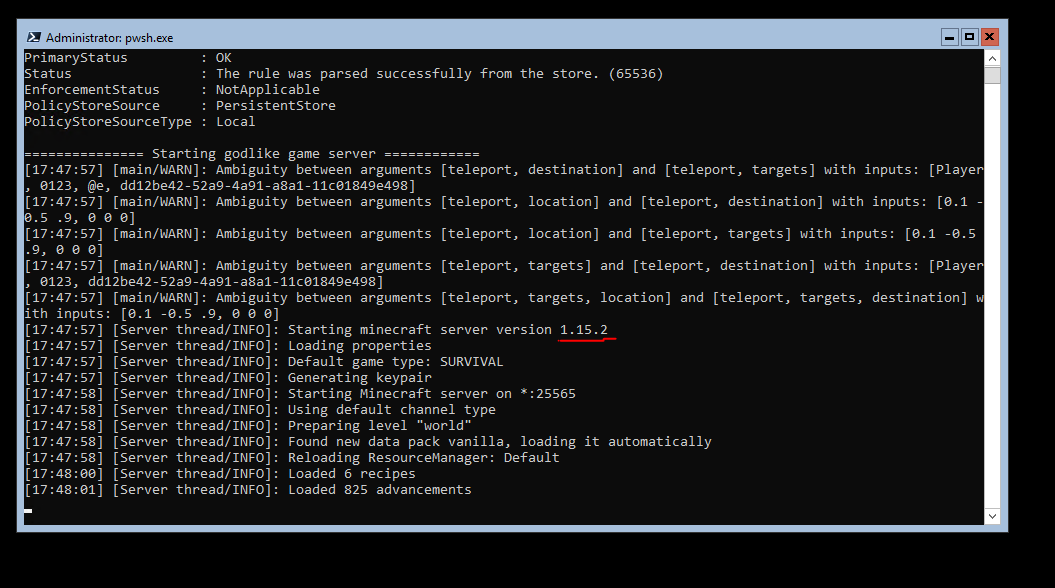
Mas, vou demonstrar que o servidor está realmente funcionando. Basta colocar o launch da versão antiga (1.15.2) no launcher, e indicar o endereço IP do nosso servidor durante a conexão de rede.
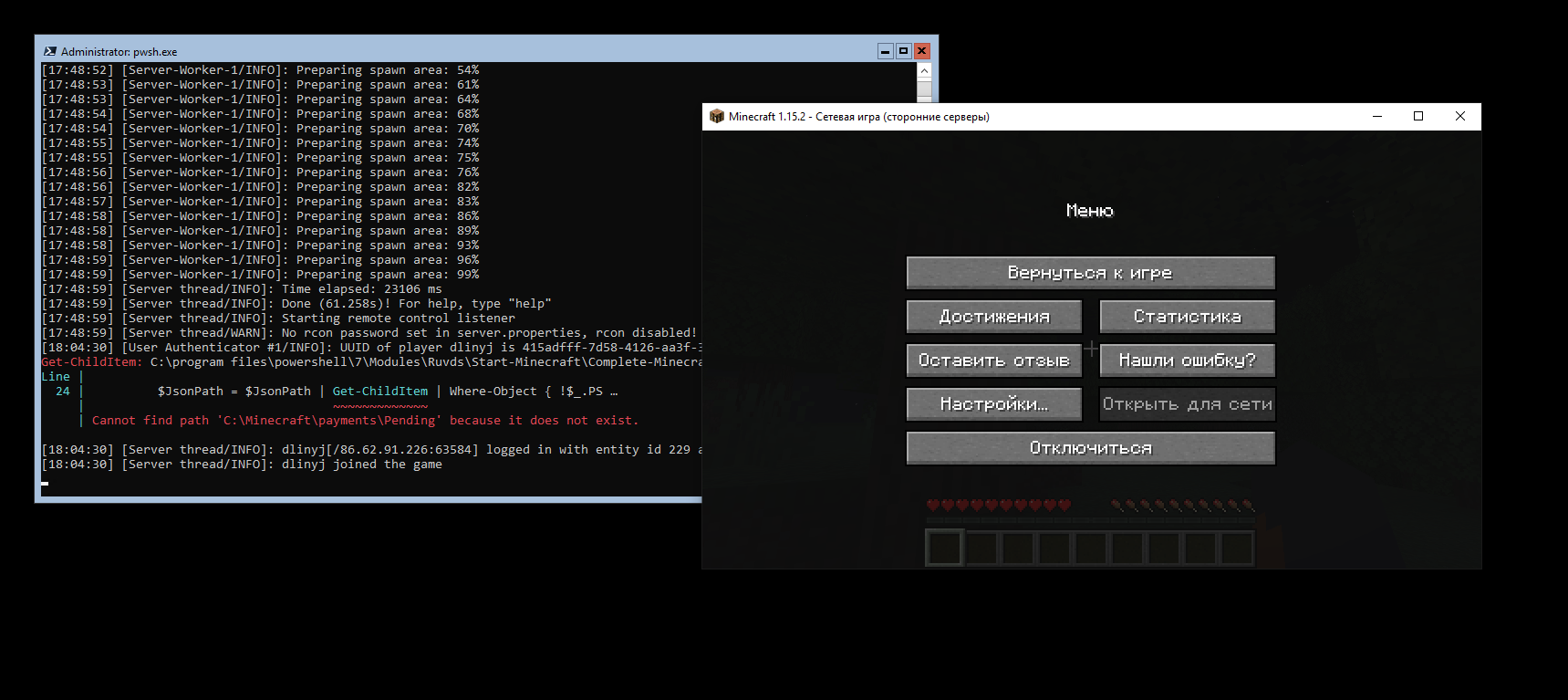
A conexão foi bem sucedida.
Como você atualiza o servidor, você pergunta? Acontece que é muito simples. A versão mais recente do servidor está localizada no seguinte endereço . Lá você precisará copiar o link para este arquivo.
Todos os arquivos deste servidor Minecraft (exceto para os scripts de início) vivem na pasta
C:\Minecraft\ . Portanto, entramos nele e fazemos todos os procedimentos nele.
cd C:\Minecraft\
#
rm C:\Minecraft\server.jar
Para baixar um arquivo, o PowerShell tem um análogo do wget.
Invoke-WebRequest -Uri "http://www.contoso.com" -OutFile "C:\path\file"Portanto, copiamos o link para nosso arquivo e o substituímos neste comando. Entendi assim (observe que, no seu caso, haverá um link diferente, já que provavelmente haverá uma versão diferente do Minecraft).
Invoke-WebRequest -Uri "https://launcher.mojang.com/v1/objects/35139deedbd5182953cf1caa23835da59ca3d7cd/server.jar" -OutFile "./server.jar"É isso, atualizamos nosso servidor vanilla e está pronto para funcionar. Tentando correr.
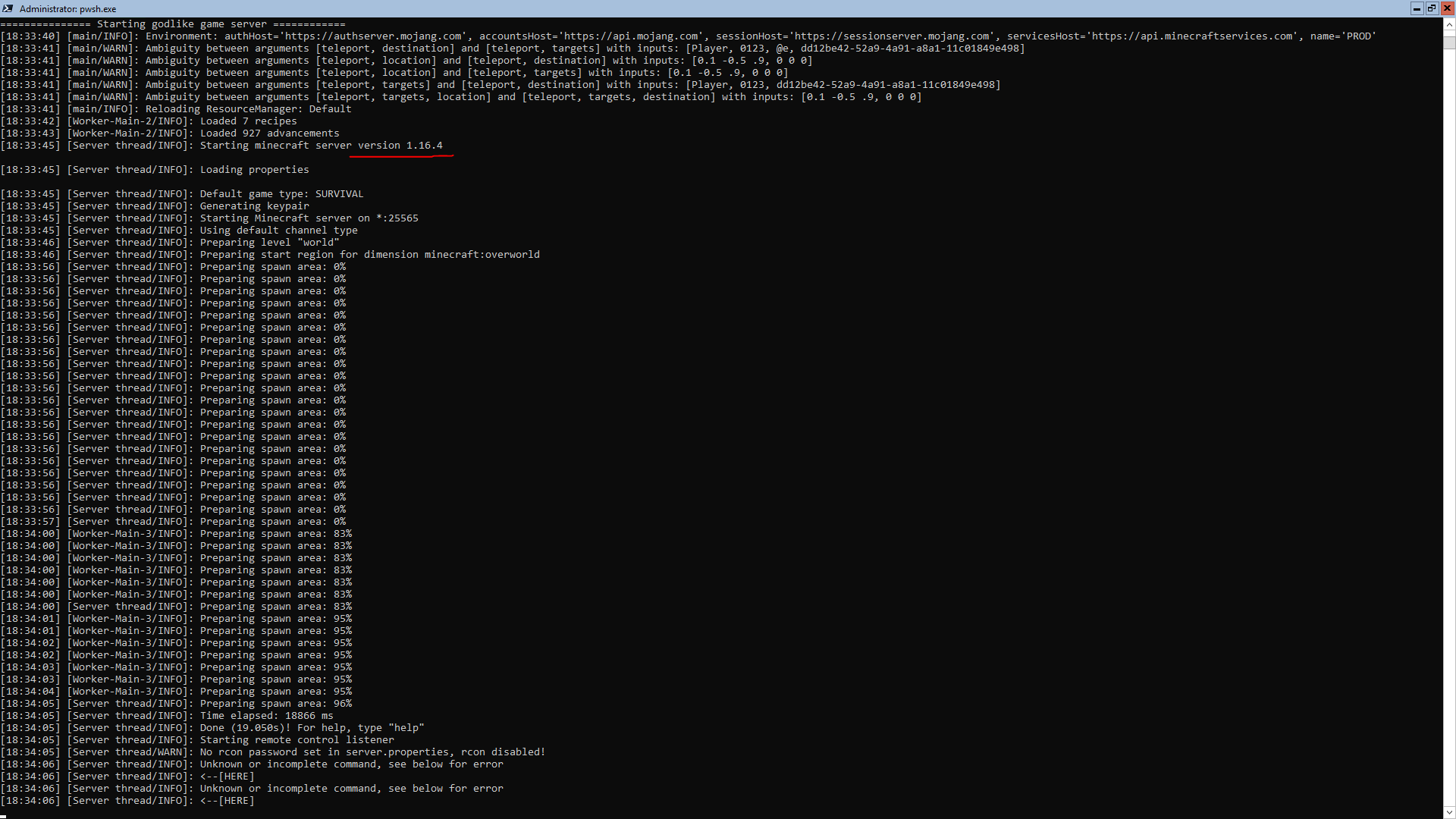
Start-MinecraftE vemos que a versão atualizada do servidor está funcionando para nós.
Instalar mods
Esta parte bebeu uma quantidade monstruosa de sangue de mim, e eu bati nele por um longo tempo, tentando descobrir o que estava errado. Para que os mods funcionem, você precisa instalar o complemento Forge. Apesar de o script para iniciar o Forge estar neste servidor, o próprio Forge não está instalado! E esse é o principal problema.
Observe que cada mod requer sua própria versão do Forge! Portanto, procure uma descrição detalhada de sua modificação e selecione a compatibilidade da versão Forge e da versão mod. Como não tive paciência suficiente para esta busca de seleção dos módulos apropriados, estou lhe contando o princípio básico. Não, a forja começou com módulos, mas não como o esperado.
Precisamos baixar a versão correta do Minecraft Forge(escolha a versão apropriada para o seu mod). Para fazer isso, crie uma pasta temporária C: \ tmp:
mkdir c:\tmp
cd c:\tmp
# forge
Invoke-WebRequest -Uri "https://files.minecraftforge.net/maven/net/minecraftforge/forge/1.16.3-34.1.0/forge-1.16.3-34.1.0-launcher.jar" -OutFile "forge-1.16.3-34.1.0-launcher.jar"
#
.\forge-installer.jar
Selecione "Instalar servidor" e selecione a pasta onde colocar (C: \ Minecraft) clique em OK. E estamos aguardando o download.

Após a conclusão da instalação, essa janela será exibida.

O sucesso da instalação pode ser verificado pelo comando.
Start-Minecraft -Type Forge -LogFile "C:\Minecraft\stdout.txt" -MinecraftPath "C:\Minecraft"Se tudo começar sem erros, é isso, seu servidor está pronto para iniciar mods. Em seguida, você pode copiar os mods para a pasta de rede, no meu caso rdpfiles e, em seguida, copiar todos os mods para a pasta C: \ Minecraft \ mods \ (após criá-lo).
mkdir C:\Minecraft\mods\
cd \\TSCLIENT\rdpfiles
cp *.jar C:\Minecraft\mods\
Para criar um novo mundo, não se esqueça de excluir o antigo de antemão.
rm C:\Minecraft\world\ Concordamos com tudo pressionando a letra "A" no teclado latino. Tudo, podemos começar um novo mundo com mods.
Start-Minecraft -Type Forge -LogFile "C:\Minecraft\stdout.txt" -MinecraftPath "C:\Minecraft"Você pode excluir mods da mesma maneira, excluindo arquivos na pasta C: \ Minecraft \ mods \ .
Lista de permissões e outras configurações de servidor
Se você estiver criando um servidor para amigos, não se esqueça de colocar na lista de permissões. E então existem todos os tipos de caras desagradáveis que de alguma forma acham seu servidor secreto desagradável. Tive um caso em que um homem tão mau estava minerando nossas casas. Em que várias vezes. Na terceira vez, eu surtei e descobri como colocar os mestres brancos na lista de permissões.
As listas de permissão podem ser habilitadas por meio do arquivo de configuração, mas é muito mais fácil configurá-las diretamente no console do servidor. Para fazer isso, escreva diretamente no console:
whitelist on
Você pode até tentar fazer login no servidor e certificar-se de que ninguém fará login agora.
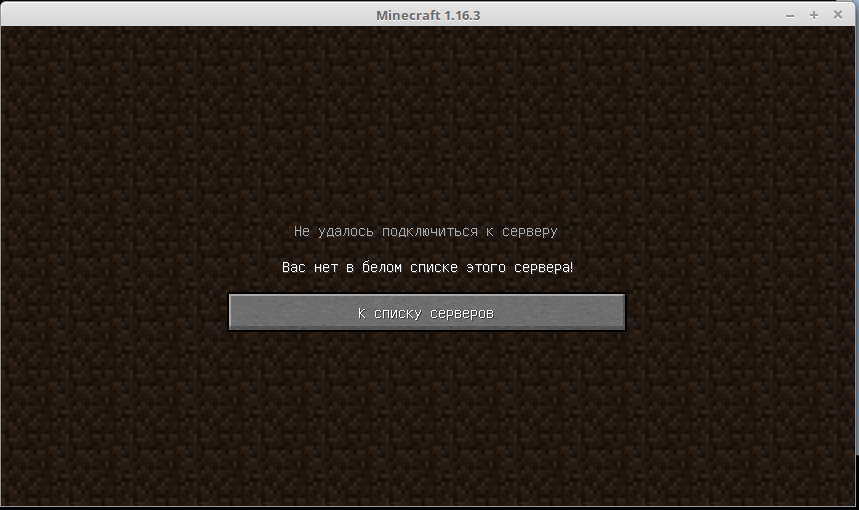
Depois disso, você pode adicionar todos os jogadores que estarão neste servidor. Vou adicionar apenas a mim por agora.
whitelist add dlinyj 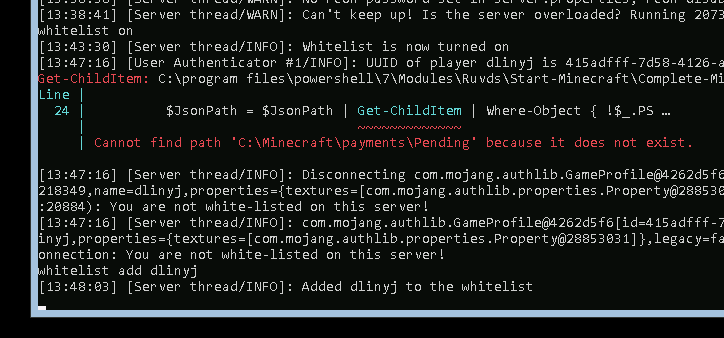
É isso, agora posso entrar neste servidor.
Para configurar o servidor, você precisa editar o arquivo server.properties . Você pode desligar o servidor com a combinação ctrl-c . Então você pode abrir este arquivo com um bloco de notas normal.
.\notepad.exe C:\Minecraft\server.properties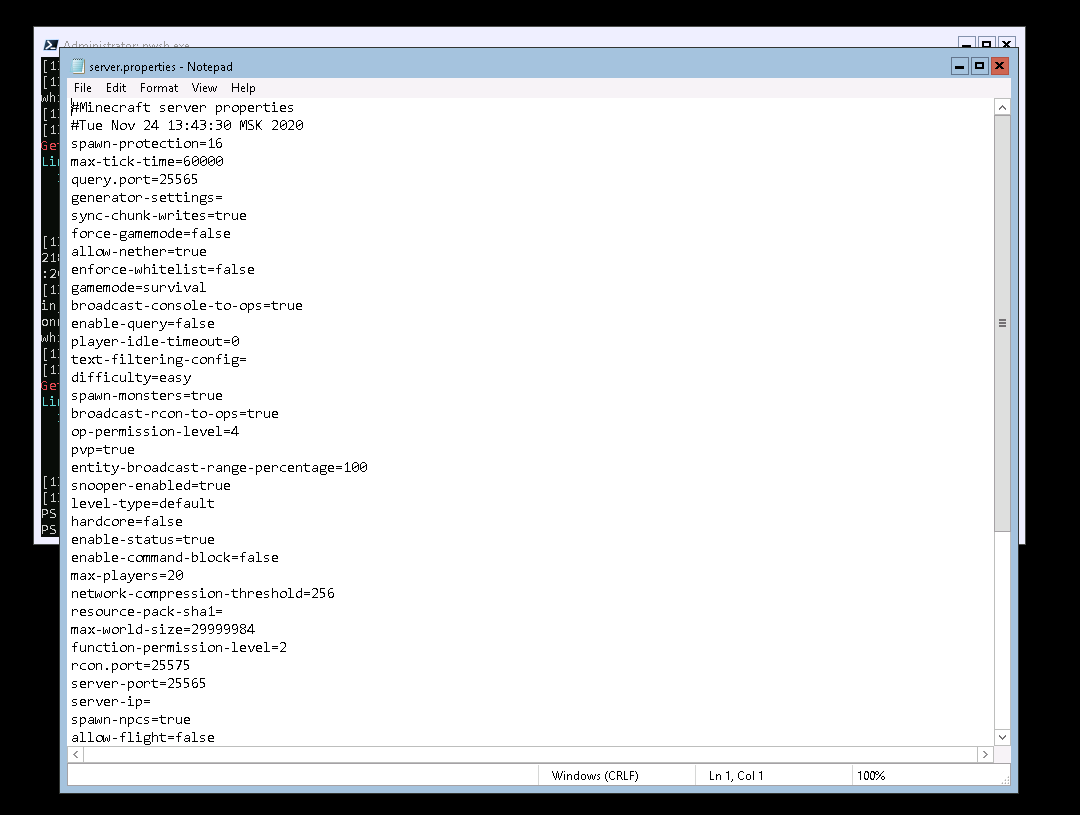
O agendamento de todos os campos de configuração do servidor está além do escopo deste artigo, portanto, você pode se familiarizar com ele aqui . Alguns parâmetros podem ser alterados diretamente no console do servidor e são salvos automaticamente no arquivo server.properties. Um exemplo de tal parâmetro é a lista de permissões. Algo pode ser alterado manualmente. Experimentar.
conclusões
Para mim, tive uma experiência interessante com servidor Windows, depois do Linux. E a cada vez eu me deparava com o fato de que cada comando tinha que ser pesquisado novamente. Por exemplo, para reiniciar o servidor, o comando será:
Restart-Computer
Se você fechar acidentalmente a janela do PowerShell, você pode iniciá-la pressionando Ctrl-Shift-Esc . Em seguida, execute o PowerShell lá.
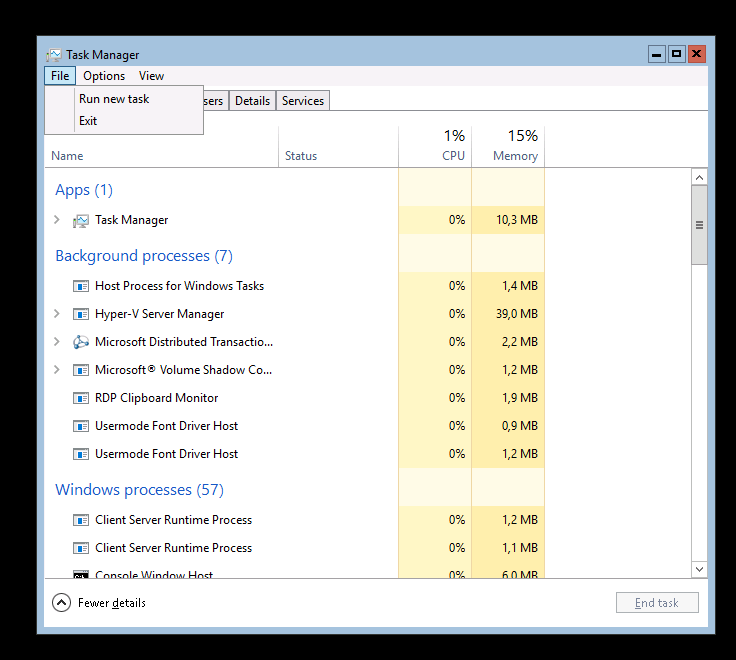
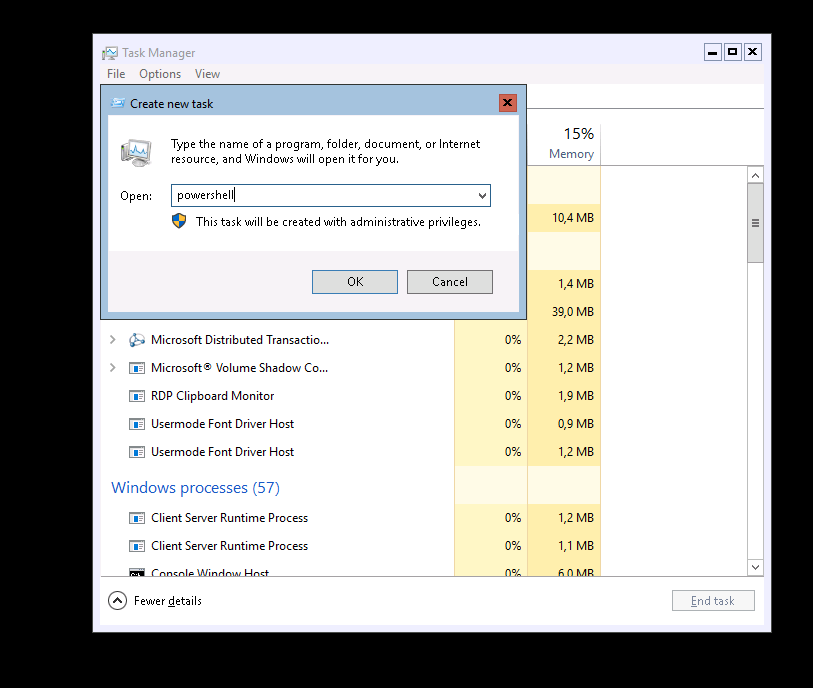
Em geral, a descoberta de janelas maravilhosas nos escondeu.
Há muito a dizer e sobre a instalação do Far-manager e onde estão os scripts de configuração. Mas me parece que este artigo lhe dará uma compreensão de como implantar seu servidor de jogos de forma rápida e fácil.

