Na primeira parte (o artigo foi publicado no blog Yandex Clouds), foi considerada a instalação da plataforma SAP Netweaver ABAP AS, que é a base da maioria dos sistemas SAP. Nesta postagem, passaremos do servidor de aplicativos para a camada do banco de dados.
Inicialmente, SAP Netweaver trabalhou em uma ampla gama de bancos de dados, incluindo bancos de dados de propriedade da SAP (SAP MaxDB, SAP ASE) e bancos de dados de terceiros (DB2, Oracle e MS SQL Server). A situação começou a mudar drasticamente em 2015 com o lançamento do SAP HANA (High-performance Analytic Appliance). Este banco de dados foi posicionado pela SAP como um produto revolucionário para o mercado:
- todas as solicitações são processadas exclusivamente em RAM
- combinação de armazenamento de dados de linha e coluna
- PAL integrado (Predictive Analytics Library), BFL (Business Function Library), Text Analysis, SAP HANA SQLScript e outras ferramentas para preparar dados no banco de dados e, assim, reduzir a troca de dados com o servidor de aplicativos.
Para maximizar o potencial do novo banco de dados, a SAP está retrabalhando seu sistema ERP carro-chefe, que será lançado em 2015 com o nome S / 4HANA e já funciona exclusivamente com base no SAP HANA. Posteriormente, versões profundamente revisadas do HANA aparecem em outros produtos de data warehouse populares BW (Business Warehouse) - a solução entra no mercado com o nome SAP BW / 4HANA e para o sistema CRM - a solução entra no mercado com o nome SAP C / 4HANA.
O restante dos sistemas SAP ABAP e JAVA, por exemplo, o barramento de dados SAP Process Orchestration agora pode usar SAP HANA como um dos bancos de dados disponíveis para instalação, junto com Oracle, DB2 e outros.
Como o SAP HANA é um banco de dados de vários contêineres, um cenário SAP corporativo típico se parece com isto:

nesta captura de tela, cada locatário é um banco de dados isolado de algum sistema SAP (SAP Process Orchestration, SAP EWM, SAP ATTP, SAP S / 4HANA, etc.) dentro de uma instalação SAP HANA.
Com o tempo, a SAP também passou a ter produtos comerciais que são um pacote de aplicativo da web + banco de dados SAP HANA.
Por exemplo, SAP Medical Research Insights. Esse sistema deve ajudar os médicos a desenvolver o plano de tratamento correto com base em uma grande quantidade de dados, incluindo pesquisas genéticas.

Outro ponto importante é a presença de um servidor web embutido (SAP HANA Extended Application Service) na arquitetura SAP HANA. Este servidor tem acesso privilegiado ao banco de dados e permite que você execute aplicativos em Java, Python, Node.js e muitas outras linguagens de programação. A versão Advanced Model (XSA) do cenário SAP HANA adiciona recursos como um ambiente de desenvolvimento integrado baseado na web (SAP WEB IDE), planejador de construção Codereview (Gerrit) (SAP XS JOB SCHEDULER) e muito mais.
Arquitetura SAP HANA XSA:

O surgimento e o desenvolvimento contínuo do SAP HANA exigem novos conhecimentos de administradores e desenvolvedores de aplicativos. A capacidade de instalar e experimentar sua própria base e ambiente de desenvolvimento na nuvem está longe de ser supérflua neste caso.
No entanto, SAP HANA será interessante não apenas no ambiente corporativo, e não apenas entre os desenvolvedores SAP. Graças a uma política de licenciamento flexível, este produto pode ser instalado e usado gratuitamente, inclusive para fins comerciais (o tamanho, neste caso, é limitado a 32 GB). Talvez o exemplo de instalação e uso abaixo dê uma ideia de onde o banco de dados SAP HANA e SAP HANA pode levar Serviço de aplicativo estendido em seu projeto.
Etapa 1. Baixe os arquivos de instalação do SAP HANA
Vamos para a página de download do SAP HANA, edição expressa e se você não tem uma conta no SAP, você precisa passar por um simples registro

Baixe e execute SAP HANA Express Edition Download Manager

No Download Manager, iremos indicar as seguintes opções de download
Plataforma - Linux / x86 - 64
Image -
Pacote Binary Installer - Aplicativos *

* - Aplicativos significa banco de dados SAP HANA, servidor de aplicativos e ambiente de desenvolvimento SAP HANA Extended Application Services, Advanced Model (XSA)
Etapa 2. Crie uma máquina virtual em Yandex Cloud
Nesta etapa, precisamos do seguinte software livre:
- PuTTY é um cliente SSH.
- PuTTYgen - Gerador de chave pública / privada.
- WinSCP é um cliente SFTP.
Como alternativa para esses aplicativos, você também pode considerar o aplicativo MobaXTerm.
Crie um emparelhamento de chave pública-privada usando PuTTYgen.

Registramos / vamos para Yandex Cloud (https://cloud.yandex.ru/). Vá para a seção Compute Cloud e comece a criar uma máquina virtual.
Nome da máquina virtual: saphana2
Vamos definir as características apropriadas da VM. No guia de instalação do SAP HANA Express Edition (servidor + aplicativo), vemos os seguintes parâmetros recomendados:

Vamos defini-los ao criar nossa máquina virtual.
vCPU - 2,
RAM - 32 GB,
15 GB + 150 GB, onde
15 GB (disco de inicialização - SSD)
150 GB (dados - * HDD)
* - Desde a SAP HANA conduz todas as operações em RAM como meio de armazenamento para um instantâneo de dados, podemos escolher um HDD mais lento
Como sistema operacional, escolheremos o mais recente sistema operacional OpenSUSE estável, no momento da redação deste artigo, este é o sistema operacional OpenSUSE versão 42.3

. Indicamos o login e a chave SSH pública gerada usando PuTTYgen

Etapa 3. Preparando a máquina virtual para instalar SAP HANA XSA
Encontre o endereço IPv4 público nas configurações:

Conecte-se à VM criada usando o cliente Putty, especificando o IPv4 público na conexão, o login especificado e o caminho para a chave privada

Prepare a estrutura de arquivos para instalação.
lsblk
vda - disco de inicialização, vdb - disco criado para dados.

A SAP recomenda a seguinte estrutura de arquivo:

/ usr / sap + / usr / sap / distr - 35 GB
/ hana / shared / data - 60 GB
/ hana / shared / log - 10 GB
/ hana / shared –40 GB
Implemente tal estrutura usando utilitários fdisk:
fdisk /dev/vdb`
Vamos verificar a estrutura novamente e criar um sistema de arquivos ext4 em todas as partições criadas:
lsblk
mkfs.ext4 /dev/vdb1
mkfs.ext4 /dev/vdb2
mkfs.ext4 /dev/vdb3
mkfs.ext4 /dev/vdb4
Vamos criar diretórios para distribuições e um banco de dados SAP HANA, e também montar as seções criadas na etapa anterior para eles. Também atualizaremos o arquivo / etc / fstab para que a montagem seja restaurada na reinicialização:
mkdir /usr/sap
mkdir /hana
mkdir /hana/shared
mkdir /hana/shared/data
mkdir /hana/shared/log

mount /dev/vdb1 /usr/sap
mount /dev/vdb2 /hana/shared/data
mount /dev/vdb3 /hana/shared/log
mount /dev/vdb4 /hana/shared
mkdir /usr/sap/distr

vi /etc/fstab

Defina a permissão para a pasta com os arquivos de instalação SAP:
chmod -R 777 /usr/sap/distrImportamos as configurações do Putty para o WinSCP. Conecte-se à VM e carregue os arquivos do SAP HANA Server (hxe.tgz), SAP HANA Extended Application Services –XSA (hxeesa.tgz) e shine.tgz (conteúdo de treinamento) para / usr / sap / distr.

Descompacte os arquivos:
cd /usr/sap/distr
tar -xvzf hxe.tgz
tar -xvzf hxexsa.tgz
tar -xvzf shine.tgz
Vamos adicionar um repositório:
sudo zypper ar -c https://download.opensuse.org/tumbleweed/repo/oss/ openSUSE-Tumbleweed-Oss-HTTPSInstale as bibliotecas libstdc ++, libnuma1, libatomic e libgcc_s1 necessárias para a operação:
zypper install libstdc++6
zypper install libatomic1
zypper install libgcc_s1
zypper install libnuma1
Etapa 4. Instale o SAP HANA XS
A primeira coisa para começar a instalação é definir o conceito de SID
SID (SAP System Identifier) - é uma combinação de três caracteres e deve ser único dentro da paisagem. Como parte da instalação do SAP HANA Express Edition, o SID padrão é HXE. Presume-se que não escolheremos outra coisa como SID.
Execute o script de instalação como root - usuário:
cd /usr/sap/distr
./setup_hxe.sh
No menu de instalação, pressione Enter várias vezes.
Assim, definiremos os valores padrão propostos: As
distribuições estão em / distr / HANA_EXPRESS_20
SID - Número da instância HXE
- 90
Instalação de todos os componentes - todos *
* - Neste caso, isso significa que instalaremos um conjunto de bibliotecas de biblioteca de funções de aplicativos (AFL), onde inclui Predictive Analysis Library (PAL), Business Function Library (BFL), Optimization Function Library (OFL).
O plugin SAP HANA EPM - MDS foi projetado para receber dados de várias fontes OLAP, enquanto o subsistema Extended Services (XS) é um servidor da web embutido e um conjunto de vários componentes que têm acesso privilegiado ao banco de dados.

Especificamos a senha mestra para usuários criados durante a instalação do SAP HANA.
Como escolhemos SID - HXE, adm - o usuário no nível do sistema operacional será hxeadm. A senha mestre especificada também se aplicará ao usuário SYSTEM no nível do banco de dados.

Durante a instalação do XSA, você também precisará definir uma senha mestra para os usuários XSA_ADMIN, XSA_DEV, TEL_ADMIN
Processo de instalação .

A base SAP HANA Express Edition está instalada.
Etapa 5. Verifique se o SAP HANA XSA está funcionando
Vamos verificar se o banco de dados SAP HANA está instalado e funcionando:
su – hxeadm
HDB info
Um exemplo de serviços que serão lançados:

Vamos aprovar a autorização no SAP HANA Extended Application Services, Advanced Model:
xs-admin-loginUsuário: XSA_ADMIN
Senha: Senha mestre que definimos durante a instalação
Verifique a versão do SAP HANA Extended Application Services, modelo avançado:
xs -v
Etapa 6. Etapas de pós-instalação
Para usar as ferramentas de desenvolvimento e administração da Web SAP HANA XSA, é necessário editar o arquivo hosts na máquina Windows local.
1. Abra o bloco de notas em nome do administrador
2. Abra o arquivo C: \ Windows \ System32 \ drivers \ etc \ hosts no bloco de notas
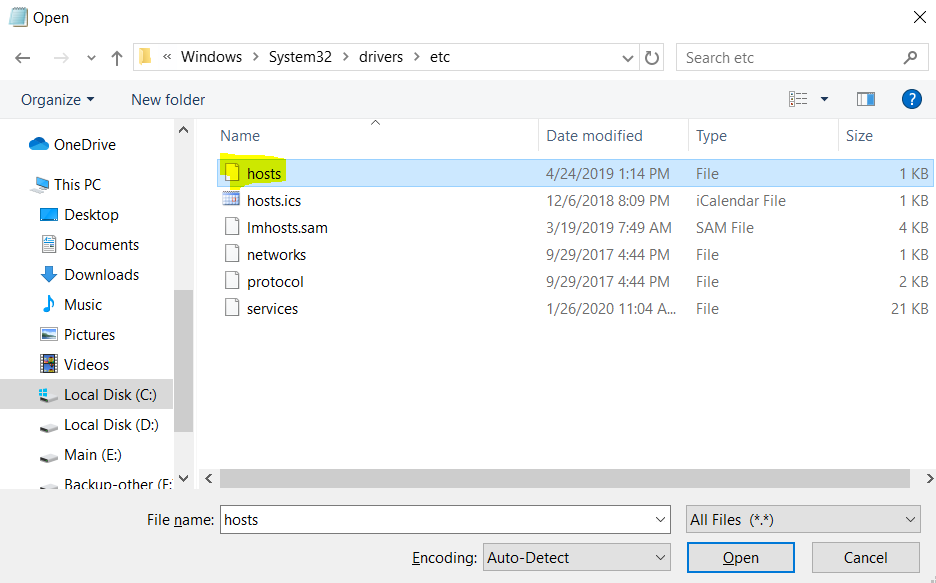
3. Digite a seguinte linha:
<endereço ip externo>

Etapa 7. Primeiros passos
Existem várias formas de administração e desenvolvimento para SAP HANA XSA
Administration: SAP HANA Cockpit. Atualmente a SAP está se posicionando como a principal ferramenta de gerenciamento de banco de dados. Também é possível gerenciar o banco de dados a partir do Eclipse (Perspectiva - SAP HANA Administration Console)

Desenvolvimento: Via interface web, via ferramenta SAP Web IDE ou via Eclipse (Perspectiva - Desenvolvimento SAP HANA)
Como HANA Cockpit e WebIDE foram instalados durante o processo de instalação, eles como meio de gestão e administração iremos considerar.
Vamos obter o url para os aplicativos xsa-cockpit, webide e cockpit-web-app nos quais estamos interessados:

xs app xsa-cockpit --urls
xs app webide --urls
xs app cockpit-web-app --urls
Vamos copiar o endereço https e abri-lo em um navegador para cada um desses aplicativos.
XSA Cockpit
XSA Cockpit é um sistema de gerenciamento de servidor de aplicativos baseado em navegador SAP HANA Extended Application Services, Advanced Model.
XSA Cockpit permite gerenciar usuários e funções, organizações e espaços.
Na seção Gerenciamento de usuários, você pode verificar e, se necessário, atribuir as funções DEVX_ADMINISTRATOR, DEVX_DEVELOPER para o usuário XSA_DEV.
Na seção Bancos de dados de locatário, você pode estender os recursos de XSA a um novo locatário, em nosso caso, HXE, e vincular o espaço de desenvolvimento a ele


HANA Cockpit
HANA Cockpit é um sistema de gerenciamento de banco de dados SAP HANA.
O Cockpit pode ser usado para gerenciar usuários e funções no nível do banco de dados, criar backups, monitorar o desempenho, diagnosticar problemas de desempenho no nível do banco de dados e muitas outras tarefas administrativas.
O script de registro dos recursos do banco de dados no HANA Cockpit é executado durante a instalação, caso o script por algum motivo não tenha sido executado, deve ser executado manualmente antes da primeira utilização pelo Cockpit.
su – hxeadm
/usr/sap/distr/HANA_EXPRESS_20/register_cockpit.sh

WebIDE
WebIDE é um ambiente de desenvolvimento baseado em navegador integrado ao GitHub.
Na seção Desenvolvimento, você pode desenvolver, testar e publicar módulos em NodeJS, Java, HTML5.
Na seção Database Explorer, você pode criar e gerenciar objetos no nível do banco de dados (tabelas, visualizações, procedimentos armazenados, etc.).
Conexão com o locatário e visão geral dos objetos nele:


Etapa 8. Primeiro aplicativo Node.js
Vamos abrir o WebIDE e criar um aplicativo UI5 / Node.js simples “Hello World!”
Para fazer isso, selecionaremos
Workspace - Git - Clone Repository
Como repositório, especificaremos - Repository - github.com/basisteam-io/SAPHANAXS_helloworld.git
Assim, obteremos uma cópia de um aplicativo simples Hello world! Que não será difícil de entender ou modificar.
Vamos definir o espaço onde este aplicativo será implantado.
No nosso caso, esse espaço é desenvolvimento.
Vamos construir o aplicativo e projetar em sequência.
O resultado da construção será um arquivo .mtar na pasta mta_archives, que está localizada na parte superior do menu com a hierarquia do projeto.
É necessário selecionar o arquivo contido na pasta .mtar e realizar a operação "Deploy to XS Advanced" para ele.


Vamos voltar para a linha de comando e mudar para o espaço de desenvolvimento:
xs target -o HANAExpress -s developmentVamos listar todos os aplicativos em execução neste espaço:
xs apps

Vamos abrir nosso aplicativo em um navegador:

Conclusão
Instalar um banco de dados SAP HANA com um servidor de aplicativos HANA Extended Application Services, Advanced Model e escrever seu primeiro aplicativo não foi difícil. No próximo artigo, veremos um exemplo mais complexo envolvendo a interação com um banco de dados SAP HANA.
Roman Gorbenko, consultor SAP EWM / SAP BASIS