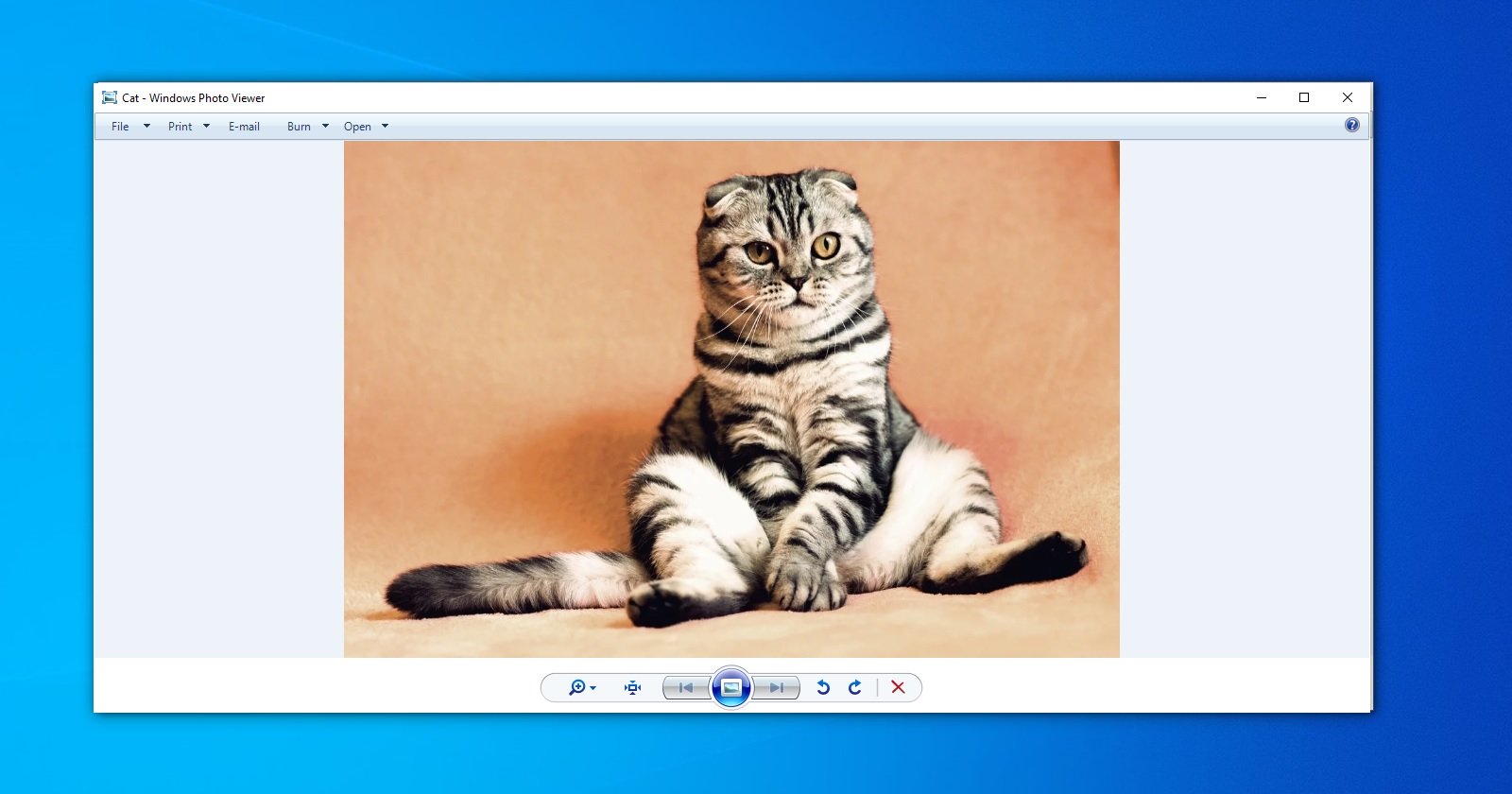
A partir do Windows 10, o Windows Photo Viewer não é mais responsável por abrir um arquivo com uma imagem. É oferecido a você um novo programa, o Microsoft Photos, que está cheio de problemas de desempenho e confiabilidade.
Embora o Windows Photo Viewer tenha sido aposentado, ainda é um programa simples e pequeno para visualizar fotos digitais em um PC. Ao contrário do Microsoft Photos, o Windows Photo Viewer é mais rápido e facilita a exibição de fotos armazenadas na mídia local.
Se você atualizou do Windows 7 ou 8, será fácil trazer de volta o Visualizador de Fotos do Windows - você só precisa alterar as configurações padrão do aplicativo.
Para fazer isso, no menu Iniciar, selecione Configurações> Aplicativos> Aplicativos padrão e selecione Windows Photo Viewer para ver suas fotos.
Depois de sair do menu de configurações, as fotos podem ser visualizadas usando o Visualizador de fotos do Windows. Mas isso só funcionará se você atualizou do Windows 7 ou 8 e não instalou do zero.
Se você instalou o Windows 10 do zero, é necessário registrar algumas configurações no registro do Windows.
Como obter o Windows Photo Viewer de volta
Para obter o Windows Photo Viewer de volta após uma nova instalação do Windows 10, você precisa salvar o seguinte texto em um arquivo ".reg":
Windows Registry Editor Version 5.00

[HKEY_CLASSES_ROOT\Applications\photoviewer.dll]

[HKEY_CLASSES_ROOT\Applications\photoviewer.dll\shell]

[HKEY_CLASSES_ROOT\Applications\photoviewer.dll\shell\open]
"MuiVerb"="@photoviewer.dll,-3043"

[HKEY_CLASSES_ROOT\Applications\photoviewer.dll\shell\open\command]
@=hex(2):25,00,53,00,79,00,73,00,74,00,65,00,6d,00,52,00,6f,00,6f,00,74,00,25,\
00,5c,00,53,00,79,00,73,00,74,00,65,00,6d,00,33,00,32,00,5c,00,72,00,75,00,\
6e,00,64,00,6c,00,6c,00,33,00,32,00,2e,00,65,00,78,00,65,00,20,00,22,00,25,\
00,50,00,72,00,6f,00,67,00,72,00,61,00,6d,00,46,00,69,00,6c,00,65,00,73,00,\
25,00,5c,00,57,00,69,00,6e,00,64,00,6f,00,77,00,73,00,20,00,50,00,68,00,6f,\
00,74,00,6f,00,20,00,56,00,69,00,65,00,77,00,65,00,72,00,5c,00,50,00,68,00,\
6f,00,74,00,6f,00,56,00,69,00,65,00,77,00,65,00,72,00,2e,00,64,00,6c,00,6c,\
00,22,00,2c,00,20,00,49,00,6d,00,61,00,67,00,65,00,56,00,69,00,65,00,77,00,\
5f,00,46,00,75,00,6c,00,6c,00,73,00,63,00,72,00,65,00,65,00,6e,00,20,00,25,\
00,31,00,00,00

[HKEY_CLASSES_ROOT\Applications\photoviewer.dll\shell\open\DropTarget]
"Clsid"="{FFE2A43C-56B9-4bf5-9A79-CC6D4285608A}"

[HKEY_CLASSES_ROOT\Applications\photoviewer.dll\shell\print]

[HKEY_CLASSES_ROOT\Applications\photoviewer.dll\shell\print\command]
@=hex(2):25,00,53,00,79,00,73,00,74,00,65,00,6d,00,52,00,6f,00,6f,00,74,00,25,\
00,5c,00,53,00,79,00,73,00,74,00,65,00,6d,00,33,00,32,00,5c,00,72,00,75,00,\
6e,00,64,00,6c,00,6c,00,33,00,32,00,2e,00,65,00,78,00,65,00,20,00,22,00,25,\
00,50,00,72,00,6f,00,67,00,72,00,61,00,6d,00,46,00,69,00,6c,00,65,00,73,00,\
25,00,5c,00,57,00,69,00,6e,00,64,00,6f,00,77,00,73,00,20,00,50,00,68,00,6f,\
00,74,00,6f,00,20,00,56,00,69,00,65,00,77,00,65,00,72,00,5c,00,50,00,68,00,\
6f,00,74,00,6f,00,56,00,69,00,65,00,77,00,65,00,72,00,2e,00,64,00,6c,00,6c,\
00,22,00,2c,00,20,00,49,00,6d,00,61,00,67,00,65,00,56,00,69,00,65,00,77,00,\
5f,00,46,00,75,00,6c,00,6c,00,73,00,63,00,72,00,65,00,65,00,6e,00,20,00,25,\
00,31,00,00,00

[HKEY_CLASSES_ROOT\Applications\photoviewer.dll\shell\print\DropTarget]
"Clsid"="{60fd46de-f830-4894-a628-6fa81bc0190d}"
Em seguida, clique duas vezes neste arquivo para importá-lo para o Registro do Windows. Com certas configurações, o sistema pedirá confirmação para iniciar o arquivo:
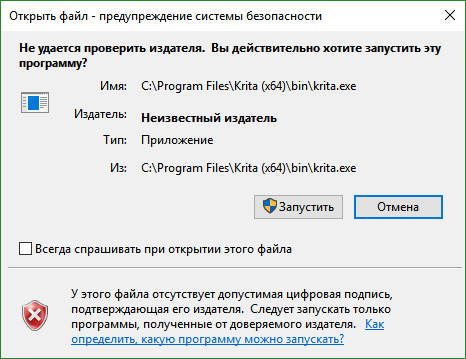
Se você confirmar a inicialização, verá uma janela do UAC que confirma a inicialização do editor de registro:
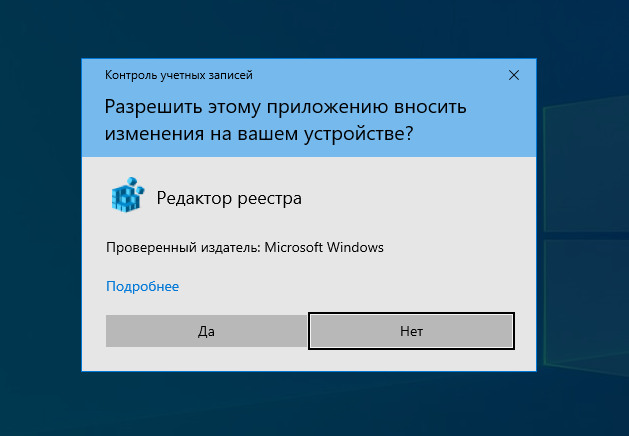
Se você responder sim aqui, verá uma solicitação para adicionar os dados contidos no arquivo, para o registro do sistema:
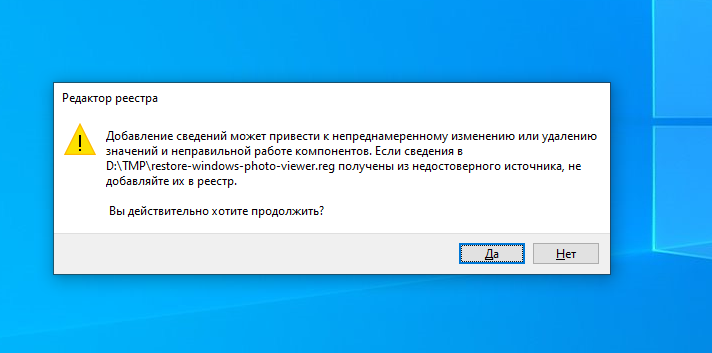
Após a confirmação, você receberá uma notificação sobre a adição bem-sucedida de dados:
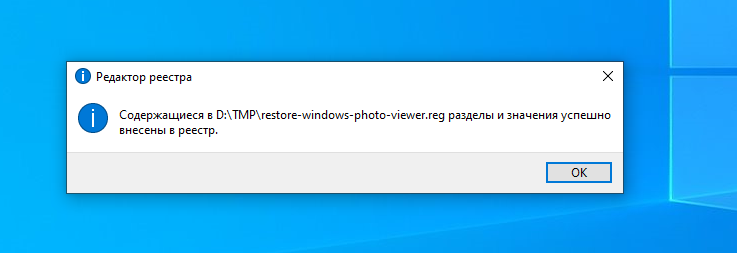
Depois disso, você pode usar o Windows Photo Viewer novamente, mas há um problema - para cada tipo de arquivo gráfico, você precisará selecionar manualmente o Windows Photo Viewer como o programa padrão.
Para fazer isso, clique com o botão direito no arquivo que você precisa, selecione "Abrir com" no menu e, a seguir, "Selecione outro aplicativo". Em seguida, selecione Windows Photo Viewer como seu aplicativo padrão:

Isso precisará ser repetido para todos os outros tipos de arquivo que você deseja visualizar com Windows Photo Viewer.