Dê uma olhada embaixo do gato para saber as novidades!

Paleta de comandos
Este é um novo recurso que permite pesquisar todos os comandos disponíveis no Terminal Windows, semelhante ao encontrado no Visual Studio Code. Você pode chamar-se a paleta de comandos usando o Ctrl + Shift + P . Se você deseja alterar a combinação de teclas , pode adicionar um comando commandPalette e uma matriz de combinações de teclas em settings.json.
{ "command": "commandPalette", "keys": "ctrl+shift+p" }
A paleta de comandos possui dois modos: modo de ação e modo de linha de comando. O modo de ação, que você entrará por padrão, lista todos os comandos do Terminal do Windows. Você pode entrar no modo de linha de comando digitando > e, em seguida, digitando qualquer comando wt que será chamado na janela atual.
Você pode personalizar as ações que deseja adicionar à Paleta de comandos, inserindo comandos no arquivo settings.json. As novas combinações de teclas serão aplicadas automaticamente na Paleta de Comandos. A documentação completa sobre como adicionar seus próprios comandos pode ser encontrada em nosso site de documentação .

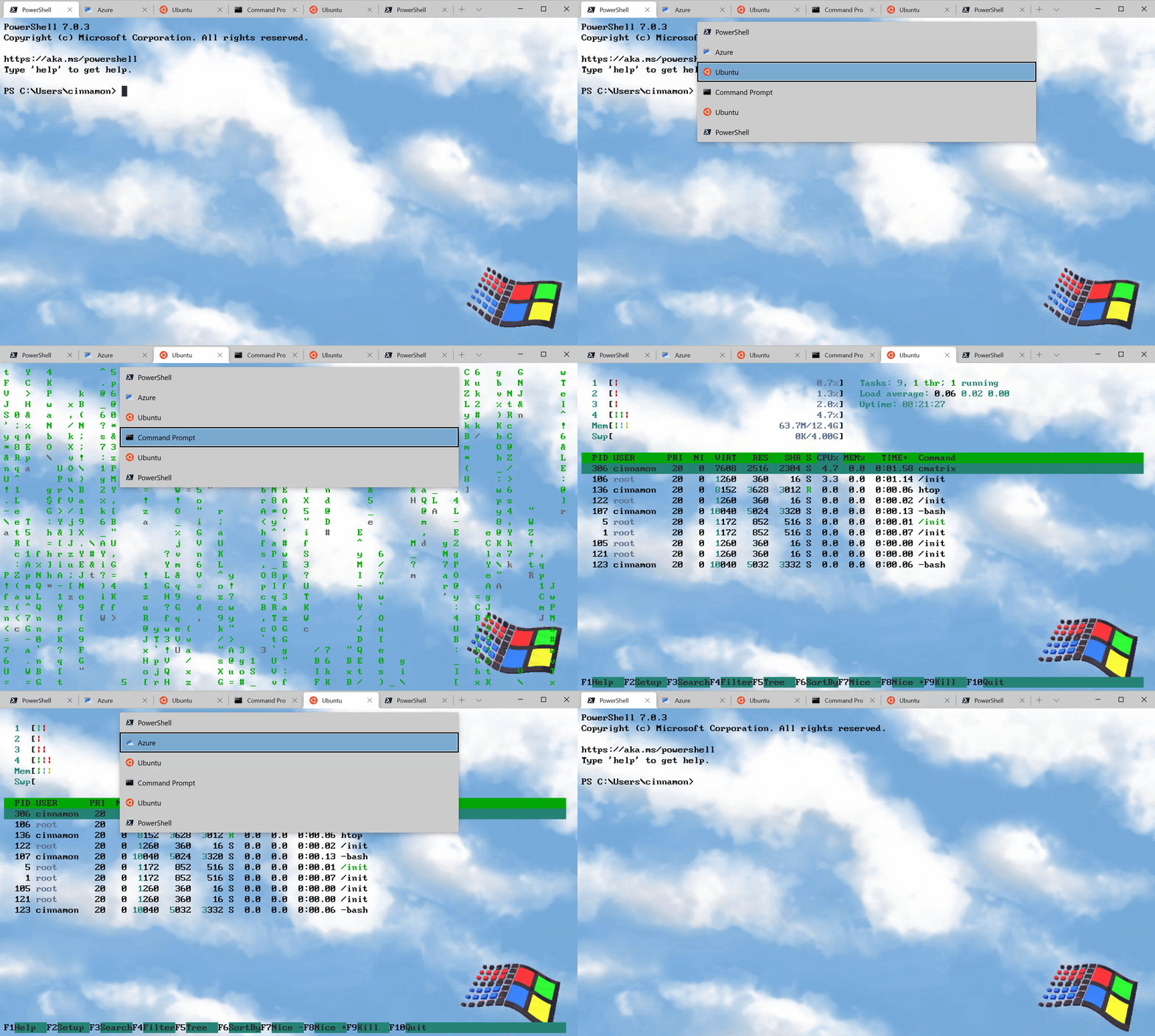
Alternador de guia avançado
Adicionamos um alternador de guia avançado para facilitar a navegação entre as guias. Este recurso está embutido no parâmetro global useTabSwitcher por padrão . Quando esta opção estiver ativada, os nextTab e comandos prevTab começar a usar o alternador de guia.
As combinações de teclas padrão são Ctrl + Tab e Ctrl + Shift + Tab, respectivamente.
"useTabSwitcher": true
Personalizar a cor da guia
Agora você pode definir sua própria cor de guia para cada perfil! Para isso, basta adicionar o parâmetro tabColor ao perfil selecionado na seção "perfis" (arquivo settings.json) e especificar o valor da cor para ele em formato hexadecimal.

Dica: Use o mesmo tom da cor de fundo para uma janela bonita e contínua!
Novos Comandos
Adicionamos alguns novos comandos que você pode adicionar às suas combinações de teclas no arquivo settings.json. Nenhum dos comandos a seguir são vinculados por padrão.
Comandos Wt e atalhos de teclado
Agora é possível executar argumentos wt.exe com combinações de teclas. Isso é feito com o comando wt . A propriedade commandline especifica os argumentos da linha de comando que você deseja invocar na janela atual. Mais informações sobre argumentos de linha de comando wt podem ser encontradas em nosso site de documentação .
//       PowerShell  ,         C:\      Ubuntu.
{ "command": { "action": "wt", "commandline": "new-tab pwsh.exe ; split-pane -p \"Command Prompt\" -d C:\\ ; split-pane -p \"Ubuntu\" -H" }, "keys": "ctrl+a" }
Enviando entrada para o shell
Se você deseja enviar dados para o shell usando um atalho de teclado, pode fazê-lo usando o comando sendInput (obrigado @lhecker !).
//       .
{ "command": { "action": "sendInput", "input": "\u001b[A" }, "keys": "ctrl+b" }
Aba de pesquisa
Este novo comando será um verdadeiro salva-vidas para você quando tiver muitas guias abertas. Agora você pode pesquisar nas guias usando tabSearch .
{ "command": "tabSearch", "keys": "ctrl+c" }
Alterar o esquema de cores
Agora você pode definir o esquema de cores da janela ativa usando o comando setColorScheme .
{ "command": { "action": "setColorScheme", "colorScheme": "Campbell" }, "keys": "ctrl+d" }Finalmente
Toda a nossa documentação está disponível em docs.microsoft.com . Se você tiver alguma dúvida ou quiser compartilhar sua opinião, sinta-se à vontade para escrever para Kayla ( @cinnamon_msft ) no Twitter. Além disso, se você quiser fazer uma sugestão para melhorar o Terminal ou relatar um bug nele, entre em contato com o repositório do Terminal do Windows no GitHub para isso .
