Adicionando funcionalidade
Shell de comando
A maioria das distribuições vem com o Bash integrado. Usando addons, você pode fazer o que quiser com ele, mas é muito mais fácil fazer isso com o Zsh . Por quê?
- Mecânica avançada de comandos de preenchimento automático pressionando <Tab> ou <Arrow Up>. Ao contrário do Bash, você não precisa configurar isso, tudo funciona no nível mais alto logo que sai da caixa.
- Muitos temas prontos, módulos, plug-ins e muito mais. Customizabilidade através de frameworks (oh-my-zsh, prezto, etc.), que ampliam sobremaneira as possibilidades de customização e melhoria do terminal. Novamente, você pode fazer tudo isso no Bash, mas há uma tonelada de coisas para Zsh. Para o Bash, há significativamente menos deles, e alguns não são.
Esses são os principais motivos pelos quais mudei do Bash para o Zsh. Além disso, Zsh tem muitos outros presentinhos.
Configurando Zsh
Primeiro, instale o Zsh (se já estiver instalado, por exemplo, como no Manjaro, você pode pular esta etapa):
sudo apt install zshQuando solicitado a definir Zsh como o shell padrão, clique
Ypara confirmar.
Oh-My-Zsh é uma estrutura Zsh popular e em desenvolvimento ativo que permite a personalização flexível do shell do terminal. Vamos instalar:
sh -c "$(curl -fsSL https://raw.github.com/ohmyzsh/ohmyzsh/master/tools/install.sh)"
zsh: comando não encontrado: curl
curl:
sudo apt install curlRealce de sintaxe. É muito mais fácil navegar pelo conteúdo do terminal quando diferentes partes dos comandos são destacadas em cores diferentes. Por exemplo, os diretórios serão sublinhados e os comandos serão realçados em uma cor diferente do texto normal. Instale o plugin
zsh-syntax-highlighting:
git clone https://github.com/zsh-users/zsh-syntax-highlighting.git $ZSH_CUSTOM/plugins/zsh-syntax-highlighting
zsh: comando não encontrado: git
git:
sudo apt install gitPara que o plugin funcione, você precisa conectá-lo.
No arquivo,
~/.zshrcaltere a linha de plugins=:
plugins=(git zsh-syntax-highlighting)Se essa linha não existir, adicione-a.
Feito! Conseguimos um terminal conveniente e funcional. Agora vamos torná-lo visualmente agradável.
Personalizando o visual
Instale o tema PowerLevel10K :
git clone https://github.com/romkatv/powerlevel10k.git $ZSH_CUSTOM/themes/powerlevel10kBaixe e adicione uma fonte
JetBrains Mono Nerd(com ícones) ao sistema:
Selecione uma da lista , na pasta
/completeselecione uma fonte sem "Compatível com Windows", com a terminação "Mono".
Conectamos a fonte e o tema.
Editando
~/.zshrc.
Se o arquivo já contém essas linhas, substitua-as.
ZSH_THEME="powerlevel10k/powerlevel10k"POWERLEVEL9K_MODE="nerdfont-complete"
Colors. Uma parte importante do design do terminal é o esquema de cores. Eu passei por muitos esquemas diferentes, editei-os, decidi pelo Monokai Dark. Não fere os olhos, mas ao mesmo tempo é agradável e brilhante. Lista de cores:
[colors]

# special
foreground      = #e6e6e6
foreground_bold = #e6e6e6
cursor          = #fff
background      = #000

# black
color0  = #75715e
color8  = #272822

# red
color1  = #f92672
color9  = #f92672

# green
color2  = #a6e22e
color10 = #a6e22e

# yellow
color3  = #434648
color11 = #7ea35f

# blue
color4  = #66d9ef
color12 = #66d9ef

# magenta
color5  = #ae81ff
color13 = #ae81ff

# cyan
color6  = #adb3b9
color14 = #62ab9d

# white
color7  = #2AA198
color15 = #2AA198
O esquema de cores muda de maneira diferente em terminais diferentes (geralmente, isso é feito através das configurações do terminal), mas a ordem das cores é a mesma em todos os lugares. Você pode importar esse modelo para o formato de cupins e exportá-lo para o seu terminal através terminal.sexy
tópicos de configuração de execução:
p10k configure.
Personalize seu tema escolhendo as opções de exibição que você mais gosta.
O toque final é alterar a configuração do tema e substituir as cores integradas.
Editando o arquivo
~/.p10k.zsh.
Se o arquivo já contém essas linhas, substitua-as. Os códigos de cores podem ser obtidos pelo comando
for i in {0..255}; do print -Pn \"%K{$i} %k%F{$i}${(l:3::0:)i}%f \" ${${(M)$((i%6)):#3}:+$'\n'}; done- Exibindo apenas o diretório atual:
typeset -g POWERLEVEL9K_SHORTEN_STRATEGY=truncate_to_last - Plano de fundo do bloco de diretório:
typeset -g POWERLEVEL9K_DIR_BACKGROUND=33 - Cores das setas:
typeset -g POWERLEVEL9K_PROMPT_CHAR_OK_{VIINS,VICMD,VIVIS,VIOWR}_FOREGROUND=2
e
typeset -g POWERLEVEL9K_PROMPT_CHAR_ERROR_{VIINS,VICMD,VIVIS,VIOWR}_FOREGROUND=1
- Fundo do branch Git:
typeset -g POWERLEVEL9K_VCS_CLEAN_BACKGROUND=15
Resultado
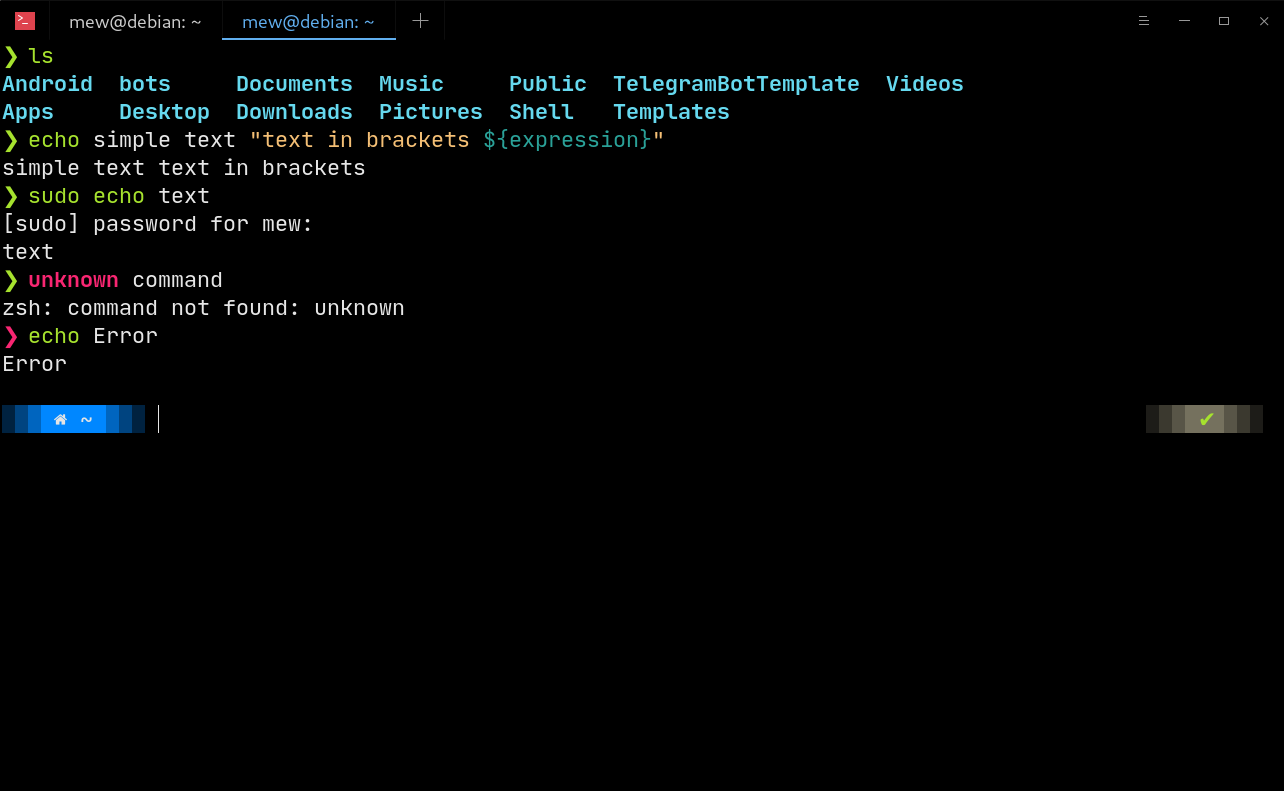
Erro:

GIT:

Fontes
PowerLevel10K Documentation
Online Terminal Color Scheme Designer
Diferenças entre Bash e Zsh