
Introdução
Core ML é uma biblioteca de aprendizado de máquina lançada pela Apple na WWDC 2017.
Ela permite que os desenvolvedores de iOS adicionem experiências personalizadas em tempo real a seus aplicativos usando modelos de aprendizado de máquina locais avançados usando o mecanismo neural.
Revisão do Chip Bionic A11

Preenchimento de cavacos biônicos A11
Contagem de transistores: 4,3 bilhões de
núcleos: 6 núcleos ARM (64 bits) - 2 de alta frequência (2,4 GHz) - 4
GPUs de baixa potência : 3
mecanismo neural - 600 operações básicas por segundo
Em 12 de setembro de 2017, a Apple apresentou ao mundo o chip A11 Bionic com Neural Engine. Este hardware de rede neural pode realizar até 600 operações básicas por segundo (BOPS) e é usado para FaceID, Animoji e outras tarefas de aprendizado de máquina. Os desenvolvedores podem usar o Neural Engine usando a API Core ML.
O Core ML otimiza o desempenho no dispositivo, utilizando recursos de CPU, GPU e Neural Engine, minimizando o consumo de memória e energia.
Executar o modelo localmente no dispositivo do usuário elimina a necessidade de uma conexão de rede, o que ajuda a manter a privacidade dos dados do usuário e melhora a capacidade de resposta do seu aplicativo.
Core ML é a base para estruturas e funcionalidades deste domínio. O Core ML é compatível com Visão para análise de imagem, Linguagem Natural para processamento de texto, Fala para som para texto e Análise de Som para identificar sons em áudio.

API Core ML
Podemos automatizar facilmente a tarefa de construir modelos de aprendizado de máquina, o que inclui treinar e testar o modelo usando o Playground e integrar o arquivo de modelo resultante em nosso projeto iOS.
Dica para novatos : destaque rótulos separados para tarefas de classificação.

Diagrama de blocos geral do Core ML
OK. O que vamos criar?
Neste tutorial, mostrarei como construir um modelo de classificador de imagem usando Core ML, que pode classificar imagens laranja e morango, e adicionar esse modelo ao nosso aplicativo iOS.
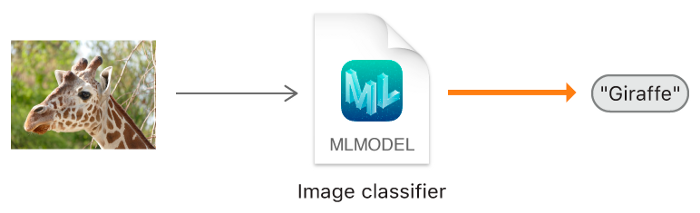
Modelo classificador de imagem.
Dica para novatos : a classificação de imagens se refere a problemas de aprendizagem supervisionada em que usamos dados rotulados (em nosso caso, o rótulo é o nome da imagem).
Mínimo exigido:
- Conhecimento da linguagem Swift
- IOS Development Basics
- Compreendendo os conceitos de programação orientada a objetos
Programas de aplicação:
- Código X 10 ou posterior
- iOS SDK 11.0+
- macOS 10.13+
Coleção de dados

Ao coletar dados para classificação de imagens, siga as orientações da Apple.
- 10 — , .
- , .
- , Create ML UI’s Augmentation: Crop, Rotate, Blur, Expose, Noise Flip.
- : , . , .
- , , .
- , , -.
Depois de coletar seu conjunto de dados, divida-o em conjuntos de treinamento e teste e coloque-os nas pastas apropriadas.
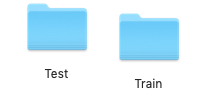
NOTA IMPORTANTE: Certifique-se de distribuir as imagens para as pastas apropriadas dentro da pasta de teste. Porque o nome da pasta serve como um rótulo para nossas imagens.
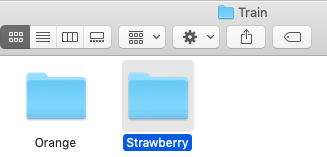
No nosso caso, temos duas pastas, cada uma contendo as imagens correspondentes.
Criação de modelo


Não entrar em pânico! A Apple tornou isso muito mais fácil automatizando os marcos.
Com o Core ML, você pode usar um modelo já treinado para classificar os dados de entrada ou criar o seu próprio. O framework Vision já está trabalhando com o Core ML para aplicar modelos de classificação a imagens e pré-processar essas imagens, e para tornar as tarefas de aprendizado de máquina mais simples e robustas.
Basta seguir estas etapas.
PASSO 1 : Abra seu código X.
PASSO 2 : Crie um Swift Playground limpo.
ETAPA 3 : Remova o código gerado padrão, adicione o seguinte programa e execute
playground.
   import CreateMLUI //

   let builder = MLImageClassifierBuilder()
//  MLImageClassifierBuilder

   builder.showInLiveView()
//   Xcode Model builder
Descrição:
aqui abrimos a interface do construtor de modelo padrão fornecido pelo Xcode.
PASSO 4 : Arraste a pasta de amostra de treinamento para a área de treinamento.
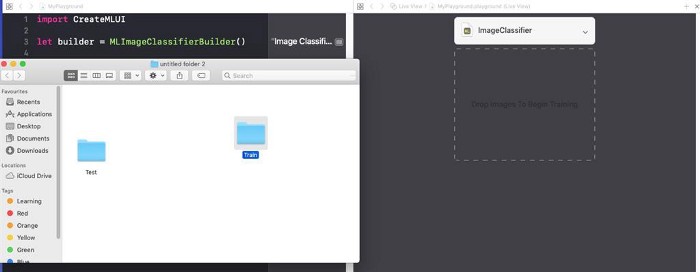
Coloque a pasta de amostra de treinamento na área de treinamento indicada pelas linhas pontilhadas.
Dica para novatos : também podemos fornecer um nome arbitrário para nosso modelo clicando na seta para baixo na área do tutorial.
Etapa 5 : o Xcode irá processar automaticamente a imagem e iniciar o processo de aprendizagem. Por padrão, são necessárias 10 iterações para treinar um modelo, dependendo das características do seu Mac e do tamanho do conjunto de dados. Você pode observar o progresso do treinamento na janela do terminal Playground.

Estou esperando enquanto a modelo está sendo treinada.
PASSO 6 : Após terminar o treinamento, você pode testar seu modelo arrastando e soltando a pasta Test na área de teste. O Xcode testará automaticamente seu modelo e exibirá o resultado.
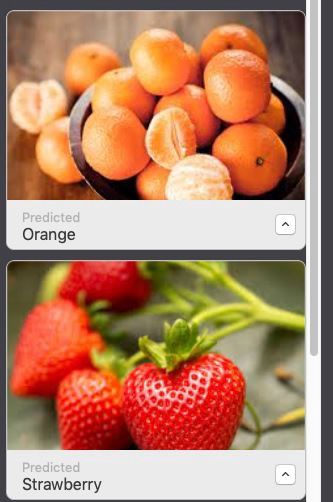
Como você pode ver, nosso modelo classificou as imagens com precisão.
PASSO 7 : Salve seu modelo.
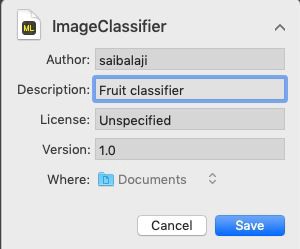

Integração com o aplicativo iOS:
PASSO 1 : Abra seu código-X.
ETAPA 2 : Crie um aplicativo iOS de página única.
PASSO 3 : Abra o navegador do projeto.
PASSO 4 : Arraste o modelo treinado para o navegador do projeto.
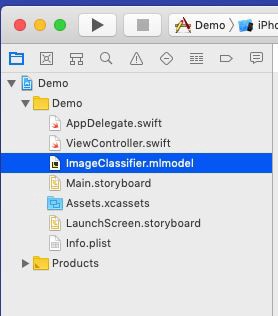
Coloque seu modelo no navegador do projeto.
PASSO 5: Abra
Main.storyboarde crie uma interface simples como mostrado abaixo, adicione IBOutlets e IBActions para as respectivas visualizações.

Adicione UIImageView, UIButtons e UILabels.
PASSO 6 : Abra o arquivo
ViewController.swifte adicione o seguinte código como uma extensão.
  extension ViewController: UINavigationControllerDelegate, UIImagePickerControllerDelegate {


       func getimage() {

           let imagePicker = UIImagePickerController()
//  UIImagePickerController()

           imagePicker.delegate = self //

           imagePicker.sourceType = .photoLibrary  //

           imagePicker.allowsEditing = true  //

           present(imagePicker, animated: true)  //  UIPickerView

       }

       func imagePickerController(_ picker: UIImagePickerController, didFinishPickingMediaWithInfo : [UIImagePickerController.InfoKey: Any]) {

           let fimage = info[.editedImage] as!UIImage
//      .editedImage   info

           //    UIImage

           fruitImageView.image = fimage
//    UIImageView

           dismiss(animated: true, completion: nil)  //   ,

       }

       func imagePickerControllerDidCancel(_ picker: UIImagePickerController) {

           dismiss(animated: true, completion: nil)
//     ,

       }

   }
Descrição: aqui criamos uma extensão para nossa classe ViewController e implementamos UINavigationControllerDelegate e UIImagePickerControllerDelegate para exibir o UIImagePickerView quando o usuário clica no UIButton PickImage. Certifique-se de definir o contexto do delegado.

Etapas relacionadas ao acesso ao modelo Core ML em um aplicativo iOS

PASSO 1 : Certifique-se de ter importado as seguintes bibliotecas.
import CoreML
 import Vision
PASSO 2 : Crie uma instância de nossa classe Model Core ML.
let modelobj = ImageClassifier()PASSO 3 : Para forçar o Core ML a fazer a classificação, devemos primeiro fazer uma solicitação do tipo VNCoreMLRequest (VN significa Vision)
var myrequest: VNCoreMLRequest?
//  VNCoreMLRequest

myrequest = VNCoreMLRequest(model: fruitmodel, completionHandler: { (request, error) in
//

               //  ,     Core ML

               self.handleResult(request: request, error: error)
//

                                                     })
PASSO 4: certifique-se de cortar a imagem para que seja compatível com o modelo Core ML. ETAPA 5: coloque o código acima em uma função personalizada que retorna um objeto de solicitação.
myrequest!.imageCropAndScaleOption = .centerCrop
 func mlrequest() - > VNCoreMLRequest {
        var myrequest: VNCoreMLRequest ?
            let modelobj = ImageClassifier()
        do {
            let fruitmodel =
                try VNCoreMLModel(
                    for: modelobj.model)

           myrequest = VNCoreMLRequest(model: fruitmodel, completionHandler: {
                (request, error) in self.handleResult(request: request, error: error)

           })

       } catch {
           print("Unable to create a request")

       }

       myrequest!.imageCropAndScaleOption = .centerCrop
        return myrequest!
    }
PASSO 6 : Agora precisamos converter nosso UIImage em CIImage (CI: CoreImage) para que ele possa ser usado como entrada para nosso modelo Core ML. Isso pode ser feito facilmente instanciando CIImage passando UIImage no construtor.
guard  let ciImage = CIImage(image: image)  else {
       return
    }
PASSO 7 : Agora podemos processar o nosso
VNCoreMLRequestcriando um manipulador de solicitação e passando ciImage.
let handler = VNImageRequestHandler(ciImage: ciImage)PASSO 8 : A solicitação pode ser atendida chamando o método
perform()e passando-o como um parâmetro VNCoreMLRequest.
DispatchQueue.global(qos: .userInitiated).async {
       let handler = VNImageRequestHandler(ciImage: ciImage)
       do {
           try handler.perform([self.mlrequest()])
       } catch {
           print("Failed to get the description")
       }
   }
Descrição : DispatchQueue é um objeto que gerencia a execução de tarefas sequencialmente (ou simultaneamente) no thread principal (ou em segundo plano) de seu aplicativo.
PASSO 10 : Coloque o código acima em uma função personalizada, conforme mostrado abaixo.
func excecuteRequest(image: UIImage) {

            guard
            let ciImage = CIImage(image: image)
            else {
                return
            }
            DispatchQueue.global(qos: .userInitiated).async {
                let handler = VNImageRequestHandler(ciImage: ciImage)
                do {
                    try handler.perform([self.mlrequest()])
                } catch {
                    print("Failed to get the description")
                }
            }
PASSO 11 : Crie uma função personalizada nomeada
handleResult()que tenha VNRequestum objeto de erro e um objeto de erro como parâmetros. Esta função será chamada após a conclusão VNCoreMLRequest.
func handleResult(request: VNRequest, error: Error ? ) {

       if let classificationresult = request.results as ? [VNClassificationObservation] {//      VNClassificationObservation

           DispatchQueue.main.async {
               self.fruitnamelbl.text = classificationresult.first!.identifier// UILabel          prperty
                print(classificationresult.first!.identifier)
            }
        }
        else {
            print("Unable to get the results")
        }
    }
Nota : Isso é DispatchQueue.main.asyncusado para atualizar objetos UIKit (em nosso caso, é UILabel) usando o UI Thread ou Main Thread, uma vez que todas as tarefas de classificação são realizadas no thread de segundo plano.

Listagem ViewController.Swift
import UIKit
    import CoreML
    import Vision
    class ViewController: UIViewController {
        var name: String = ""
        @IBOutlet weak
        var fruitnamelbl: UILabel!@IBOutlet weak
        var fruitImageView: UIImageView!override func viewDidLoad() {
            super.viewDidLoad()
            //       .
        }
        @IBAction func classifybtnclicked(_ sender: Any) {
            excecuteRequest(image: fruitImageView.image!)
        }
        @IBAction func piclimage(_ sender: Any) {
            getimage()
        }
        func mlrequest() - > VNCoreMLRequest {
            var myrequest: VNCoreMLRequest ?
                let modelobj = ImageClassifier()
           do {
                let fruitmodel =
                    try VNCoreMLModel(
                        for: modelobj.model)
                myrequest = VNCoreMLRequest(model: fruitmodel, completionHandler: {
                    (request, error) in self.handleResult(request: request, error: error)
                })
            } catch {
                print("Unable to create a request")
            }
            myrequest!.imageCropAndScaleOption = .centerCrop
            return myrequest!
        }
        func excecuteRequest(image: UIImage) {
            guard
            let ciImage = CIImage(image: image)
            else {
                return
            }
            DispatchQueue.global(qos: .userInitiated).async {
                let handler = VNImageRequestHandler(ciImage: ciImage)
                do {
                    try handler.perform([self.mlrequest()])
                } catch {
                    print("Failed to get the description")
                }
            }
        }
        func handleResult(request: VNRequest, error: Error ? ) {
            if let classificationresult = request.results as ? [VNClassificationObservation] {
                DispatchQueue.main.async {
                    self.fruitnamelbl.text = classificationresult.first!.identifier
                    print(classificationresult.first!.identifier)
                }
            }
            else {
                print("Unable to get the results")
            }
        }
    }
    extension ViewController: UINavigationControllerDelegate, UIImagePickerControllerDelegate {
        func getimage() {
            let imagePicker = UIImagePickerController()
            imagePicker.delegate = self
            imagePicker.sourceType = .photoLibrary
            imagePicker.allowsEditing = true
            present(imagePicker, animated: true)
        }
        func imagePickerController(_ picker: UIImagePickerController, didFinishPickingMediaWithInfo info: [UIImagePickerController.InfoKey: Any]) {
            let fimage = info[.editedImage] as!UIImage
            fruitImageView.image = fimage
            dismiss(animated: true, completion: nil)
        }
        func imagePickerControllerDidCancel(_ picker: UIImagePickerController) {
            dismiss(animated: true, completion: nil)
        }
    }
Tudo está pronto!

Agora inicie seu Simulador e teste seu aplicativo.
Nota : Certifique-se de ter uma foto de laranjas e morangos na biblioteca de fotos do Simulador.
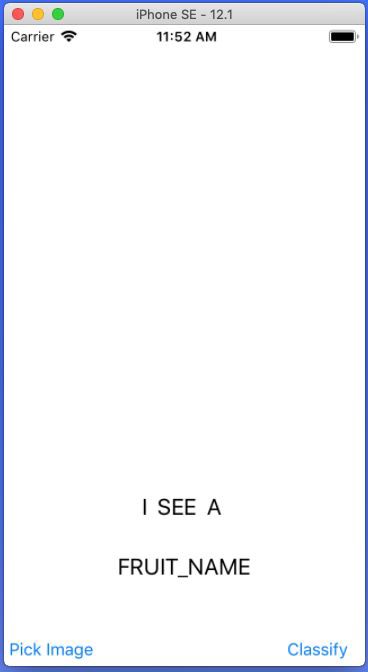
Clique no botão Escolher Imagem

Selecione qualquer imagem
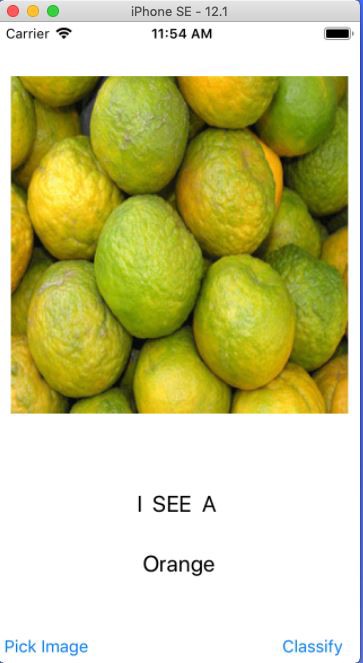
Clique no botão Classificar
Selecione outra imagem e clique em Classificar
Hooray:
Você criou seu primeiro aplicativo iOS usando Core ML.