Mas, em tal situação, você pode não estar particularmente satisfeito com a perspectiva de usar o console Python clássico, uma vez que, ao contrário do Jupyter Notebook, ele não oferece suporte ao preenchimento automático e não sabe como trabalhar com linhas de documentos. Além disso, no REPL não é possível, após clicar em
Enter
, corrigir erros no código.
E se você pudesse transformar uma linha de comando Python um tanto enfadonha em uma ferramenta multifuncional como a mostrada abaixo?

Linha de comando avançada do Python
Na verdade, o projeto ptpython está focado em quem tem esse desejo.
O que é ptpython?
Ptpython pode ser chamado de interface de linha de comando Python aprimorada. Você pode instalá-lo assim:
pip install ptpython
E para executá-lo basta usar o seguinte comando:
ptpython
Capacidades de entrada de dados
▍ Verificando dados de entrada
Se, ao trabalhar na linha de comando clássica do Python, cometer um erro ao inserir um comando, depois de clicar em
Enter
, você não poderá voltar ao código errado e corrigi-lo.

Um erro cometido na linha de comando regular do Python
Mas o ptpython permite que você verifique o que é digitado no teclado, mesmo antes de clicar em
Enter
. A animação a seguir mostra que a falta de um parêntese de fechamento faz com que uma mensagem de erro apareça. Este erro pode ser corrigido imediatamente.

Correção de bug ao trabalhar em ptpython
▍ Preenchimento automático com base em dados históricos
Se você já pensou em usar o preenchimento automático baseado em histórico ao trabalhar com a linha de comando do Python, saiba que o ptpython o suporta.
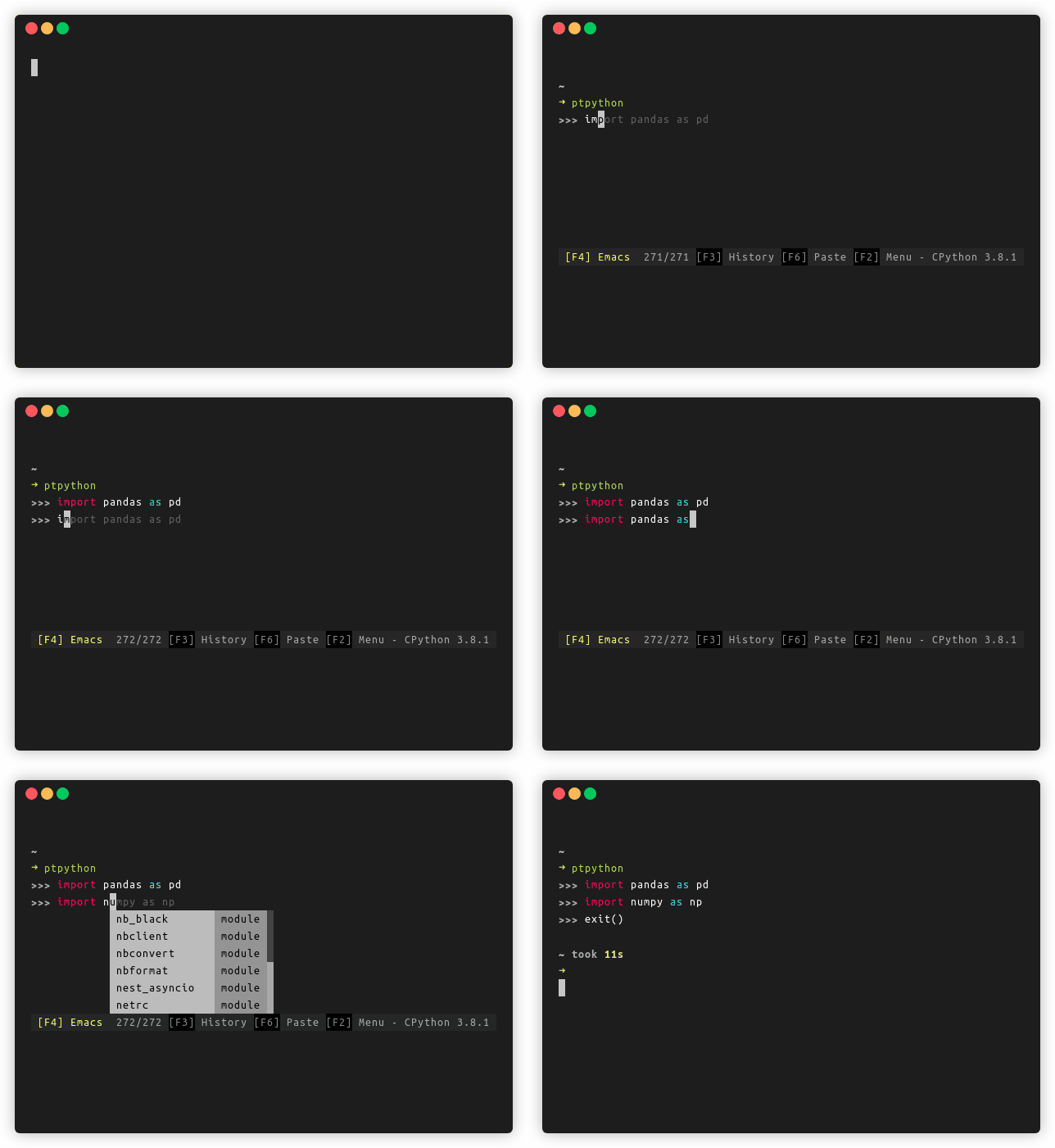
Preenchimento automático com base nos dados do histórico
Mas este recurso do ptpython não é habilitado por padrão. Porém, para habilitá-lo, basta, com a tecla
F2
, chamar o menu, no qual, por meio das teclas de seta, é necessário localizar a opção
Auto suggestion
e transferi-la para o estado
on
. Para fechar o menu, clique em
Enter
.
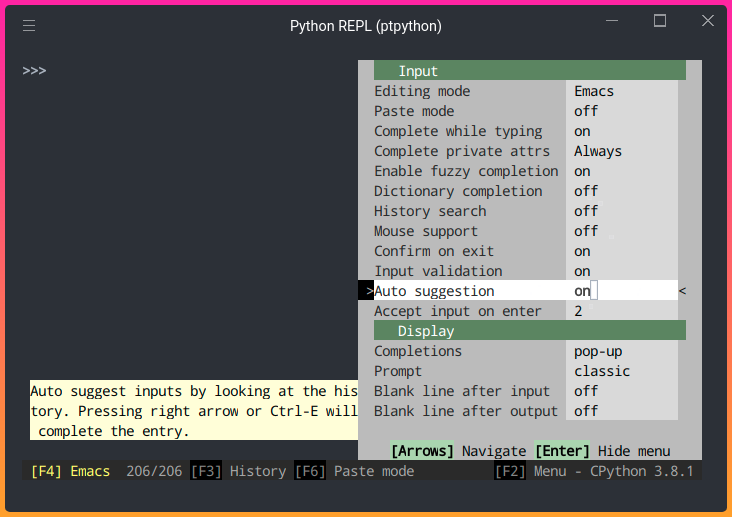
Ativando o preenchimento automático
Depois de ativar a opção
Auto suggestion
, você deve ter o trabalho de preenchimento automático baseado em histórico. Para tirar proveito do que o ptpython tem a oferecer, tudo o que você precisa fazer é pressionar uma tecla de seta
.
▍ Usando dicas ao inserir o código
Se você inserir um ponto ao trabalhar com um objeto, uma lista de suas propriedades e métodos será exibida.
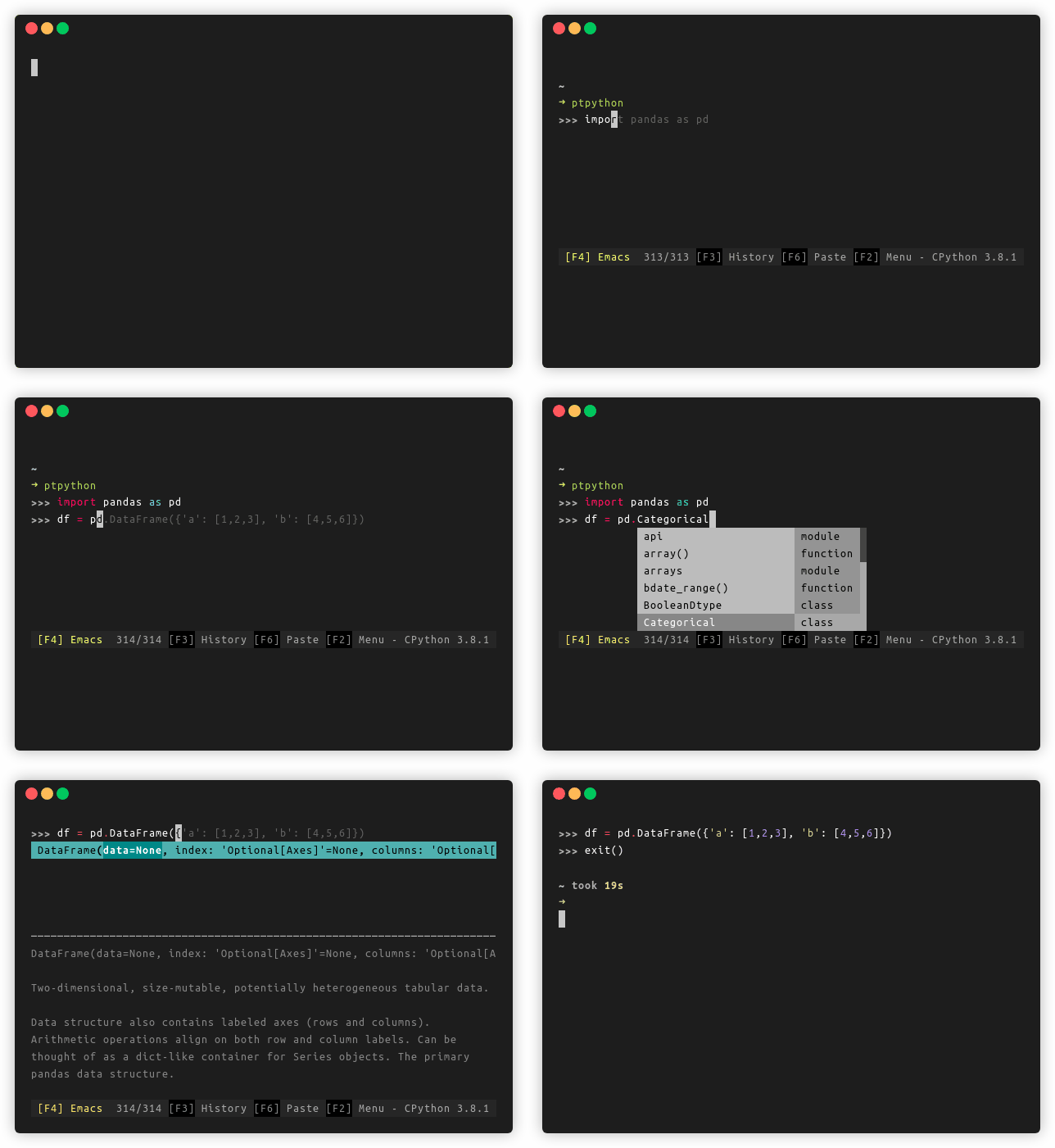
Dicas exibidas após inserir um ponto
Use as teclas de seta para selecionar a opção desejada e, após selecionar a opção apropriada, você pode continuar inserindo seu código.
▍ Insira dados do histórico de comando
Você pode ver o histórico de comandos pressionando a tecla
F3
. Para selecionar o código que precisa ser copiado para a área de trabalho do painel de histórico, você precisa ir para a linha correspondente com as teclas de seta e pressionar a tecla
.
Depois de concluída a seleção da seção desejada do código, basta clicar em
Enter
e o código correspondente será inserido na área de trabalho.

Copiando código do painel de histórico
Observe que o código será inserido no Palco na ordem em que for executado.
▍ Modo de inserção
Você já quis editar o código colado na linha de comando do Python? Isso não pode ser feito em um REPL regular do Python.

Trabalhando em uma linha de comando regular do Python
E o ptpython permite que você edite o código inserido, trazendo-o para o estado desejado.

Editando o código inserido no ptpython
Para habilitar o modo de inserção, basta pressionar uma tecla
F6
. Quando este modo é ativado, o código, ao ser pressionado
Enter
, não será executado. E depois que o código estiver pronto para execução, você precisa clicar novamente
F6
para desligar o modo de inserção e, em seguida, clicar duas vezes em
Enter
.
Capacidades de saída de dados
▍ Ver assinaturas de função e docstrings
Ptpython permite que você visualize informações sobre os parâmetros de funções e construtores.

Exibindo informações sobre o construtor DataFrame Você
também pode exibir as strings de documentação para classes e funções. Para habilitar este recurso, abra o menu (
F2
) e depois habilite a opção
Show docstring
.
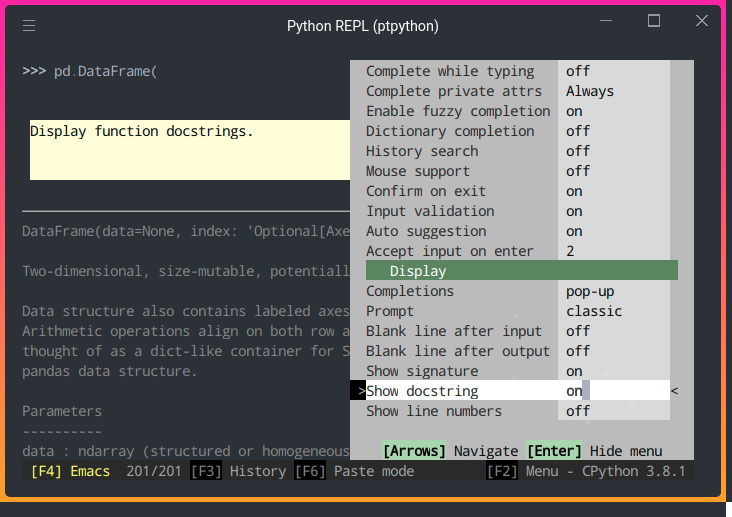
Habilitando a saída de strings de documentação
Agora você pode visualizar a documentação para as construções de programação usadas.
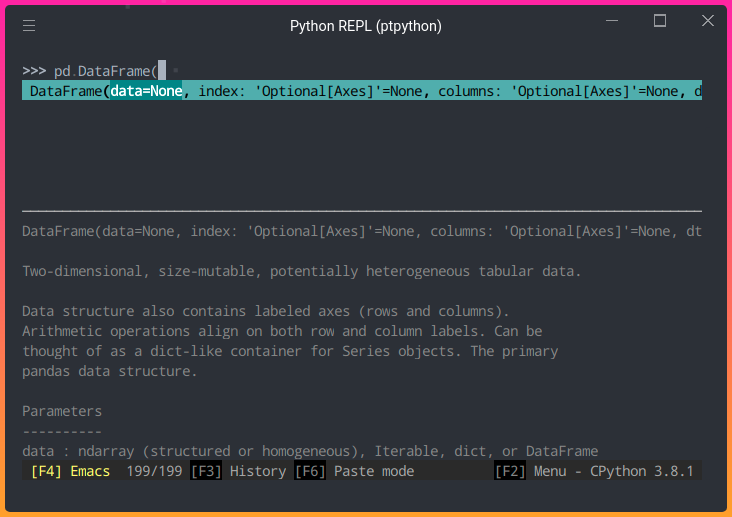
Saída de documentação
▍ Seleção de colchetes pareados
Para melhorar a usabilidade de construções complexas que usam parênteses, o ptpython pode combinar parênteses.
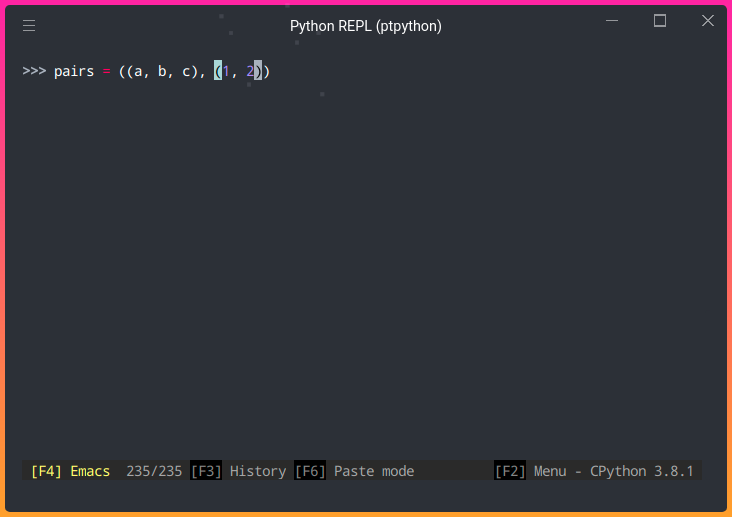
Selecionando parênteses
▍ Adicionando uma linha em branco após a entrada ou saída
Se você precisar melhorar a legibilidade do código, certifique-se de que as linhas vazias sejam adicionadas automaticamente após os dados de saída ou de entrada.
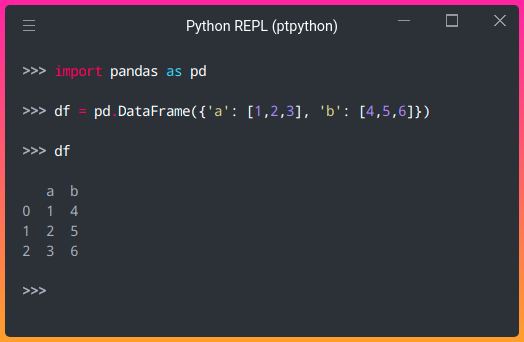
Melhorando a legibilidade do código devido às linhas vazias
Para habilitar este recurso, é necessário chamar o menu com a tecla
F2
, habilitar as opções
Blank line after input
e
Blank line after output
.

Ativando linha em branco após a entrada e linha em branco após a saída
Destacando construções sintáticas
Ptpython suporta realce de sintaxe, entre outras coisas.

Destaque de sintaxe
Para alternar entre os temas de cores, você pode usar a tecla de seta
pressionando-a até que um tema adequado seja selecionado.
Existem 39 tópicos no sistema. Se, por exemplo, você quiser escolher o mesmo esquema de cores que é usado no Sublime Text - saiba que ele tem um código
monokai
. Este código deve ser inserido nas opções do menu
Code
, que se encontram na seção
Colors
.

Definir o tema no menu
Comandos mágicos IPython
Ptpython suporta comandos mágicos IPython. Para acessar os recursos do IPython, você precisa usar o comando
ptipython
.

Recursos IPython

Recursos IPython
Configuração do Ptpython
As alterações feitas nas configurações do ptpython durante a operação desaparecem após o final da sessão com o programa.
As configurações usadas em cada sessão devem ser descritas no arquivo
$XDG_CONFIG_HOME/ptpython/config.py
. No Linux, o caminho para ele parece
~/.config/ptpython/config.py
.
Aqui está um arquivo que contém todas as configurações úteis do programa sobre as quais falamos acima.
Resultados
Neste artigo, cobrimos apenas minhas características favoritas do ptpython. E existem, de fato, muito mais deles. Se você gosta do ptpython, provavelmente encontrará algo nele que será útil para você.
Você está planejando usar o ptpython?