Não, não tão antigo quanto na foto acima, claro, mas como nas fotos abaixo .
Introdução

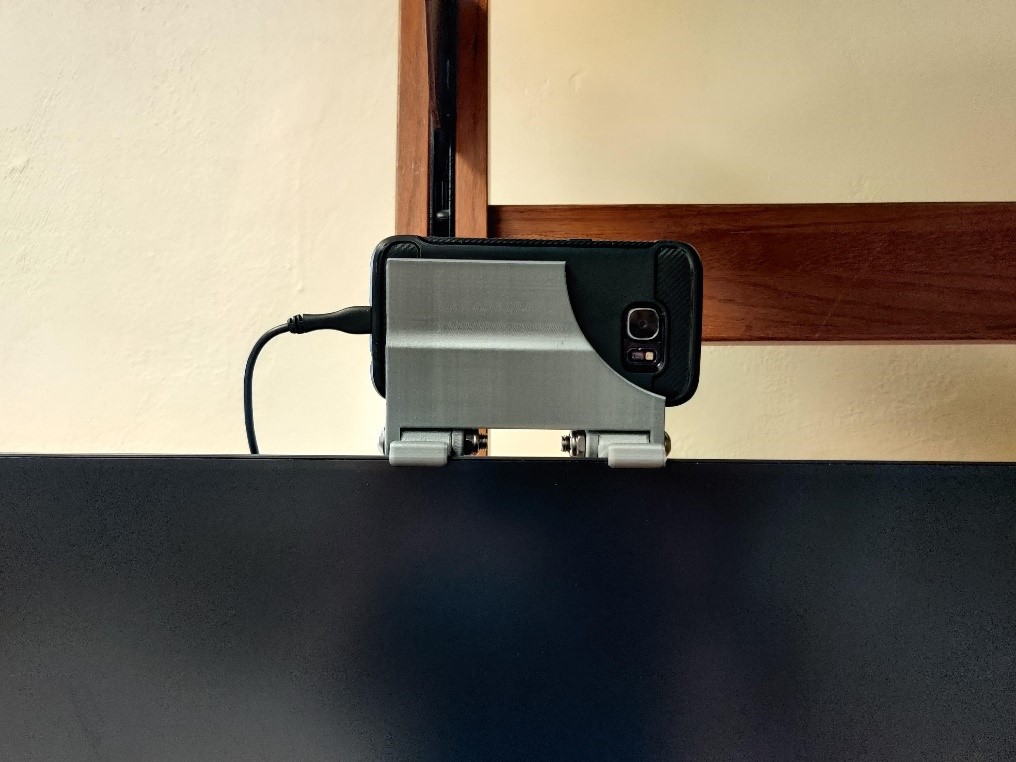
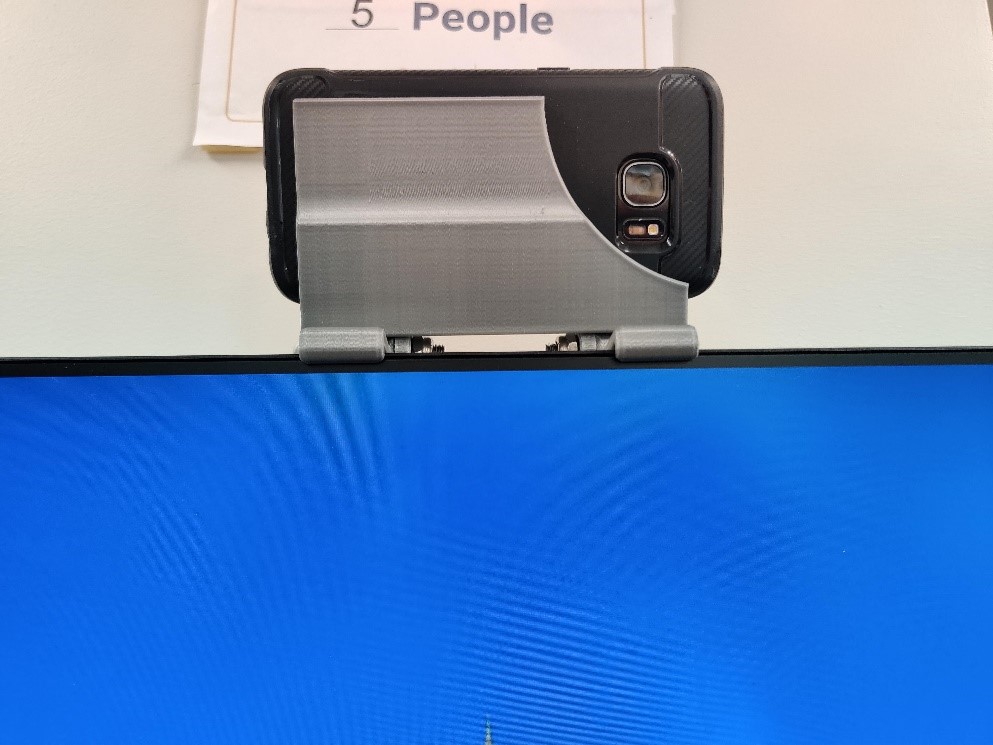
Fui para a faculdade no outono passado e, como isso aconteceu no meio da pandemia de COVID-19, tivemos aulas remotamente. Eu precisava urgentemente de uma webcam, mas como não tive tempo de comprá-la antes que os preços disparassem e não pagaria $ 150 por uma webcam mais ou menos decente, comecei a procurar nas opções e encontrei um aplicativo. prometeu transformar meu telefone em uma webcam de graça. Instalei este aplicativo no meu telefone antigo, que estava ocioso, e imprimi em 3D um pequeno suporte para telefone que me serviu bem como uma webcam por um semestre inteiro.
Depois de me mudar para a faculdade e comprar um novo monitor, eu precisava de uma nova montagem, então eu cortei a laser de madeira em um dos Georgia Tech Makerspaces. tradutor: Makerspace ("espaço para criadores") é um formato de workshops criativos, muito difundido em instituições educacionais americanas. Makerspaces são projetados para desenvolver uma mentalidade criativa e soluções práticas nos alunos]. Agora desenvolvi uma versão mais versátil e melhor ajustável do suporte para telefone usado como webcam para que outras pessoas também possam usar seus telefones antigos.
Usar seu telefone antigo como webcam é surpreendentemente bom - você não só obtém a webcam que provavelmente já tem, mas, em muitos aspectos, um dispositivo melhor. Como o aplicativo que usei funciona com Wi-Fi, você pode desconectar a webcam de qualquer cabo e carregá-la como quiser. Esse telefone era perfeito para demonstrar meu espaço de trabalho para examinadores durante a aprovação remota de vários testes, bem como para demonstrar o equipamento com o qual trabalho em minha mesa. Além disso, até mesmo um telefone mais antigo tem melhores capacidades de gravação de vídeo do que a maioria das webcams, então a qualidade do vídeo será tão boa ou até melhor do que qualquer outra, exceto as mais caras. Então, se você tem um telefone antigo e uma impressora 3D,vamos começar a transformar lixo em tesouro!
Materiais utilizados:
- Peças impressas em 3D
- Parafusos e porcas
- O ideal é um parafuso de cabeça cilíndrica de 5 / 16-24 * 1 ¾ ”e contraporcas apropriadas, embora outros funcionem.
- Telefone antigo com Android 5 Lollipop ou mais recente (tenho um Galaxy S7)
Ferramentas necessárias :
- impressora 3d
- Chave hexagonal que se encaixa nos parafusos que você está usando (3/16 '' ao usar parafusos 5 / 16-24)
- Uma chave inglesa que se ajusta às contraporcas que você está usando (1/2 polegada ao usar 5 / 16-24 porcas)
- Faca de rebarbação
- Lixa (pode ser necessária)
- Faca de ferramenta (pode ser necessária)
Etapa 1: peças de impressão 3D
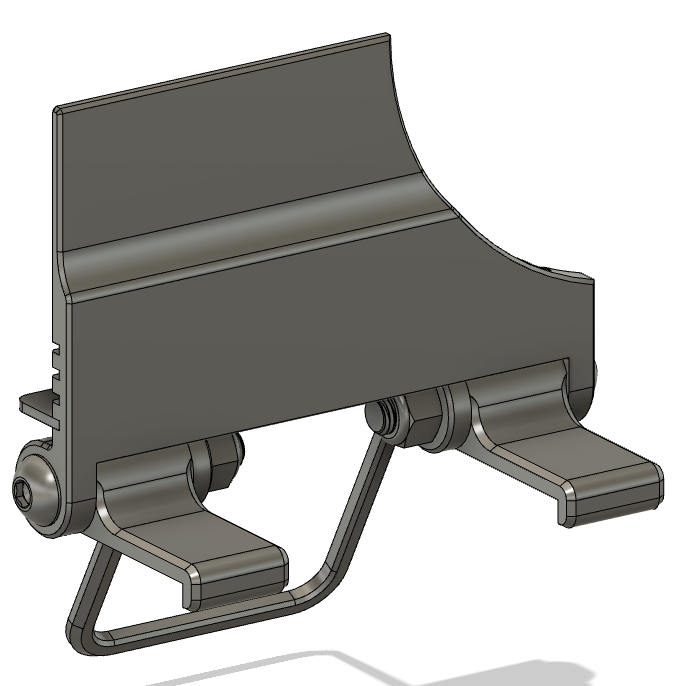

Arquivos Stl estão incluídos. Você precisará imprimir as seguintes partes: um "Kickstand", uma "Plataforma", um "Corpo Principal" e dois "Ganchos" ... A orientação deve corresponder às imagens da peça feitas no divisor. [ Nota. tradutor: os modelos para impressão 3D geralmente são distribuídos em arquivos no formato STL. Para transformar um arquivo STL em código G (uma linguagem que uma impressora 3D entende), é necessário um programa de segmentação. É chamado de fatiador porque corta um modelo 3D em muitas camadas bidimensionais planas, a partir das quais a impressora 3D adicionará um objeto físico.] Idealmente, é bom imprimir com vários perímetros (talvez 3 ou 4) e superfícies superior e inferior razoavelmente grossas (talvez 1,4 mm cada), mas como eu estava imprimindo na impressora do meu instituto e não queria demorar muito, usado 2 perímetros e enchimento superior e inferior bastante esparso.
Idealmente, você deseja imprimir PETG (copolímero de tereftalato de polietileno) ou outro material que não tenha problemas de fluência, mas PLA (polilactida) deve funcionar bem por pelo menos algum tempo antes de notar a deformação devido à fluência do material. ...
Se você não tiver parafusos de 5/16 ", pode abrir o arquivo Fusion360" Phone Mount "fornecido e redimensionar os orifícios em cada parte para que correspondam aos parafusos. Os parafusos devem ter pelo menos 1 3/4 "de comprimento, em princípio, qualquer tempo suficiente e não servirão para parafusos muito grandes ou pequenos. Independentemente de quais parafusos você usa, para evitar que as porcas se soltem, eu recomendo o uso de contraporcas, uma trava de rosca Loctite ou 2 porcas travadas juntas.
De qualquer forma, divida alguns arquivos CAD e comece a imprimir!
Aproximadamente. tradutor: você pode baixar arquivos para imprimir peças em uma impressora 3D nos seguintes links:
content.instructables.com/ORIG/FGD/TM6D/KNYM3K0C/FGDTM6DKNYM3K0C.f3d
content.instructables.com/ORIG/FID/ETPK/KO5R9Q45/FIDETPKKO5R9Q45.stl
content.instructables.com/ORIG/FM3/YEBC/KO5R9Q46/FM3YEBCKO5R9Q46.stl
content.instructables.com/ORIG/FO3/ZSJH/KO5R9Q47/FO3ZSJHKO5R9Q47.stl
content.instructables.com/ORIG/F7D/RJ8O/KO5R9Q48/F7DRJ8OKO5R9Q48.stl
3D.
2:
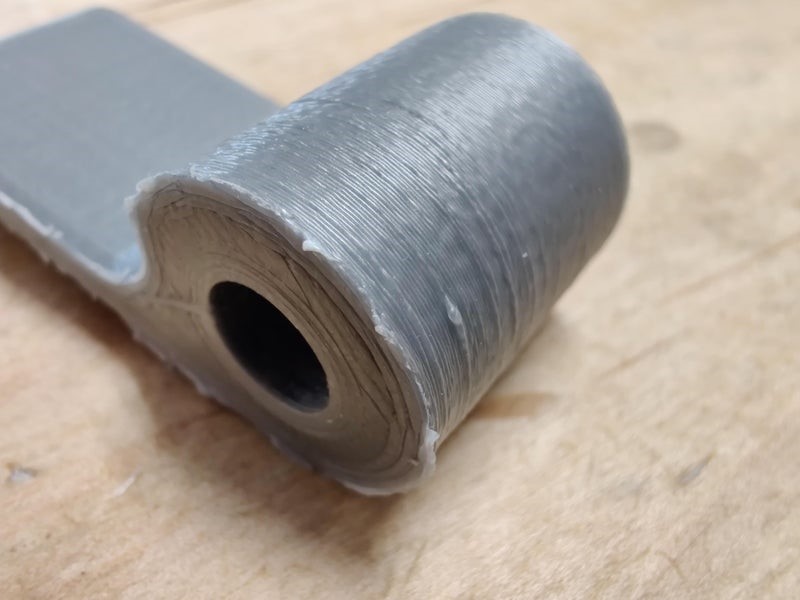


Esperançosamente, as peças que você imprimiu requerem um pós-processamento mínimo, mas as minhas certamente precisaram de uma limpeza. Comecei removendo as dobras e limpando as bordas. É melhor fazer isso com uma rebarbadora, mas como eu não tinha uma, usei uma faca e uma lixa. Uma vez que você estará olhando para este suporte sempre que estiver em seu computador, provavelmente vale a pena reservar um tempo para limpá-lo. Também é importante remover as rebarbas de dentro de cada orifício do parafuso, porque os parafusos não devem ter muita folga e podem não funcionar a menos que você remova as rebarbas dos orifícios.
Etapa 3: montagem do suporte do telefone


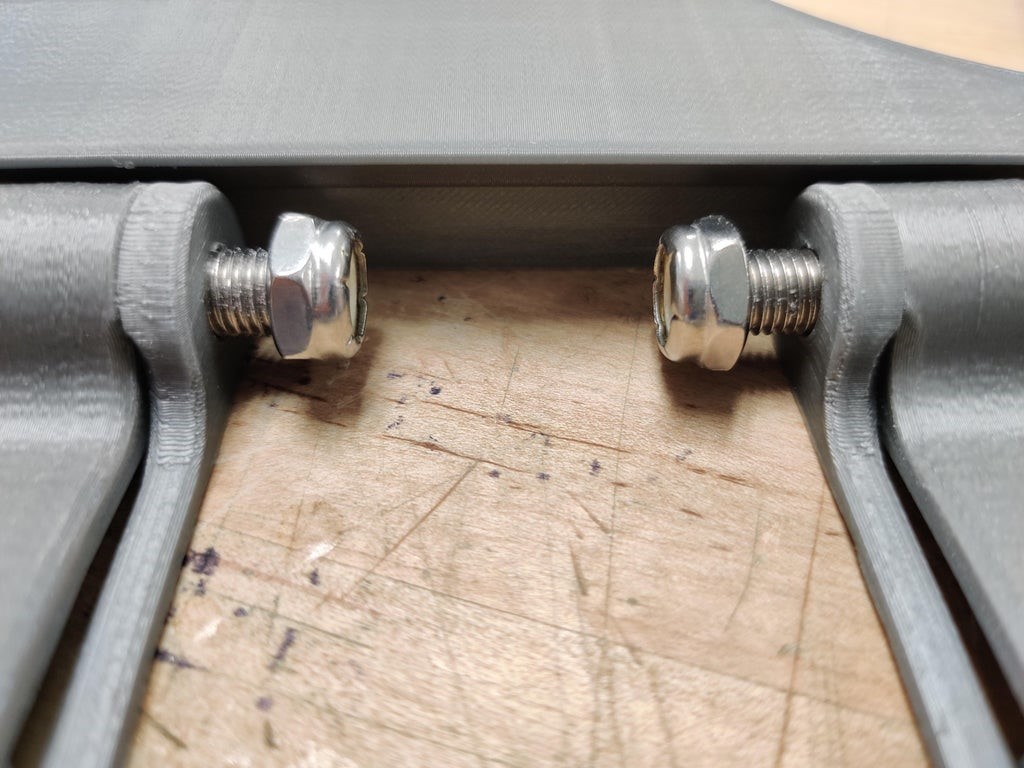

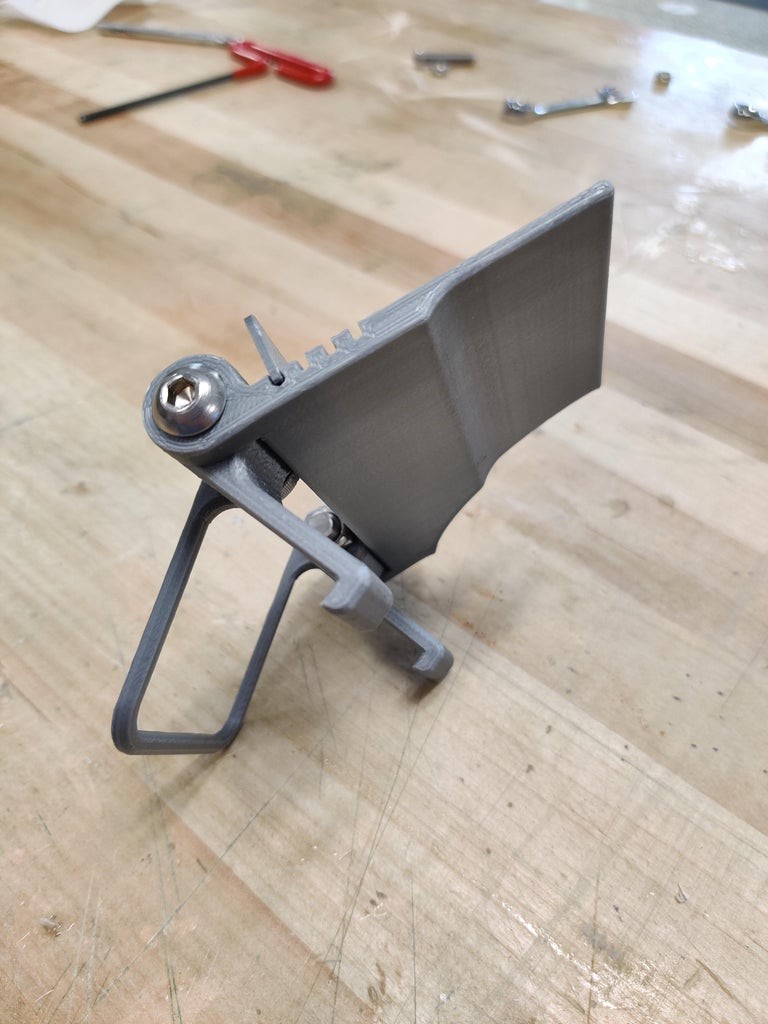
Depois de limpar todas as peças, é hora de montar o suporte do telefone. Alinhe o gancho e a perna da dobradiça com um dos orifícios conforme mostrado acima. Em seguida, adicione o parafuso e a contraporca e torça-os juntos, mas não os aperte. Em seguida, adicione o gancho do outro lado, adicione o parafuso para ele, mas não aperte totalmente.
Depois de inserir os dois parafusos, aperte gradualmente um deles até que possa girar o gancho e a perna da dobradiça com pouca força, mas certifique-se de que o parafuso esteja apertado o suficiente para que o suporte não se mova sob o peso do telefone. Faça o mesmo para o outro lado e a montagem estará quase montada.
Finalmente, você precisa adicionar uma barra. Idealmente, basta inseri-lo em uma das ranhuras do corpo principal, embora possa exigir um pouco de lixamento se estiver muito apertado ou fita adesiva se balançar. No slot específico em que você o insere, a câmera do seu telefone (eu prefiro a câmera principal em vez da câmera selfie) deve apenas se projetar acima do recorte arqueado. Comece no nível mais baixo, que é preferível, mas se a câmera do seu telefone estiver sobreposta pelo corpo principal no nível mais baixo, tente outros níveis até que a câmera pare de se sobrepor.
Etapa 4: instale o aplicativo em seu telefone
O aplicativo que usei se chama DroidCam e você pode encontrá-lo na Google Play Store ou na Apple App Store. Também existe uma versão paga premium deste aplicativo chamada DroidCamX, que não tem anúncios e permite que você transmita vídeos em uma resolução mais alta, mas eu não acho que a versão paga seja tão necessária já que a tela do telefone é girada no sentido oposto direção ao usar a câmera e você simplesmente não vê anúncios, mas 720p é uma resolução boa o suficiente para vídeo e está disponível na versão regular do aplicativo DroidCam. Além disso, o seu vídeo raramente é transmitido acima de 720p durante a videoconferência e coisas do gênero, então isso realmente não importa. No entanto, os desenvolvedores fizeram um aplicativo muito bom e tenho certeza de que eles não ganham muito dinheiro com isso, então estou supondoque eles terão um retorno um pouco maior por seus investimentos se você usar seus produtos com mais frequência.
Para que o aplicativo funcione, você deve estar conectado à mesma rede Wi-Fi em seu telefone e computador, então conecte-se a qualquer rede Wi-Fi que você usará após instalar o aplicativo.
Etapa 5: Instalando o aplicativo cliente no computador
Para que o telefone envie vídeo para o seu computador, você precisa instalar um software no seu PC que irá interagir com o telefone e "fingir" ser uma webcam para o seu PC. Para o aplicativo DroidCam, você pode baixar este software em www.dev47apps.com . As versões estão disponíveis para Windows, Mac e Linux, embora eu só tenha tentado a versão para Windows.
Você não pode ficar sem este software, mas aconselho que leia todas as informações relacionadas à segurança e preste atenção se o seu computador detectar algo suspeito. Eu realmente não acho que haja algo suspeito sobre o aplicativo ou o software, mas não os estudei bem o suficiente para dizer a todos na Internet com certeza que é definitivamente seguro, então você tem que pesquisar por conta própria.
Em qualquer caso, se decidir instalar este software, siga as instruções para instalá-lo e certifique-se de que seu computador está conectado à mesma rede Wi-Fi que seu telefone.
Se estiver usando Ethernet, você pode se conectar via Ethernet, se for a mesma rede, ou pode precisar se conectar a Wi-Fi e Ethernet ao mesmo tempo, se é claro que os recursos do seu computador permitem que você faça isso.
Etapa 6: conectar o aplicativo Droidcam
Depois de instalar o aplicativo Droidcam e o aplicativo cliente, é hora de conectá-los.
Primeiro, abra o aplicativo DroidCam em seu telefone. Este aplicativo deve informar em qual rede Wi-Fi você está e fornecer "IP Wi-Fi" e "Porta DroidCam". Esses são os identificadores que o aplicativo cliente procurará para se conectar ao seu telefone. Também lhe dará um endereço da web que você pode acessar e assistir ao vídeo, embora eu não ache que possa interagir com outros programas, então seu uso é limitado.
Depois de obter o IP Wi-Fi e a porta DroidCam, abra o aplicativo cliente em seu PC. Se duas janelas aparecerem, vá para a janela rotulada "conectar", insira o endereço IP do Wi-Fi e o número da porta do DroidCam nesta janela, marque a caixa de seleção "vídeo", selecione (dos três botões acima) "conectar" botão sobre wi-fi (LAN) ”e clique em“ iniciar ”. Você deve ver um pop-up de vídeo na janela de visualização do aplicativo cliente DroidCam. Se a janela “conectar” não aparecer, clique dentro do retângulo grande na janela do aplicativo cliente DroidCam e você deverá ver uma janela pop-up de conexão e, em seguida, poderá executar todas as etapas descritas anteriormente.
Agora você deve ser capaz de fazer login em seu software de videoconferência ou para o que quer que esteja usando sua webcam e alterá-lo para "Fonte DroidCam [#]". Depois disso, a câmera do telefone deve começar a funcionar como uma webcam USB normal.
Você precisa se reconectar ao reiniciar o computador, mas pode deixar o telefone ligado; nesse caso, o endereço IP do Wi-Fi ou a porta DroidCam não precisará ser alterado. O software em seu computador também lembra os números, portanto, colocá-lo em funcionamento deve ser rápido e fácil.
Etapa 7: ajustar a montagem e conectar o cabo de carregamento
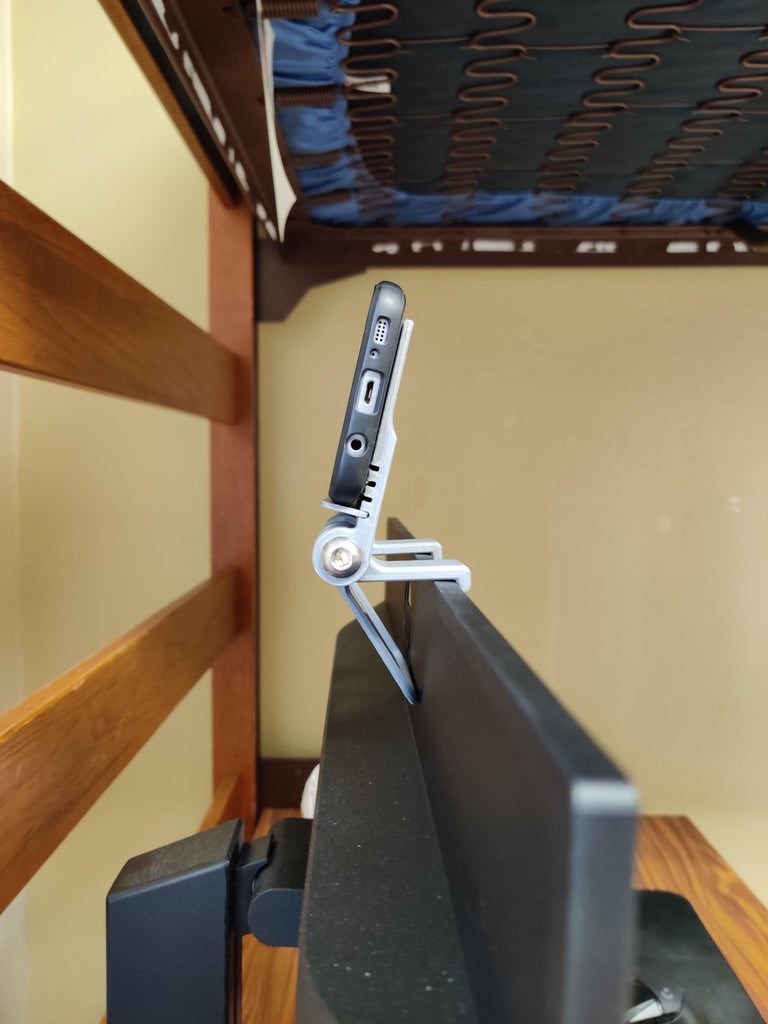
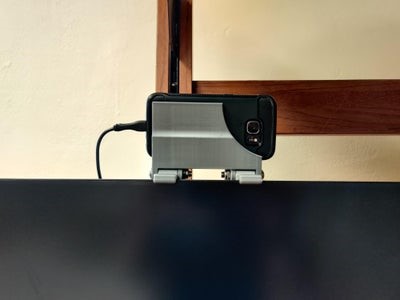
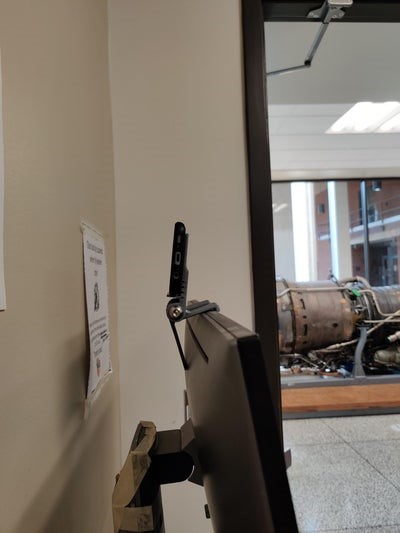
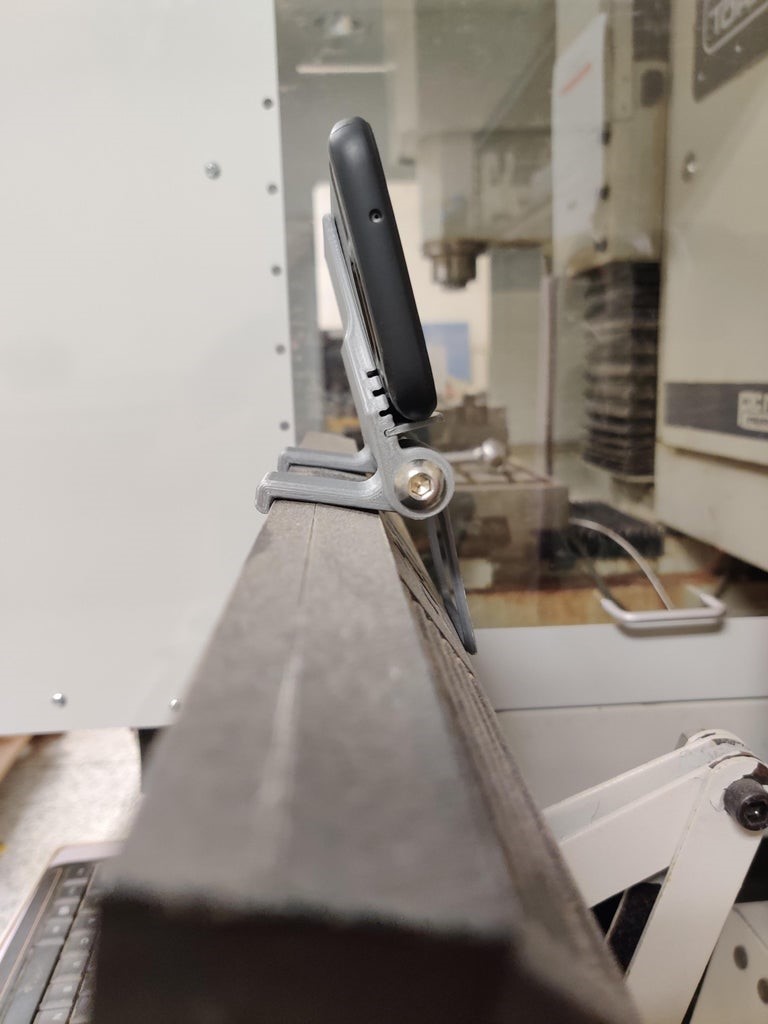
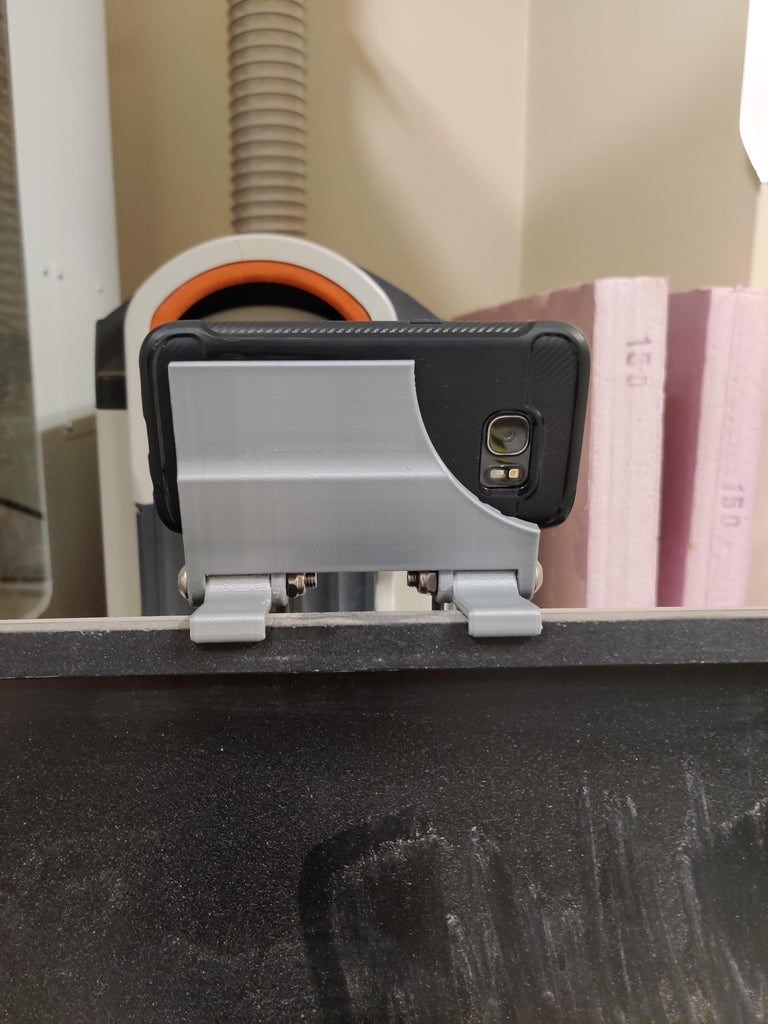
Esperamos que você possa ajustar o suporte do telefone com apenas um pouco de força e o suporte irá segurar bem. Você precisa se certificar de que os ganchos se agarram à parte frontal do monitor e na parte superior do monitor. Se você ajustar a montagem de forma que os ganchos fiquem voltados para baixo (por exemplo, em direção ao teclado), a montagem pode cair. O suporte pode ser adaptado a quase todos os tipos de monitores e usei-o com sucesso em todos os monitores em que fui capaz de testá-lo.
Se você, como eu, vai usar esta webcam por um longo tempo, certifique-se de ter um cabo de carregamento à mão. Embora o telefone não precise ser conectado a um computador por meio de um cabo, quando a bateria do telefone acabar, seria bom recarregar o telefone rapidamente. Sugiro passar o cabo de carregamento até o suporte do monitor e, é claro, você pode desconectar o telefone do cabo de carregamento sempre que precisar mostrar algo a alguém em sua mesa.
E agora você tem uma webcam melhor e mais barata, um verdadeiro tesouro do lixo!
Etapa 8: apenas uma discussão
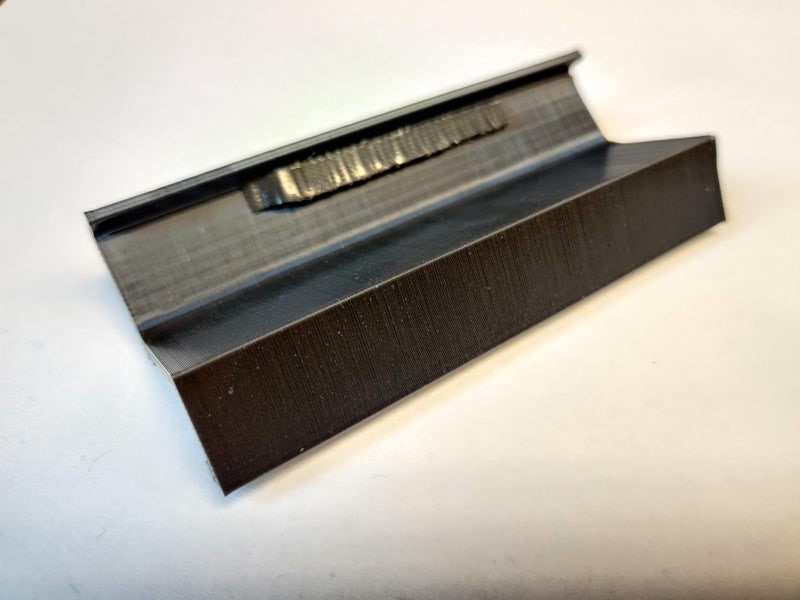


Este projeto já está em andamento para mim há algum tempo, e eu gostaria de discutir rapidamente alguns de seus pontos. Tudo começou há alguns meses, quando eu precisava de uma webcam para ensino à distância, e as webcams ficaram absurdamente caras devido ao COVID-19. Eu tive que pensar em algo porque eu era um estudante no Instituto de Tecnologia da Geórgia e estava trabalhando remotamente de minha casa na costa oeste, e não tinha US $ 150 para uma webcam decente. Por isso, projetei um suporte para meu antigo telefone Galaxy S7 usando um programa CAD para montar em um monitor e usei-o ao longo do semestre. Este é um suporte impresso em 3D preto mostrado na foto acima.
Quando me mudei para o dormitório do instituto neste verão, tive que comprar um novo monitor porque enviá-lo aqui seria muito caro e os monitores são muito baratos agora.
O suporte do telefone antigo não se encaixava no novo monitor, então projetei um suporte diferente usando o software CAD. Desta vez, cortei a laser de madeira compensada de 1/8 de polegada. Também é mostrado na foto acima. Este foi o primeiro projeto em que trabalhei no Instituto de Tecnologia da Geórgia, e usei-o principalmente para ensinar, porque nunca havia trabalhado com um cortador a laser antes. Funcionou para mim, então eu realmente não tive que fazer a fixação novamente.
Em seguida, recebi a tarefa de concluir o projeto usando um programa CAD e decidi fazer uma versão mais universal do suporte para telefone que pudesse ser usado com um grande número de modelos de telefones e monitores. Usamos Solidworks em sala de aula, então eu converti um desenho CAD em um desenho Fusion, mudei muito, refinei e escrevi este manual, mas tenho que agradecer ao meu professor, Dr. Pucha, pelo fato de ter ajudado a trazer este projeto à fruição.
Além disso, gostaria de agradecer aos mentores e patrocinadores, graças aos quais o trabalho do Invention Studio e do Workshop está tão bem organizado. Esses projetos não teriam sido realizados se pessoas como eles não tivessem tornado as Oficinas tão convenientes para trabalhar e apoiado suas atividades. Esta montagem foi impressa em 3D no Invention Studio, e o equipamento utilizado está na Oficina, onde montei a montagem e tirei muitas fotos.
Também gostaria de agradecer aos criadores do aplicativo DroidCampor fazer algo incrível e permitir que você o use gratuitamente. Quando pensei em fazer este projeto pela primeira vez, esperava ter de desembolsar alguns dólares para algum aplicativo de webcam para que funcionasse bem, e é ótimo não ter que pagar nada. Isso torna projetos como esse mais acessíveis para mais pessoas, e eu acho isso muito legal e importante.
Suplemento PS do tradutor. Vários links úteis com informações em russo para os interessados neste tópico :
hi-tech.mail.ru/news/kak-prevratit-smartfon
remontka.pro/android-as-webcam
www.youtube.com/watch?v= GfgnvHBiCzI & t = 26s