
Então vamos começar. Nosso bot de bate-papo será construído de forma semelhante com base no serviço Microsoft Power Virtual Agents, que faz parte da linha de serviço Power Platform, mas primeiro precisamos garantir a autorização futura de nosso bot por meio do Azure Active Directory. Acesse portal.azure.com e abra o serviço Azure Active Directory. Para configurar a futura autorização de bot por meio do Azure Active Directory, você precisará criar um novo aplicativo AAD.
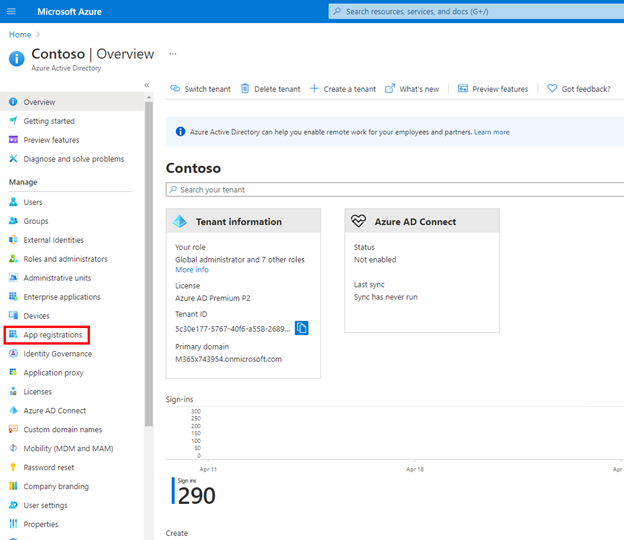
Vá para a seção "Registros de aplicativos" e clique em "Novo registro". Indicamos o nome do aplicativo. Que seja o aplicativo Azure AD, habilite a opção Contas em qualquer diretório organizacional e especifique o endereço da documentação oficial da Microsoft no URI de redirecionamento:
em seguida, clique em "Registrar".https://token.botframework.com/.auth/web/redirect

O aplicativo está pronto. Agora vá para a seção "Certificados e Segredos" para gerar um segredo para autenticação. Clique em "Criar um novo segredo", especifique seu nome e data de validade. O segredo está pronto. Guardamos para não esquecer.

Agora é a hora de avançar para a criação de um novo bot Power Virtual Agents. Acesse powerva.microsoft.com e crie um novo bot. Indicamos seu nome, idioma e ambiente no qual será criado. Clique em "Criar".

Em alguns segundos, o bot será criado. A seguir, vamos fazer as configurações necessárias para a futura autorização do usuário no bot e do próprio bot no Microsoft Teams. Vá para a seção Gerenciamento - Segurança. Abrimos o item Autenticação. Selecionamos o tipo "Manual". O provedor de serviços permanece Azure Active Directory, como ID do cliente, especificamos o identificador do aplicativo AAD criado - ID do aplicativo. Também retiramos o segredo do cliente das configurações de nosso aplicativo. Clique em "Salvar".

Agora vá para a seção de publicação do chatbot.
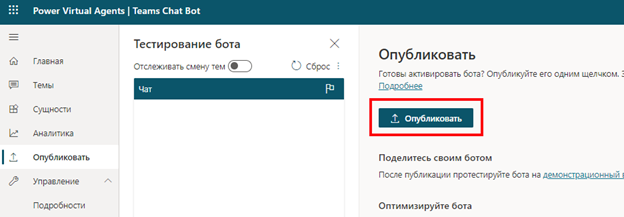
Clique em "Publicar", aguarde o final da publicação e, em seguida, prossiga para a configuração dos canais. Escolhendo o Microsoft Teams. Habilite o suporte para o canal Microsoft Teams e clique em Enviar aprovação do administrador. Aqui precisamos pegar o ID do bot.
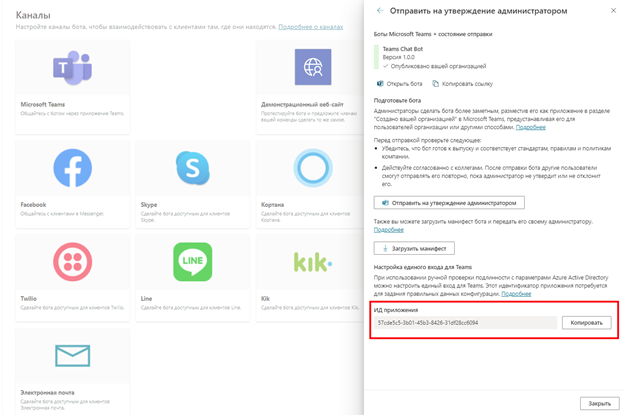
Copie a ID do bot e retorne ao aplicativo Azure Active Directory. Abra a seção "Expor uma API" e, em primeiro lugar, defina o "URI do ID do aplicativo" igual ao valor de
api: // botid- {teamsbotid}, onde {teamsbotid} é o identificador do nosso bot.

Clique em "Salvar". Agora criamos um novo escopo por meio do qual o bot se referirá aos recursos. Preencha os campos com os dados e clique em salvar.

O escopo é criado. Em seguida, vinculamos o aplicativo Teams ao aplicativo Azure Active Directory. O Teams usa dois identificadores, o ID do cliente desktop e o ID do cliente móvel. Esses identificadores são fixos. Especificamos ambos na ligação.
1fec8e78-bce4-4aaf-ab1b-5451cc387264 (Teams mobile/desktop) 5e3ce6c0-2b1f-4285-8d4b-75ee78787346 (Teams on the web)
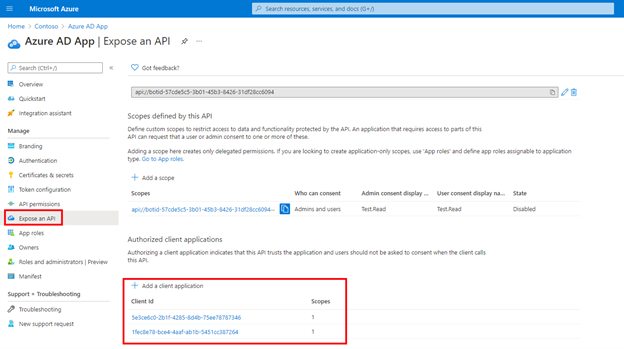
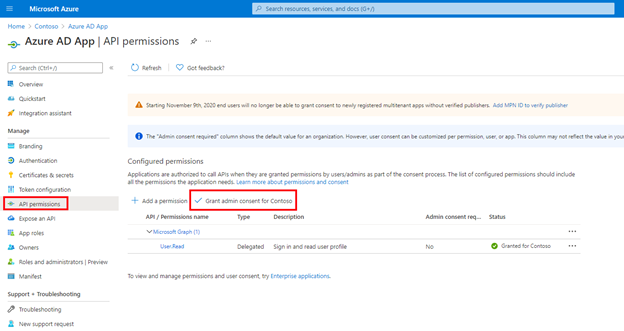
Ao longo do caminho, vamos para a seção "Permissões de API" e concedemos os direitos solicitados em nome do administrador da organização.
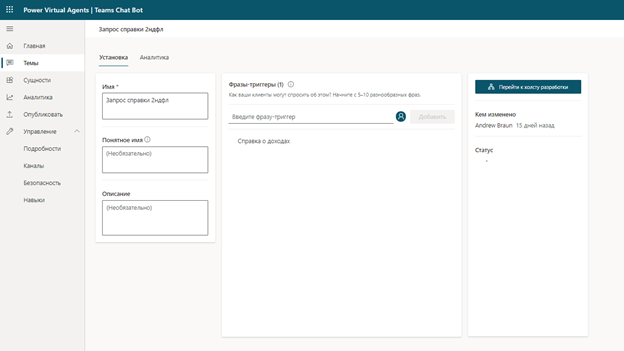
Voltamos ao nosso bot de bate-papo. Vamos criar um diálogo de bot. Vamos para a seção Temas, criar um tema. Vamos especificar o nome do tópico e a frase de gatilho.
Vamos criar um diálogo simples. Em primeiro lugar, vamos chamar a autorização do usuário.
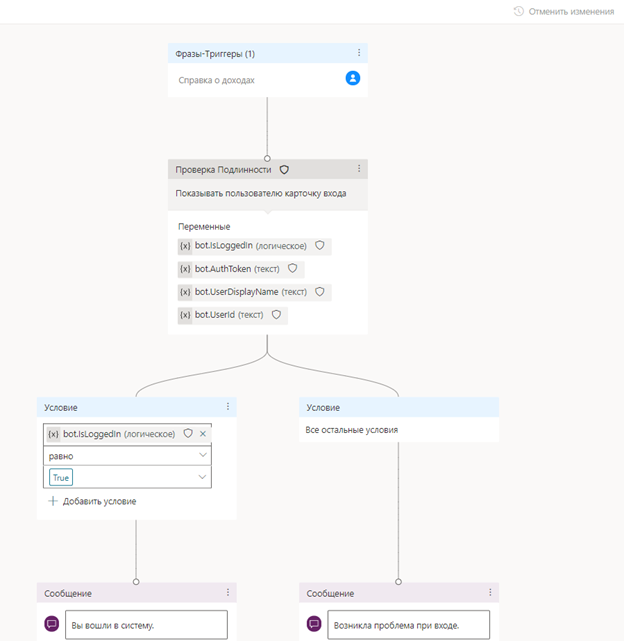
Se a autorização for bem-sucedida, faremos algumas perguntas. Por exemplo, vamos perguntar em que ano o certificado é exigido e em quantas cópias ele é necessário.
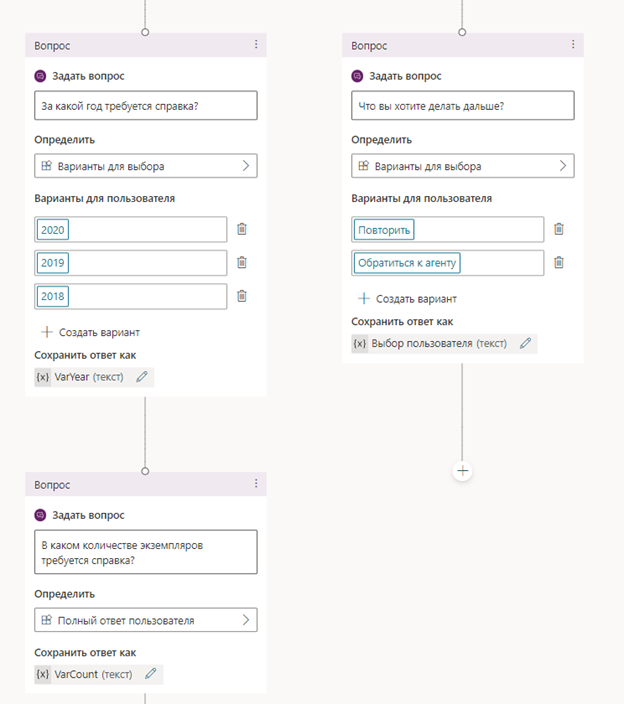
Depois disso, criaremos um fluxo do Power Automate e passaremos os parâmetros da caixa de diálogo do bot para ele. Depois de receber os parâmetros, criaremos um item na lista usando o cubo do SharePoint, passando os parâmetros da caixa de diálogo para ele.

Vamos voltar ao bot e vincular nossa caixa de diálogo ao fluxo que acabamos de criar.

Agora vamos publicar o bot. Clique em Publicar, navegue até o canal Microsoft Teams e clique em Enviar bot para aprovação do administrador.

Em seguida, nas configurações de manifesto do arquivo, gravamos o identificador do aplicativo Azure Active Directory e o URI de recurso do escopo "Expor uma API" do aplicativo Azure AD.
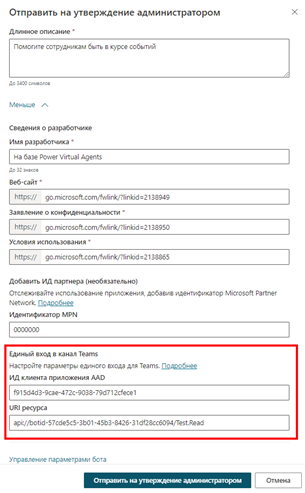
Clique em "Enviar para aprovação do administrador". Depois de processar a solicitação, vá para o centro de administração do Microsoft Teams e verifique o status do aplicativo. Nós o expomos ao status publicado e permitido.

Verificamos nosso bot. Abra o Teams, vá para a loja de aplicativos da organização e instale o bot.

Escrevemos a frase-gatilho e respondemos a todas as perguntas. O aplicativo está registrado, nosso bot de bate-papo com saída para o Microsoft Teams usando o Azure Active Directory está pronto.

Concluindo, gostaria de observar que dentro do ecossistema do Microsoft 365 e Microsoft Azure, você pode criar várias soluções com suporte para várias funções, como criar um bot de chat e depois exibi-lo no Microsoft Teams. Nos artigos a seguir, analisaremos soluções ainda mais semelhantes com base nos serviços da Microsoft. Tenham um bom dia a todos e obrigado pela atenção!