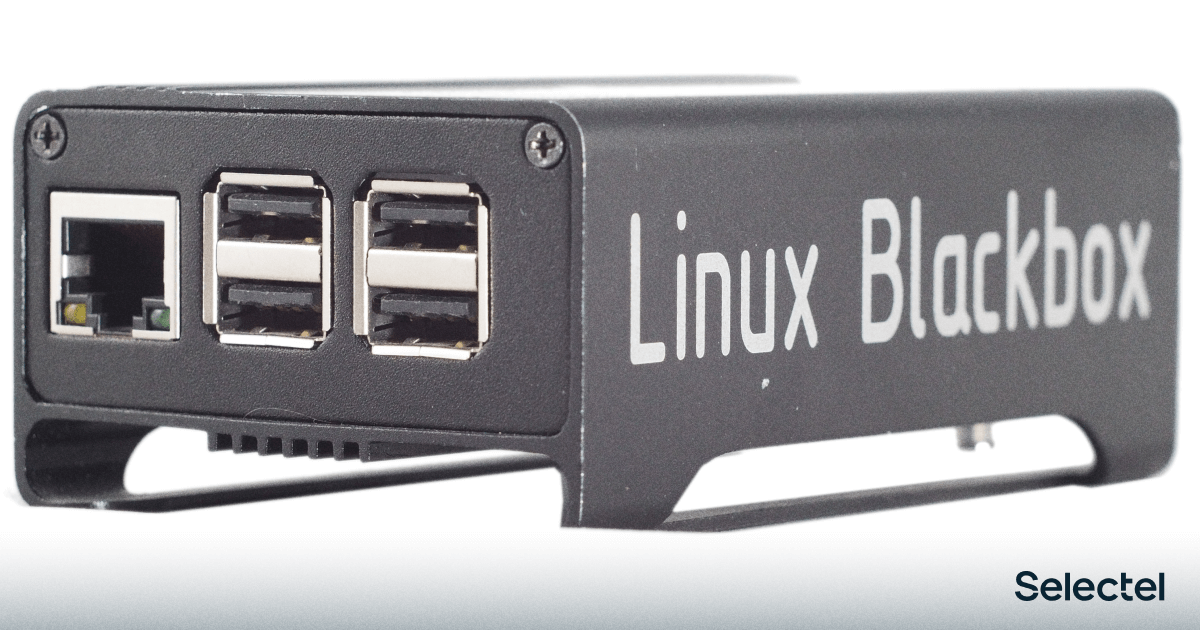
Os engenheiros do data center geralmente enfrentam a tarefa de configuração inicial do servidor. Além disso, na maioria das vezes é necessário configurar não um ou dois equipamentos, mas várias dezenas ou mesmo centenas. Cada vez que um novo equipamento chega até nós, devemos não apenas verificá-lo minuciosamente antes de colocá-lo em operação, mas também configurá-lo adequadamente para funcionar com nossos sistemas internos.
Antes de prosseguir com o procedimento bastante trivial de configuração do BIOS e IPMI, devemos nos certificar de que cada componente do servidor possui a versão de firmware necessária. Na maioria dos casos, com raras exceções, é necessária uma versão atualizada, disponível no site do fabricante dos componentes específicos. Hoje vamos contar como surgiu a ideia de usar a agora popular "framboesa" para acelerar o processo.
Qual é a dificuldade
Parece que a tarefa é muito simples. Bem, vamos pegar uma distribuição Linux ativa, instalá-la em uma unidade flash USB, inicializar a partir dela e executar os procedimentos necessários. Mas não estava lá.
O problema é que cada fornecedor possui seus próprios métodos e utilitários para atualizar o firmware. Além disso, nem todos são capazes de funcionar corretamente no Linux. Alguns componentes, por exemplo, BIOS para servidores SuperMicro, é desejável costurar no MS-DOS. Para alguns componentes, por exemplo, placas de rede Mellanox, em alguns casos você precisa usar o Windows e alguns suportam firmware diretamente do Linux.
Portanto, precisaremos coletar uma imagem de inicialização múltipla e gravá-la em várias dezenas de unidades flash e, em seguida, inicializar a partir delas por um longo tempo e persistentemente, ou criar algo mais interessante e rápido. E é aqui que o uso de placas de rede de servidor com suporte para PXE (Preboot eXecution Environment, pronuncia-se pixie) vem à mente.
Pegamos o "raspberry", implantamos um servidor DHCP e TFTP ali, preparamos as imagens necessárias para o carregamento. Para carregar em massa várias dezenas de servidores, usamos apenas temporariamente um switch gigabit de 48 portas não gerenciado e pronto. Por padrão, a maioria dos servidores permite a inicialização PXE sem configuração adicional, portanto, isso é ideal.
Tomei um excelente artigo como base. a partir de Romanenko_Eugene, mas com correções para os recursos do Raspberry Pi e as tarefas a serem resolvidas. Vamos começar!
Geleia de framboesa
A primeira vez que fiz isso, a versão mais avançada do Raspberry Pi foi a terceira com uma placa de rede de 100 Mbps. Francamente, isso não é suficiente para a distribuição em massa de imagens pesadas, portanto, recomendo fortemente o uso do Raspberry Pi 4 atualmente disponível com uma porta de 1 Gb / s. Outra recomendação é usar um cartão de memória rápido e amplo sempre que possível.
Agora sobre a configuração inicial. Uma interface gráfica para tal coisa não é absolutamente necessária, então você pode baixar a versão Lite mais simples do sistema operacional Raspberry Pi OS. Descompactamos a imagem e carregamos a imagem para o cartão MicroSD de qualquer maneira conveniente, por exemplo, usando dd:
sudo dd if=<_> of=/dev/mmcblk0 bs=1M
Durante o processo de configuração, você pode configurar da maneira tradicional conectando um teclado e monitor ou via SSH. Para fazer o serviço SSH funcionar na inicialização, crie um arquivo vazio chamado ssh na seção / boot .
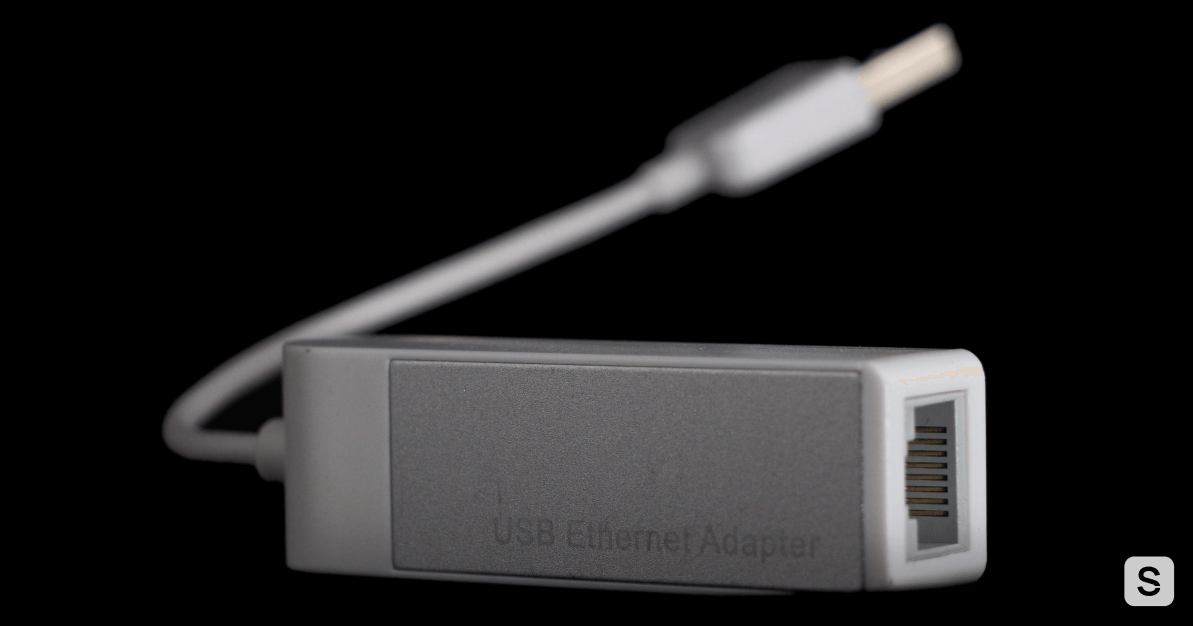
Como a porta de rede será usada para operação DHCP, você pode usar uma conexão Wi-Fi para acessar a Internet ou conectar outra placa de rede ao Malinka via USB. Aqui está um, por exemplo:
Agora vamos lançar o Raspberry Pi, conectá-lo à Internet e atualizar os repositórios e pacotes de software:
sudo apt update
sudo apt upgrade
Como estou usando outra placa de rede, a placa interna deve ser configurada para um endereço IP estático. Abra a configuração:
sudo nano /etc/dhcpcd.conf
Adicione as seguintes linhas:
interface eth0 static ip_address=192.168.50.1/24
Aqui, a eth0 é a placa de rede integrada do Raspberry Pi. É com a ajuda dele que será feita a distribuição dos endereços IP e o carregamento da rede. Agora instale o servidor tftp:
sudo apt install tftpd-hpa
Após a instalação, abra o arquivo de configuração:
sudo nano /etc/default/tftpd-hpa
Trazemos a linha para o seguinte formato:
TFTP_OPTIONS="--secure -l -v -r blksize"
Em geral, pode-se deixar tudo como está, mas testar cada vez em uma máquina separada às vezes não é muito conveniente. As opções -l -v -r blksize permitem que você teste tudo isso em uma VM VirtualBox sem problemas, corrigindo alguns problemas de compatibilidade. Agora instalamos um servidor DHCP para distribuição de endereços IP:
sudo apt install isc-dhcp-server
Abra o primeiro arquivo de configuração isc-dhcp-server:
sudo nano /etc/default/isc-dhcp-server
Indicamos explicitamente a interface na qual o servidor DHCP deve funcionar:
INTERFACESv4="eth0"
Agora abra o segundo config dhcpd.conf :
sudo nano /etc/dhcp/dhcpd.conf
Definimos os parâmetros de servidor necessários, a sub-rede a ser distribuída e também passamos o nome do arquivo carregador:
default-lease-time 600; max-lease-time 7200; ddns-update-style none; authoritative; subnet 192.168.50.0 netmask 255.255.255.0 { range 192.168.50.2 192.168.50.250; option broadcast-address 192.168.50.255; option routers 192.168.50.1; filename "pxelinux.0"; }
Salvamos o arquivo e agora temos que baixar o bootloader, os módulos necessários e formar o menu PXE. Vamos começar baixando um conjunto de carregadores Syslinux, no meu caso a versão 5.01 é a mais conveniente:
wget https://mirrors.edge.kernel.org/pub/linux/utils/boot/syslinux/syslinux-5.01.zip
Desempacotando:
unzip syslinux-5.01.zip
Agora precisamos encontrar e extrair o módulo memdisk , que pode carregar imagens ISO inteiras na RAM, o carregador pxelinux.0 e o resto dos módulos comboot . Executamos sequencialmente os comandos que encontrarão e copiarão tudo o que for encontrado no diretório / srv / tftp:
find ./ -name "memdisk" -type f|xargs -I {} sudo cp '{}' /srv/tftp/
find ./ -name "pxelinux.0"|xargs -I {} sudo cp '{}' /srv/tftp/
find ./ -name "*.c32"|xargs -I {} sudo cp '{}' /srv/tftp/
Após esta operação, precisamos criar um arquivo de configuração diretamente para o menu exibido na tela PXE. Vá para o nosso diretório:
cd /srv/tftp
Crie um diretório chamado pxelinux.cfg e navegue até ele:
sudo mkdir pxelinux.cfg
cd pxelinux.cfg
Criamos um arquivo de configuração:
sudo nano default
Como exemplo, vamos pegar a excelente distribuição GRML ao vivo e baixá-la via PXE. Abaixo está um exemplo de configuração concluída:
UI vesamenu.c32 PROMPT 0 MENU TITLE Raspberry Pi PXE Server MENU BACKGROUND bg.png LABEL bootlocal menu label Boot from HDD kernel chain.c32 append hd0 0 timeout 0 TEXT HELP Boot from first HDD in your system ENDTEXT LABEL grml menu label GRML Linux KERNEL grml/boot/grml32full/vmlinuz APPEND root=/dev/nfs rw nfsroot=192.168.50.1:/srv/tftp/grml/ live-media-path=/live/grml32-full boot=live lang=us nomce apm=power-off noprompt noeject initrd=grml/boot/grml32full/initrd.img vga=791 LABEL reboot menu label Reboot kernel reboot.c32 TEXT HELP Reboot server ENDTEXT
Provavelmente, vale a pena parar um pouco aqui e descobrir o que cada linha faz:
- UI vesamenu.c32 - use o módulo vesamenu.c32 para exibir o menu;
- PROMPT 0 - destaca o item zero do menu;
- TÍTULO DO MENU Servidor Raspberry Pi PXE - defina o nome geral do menu;
- FUNDO DO MENU bg.png - elemento de design, use bg.png como imagem de fundo.
A imagem de fundo pode ser feita com antecedência. Por padrão, uma imagem de 640x480 com uma profundidade de cor de no máximo 24 bits, no formato PNG ou JPG, é adequada. Deve ser copiado para / srv / tftp com antecedência . Agora vamos dar uma olhada em cada seção. A primeira seção foi introduzida por conveniência. Se você precisar inicializar a partir do primeiro disco rígido, registramos:
- LABEL bootlocal - nome da seção interna;
- rótulo do menu Boot from HDD - como o menu do usuário será exibido;
- kernel chain.c32 - usamos o módulo chain.c32, que pode inicializar de várias mídias;
- anexar hd0 0 - indica explicitamente que o carregamento deve ser feito a partir da primeira partição do primeiro disco rígido;
- tempo limite 0 - aqui você pode definir um tempo limite em segundos, após o qual o download começará automaticamente, ou especificando 0 para remover o cronômetro.
- TEXT HELP - indica o início do texto de ajuda para o usuário;
- Inicialize a partir do primeiro HDD em seu sistema - texto de dica;
- ENDTEXT - indica o final do texto da dica.
Aproximadamente da mesma forma, formamos a seção para recarregar. A única diferença será a chamada para o módulo reboot.c32, que na verdade envia o carro para reiniciar. Bem, antes de examinar o que a terceira seção, que carrega a distribuição GRML, faz, vamos falar sobre o que realmente será carregado e como.
Tudo é um arquivo
A própria imagem ISO está disponível no site desta distribuição ao vivo. Baixe-o e renomeie-o por conveniência, no exemplo usaremos a versão de 32 bits:
wget https://download.grml.org/grml32-full_2020.06.iso
mv grml32-full_2020.06.iso grml.iso
Agora precisamos forçar de alguma forma essa imagem a inicializar. Por um lado, você pode usar o módulo memdisk e forçá-lo a carregar primeiro todo o conteúdo "bruto" da imagem diretamente na RAM e então transferir o controle sobre a inicialização. Mas esse método só é bom para imagens muito pequenas, por exemplo, é conveniente inicializar o MS-DOS dessa maneira. Imagens grandes demoram muito para carregar na memória e nem sempre funcionam adequadamente.
Portanto, você ainda deve "destruir" a imagem e transferir apenas o kernel e livefs para inicializar. Mas outros arquivos do disco podem ser fornecidos ao sistema mediante solicitação usando o servidor NFS. Essa abordagem funciona de forma muito mais rápida e adequada, mas requer gestos adicionais, como a instalação de um servidor NFS.
Isso é feito de uma forma elementar:
sudo apt install nfs-kernel-server
Para não bagunçar os arquivos, crie um diretório separado para grml:
sudo mkdir /srv/tftp/grml
Precisamos montar o ISO, então cuidaremos do ponto de montagem temporário:
sudo mkdir /tmp/iso
Montamos a imagem. O sistema irá avisá-lo de que a imagem está montada no modo somente leitura:
sudo mount -o loop grml.iso /tmp/iso
Copie recursivamente o conteúdo da imagem para nosso diretório separado:
sudo cp -R /tmp/iso/* /srv/tftp/grml
Para evitar problemas com os direitos de acesso, mudamos o proprietário e atribuímos recursivamente a este diretório os direitos da série "Free home, live who you want":
sudo chown -R nobody:nogroup /srv/tftp/grml/
sudo chmod -R 755 /srv/tftp/grml/
Agora é fácil dizer ao servidor NFS que ele deve fornecer o diretório / srv / tftp / grml para qualquer endereço IP de nossa sub-rede:
sudo nano /etc/exports
Registramos a linha:
/srv/tftp/grml 192.168.50.0/24(rw,sync,no_subtree_check)
Atualize a lista e reinicie o servidor NFS:
sudo exportfs -a
sudo systemctl restart nfs-kernel-server
Agora, finalmente, temos a oportunidade de dividir corretamente o processo de download em dois estágios condicionais. O primeiro passo é carregar o kernel e o sistema de arquivos ao vivo. O segundo estágio está puxando todos os outros arquivos pelo NFS. É hora de dar uma olhada na seção restante:
- LABEL grml - nome da seção;
- rótulo de menu GRML Linux - exibir no menu;
- KERNEL grml / boot / grml32full / vmlinuz - especifica o caminho para o kernel, relativo ao root / srv / tftp ;
- APPEND root = / dev / nfs rw nfsroot = 192.168.50.1: / srv / tftp / grml / live-media-path = / live / grml32-full boot = live lang = us nomce apm = power-off noprompt noeject initrd = grml /boot/grml32full/initrd.img vga = 791 - aqui dizemos que estamos usando NFS, escrevemos os caminhos para a raiz condicional, definimos alguns parâmetros adicionais recomendados na documentação e indicamos o caminho relativo para initrd.
Agora tudo o que resta é iniciar o servidor TFTP e DHCP sequencialmente e você pode tentar inicializar no PXE. Se tudo for feito corretamente, você verá o menu criado:

Selecionando o item GRML Linux, pressione Enter e veja se o processo de carregamento da imagem foi bem-sucedido:
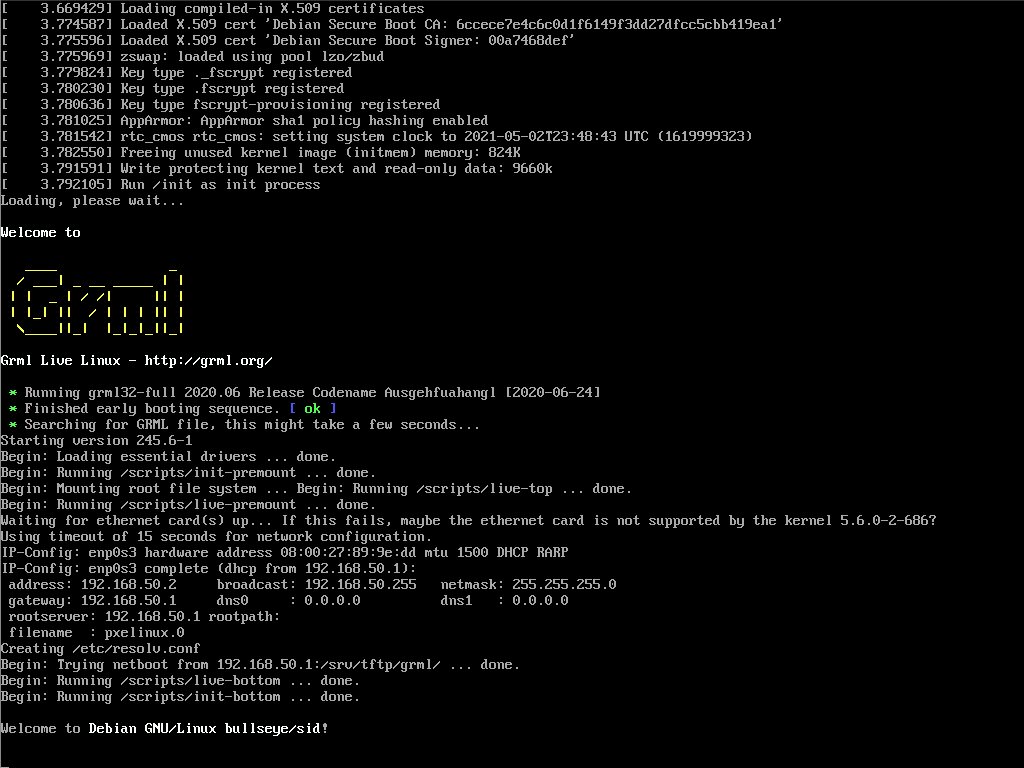
Assim, obtivemos a capacidade de inicializar pela rede a distribuição GRML, que é popular entre os administradores de sistema. Mas e quanto ao mesmo MS-DOS e como você pode preparar independentemente uma imagem para atualizar o BIOS. Vamos conversar mais sobre isso.
Em DOS, nós confiamos
O sistema operacional dos anos 80 do último milênio ainda está em uso no século 21? Não importa o quão estranho possa parecer, mas para algumas tarefas específicas o MS-DOS ainda é relevante e bastante útil por si só. Uma dessas tarefas é atualizar o firmware do BIOS nos servidores.
Vamos pegar algumas placas-mãe como exemplo, por exemplo, Supemicro X11SSL-F e baixar a atualização do BIOS do site oficial. Dentro, vemos um conjunto semelhante de arquivos:
user@linux:~//X11SSLF0_B26> ls -l 16592 -rw-r--r-- 1 user users 169120 1 2015 AFUDOSU.SMC -rw-r--r-- 1 user users 5219 20 2003 CHOICE.SMC -rw-r--r-- 1 user users 22092 27 2014 FDT.smc -rw-r--r-- 1 user users 3799 15 2016 FLASH.BAT -rw-r--r-- 1 user users 3739 22 2019 Readme for UP X11 AMI BIOS.txt -rw-r--r-- 1 user users 16777216 25 23:48 X11SSLF0.B26
Vemos que já temos um arquivo BAT pronto que nos permite fazer o flash do BIOS. Mas para fazer isso, você deve ter um servidor já carregado no MS-DOS. Agora vamos mostrar exatamente como fazer isso.
Em primeiro lugar, precisamos preparar uma pequena imagem bruta do disco rígido com o sistema operacional. Crie uma nova máquina virtual por meio do Oracle VM VirtualBox com um pequeno disco de 32 megabytes. Selecionamos o formato QCOW, após todas as manipulações pode ser facilmente convertido para raw.
Certamente todos vocês sabem onde obter imagens de disquetes com o MS-DOS, então monte-os dentro da máquina virtual e execute a instalação:
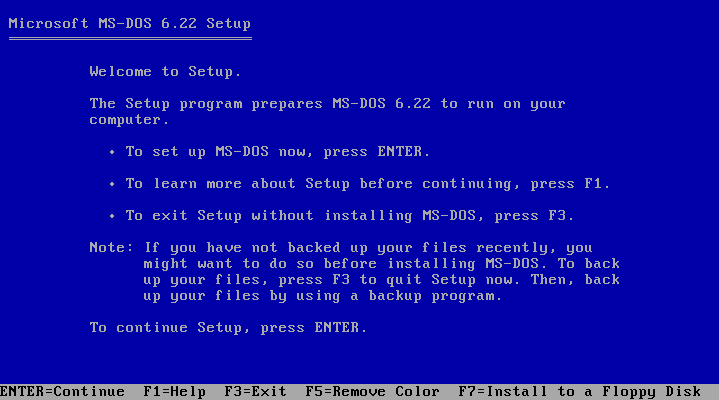
Mudamos as imagens do disquete no drive virtual duas vezes e depois de literalmente 20 segundos temos uma imagem qcow com um novo sistema operacional MS-DOS 6.22:

A maneira mais fácil agora de copiar arquivos para este disco é montá-lo em qualquer outra máquina virtual executando Windows ou Linux. Após esta operação, remontamos o disco na máquina virtual do MS-DOS e verificamos se os arquivos estão visíveis:
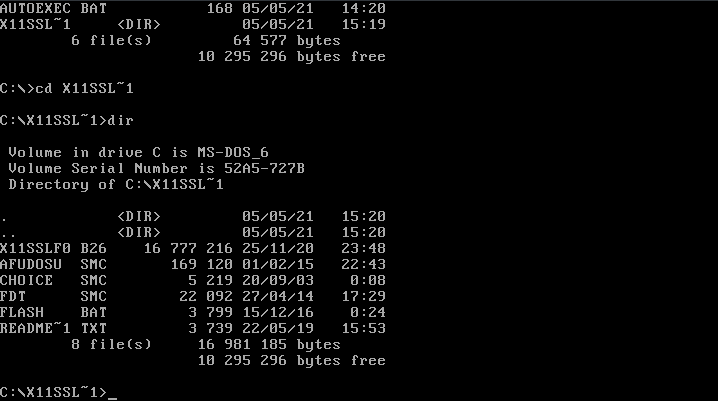
Se desejar, você pode até configurar o autoload para executar um arquivo BAT para que o BIOS seja atualizado automaticamente. Mas lembre-se de que esta é uma operação potencialmente perigosa e você a faz por sua própria conta e risco. Agora desligue a máquina virtual e converta-a em uma imagem bruta usando qemu-img.
qemu-img convert -f qcow -O raw DOS.qcow dos.img
Copie a imagem IMG resultante para um diretório separado de nosso servidor TFTP:
sudo mkdir /srv/tftp/dos
sudo cp dos.img /srv/tftp/dos
Agora abra a configuração /srv/tftp/pxelinux.cfg/default para edição e adicione mais um item ao menu:
LABEL DOS kernel memdisk initrd dos/dos.img append raw
Salvamos a configuração e agora temos um novo item de menu no menu PXE, selecionando qual carregamos a imagem criada:
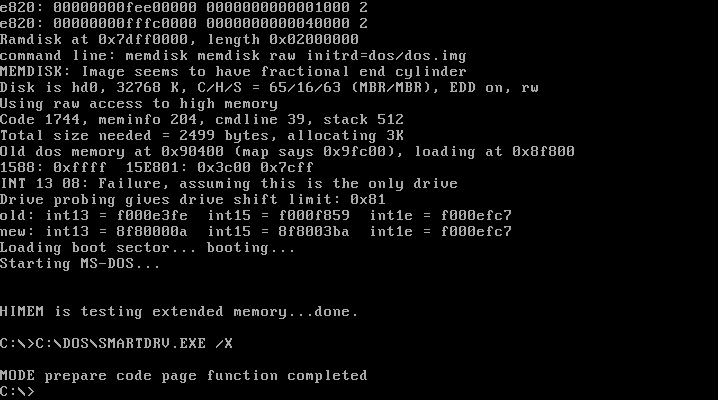
Da mesma forma, você pode criar imagens contendo utilitários e para se divertir com jogos DOS antigos.
No Windows Veritas
Vamos agora tentar inicializar a imagem Live a partir do WinPE (ambiente de pré-instalação do Windows). Freqüentemente, o download de uma versão completa simplesmente não é necessário, apenas um número limitado de funções é suficiente. Essa coisa encontra uso real ao atualizar alguns dispositivos.
O mesmo Mellanox, absorvido pela Nvidia há um ano, lança o utilitário Mellanox Firmware Tools para atualizar suas placas de rede em diferentes versões para WinPE. Claro, agora já existem várias opções de MFT disponíveis, mas algumas vezes nos deparamos com a necessidade de costurar a versão WinPE.
Criar sua própria imagem WinPE e integrar o software necessário não é uma tarefa muito difícil, mas sua explicação está além do escopo deste artigo. Para dominar esse processo em detalhes, você pode visitar o excelente recurso winpe.ru . Como exemplo, usaremos qualquer montagem pronta para demonstrar o processo de lançamento.
Freqüentemente, esses conjuntos são imagens iso ou arquivos rar com imagens iso. Antes de escolher essa imagem, precisamos obter o bootloader apropriado.
wimboot é um bootloader bastante simples, capaz de carregar imagens no formato wim (Windows Imaging Format). Ele pode ser usado em conjunto com o syslinux ou com seu irmão mais avançado, o iPXE... Crie um diretório separado em / srv / tftp :
sudo mkdir wimboot
cd wimboot
Baixe o próprio bootloader:
wget https://github.com/ipxe/wimboot/releases/latest/download/wimboot
Agora é hora de montar a imagem. Crie um diretório temporário em / tmp :
sudo mkdir winpe
Vá para o diretório com a imagem de montagem ISO baixada e execute:
sudo mount -o loop <_> /tmp/winpe
Crie um diretório em / srv / tftp , onde colocaremos os arquivos de que precisamos:
sudo mkdir /srv/tftp/winpe
Agora pesquisamos na montagem e copiamos 4 arquivos:
sudo cp BOOTMGR /srv/tftp/winpe
sudo cp bcd /srv/tftp/winpe
sudo cp boot.sdi /srv/tftp/winpe
sudo cp boot.wim /srv/tftp/winpe
O assunto é pequeno - adicione a seguinte seção ao arquivo de configuração /srv/tftp/pxelinux.cfg/default :
LABEL WinPE menu label WinPE com32 linux.c32 wimboot/wimboot append initrdfile=winpe/BOOTMGR,winpe/bcd,winpe/boot.sdi,winpe/boot.wim
Na verdade, usamos o módulo linux.c32 para carregar o bootloader,
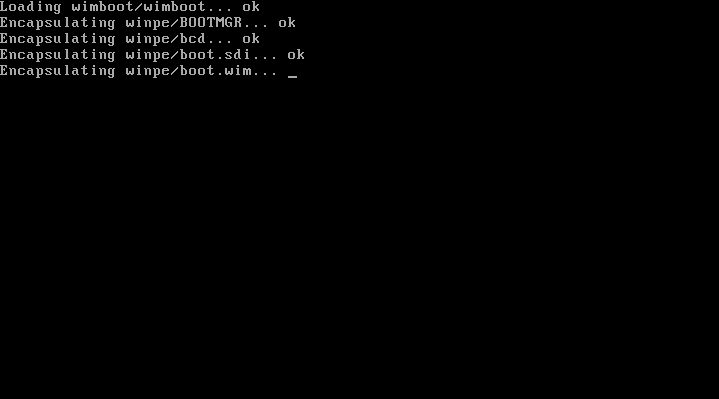
É importante levar em consideração que o upload dos arquivos é feito via TFTP, o que não é muito rápido e conveniente. Em geral, você pode modificar ligeiramente a configuração e ampliá-la de uma maneira diferente. Mas para tarefas utilitárias simples, isso é o bastante.

Em vez de uma conclusão
Não há know-how neste artigo, mas quando surgiu a necessidade, o Raspberry Pi fez um ótimo trabalho. Ela não precisou procurar uma tomada adicional, a porta USB do servidor gratuito mais próximo era perfeita. Não há problemas adicionais em encontrar um lugar em uma prateleira lotada até os olhos. Funciona exatamente como deveria e suas pequenas dimensões permitem que você o tenha sempre à mão.
Na verdade, existem muitos tutoriais na rede para configurar o netboot. O único problema é que meios e abordagens diferentes são usados para imagens diferentes. Escolher a abordagem certa às vezes pode levar muito tempo, e eu realmente espero que este material ajude muitas pessoas a economizar tempo ao resolver várias tarefas relacionadas à necessidade de implantar rapidamente o PXE em um computador de placa única Raspberry Pi.
