Introdução
Este é um guia simples sobre como habilitar os gráficos híbridos intel-nvidia em um laptop. Para que certos aplicativos sejam executados em um chip discreto e outros em um chip integrado. Para minha surpresa, na Internet, não encontrei uma instrução simples sobre como executar determinados aplicativos usando gráficos discretos. Portanto, vou escrever da forma mais simples que achar conveniente.
Eu tenho um sistema KDE Neon 5.21 - em geral - Ubuntu LTS com um ambiente de desktop KDE Plasma 5.21, um chip de vídeo GeForce MX150
1. Instale o driver
a) Se você tem um sistema em Qt (via de regra, o ambiente KDE ou LXQt), então usando este comando através do terminal, carregue o programa de instalação dos drivers:
sudo apt install software-properties-qt
Se você tiver um sistema em GTK, use este comando:
sudo apt install software-properties-gtk
Embora não haja nenhuma diferença fundamental
b) Em seguida, execute-o como root
sudo software-properties-qt
Você também pode adicionar um atalho para iniciar no menu do aplicativo
Instruções para o KDE
Na pasta, ~/.local/share/applications/
crie um arquivo software properties qt.desktop
com o seguinte conteúdo
[Desktop Entry]
Categories=System;Settings;
Comment[ru_RU]=drivers
Comment=drivers
Exec=konsole -e "~/.local/share/applications/software-properties-qt.sh"
GenericName[ru_RU]= \s
GenericName= \s
Icon=systemsettings
MimeType=
Name[ru_RU]=software properties qt\n
Name=software properties qt\n
Path=
StartupNotify=true
Terminal=false
TerminalOptions=
Type=Application
X-DBUS-ServiceName=
X-DBUS-StartupType=
X-KDE-SubstituteUID=false
X-KDE-Username=
E um arquivo software properties qt.sh
na mesma pasta:
#! /bin/bash
echo software-properties-qt
sudo /usr/bin/software-properties-qt
Após a reinicialização, o atalho aparecerá no menu
Mas isso está longe de ser necessário, é o suficiente para iniciar as configurações de gráficos híbridos do console para nossos propósitos.
c) Vá para a última guia Additional drivers
e instale o driver necessário. Eu escolhi a versão mais recente, que não tested
é e não éserver

d) Após a instalação, reinicie o dispositivo
2. Configurando a placa de vídeo
a) :
sudo apt install nvidia-settings
b) PRIME Profiles
:
NVIDIA (Performance Mode)
- . , . , .
NVIDIA On-Demand
- nvidia, - intel.
NVIDIA (Power Saving Mode)
-
- NVIDIA On-Demand
,

3.
, ...
nvidia OpenGL :
__NV_PRIME_RENDER_OFFLOAD=1 __GLX_VENDOR_LIBRARY_NAME=nvidia
Vulkan :
__NV_PRIME_RENDER_OFFLOAD=1
. , program . :
__NV_PRIME_RENDER_OFFLOAD=1 __GLX_VENDOR_LIBRARY_NAME=nvidia program
, (.desktop) , . KDE Plasma , ( " ..."), "" .
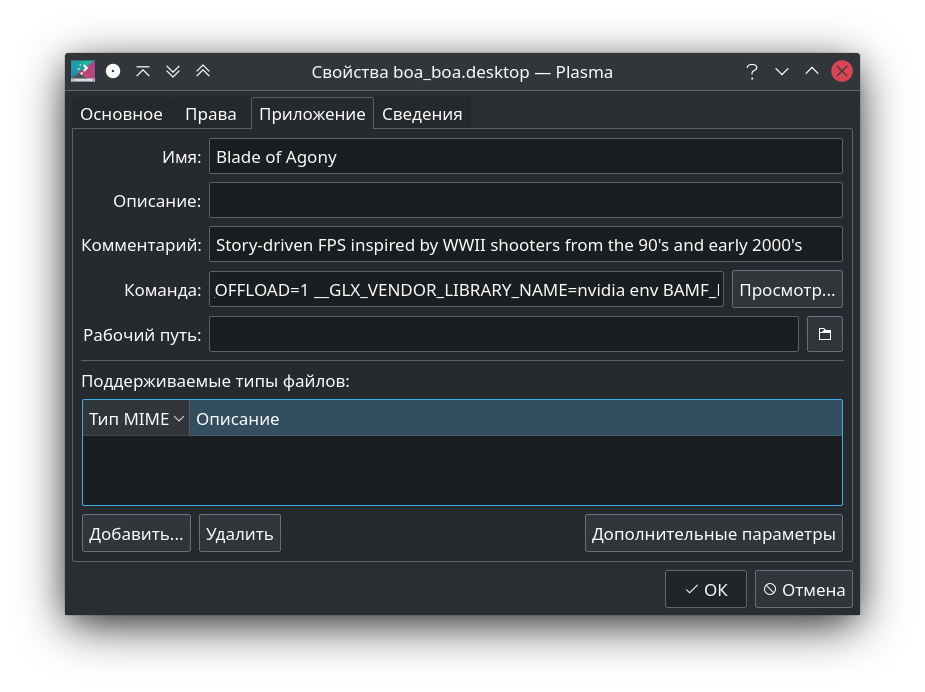
. , Exec=
, __NV_PRIME_RENDER_OFFLOAD=1 __GLX_VENDOR_LIBRARY_NAME=nvidia
, Minecraft
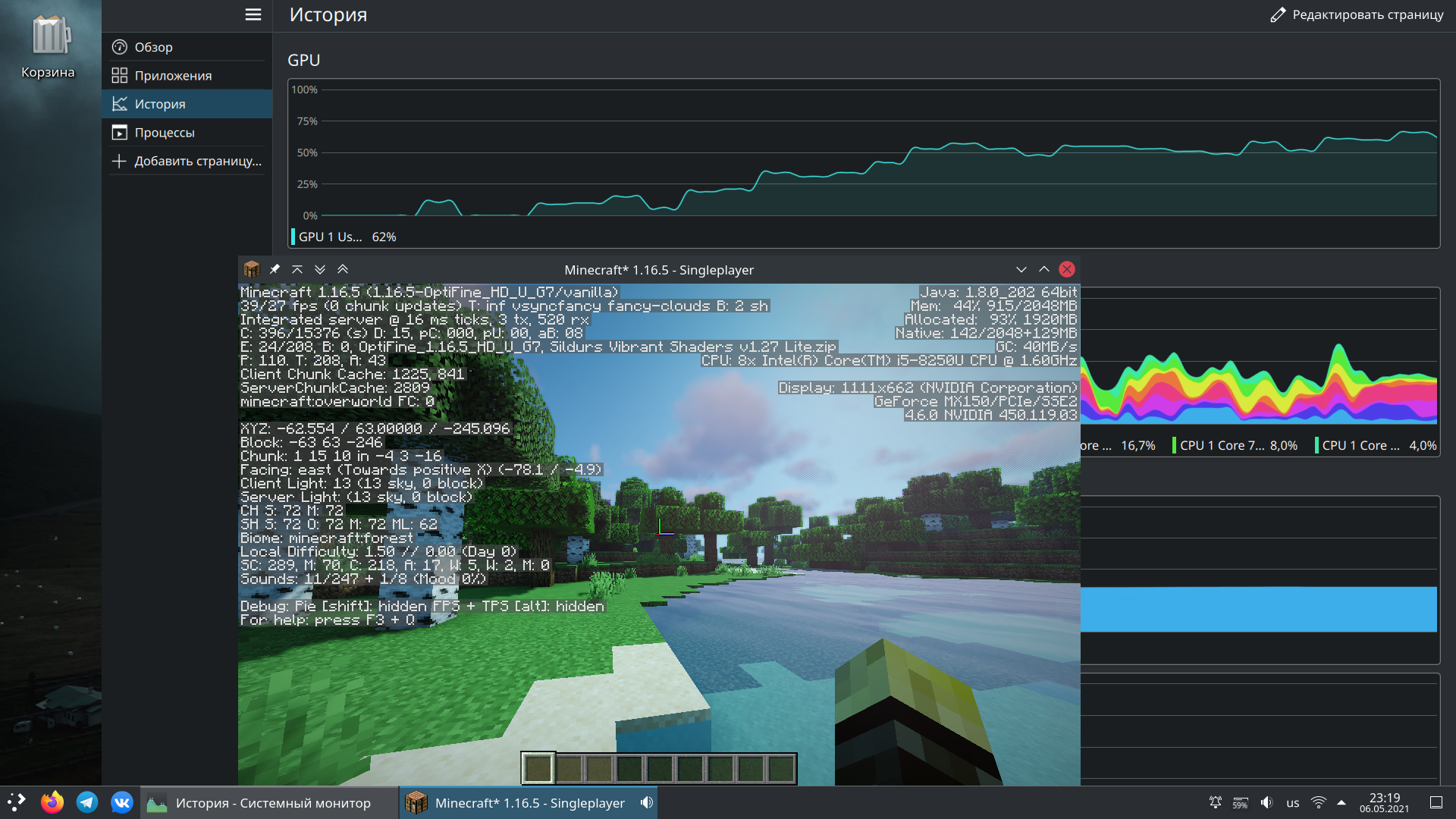
Conclusão
Este método, pelo que entendi, funciona exatamente para programas que usam as bibliotecas OpenGL e Vulkan. Infelizmente, não consegui executar um aplicativo do Windows através do Wine que usa DirectX, mas isso é uma história completamente diferente. (Os aplicativos OpenGL funcionam no Wine)