Embora o protocolo iSCSI seja bastante antigo, ele não perdeu sua popularidade na construção de armazenamento anexado à rede. É um protocolo de comunicação e gerenciamento de sistemas de armazenamento entre servidores e clientes.
Este protocolo é usado para transferir dados pela rede e permite que você veja a mídia da rede como um físico local, enquanto na verdade o armazenamento de dados está localizado em outro dispositivo. Essas mídias são chamadas de LUNs.
LUN é o número da unidade lógica. Em outras palavras, é uma unidade de rede ou sua partição, que tem seu próprio número na rede iSCSI. Esta funcionalidade está disponível em Synology, QNAP e outros dispositivos de servidor.
Como recuperar?
Se você acidentalmente excluiu um iSCSI LUN, ou excluiu dados dele, ou simplesmente não consegue acessar os arquivos armazenados em seu NAS, você não pode fazer isso sem um software de recuperação de dados de terceiros. Existem poucas soluções de software para recuperar dados de drives iSCSI. Se você precisar de um utilitário comprovado que possa recuperar informações de tais discos, use o Hetman RAID Recovery .
Primeiro, vamos dar uma olhada em como recuperar um NAS perdido.
Antes de iniciar o processo de recuperação, preste atenção à presença de uma unidade com volume superior ou igual ao da mídia de rede da qual você irá recuperar as informações.
Conecte a mídia ao sistema operacional Windows, faça o download, instale e execute o Hetman RAID Recovery e verifique a mídia desejada.

Depois de concluir a análise, você precisa encontrar a seguinte pasta "@iSCSI".
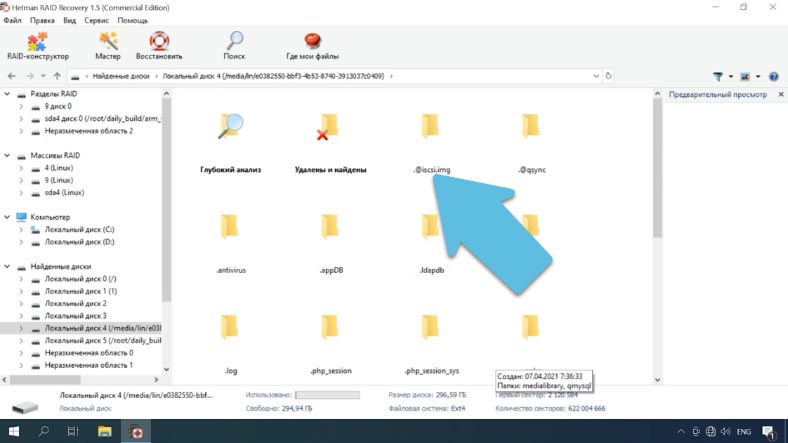
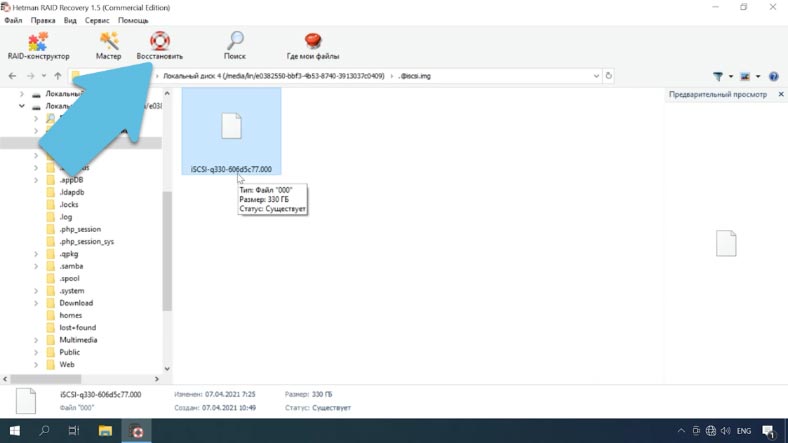
O diretório conterá todas as mídias iSCSI LUN na forma de imagens. Determine a unidade desejada por tamanho, marque todos os dados importantes e clique em "Recuperar".
Especifique o local onde deseja salvar e clique no botão novamente, após a conclusão do processo, o arquivo estará na pasta especificada.
O arquivo deixou de ser esparso, o espaço ocupado real aumentou para o tamanho total de 330 GB.
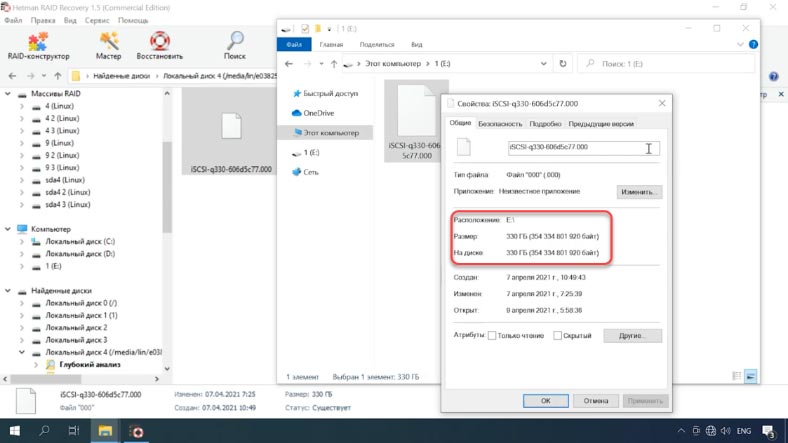
Agora, existem várias soluções para obter informações a partir dele:
O primeiro é restaurar a funcionalidade da mídia de rede com QNAP.
E a segunda é carregar a imagem em nosso programa, escaneá-la e retornar os dados necessários.
Como restaurar o desempenho de uma unidade de rede
Para a primeira solução, você precisará conectar uma unidade em branco ao dispositivo QNAP, inicializá-la e criar um novo disco virtual. Mesmo tamanho do anterior. Em seguida, copie o arquivo para esta unidade.
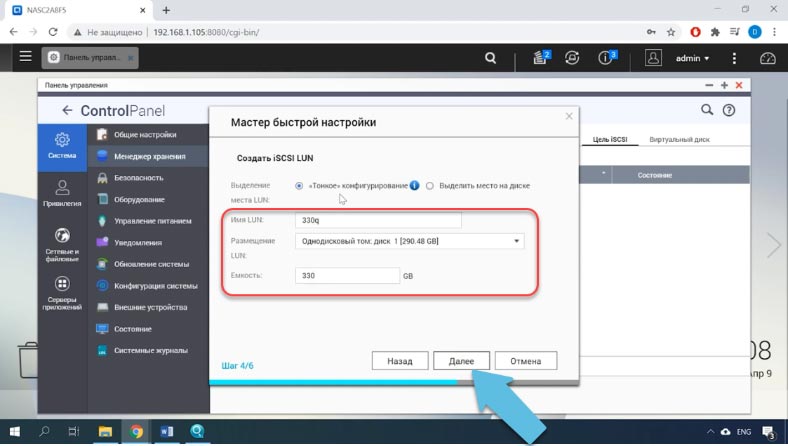
Para copiar a imagem, conecte ambas as mídias a um computador Linux ou use outras ferramentas para acessar o sistema de arquivos QNAP.

Monte e abra a nova mídia no gerenciador de arquivos, no disco montado na raiz você encontrará uma pasta com este nome iscsi.img.
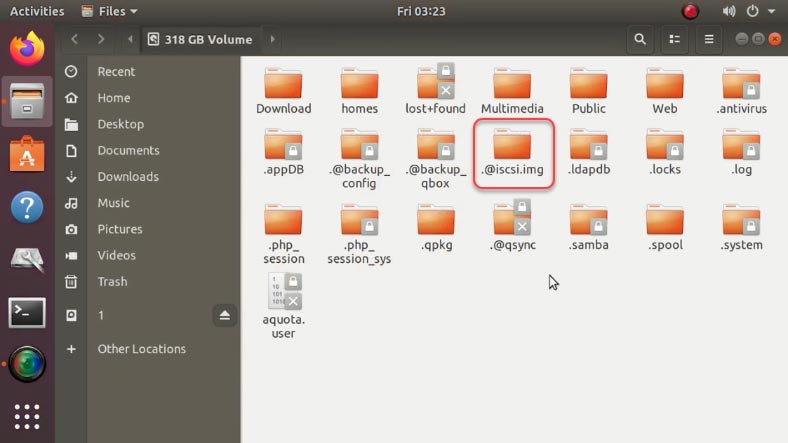
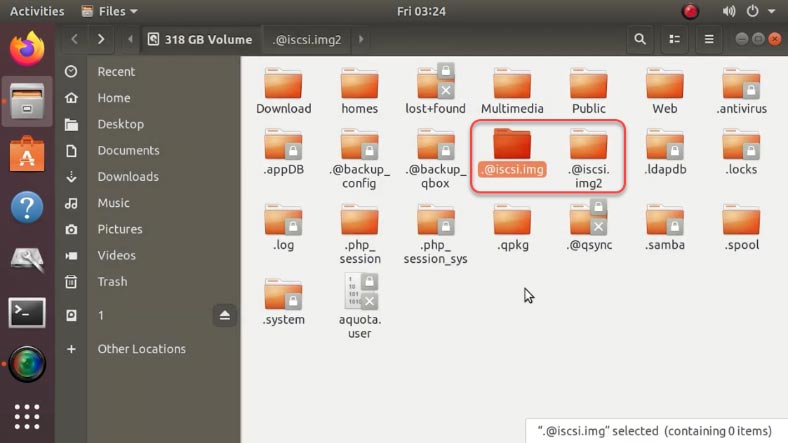
Renomeie este diretório, por exemplo, para iscsi.img2 e, em seguida, crie uma pasta com o mesmo nome iscsi.img .
Em seguida, você precisa copiar nosso arquivo para o diretório que acabamos de criar. Para fazer isso, usaremos o terminal, já que precisamos converter esta imagem para uma esparsa. Isso pode ser feito executando o comando de cópia - "cp".
Abra um terminal e digite o seguinte comando:
cp /media/lin/1/iSCSI-q330-606d5c77.000 /media/lin/38c8b452-81c2-4347-afb4-49d71eaf7e6e/@iscsi.img/iSCSI-q330-606d5c77.000 --sparse=always
onde:
- /media/lin/1/iSCSI-q330-606d5c77.000 - caminho para a imagem.
- /media/lin/38c8b452-81c2-4347-afb4-49d71eaf7e6e/@iscsi.img/iSCSI-q330-606d5c77.000 - o caminho onde você deseja copiar a imagem.
- E o argumento --sparse = always - o converte em esparso.
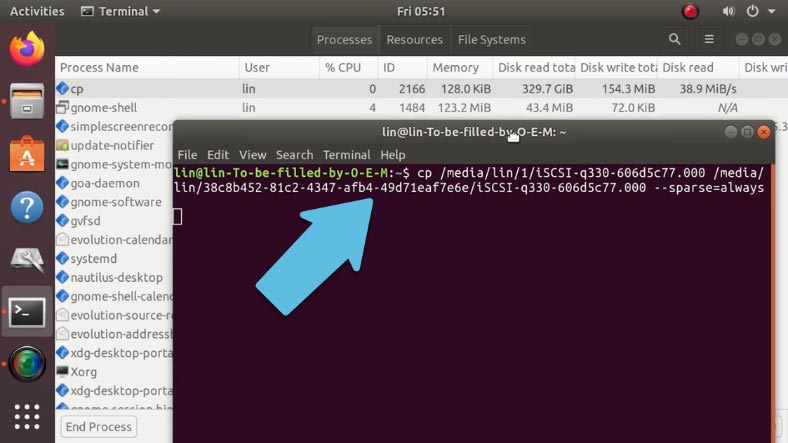
Com um tamanho de imagem grande, o processo de cópia levará muito tempo.
O terminal não exibe nenhuma informação sobre o estado do processo de cópia, esta informação pode ser visualizada no monitor do sistema, a quantidade de informação copiada é mostrada aqui, através da qual você pode determinar aproximadamente quando o processo terminará.
Bem, o arquivo foi copiado com sucesso para a nova mídia, para verificá-lo, execute o comando:
du -h iSCSI-q330-606d5c77.000
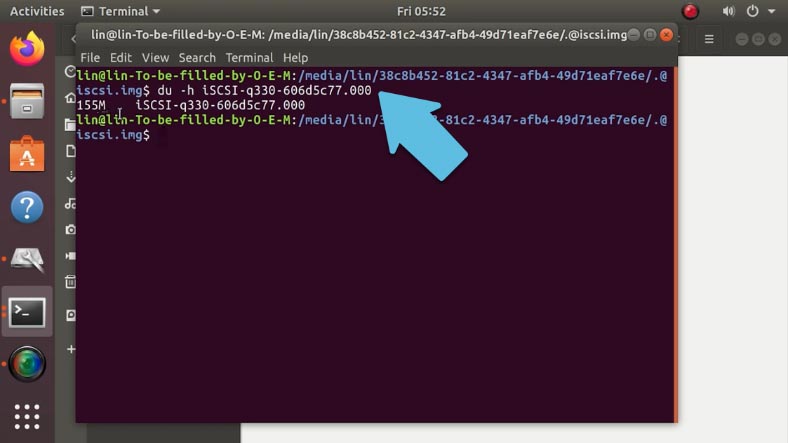
Abra este diretório no terminal e digite o comando com o nome.
Como você pode ver, a imagem ocupa menos de 200 MB no disco, embora seu tamanho aparente seja 330 GB. 1 GB, 10 GB. 5 GB.
du -h --apparent-size iSCSI-q330-606d5c77.000
Esta é uma confirmação de que foi convertido para esparso quando copiado.
Após uma operação de cópia bem-sucedida, você precisa corrigir o arquivo de configuração, substituir o nome do novo NAS pelo desejado.
Conecte a mídia ao seu dispositivo QNAP e inicialize-o. Use o Winscp ou outro utilitário para configurar uma conexão com o servidor. Digite o ip, nome de usuário, senha e clique em entrar.
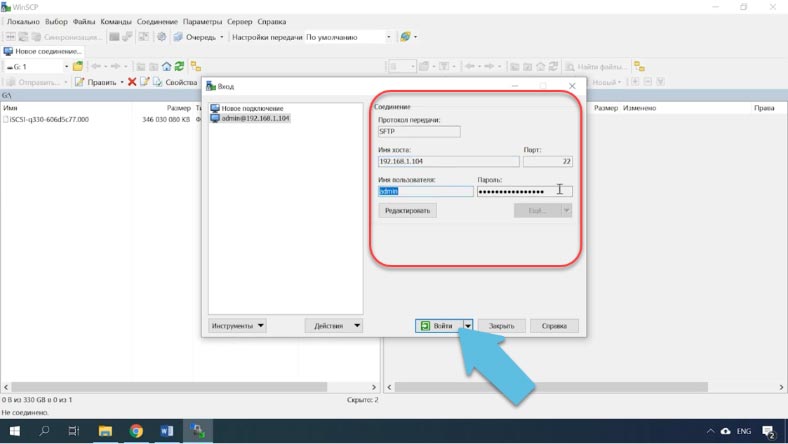
O programa Winscp default não vê arquivos ocultos, assim como um diretório pode estar oculto primeiro, precisa habilitar sua exibição. Abra Configurações - Painéis - Mostrar arquivos ocultos.

Em seguida, vá para este caminho /mnt/HDA_ROOT/.config , encontre o arquivo chamado iscsi_trgt.conf e abra-o. Aqui você precisa encontrar a linha LunMetapathe substitua o nome do novo LUN pelo nome do arquivo que restauramos (iSCSI-q330-606d5c77.000).
iSCSI-330q-606d9e8b
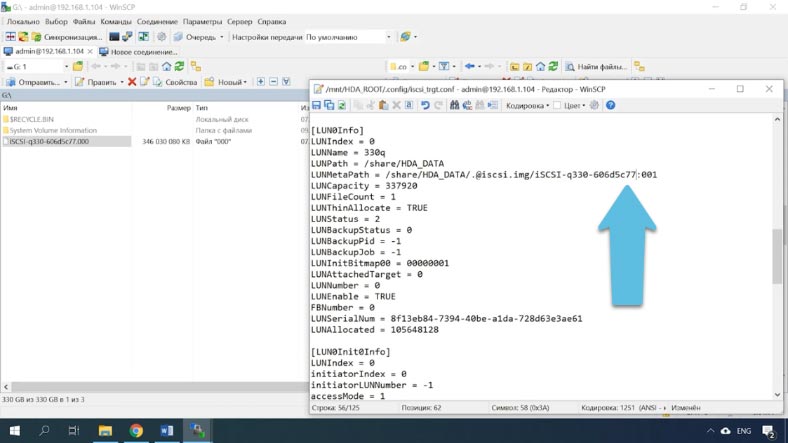
O número "001" no final significa quantas peças seu iSCSI possui. No meu caso, consiste em uma unidade.
Em seguida, salve suas alterações. Se você tiver várias operadoras, precisará alterar todos os nomes.
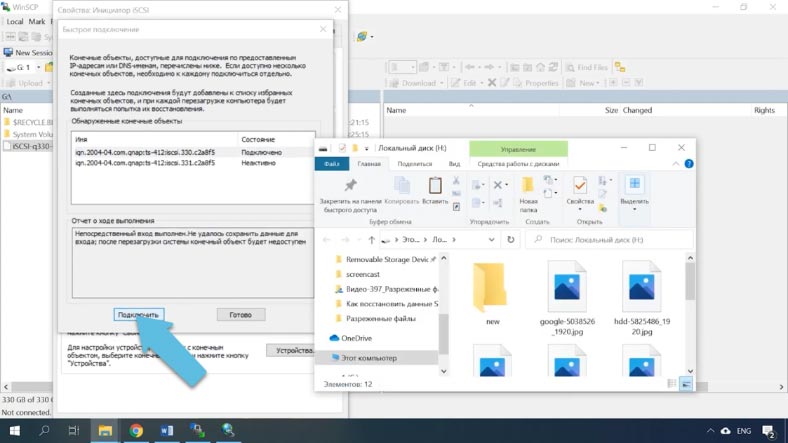
Reinicie o QNAP e espere que carregue. Após a inicialização, abra o iniciador iSCSI e reconecte a unidade. Em seguida, a unidade aparecerá no explorador com todos os dados.
Como obter dados de um arquivo de imagem iSCSI
Para a segunda solução, você precisa "alimentar" o arquivo para o programa Hetman RAID Recovery.
Abra o utilitário, vá até a guia "Serviço" e clique em "Montar". Especifique o caminho da imagem para que o programa a exiba no campo "Imagens". Liste todos os arquivos aqui, verifique e clique em Abrir.

A mídia montada aparecerá no gerenciador. Clique com o botão direito e clique em "Abrir", selecione "Análise Completa", selecione o sistema de arquivos e clique em "Avançar" e, ao terminar, em Concluir. Como você pode ver, o programa encontrou e exibiu os dados que estavam na mídia de rede. Para devolvê-los, marque os que deseja e clique em "Restaurar", especifique o caminho onde salvá-los e clique novamente no botão. Após a conclusão, todos eles estarão na pasta especificada anteriormente.
Como você pode ver, o segundo método é muito mais fácil. Se o LUN não foi excluído, mas o dispositivo NAS falhou, basta montar a imagem no programa e restaurar as informações.
Veja a fonte do artigo completo com todos os tutoriais em vídeo adicionais . E vá também ao nosso canal no Youtube , são mais de 400 vídeos de treinamento.