
Conhecemos o kit de distribuição: consideramos as possibilidades, avaliamos a facilidade de configuração e aplicações, que são mais de 200 na plataforma.Também instalamos Yunohost em um VPS ou em nossa própria VM.
Caros amigos, reparei que um bom produto, bastante potente e com excelente potencial, foi contornado no Habré - este é Yunohost. O projeto nasceu em 2012. O produto é comercializado como um sistema operacional baseado no Debian e destinado principalmente a hospedar projetos pessoais, projetos de amigos, familiares ou pequenas empresas relacionadas. Tenho usado diariamente na minha vida de TI desde 2018 e adquiri uma experiência que quero compartilhar.
História de namoro
Minha convivência com Yunohost começou, por mais banal que fosse, com necessidade e preguiça. Alguns anos atrás, tive que procurar uma alternativa para as nuvens populares. Escolhi um produto de software que combinasse as funções da nuvem, fosse fácil de instalar e fosse fácil de administrar.
Não tenho medo do terminal, mas ter uma IU também é uma vantagem (por que não?). Portanto, a escolha recaiu sobre Yunohost .
O desenvolvedor posiciona seu produto como um sistema operacional baseado em Debian projetado para hospedar principalmente seus projetos pessoais, projetos de amigos, família ou pequenas empresas relacionadas.
O principal requisito é que você deve confiar nas pessoas que hospeda nesta plataforma, e elas confiam em você. Este não é um produto para fornecer serviços de hospedagem a uma ampla gama de usuários, e isso é importante!
Como o Yunohost pode ser usado
Eu o consideraria para uso pessoal - para estudar, armazenar meu código, baixar vídeos de sites de hospedagem, como um armazenamento em nuvem para acesso de qualquer lugar e meu próprio servidor de e-mail.
Mas se você for o proprietário de uma pequena empresa e administrar serviços da Web por conta própria, este produto simplificará muito o seu trabalho. Você pode organizar seu servidor Git e trabalhar em equipe no código.
Você pode instalar o Wekan, distribuir tarefas e programar o trabalho de seus funcionários. Hospede seu site nesta plataforma. Instale o aplicativo NextCloud, obtenha sua própria nuvem completa e aceite materiais de clientes, bem como compartilhe layouts usando links públicos.
A maior vantagem de usar Yunohost é a segurança de seus dados. Layouts, código, etc. - tudo isso está em suas mãos em um só lugar e não está espalhado pela Internet em vários serviços de terceiros.
Vamos praticar e apreciar a facilidade de trabalhar com esta plataforma.
Primeiros passos: Instalando em um VPS

Existem várias opções para instalar o Yunohost: este é o VirtualBox, use como sistema principal em um computador normal (baixe e instale de um stick USB), imagens para plataformas ARM - Raspberry Pi / OrangePi PC e isso não é tudo. Vamos considerar a instalação em um computador remoto, no nosso caso um VPS. Instalar em uma máquina virtual em seu próprio servidor não é diferente.
Este sistema não requer alto poder de computação, portanto uma máquina com as seguintes características será suficiente para nós:
- 1 GB de RAM
- 1 núcleo. Será o suficiente para nossos propósitos.
- HDD de 20 GB. Isso é o suficiente para começar, então você pode expandir. A propósito, o ruVDS tem uma opção que quase ninguém no mercado oferece - "Big Disk" de até 18 TB.
- OS Debian 10. Esta versão é obrigatória, não vai decolar em outra.
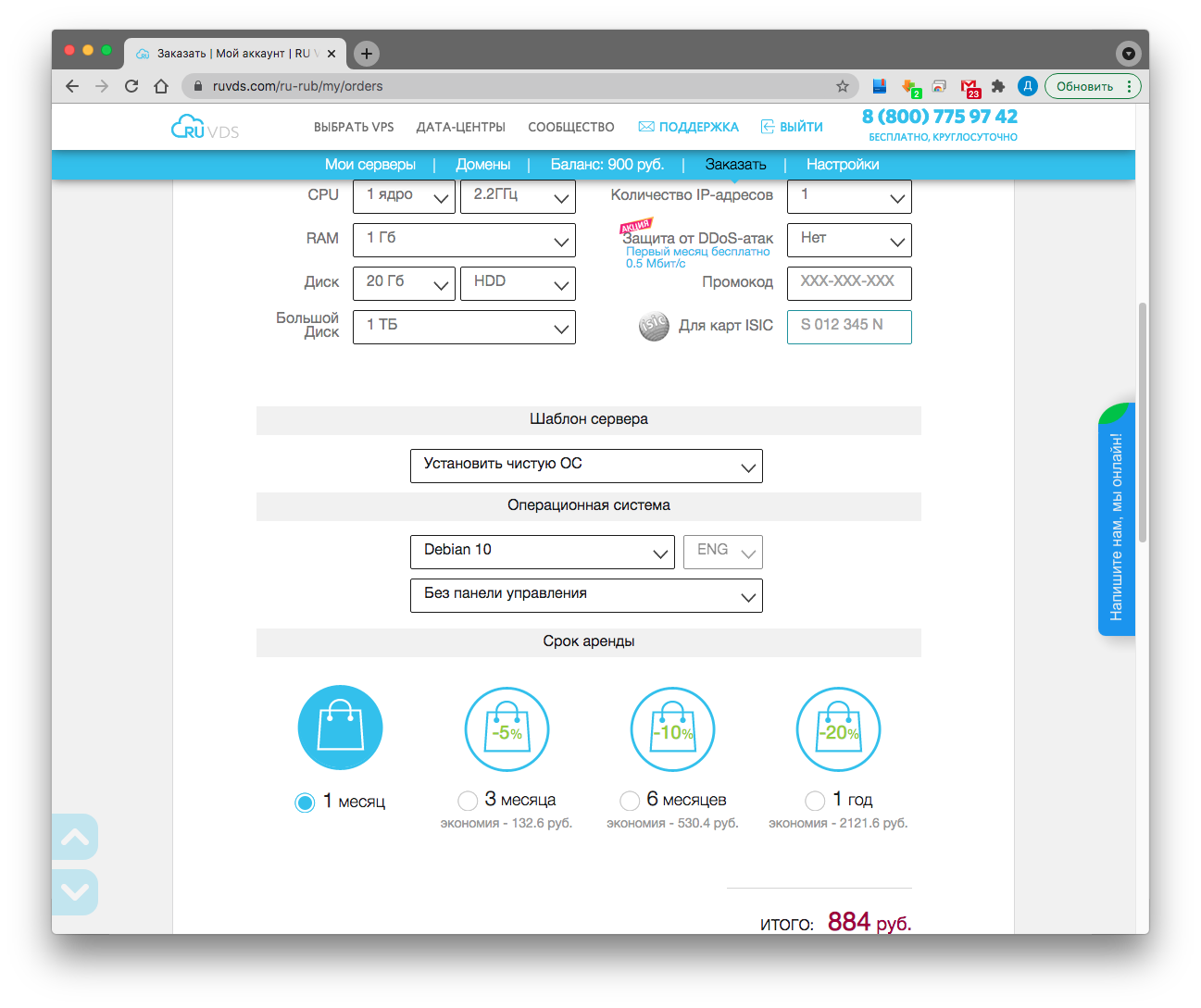
Pedimos um carro , esperamos, quando pronto, na sua conta pessoal obtemos uma combinação login / senha para acesso SSH.
Em seguida, você precisa se conectar ao servidor remotamente. Eu uso o iTerm, você pode usar o software que quiser. Você também pode fazer isso por meio do console VNC do servidor, disponível em sua conta pessoal.
ssh root @ <IP_your_server> , digite a senha, conecte.
Atualize o sistema
apt update
apt upgrade -y
Instale o curl
apt install curl -y
Pegamos o script e instalamos
curl https://install.yunohost.org | bash
Durante o processo de instalação, o script irá notificá-lo sobre a substituição de alguns arquivos de configuração, bem como a configuração de um servidor SSH - você precisa concordar com isso. Em seguida, ele instalará todos os pacotes necessários. Não haverá mais pedidos.


A instalação leva de 10 a 15 minutos. Depois de bem sucedido, mas caso contrário eu nunca tive sucesso, a instalação você receberá uma notificação de que o sistema está instalado e disponível em: https: // <your_server_address>
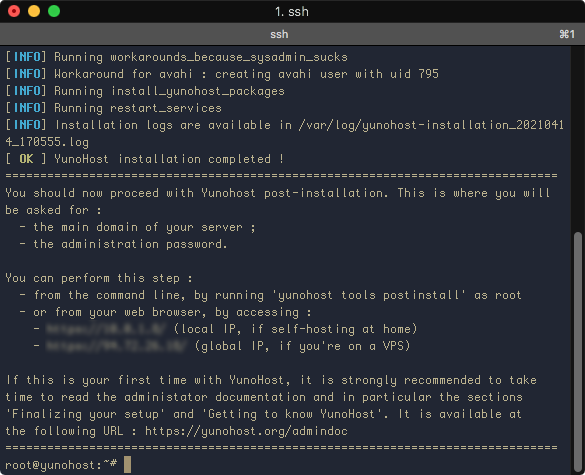
A configuração do back-end está concluída, todas as manipulações adicionais serão feitas por meio da IU.
Entramos na linha do navegador
https://<__>
ou
, se já tem DNS configurado, como no meu caso.
Ignoramos a notificação sobre o certificado autoassinado e vemos uma saudação com um convite para realizar uma breve configuração:

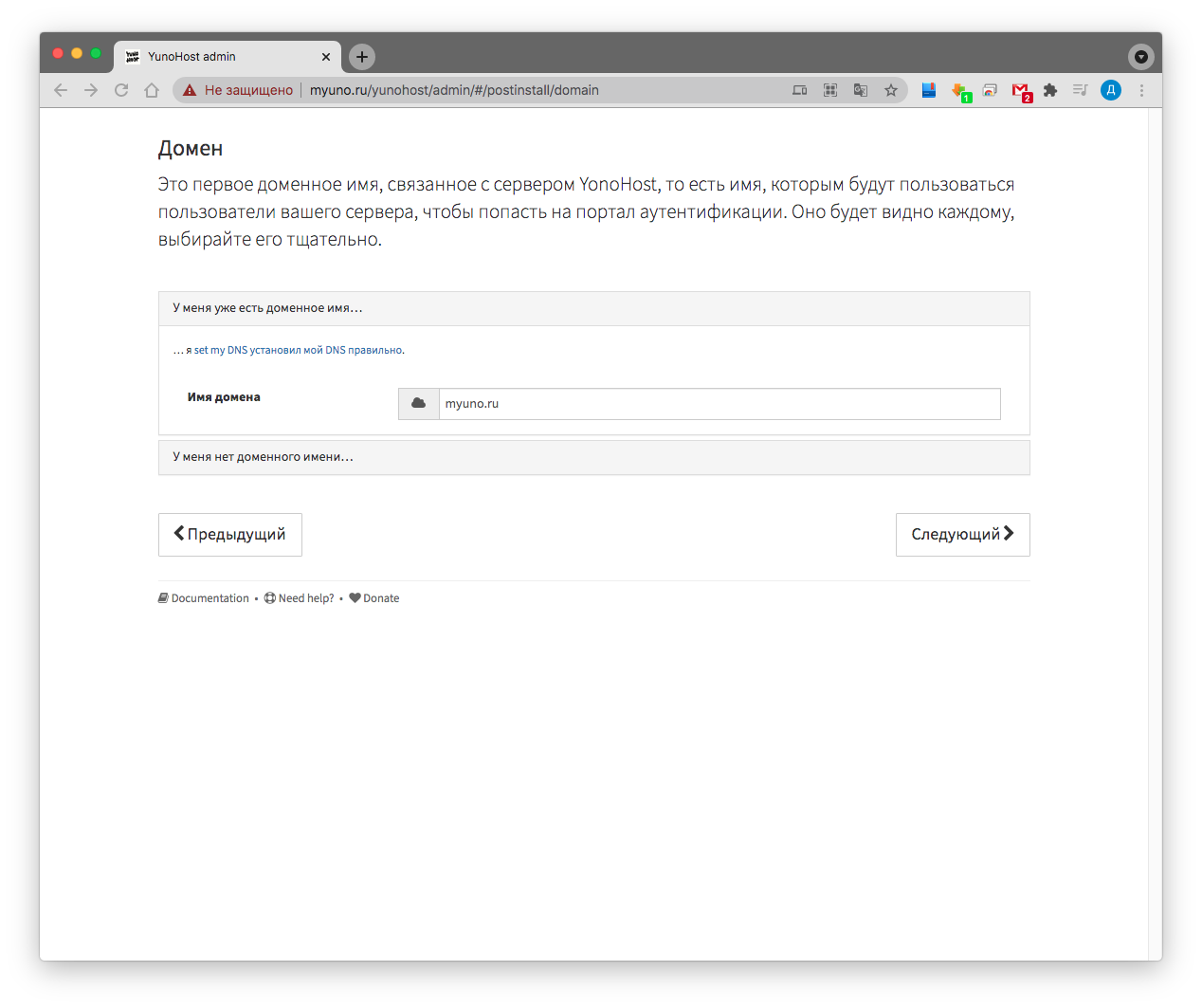
1. Especifique o nome de domínio, se disponível, que é necessário para obter automaticamente um certificado de Let'sEncrypt:
2. Defina o login e a senha do administrador:
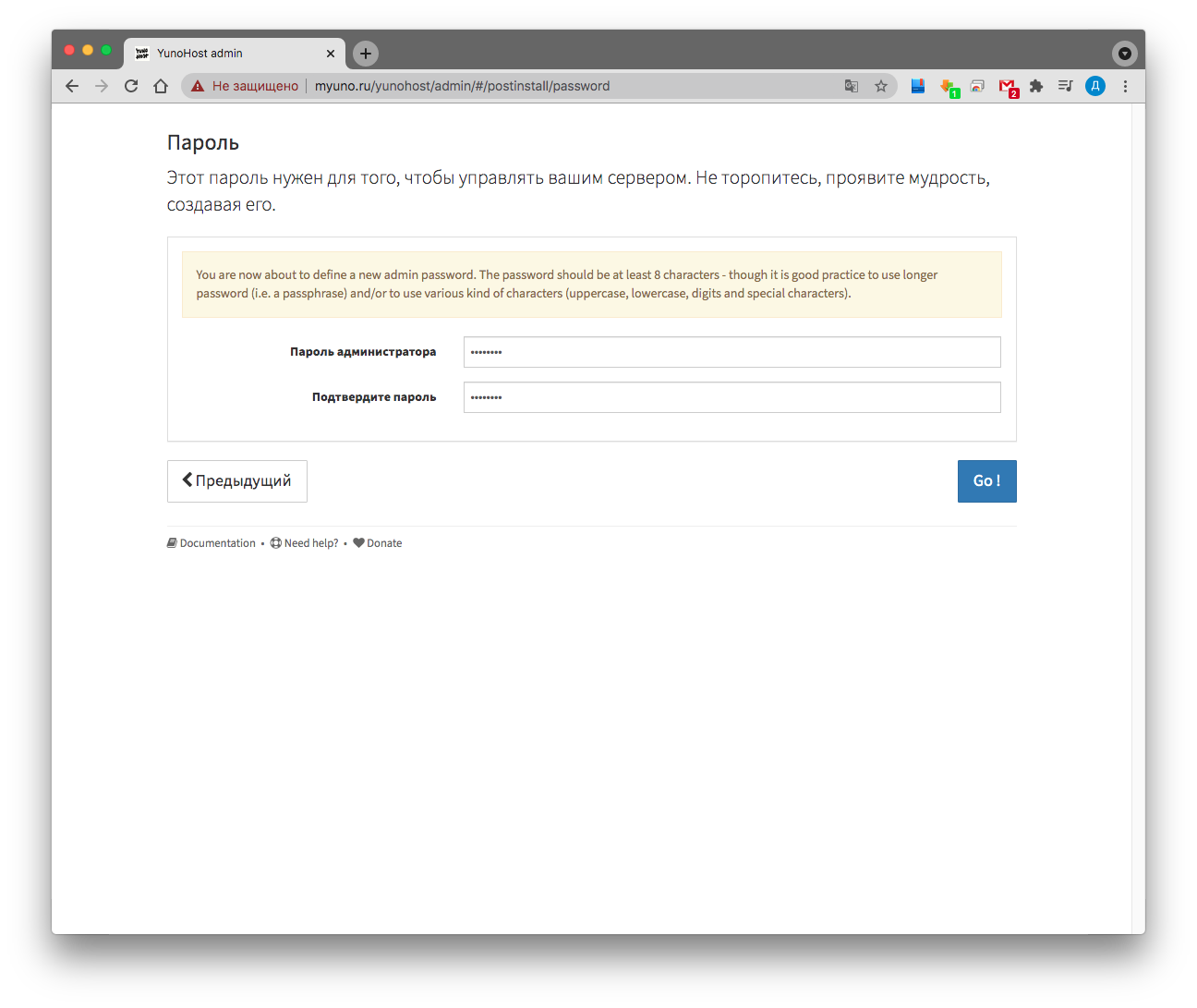
Neste ponto, o processo de configuração pós-instalação começará:

É isso, o sistema está instalado, por padrão, ao acessar o endereço do servidor, abre-se o painel de autorização do usuário, o administrador não conseguirá fazer o login nele.
Portanto, vamos ao endereço:
https://<__>/yunohost/admin
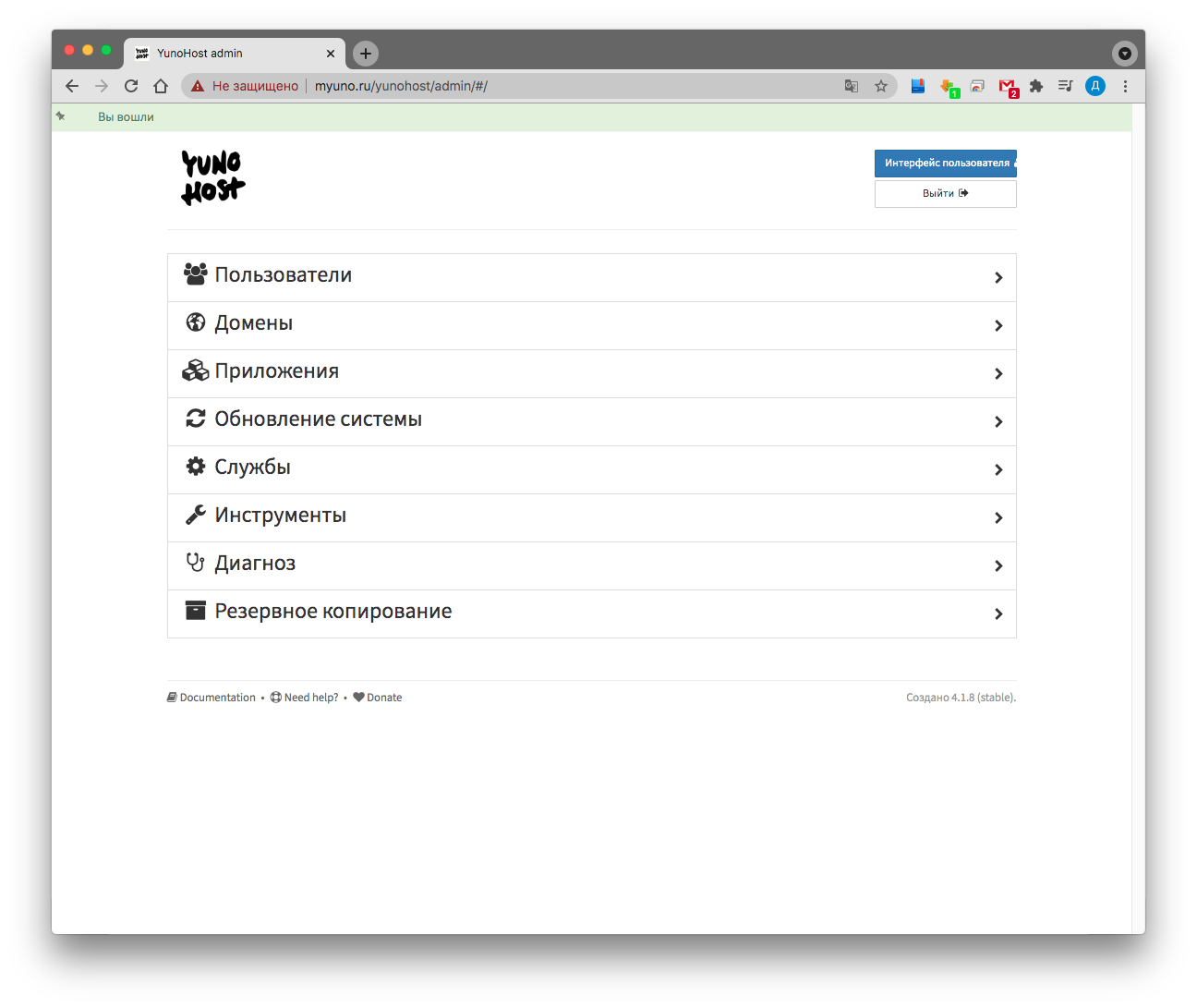
Agora você pode fazer o login inserindo a senha definida alguns minutos antes.
Criação de usuário
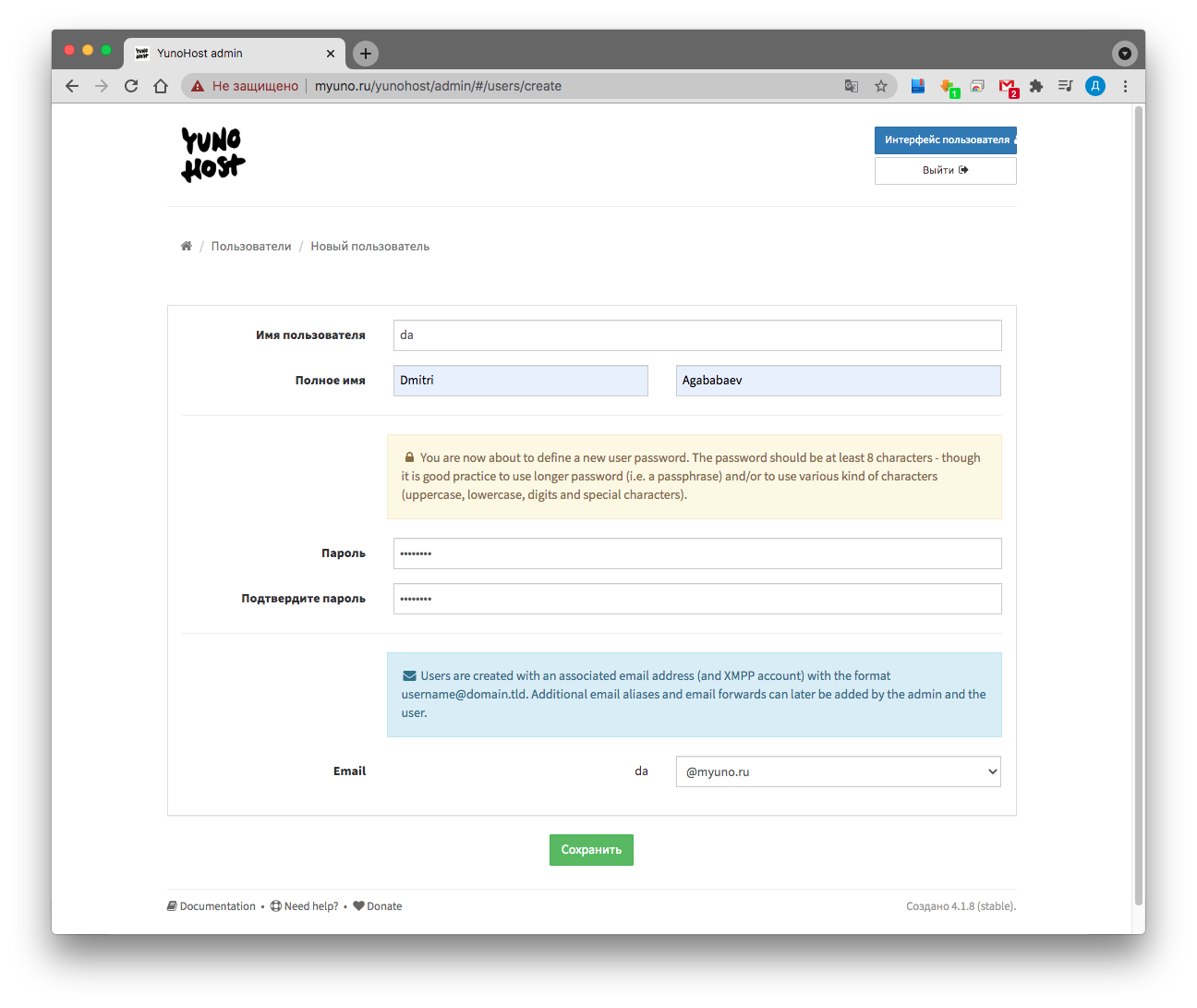
Para começar, você precisa criar um novo usuário, especificando um nome de usuário e uma senha.
"Usuários → Novo usuário" O
usuário receberá imediatamente um e-mail como @ <nome_do_domínio>, mas pode ser alterado posteriormente se você decidir adicionar um domínio separado para o usuário.
Yunohost é flexível e permite gerenciar usuários, nomes de domínio, aplicativos instalados e segurança. A interface é simples, como você pode ver nas imagens do processo de instalação, mas ao mesmo tempo funcional e conveniente. Todos os controles estão localizados onde você espera que estejam, portanto, é confortável trabalhar.
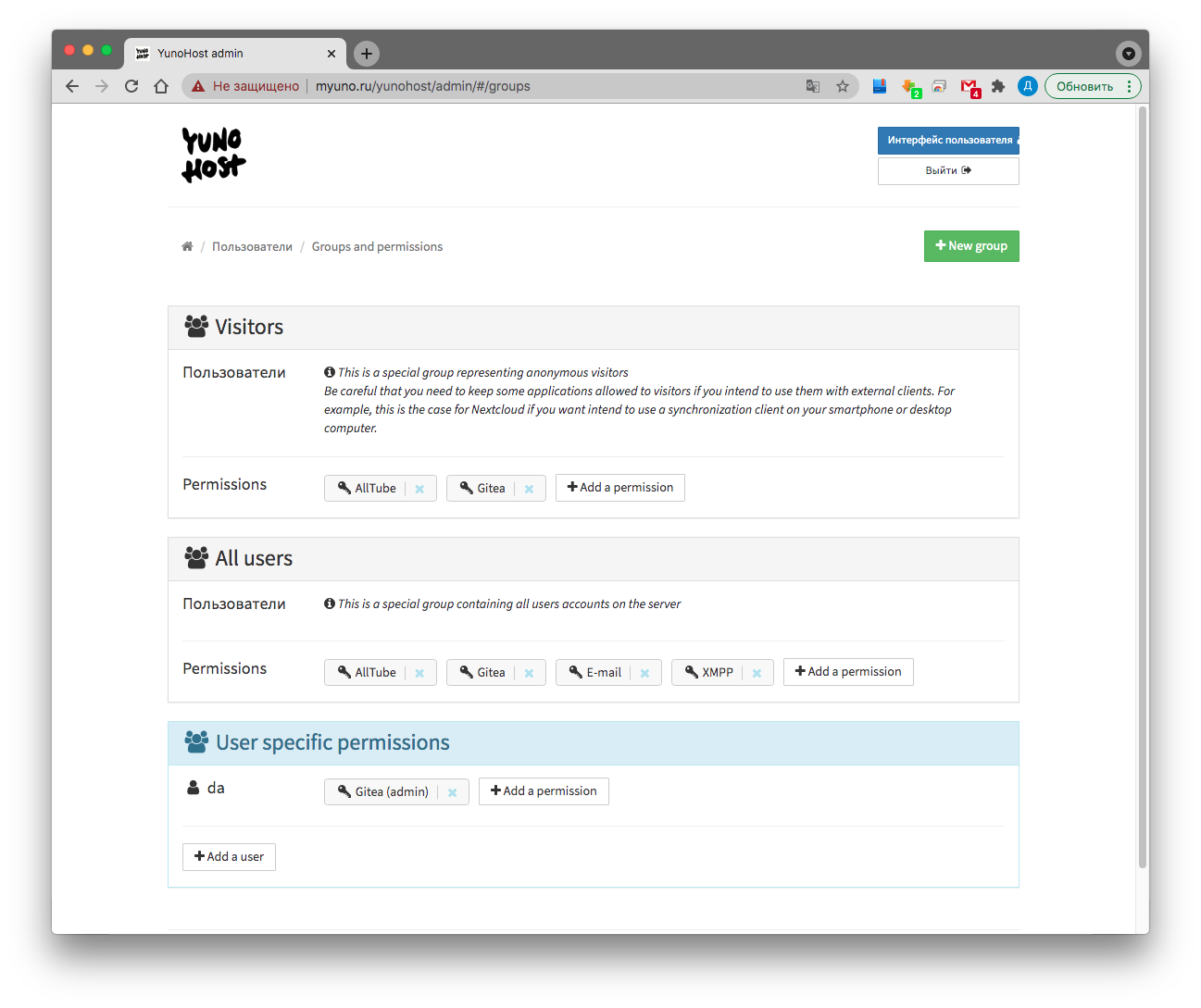
Na seção do menu do administrador
"Usuários → Gerenciar grupos e permissões"
você pode gerenciar os direitos do usuário, permitir / negar acesso a qualquer um dos aplicativos instalados e atribuir direitos de administrador para um aplicativo específico.
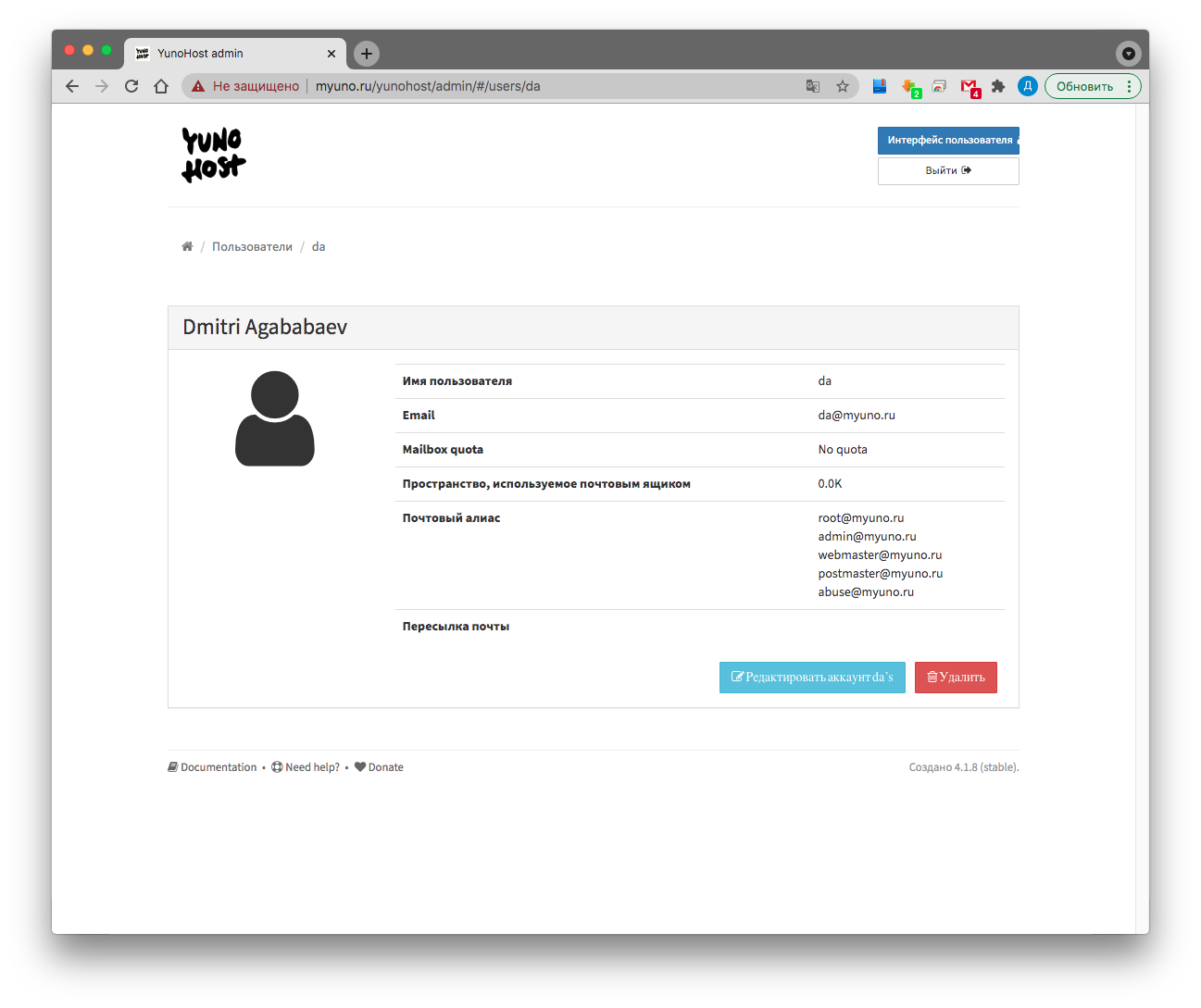
Um usuário específico é gerenciado na seção:
"Usuários → Nome_do_usuário"
Aqui você pode alterar a senha, alterar a cota da caixa de correio, adicionar aliases de correio ou especificar endereços para encaminhar correio:
Trabalho com aplicativos
Mas o mais importante sobre Yunohost são seus aplicativos. A variedade é realmente incrível. No momento da redação deste artigo, eram 213. Todos os aplicativos foram testados e classificados de acordo com a qualidade de integração com o serviço. A classificação é feita pelo próprio desenvolvedor da plataforma, e a localização depende de quão completamente o aplicativo usa os recursos da plataforma. Essa lista inclui autorização por meio de SSO, backup, recuperação e outros recursos. A lista de aplicativos pode ser encontrada no painel de administração: "Aplicativos → Instalar" Todos eles são apresentados no catálogo oficial . O processo de instalação do aplicativo é idêntico, portanto, só o abordaremos com base no Gitea - o servidor git.
Para instalar, vá para:
Aplicativos → Desenvolvimento,
encontre Gitea e clique em Instalar:
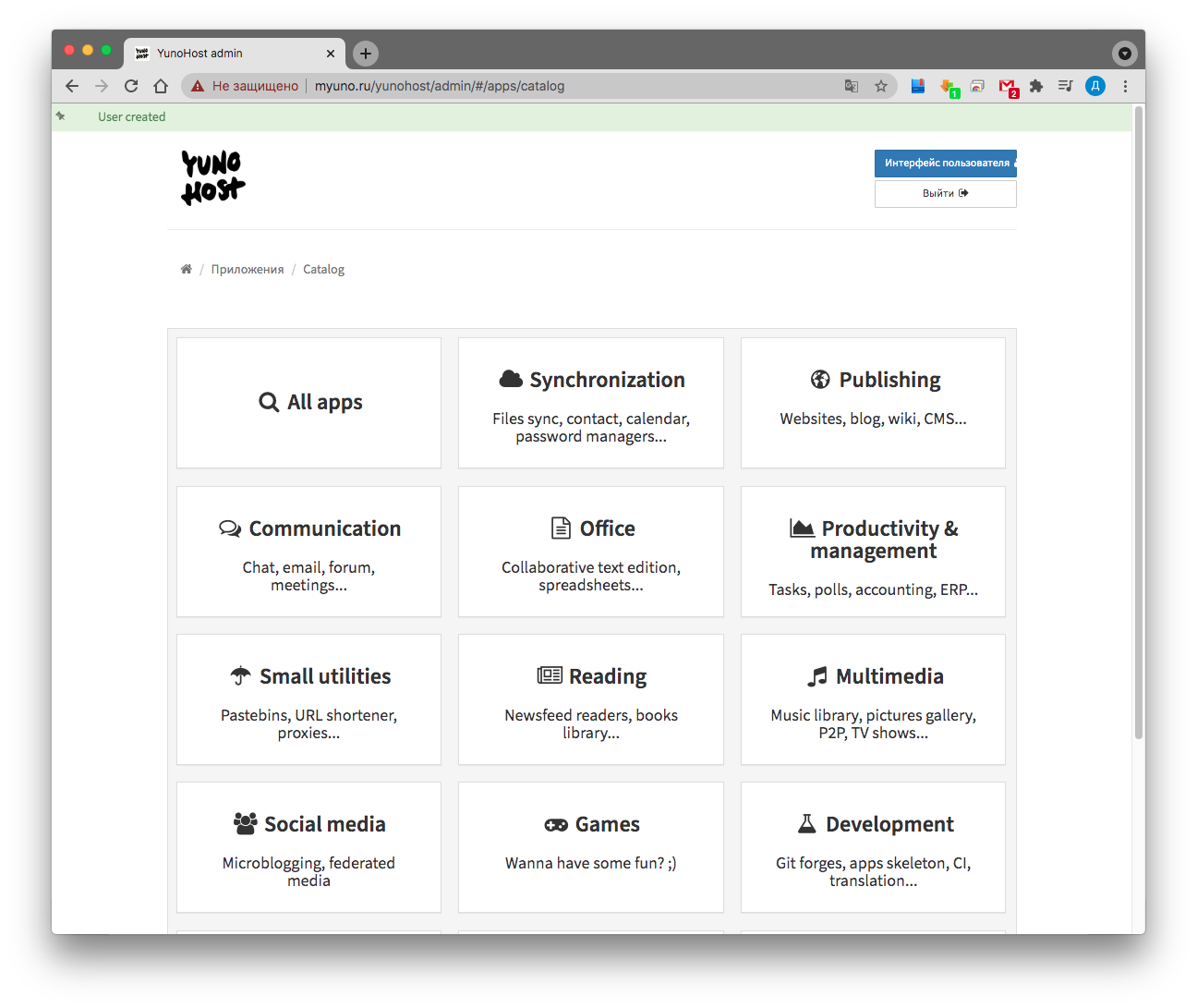

Na próxima janela, você precisa selecionar o nome que será exibido no atalho no painel do usuário, o caminho para acessar o aplicativo, o usuário que terá direitos de administrador.
Preste atenção especial à capacidade de acessar o aplicativo diretamente. Se a caixa não estiver marcada, apenas os usuários terão acesso ao aplicativo usando o token gerado pelo sistema.
Se precisarmos de autorização de outros aplicativos, o acesso externo deve ser fornecido. Ou, se quisermos fazer uma nuvem pública baseada em Nextcloud, o acesso também deve ser aberto.

Em seguida, clique em Instalar, aguarde alguns minutos e pronto, o aplicativo está disponível para acesso na interface do usuário:

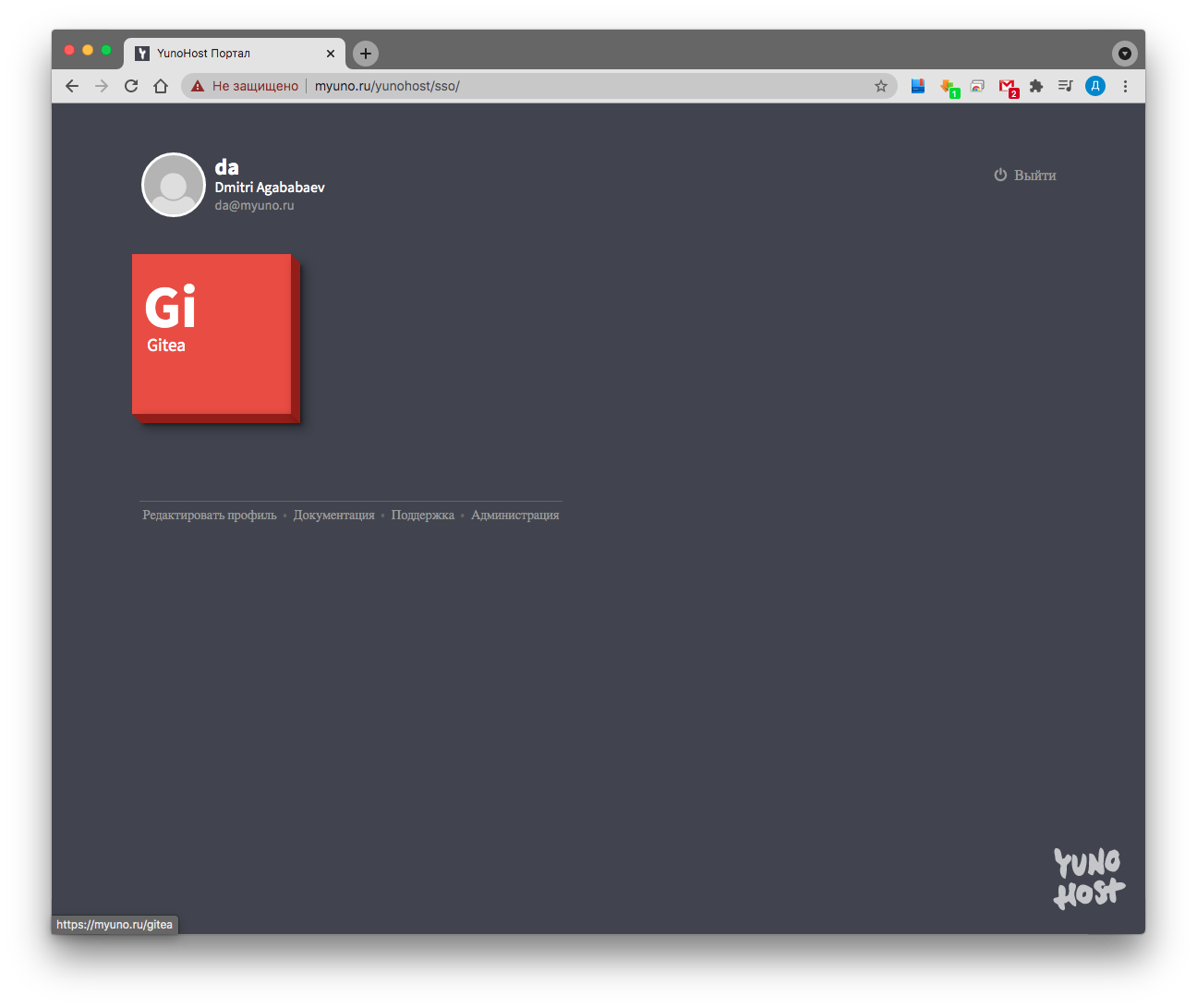
Outros aplicativos são instalados da mesma maneira. Simples, não é?
Você pode retornar do aplicativo para o painel principal clicando no quadrado cinza Yunohost no canto inferior direito (não é estático e você pode movê-lo para um local mais conveniente).
Também gostaria de me alongar sobre o Alltube - um aplicativo para download de vários sites de hospedagem de vídeo com uma interface simples construída no youtube-dl. O aplicativo será instalado, mas não funcionará imediatamente. Ao tentar obter informações de vídeo, um erro será exibido.
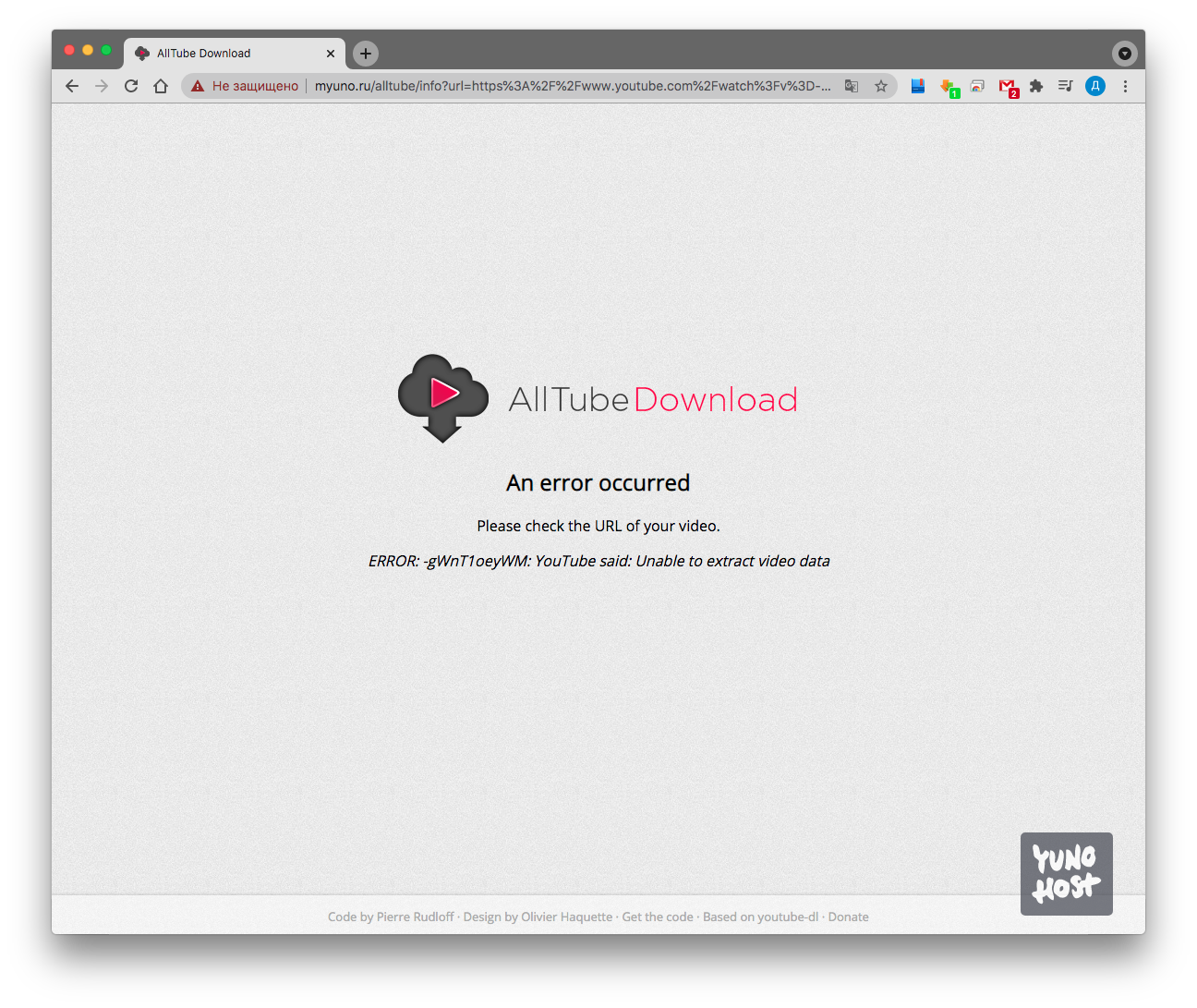
Erro (o YouTube disse: Incapaz de extrair os dados do vídeo)
Passei muito tempo procurando uma solução, mas o problema era simples e a solução não era difícil. O erro é devido ao fato de que o aplicativo inclui uma versão desatualizada do pacote youtube-dl. Para consertar após a instalação, você precisa deletar a pasta do pacote e clonar o mais novo do git oficial. Vamos começar a corrigir:
- Conecte-se via ssh ao servidor
- Vá para a pasta do aplicativo: cd / var / www / alltube / vendor / ytdl-org /
- Remova tudo dentro de: rm -r *
- Clone : git clone github.com/ytdl-org/youtube-dl.git
Atualize a página e veja se tudo funcionou.
Aplicativos a serem observados:
- AllTube - baixe vídeos de sites de hospedagem de vídeo;
- PHP Server Monitor — , , . ping, Telegram;
- osTicket — - ;
- Gitea — git-;
- lstu — ;
- Lufi — ;
- Nextcloud — -, . , .
- Etherpad MyPads — - ;
- Rainloop — - ;
- Zabbix — , , IoT .
- Transmission – BitTorrent–.
Instalamos Yunohost em nosso VPS e funciona com sucesso. Agora é a hora de pensar nos backups e considerar a ordem de recuperação.
Para criar um backup, você precisa ir para a seção
"Backup → Novo backup"
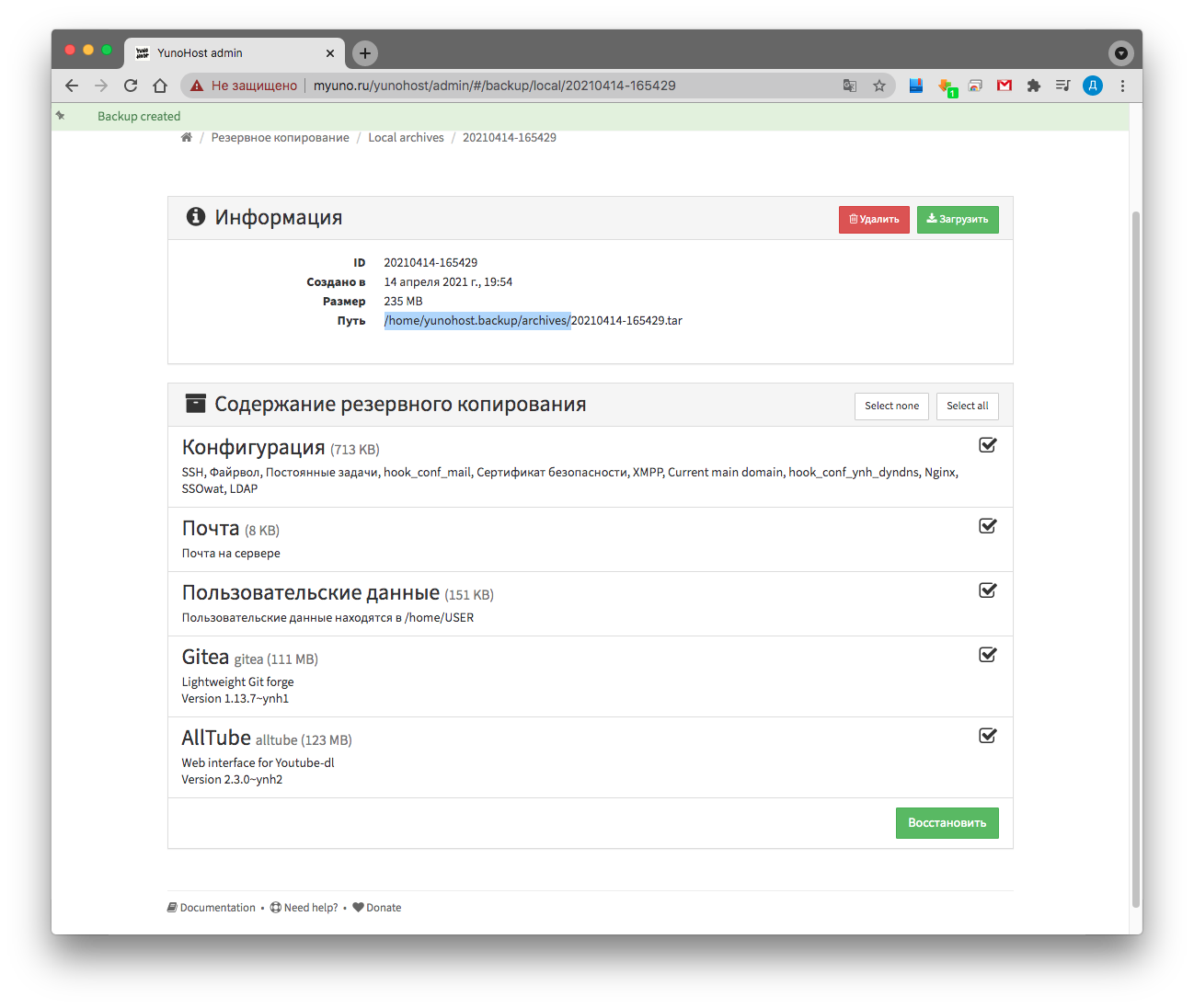
Será perguntado o que exatamente queremos fazer o backup. Normalmente faço uma cópia completa, mas variações são possíveis. Após um backup bem-sucedido, um arquivo será criado ao longo do caminho /home/yunohost.backup/archives/, que pode ser baixado para seu computador a partir da interface da web.
O backup contém todos os dados do usuário - senhas de administrador e repositórios com gitea, por exemplo, o que simplifica a transição para outro servidor:

Recuperação
Para restaurar dados ou alterar VPS, você precisa instalar Yunohost na nova máquina até que você possa fazer login no painel de administração.
Em seguida, faça upload via ssh ou conecte-se via sftp e baixe o arquivo com o backup ao longo do caminho /home/yunohost.backup/archives/.
Agora você pode ir pela IU até
"Backup → Arquivos locais",
selecionar o arquivo com o seu backup e clicar em "Restaurar".
E é tudo!
Espero sinceramente que minha experiência e este artigo sejam úteis e que você possa facilmente criar sua própria nuvem, armazenar seu código em um git conveniente e arquivos em Nextcloud, hospedar seu site no WordPress e implantar seu servidor de e-mail.
