Às vezes, o Windows 10 não consegue detectar o segundo monitor devido a problemas de hardware ou driver. E, se ocorrer uma situação semelhante, existem várias etapas para corrigir rapidamente o problema de conexão de um segundo monitor.
Verificando o hardware
Se o Windows 10 não conseguir encontrar o segundo monitor, primeiro siga estas etapas:
- Reinicie o computador.
- Certifique-se de que a entrada correta esteja selecionada.
- Verifique a conexão do cabo entre o monitor e a placa de vídeo.
- Desconecte o cabo em ambas as extremidades, aguarde alguns segundos e reconecte-o.
- Use um cabo diferente, pois o problema pode ser com os pinos do conector ou um cabo danificado.
- Se o seu monitor e placa de vídeo tiverem várias portas, tente alternar as portas.
- Conecte o monitor a outro computador para determinar se o problema não é com o monitor.
- Conecte outro monitor que esteja funcionando bem para testar o desempenho da placa de vídeo.
Configure o segundo monitor nos parâmetros do sistema
Se você está convencido de que não há problemas de hardware, a conexão física está correta, todos os elementos do circuito de conexão estão em boas condições e sua funcionalidade foi totalmente verificada. Agora vamos verificar as configurações no aplicativo Configurações.
Forçar detecção de uma segunda tela
Para fazer isso, vá para "Iniciar" - "Configurações" - "Sistema". No painel do lado esquerdo da página da janela do sistema que é aberta, vá para a seção "Exibir".
Agora na barra lateral direita "Alterar layout da tela" clique em "Detectar".
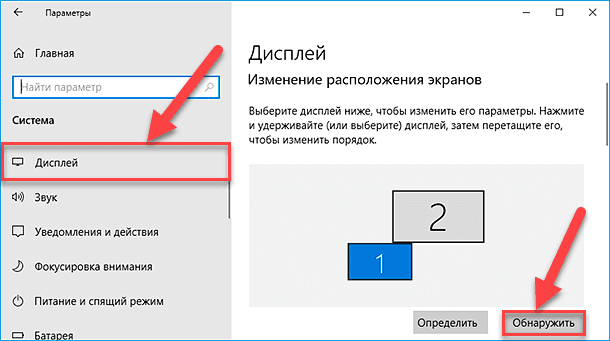
Depois disso, o monitor deve ser detectado e, em seguida, pode ser configurado.
Conectando um monitor sem fio
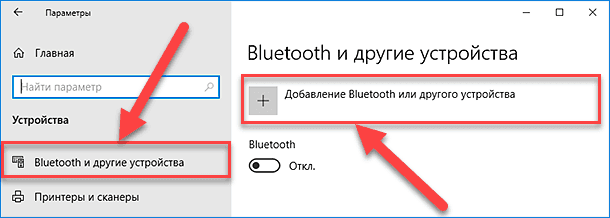
Abra "Iniciar" - "Opções" - "Dispositivos". Em seguida, no painel esquerdo, clique na seção "Bluetooth e outros dispositivos". Em seguida, no lado direito, clique no botão "Adicionar Bluetooth ou outro dispositivo".
Em seguida, na nova janela "Adicionar dispositivo", selecione a seção "Tela sem fio ou docking station".
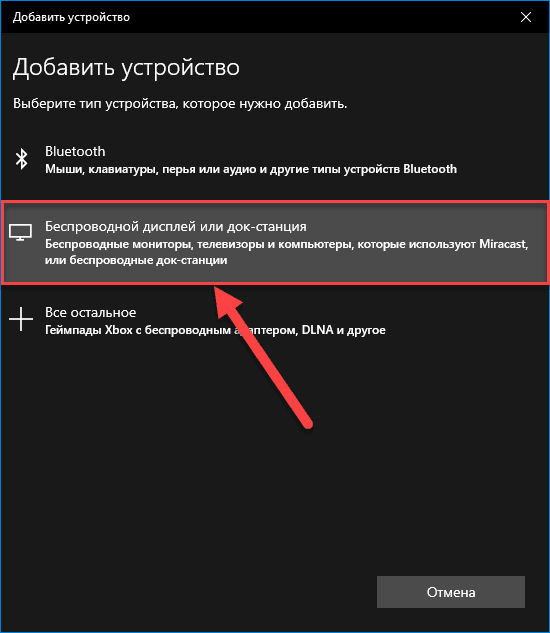
Certifique-se de que a tela sem fio está ligada e detectável. Selecione o monitor necessário na lista. Continue seguindo as instruções na tela e o segundo display aparecerá na lista como o segundo.
Atualize os drivers da placa gráfica para a versão mais recente
Drivers de placa de vídeo danificados, com defeito ou desatualizados são normais para o computador, portanto, eles devem ser reinstalados ou atualizados periodicamente.
Você pode atualizá-los manualmente ou através do Gerenciador de dispositivos, você também pode executar uma atualização forçada.
1 caminho. Para atualizá-los manualmente, acesse o site do fabricante da placa de vídeo, digite o modelo exato da sua placa de vídeo na barra de pesquisa (você pode vê-lo usando o programa CPU-Z, por exemplo). Vá para a página de suporte do produto e baixe o driver mais recente para o seu sistema operacional. Em seguida, instale o driver e reinicie o PC.
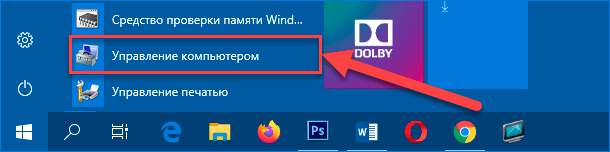
Método 2. Abra "Iniciar" - "Ferramentas de administração do Windows" - "Gerenciamento do computador".
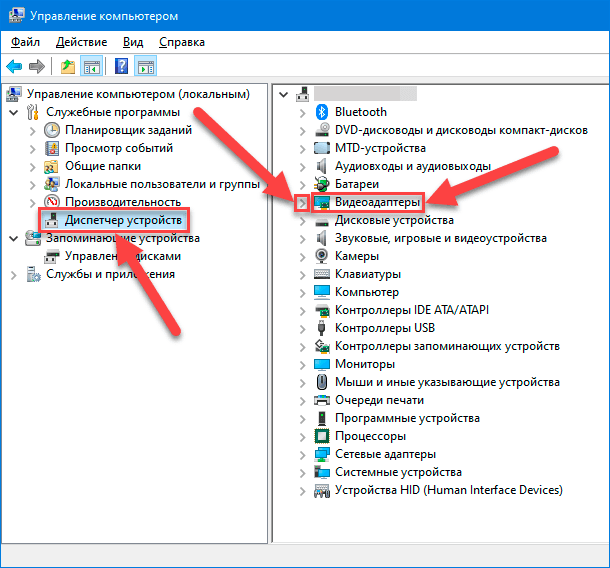
No lado esquerdo da janela "Gerenciamento do computador", clique na seção "Gerenciador de dispositivos" e, no lado direito, clique no RMB no rótulo "Adaptadores de vídeo".
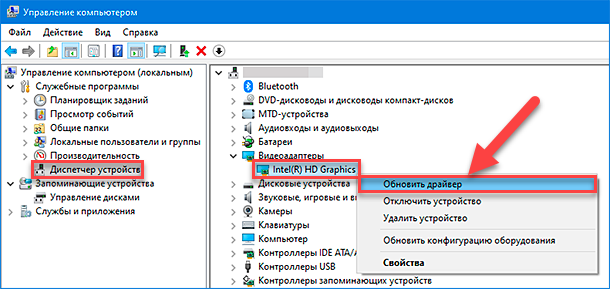
Selecione "Atualizar driver" na lista suspensa.
Em seguida, selecione "Pesquisa automática de drivers atualizados"

Estamos aguardando a conclusão do processo e reinicie o PC.
Método 3. Para reinstalar o driver da placa de vídeo à força, você precisa removê-lo do gerenciador de dispositivos. Pressione "Pesquisar" - entre em "Gerenciador de Dispositivos" - clique no ícone RMB - "Executar como administrador". Clique com o botão direito do mouse em "Adaptadores de vídeo" e selecione "Remover dispositivo" no menu.
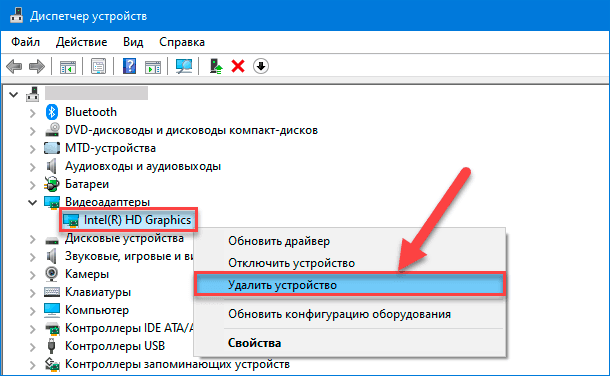
Confirmamos a exclusão e reiniciamos o PC, após o que o sistema operacional irá detectar novamente o dispositivo e instalar o driver.
Veja a fonte do artigo completo com todos os tutoriais em vídeo adicionais . E vá também ao nosso canal no Youtube , são mais de 400 vídeos de treinamento.