
O gerenciamento de recursos no Zimbra é baseado em contas de recursos - tipos especiais de contas que o administrador pode atribuir a instalações e equipamentos usados para negociações comerciais e reuniões. O sistema de reservas baseia-se no facto de os utilizadores do Zimbra, ao criarem reuniões, indicarem as salas onde irão decorrer, bem como os equipamentos que irão utilizar durante as reuniões. As informações de reserva são adicionadas automaticamente ao calendário da conta do recurso, eliminando situações em que dois compromissos diferentes podem ser agendados na mesma sala de reunião ao mesmo tempo.
Os recursos da empresa são gerenciados no console do administrador e na linha de comando. Um administrador delegado criado no Zextras Admin também pode gerenciar contas de recursos . Para fazer isso, vá para a seção "Gerenciamento" e selecione a seção "Recursos" no painel esquerdo. Nesta seção, você pode criar, excluir e editar contas de recursos, bem como visualizar uma lista de recursos já criados.
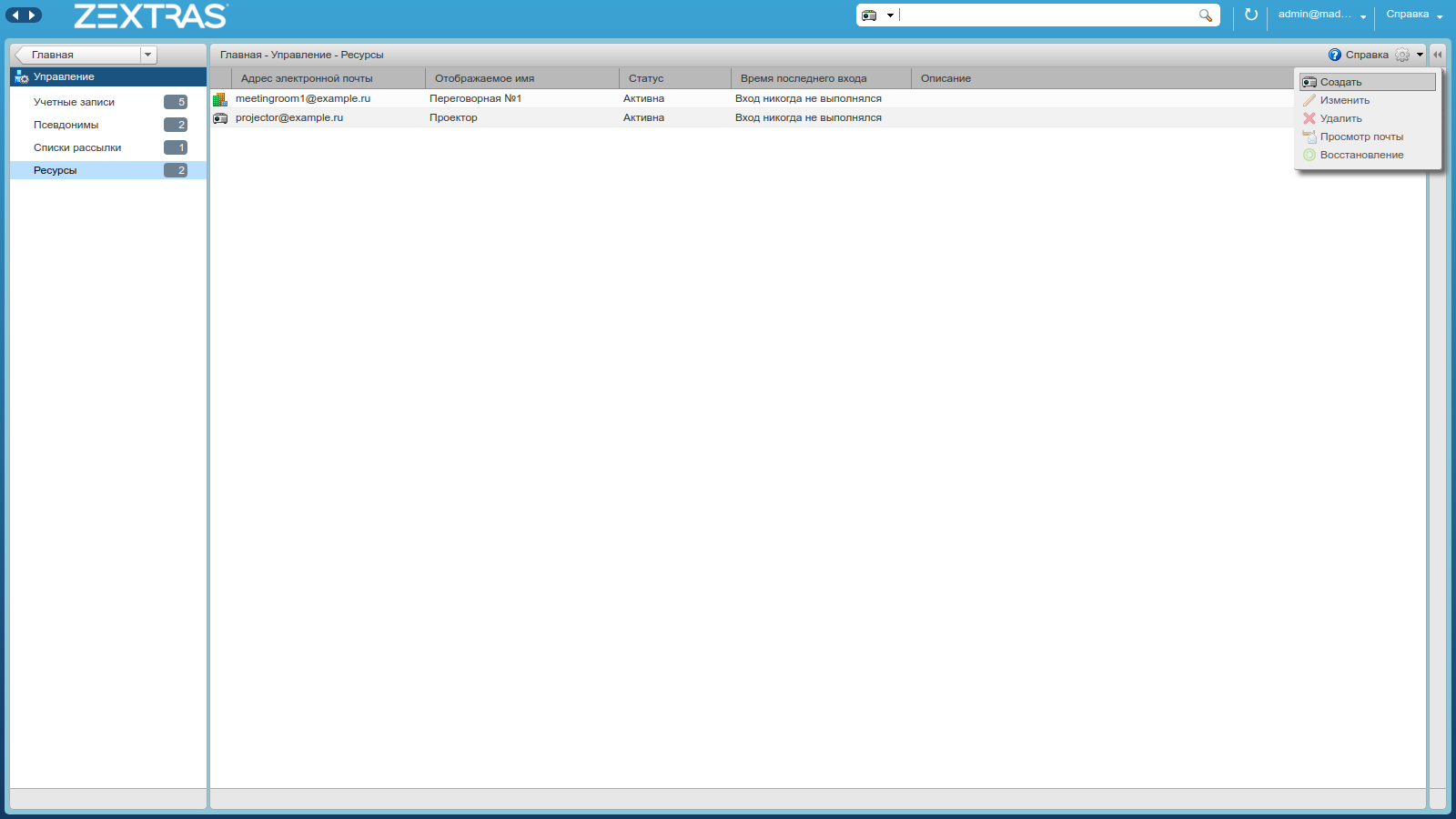
Para criar uma nova conta de recurso, clique no ícone "Opções" e selecione "Criar".
Na janela que aparece, deve-se especificar o nome do recurso e a conta do responsável pela sala ou dispositivo. Além disso, as seguintes configurações estão disponíveis para o administrador:
- — .
- — . ,
- — , .
- — . , .
- — , . , , 0, , ,
- —
- — ,
- — -.
O nome e o nome da conta são suficientes para criar uma conta de recurso, mas você pode continuar a configurá-la clicando no botão "Avançar".

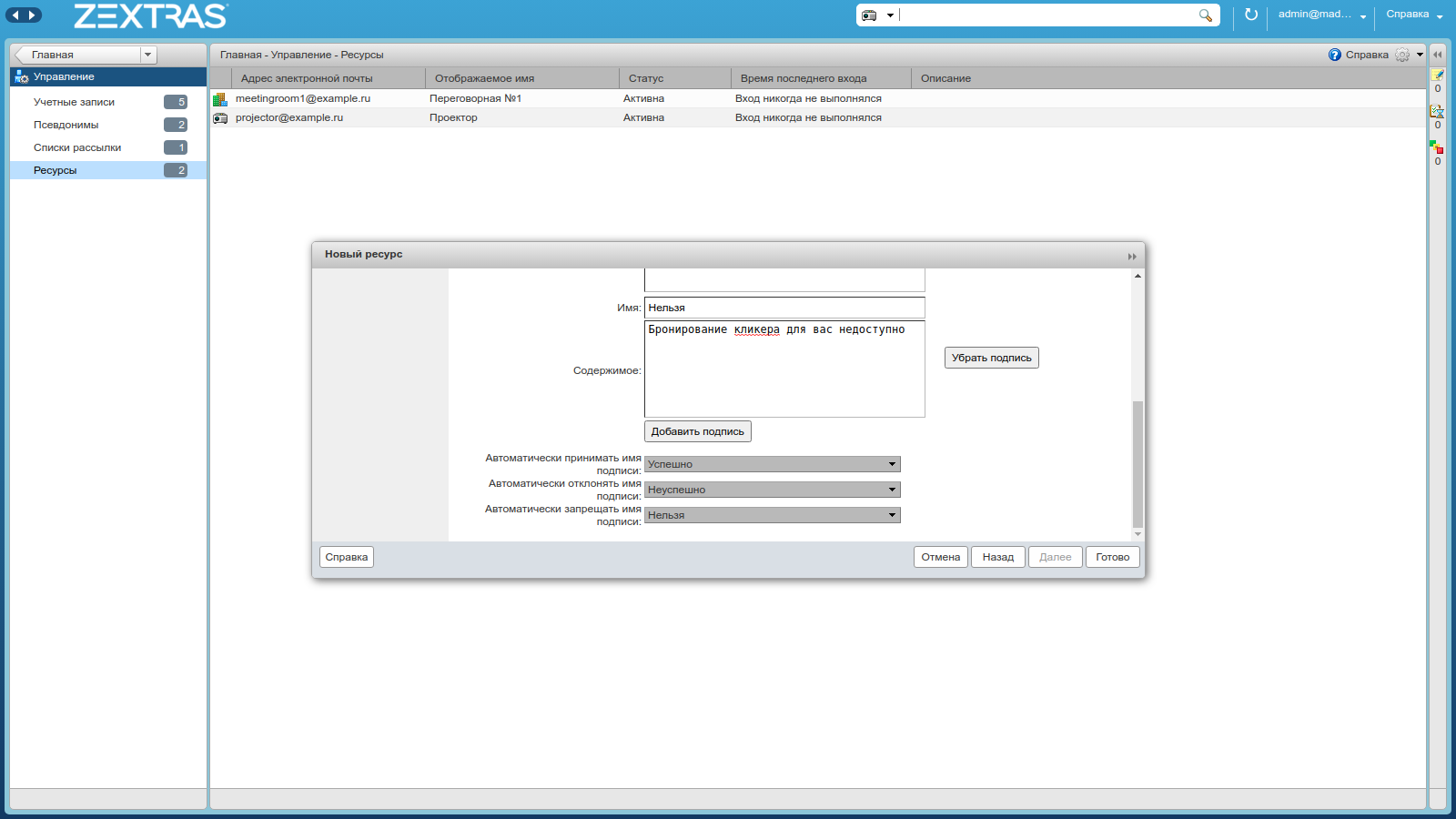
Nas seguintes caixas de diálogo, você pode especificar as informações de contato necessárias associadas à conta de recurso criada, bem como personalizar os textos das mensagens que serão enviadas aos usuários em caso de reserva com sucesso ou rejeição da reserva.
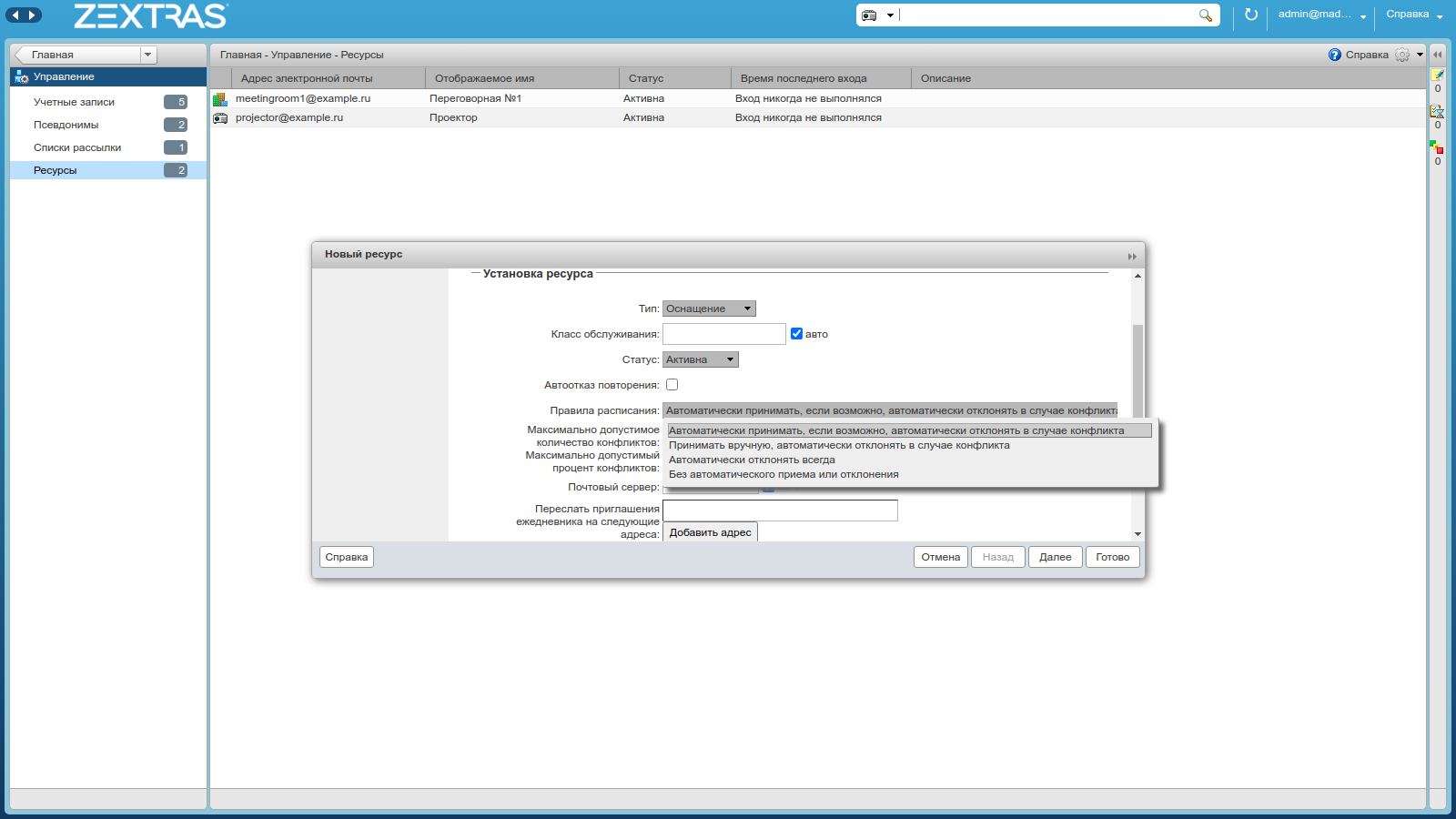
Vamos dar uma olhada mais de perto na configuração "Regras de programação". É uma lista suspensa de quatro políticas:
- , , — , , , - , , - .
- , — , , - . . , .
- — . .
- Sem aceitação ou rejeição automática - a confirmação e rejeição da reserva será feita manualmente pelo funcionário responsável por este recurso
Observe que, no caso de gerenciamento manual de uma reserva de recurso, o oficial responsável deve ter o direito de aceitar ou recusar convites para a conta de recurso.
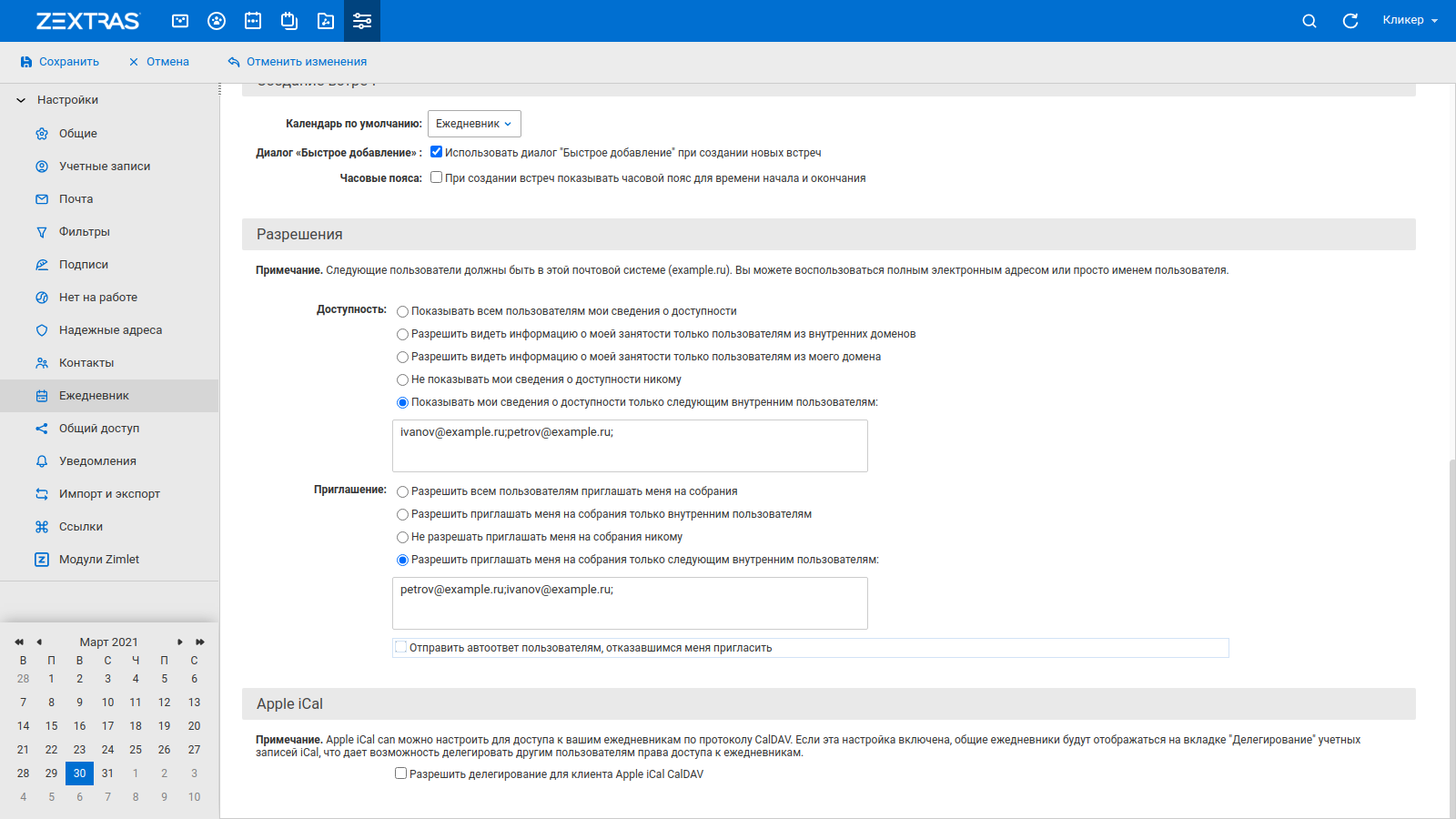
O administrador ou responsável por uma sala ou dispositivo pode limitar o número de usuários que têm permissão para reservá-lo para seus eventos e visualizar sua disponibilidade. Para fazer isso, você precisa fazer o login no cliente web com a conta do recurso e ir para as configurações. Na seção "Diário", selecione a opção "Permitir que apenas os seguintes usuários internos me convidem para reuniões:" e digite os nomes das contas daqueles que têm permissão para reservar este recurso na caixa de texto abaixo. Para restringir a visualização dos dados de livre / ocupado, selecione a opção “Mostrar minhas informações de livre / ocupado apenas para os seguintes usuários internos:” e na caixa de texto abaixo insira os nomes das contas que têm permissão para visualizar os dados de livre / ocupado do recurso .
Você também pode criar contas de recursos na linha de comando. Para fazer isso, você deve primeiro criar uma conta normal e, em seguida, transferi-la para uma conta de recurso. Por exemplo, vamos criar uma conta para um carro corporativo usando o primeiro comando e, em seguida, torná-la uma conta de recurso usando o segundo.
zmprov ca car@example.ru password
zmprov ma car@example.ru +objectClass zimbraCalendarResource displayName "Volkswagen Polo B360TA" zimbraAccountCalendarUserType RESOURCE zimbraCalResType Equipment
Para criar uma conta de recurso associada a uma sala, use os seguintes comandos:
zmprov ca MeetingRoom1@example.ru password
zmprov ma MeetingRoom1@example.ru +objectClass zimbraCalendarResource displayName "Meeting Room 1" zimbraAccountCalendarUserType RESOURCE zimbraCalResType Location
Os usuários podem reservar recursos ao criar novos compromissos. Você pode reservar uma sala para uma reunião diretamente na janela de criação da reunião, inserindo seu nome na linha de preenchimento automático. Ao clicar no botão "Reunião", uma janela de pesquisa avançada de recursos será aberta. Você também pode reservar várias salas para uma reunião de uma vez. Para fazer isso, na janela de pesquisa avançada, selecione a configuração "Permitir vários locais" e adicione outras salas que serão usadas no evento.

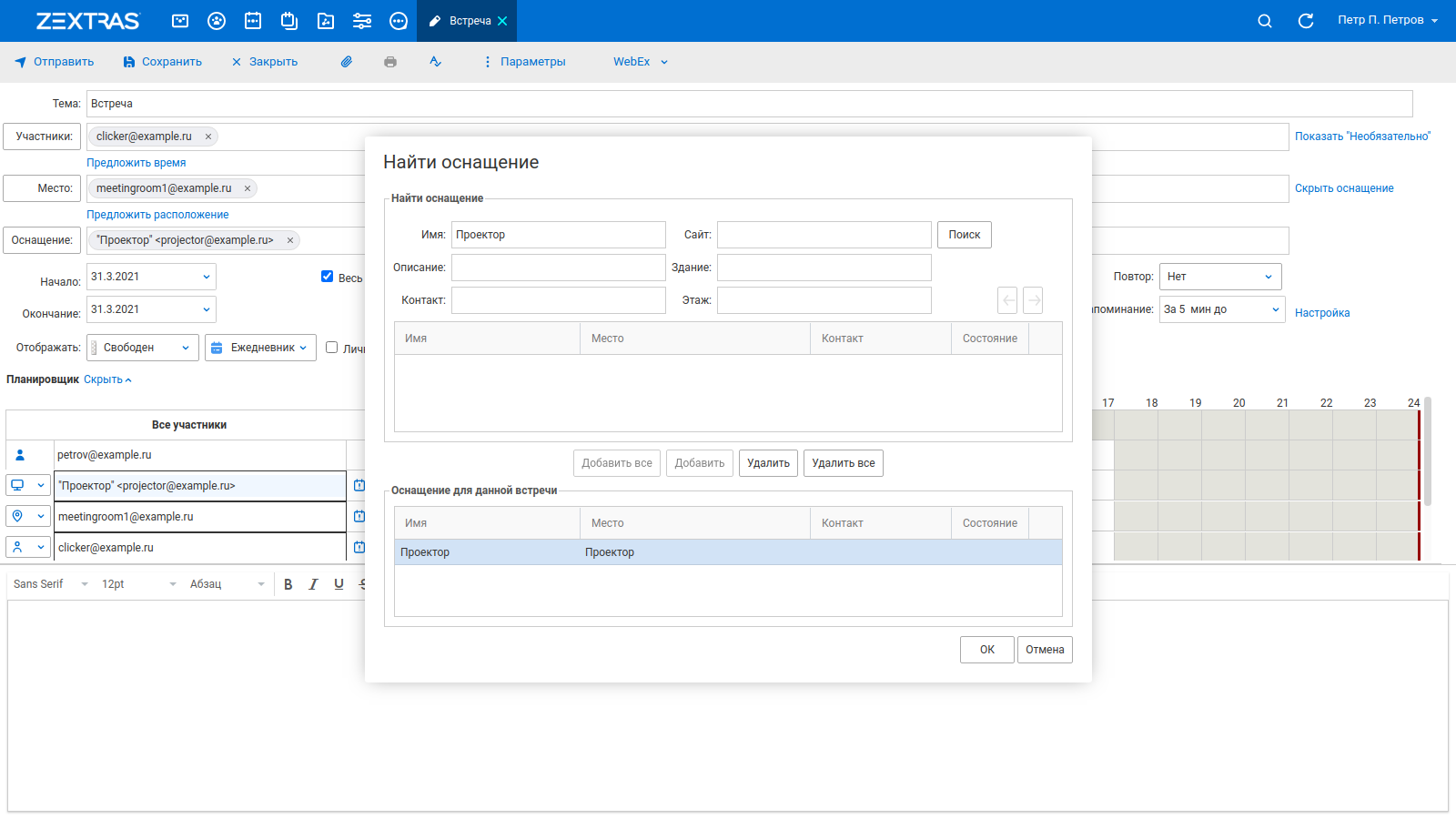
Para reservar equipamentos, clique no botão "Mostrar equipamentos". Você pode adicionar recursos inserindo seu nome na linha com preenchimento automático ou clicando no botão "Equipamento:" para abrir a janela de pesquisa avançada de recursos. Você pode reservar recursos para uma reunião mesmo após sua criação, durante a edição.
Também é possível compartilhar o calendário da conta do recurso com outros usuários do Zimbra OSE. Para fazer isso, você também precisa fazer login no cliente da web em uma conta de recurso e compartilhar a agenda com os usuários que precisam ter acesso a ela. Se houver muitos usuários que deveriam ter acesso ao calendário da conta do recurso, você pode automatizar o processo de concessão de acesso usando a linha de comando e um script.
A ideia é reunir todos os funcionários que precisam fornecer acesso ao calendário da conta do recurso em uma única lista de e-mails e, com base nela, adicionar os direitos necessários e montar o calendário no cliente web Zimbra OSE. Em nosso exemplo, compartilhamos o calendário de reuniões meetingroom1@example.ru com membros da lista de e-mails group@example.ru.
Para fazer isso, no Zimbra norte, como usuário do zimbra, execute o comando: zmmailbox -z -m meetingroom1@example.ru mfg / Calendar account group@example.ru rwixda. Este comando fornecerá acesso ao calendário para todos os membros do grupo de distribuição, mas para que apareça no cliente web do usuário, este calendário deve ser montado. Vamos resolver essa tarefa usando um script.
Em primeiro lugar, vamos criar o arquivo MountCalendar.sh, torná-lo executável e adicionar as seguintes linhas a ele:
!/bin/bash
while read line
do
zmmailbox -z -m $line createMountpoint -view appointment ‘/Resource/Meeting Room 1’ meetingroom1@example.ru /Calendar
Em seguida, crie uma lista de todos os membros da lista de discussão usando o comando zmprov gdl group@example.ru> accountlist.txt e execute o script criado anteriormente usando a lista de contas: ./MountCalendar.sh <accountlist.txt . Depois que a execução deste script for concluída, um calendário da conta meetingroom1@example.ru aparecerá no cliente web de cada membro da lista de e-mail.
Ao usar o Zextras Suite, as contas de recursos não são levadas em consideração no cálculo do número total de caixas de correio no sistema. Sua criação não acarreta um aumento nos custos de licenciamento, no entanto, todos os dados associados às contas de recursos são incluídos no backup criado pelo Zextras Backup.
Para todas as perguntas relacionadas ao Zextras Suite Pro e Team Pro, você pode entrar em contato com o Representante da Zextras Technology Ekaterina Triandafilidi pelo e-mail ekaterina.triandafilidi@zextras.com