Introdução
Uma das principais características distintivas que distingue favoravelmente um navegador da web de outros aplicativos da web multifuncionais é a maior velocidade de carregamento e exibição de um recurso de rede ao acessá-lo diretamente. Adicionalmente, além de uma interface de usuário agradável, simples e minimalista, o aplicativo Google Chrome é equipado com várias ferramentas funcionais pré-instaladas, cada uma das quais visa garantir o bom funcionamento do navegador, facilitando a interação geral e mantendo uma alta nível de segurança, protegendo os usuários da possibilidade de conteúdo potencialmente perigoso e bloqueando os efeitos prejudiciais suspeitos de ferramentas de rede maliciosas óbvias.
Os desenvolvedores do navegador "Google Chrome" estão constantemente trabalhando para melhorar as funções existentes, complementando-as e aprimorando-as, dependendo dos novos requisitos que surgem diretamente no processo de utilização da aplicação.
Cada uma das funções adotadas e envolvidas passa por difíceis períodos de teste, depuração preliminar, confirmação da adequação e relevância, a partir dos quais se decide incluir esta ferramenta no conjunto obrigatório de add-ons instalados.
Freqüentemente, antes do lançamento de alguns novos recursos no Google Chrome, eles são adicionados como configurações opcionais que ficam ocultas atrás das bandeiras. Os usuários podem habilitar independentemente cada um dos recursos experimentais que desejarem, que ainda não receberam o status de uma ferramenta aprovada para lançamento na próxima compilação oficial do aplicativo da web, a fim de obter uma visualização rápida dele. E a seguir, vamos dar uma olhada em alguns dos sinalizadores mais interessantes.
Essas sinalizações foram testadas no aplicativo Google Chrome 78 em novembro de 2019. Mas mesmo que os usuários tenham baixado e estejam usando a versão mais recente do "Google Chrome", muitos deles provavelmente ainda estarão disponíveis também.
Observação. Alguns recursos experimentais disponíveis na página de sinalizadores falham e desaparecem da lista de amostras sugeridas na próxima vez que o aplicativo da web for atualizado. Por exemplo, o sinalizador "enable-reader-mode", que reduz uma página da web ao mínimo, torna mais fácil de exibir e permite que os usuários leiam o artigo sem distrações, anúncios ou conteúdo pop-up adicional, não é mais disponível na nova versão do Google Chrome. Mas se houver necessidade dessa função, recomendamos instalar a extensão "Modo de leitor" da "Google Chrome Web Store" ou mudar para outro navegador com modo de leitura integrado, como "Mozilla Firefox", "Microsoft Edge "ou" Apple Safari ".
Como faço para habilitar sinalizadores no Google Chrome?
Antes de ir para a página de sinalizadores associados e começar a ativar todos os sinalizadores disponíveis, lembre-se de que a maioria desses recursos ainda não está completa e não foi totalmente testada para estabilidade. Como resultado, a inclusão de sinalizadores pode levar a operação instável do navegador da web ou de todo o computador - e quanto mais sinalizadores os usuários conectarem, maior a probabilidade de erros inesperados ou o desenvolvimento de situações de conflito.
Claro, não estamos tentando assustar ou exagerar as possíveis consequências, e absolutamente não dissuadimos você de usar os sinalizadores propostos, mas você deve ter uma abordagem mais responsável para a questão de sua inclusão, monitorar cuidadosamente e responder em tempo hábil forma a possíveis mudanças.
Além disso, lembre-se de que os desenvolvedores do Google podem remover qualquer função arbitrária das opções apresentadas a qualquer momento, portanto, é melhor não usá-las permanentemente. Existe a possibilidade de que qualquer sinalizador em particular possa simplesmente desaparecer após a próxima atualização do navegador da web. Isso não acontece com frequência, mas acontece. Por exemplo, o recurso "Filesystem API in Incognito" que estava disponível na septuagésima oitava versão do navegador Google Chrome não está mais disponível na próxima versão. Em certos casos, certos sites bloqueiam a exibição de seu conteúdo para os usuários que usam o modo de navegação anônima. E esse sinalizador cria um sistema de arquivos temporário na memória, que geralmente é desabilitado no modo anônimo seguro. Esta operação faz os sites pensaremque os usuários utilizem a versão usual do "Google Chrome", para que o bloqueio seja removido e todas as informações apresentadas sejam exibidas sem restrições. Talvez uma bandeira semelhante apareça em breve em uma nova versão atualizada e estará disponível para teste nas próximas montagens, uma vez que suas habilidades são bastante procuradas e interessantes.
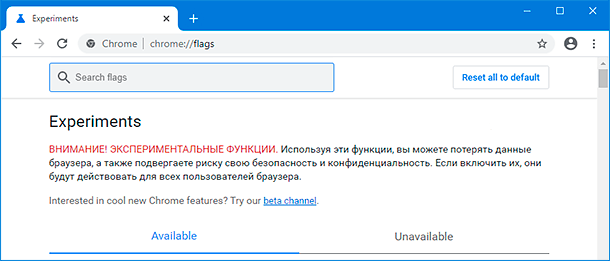
Se você ainda estiver interessado em recursos experimentais, abra uma nova guia do navegador "Google Chrome" e na barra de status digite (ou copie e cole) o seguinte endereço da página de sinalizadores "chrome: // flags":

Em seguida, pressione a tecla “Enter” no teclado para ir diretamente para a página que você está procurando. Cada sinalizador contém informações detalhadas sobre com quais sistemas operacionais ele funciona: Windows, Mac, Linux, Chrome OS, Android ou, simultaneamente, oferece suporte a todos os sistemas listados. Certifique-se de prestar atenção à lista de sistemas e certifique-se de que o sistema operacional usado em um dispositivo de computador específico está presente na lista especificada.
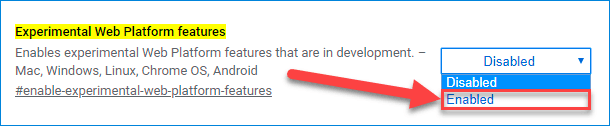
Quando a sinalização desejada for encontrada, clique no menu suspenso ao lado da descrição do recurso experimental e selecione Ativado na barra pop-up de opções para aplicar o recurso inerente ao Google Chrome.
Depois de habilitar o sinalizador, os usuários devem reiniciar o navegador usando o pequeno botão azul "Reiniciar" que aparece na parte inferior da página.
Você pode habilitar vários sinalizadores ao mesmo tempo e, quando terminar, reinicie o navegador da web e aplique todas as alterações feitas de uma vez. No entanto, recomendamos que você habilite um recurso por vez e teste-o em caso de problemas.

Agora que cobrimos uma maneira fácil de habilitar os sinalizadores do Google Chrome, vamos passar para alguns dos melhores recursos de usabilidade.
Função de agrupamento de guias

Não importa como os usuários focalizam sua atenção em determinados sites que estão em demanda no momento, é bastante comum que muitas guias diferentes sejam abertas em um navegador da Web ao mesmo tempo. E às vezes pode ser difícil distinguir guias individuais umas das outras. Este sinalizador permite que você organize suas páginas abertas, estruture e ordene-as e torne a navegação pelas guias um pouco mais fácil. Com sua ajuda, os usuários podem agrupar todas as guias abertas em grupos bem formados, sem a necessidade de fechar os links formados ou pesquisar e fazer download adicional da extensão correspondente. Agrupe as guias relacionadas a tarefas semelhantes e rotule-as apropriadamente, distinguindo-as visualmente pela cor, para que seja mais fácil identificá-las posteriormente.
Copie e cole o seguinte link “chrome: // flags / # tab-groups” ou insira-o manualmente na linha apropriada de seu navegador e pressione a tecla “Enter” em seu teclado para ir diretamente para a bandeira:

No página de sinalizadores, o recurso experimental que você está procurando será imediatamente exibido primeiro na lista preparada. Ative-o conforme descrito anteriormente e reinicie o navegador da web para confirmar.
Limpando ícones de extensão da Barra de Ferramentas Google Chrome
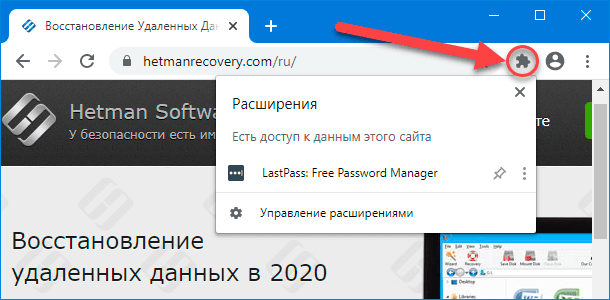
Quaisquer extensões ou add-ons instalados por usuários no navegador Google Chrome colocam seus ícones na barra de ferramentas, sobrecarregando o menu de controle de forma informativa. Para reduzir a carga visual e trazer o painel de controle para uma aparência minimalista padrão, os desenvolvedores do "Google Chrome" prepararam uma bandeira que esconde os ícones de extensão atrás de um único ícone unificador.
Provavelmente, esta função já estará disponível em breve e está incluída inicialmente por padrão no conjunto de aplicativos padrão "Google Chrome", mas no momento os usuários podem conhecê-la apenas ativando o sinalizador correspondente. Digite “chrome: // flags / # extensions-toolbar-menu” na barra de endereço ou copie e cole o seguinte e pressione a tecla “Enter”:

Após reiniciar o navegador da web, a função selecionada será ativada. Os usuários, à direita da barra de status do endereço, poderão encontrar um novo ícone para extensões, apresentado na forma de uma peça de quebra-cabeça. A barra de ferramentas e o menu do navegador Google Chrome serão limpos e todas as extensões instaladas serão ocultadas atrás do ícone que aparece. Clique no ícone da miniatura para ver os ícones de extensão movidos.
O novo menu de extensões "Google Chrome" fornece informações adicionais sobre quais extensões podem acessar dados no site atual, e os usuários podem gerenciar permissões concedendo ou bloqueando o acesso com o privilégio correspondente.
A função de exibir automaticamente o conteúdo de qualquer recurso de rede em um tema escuro

Os usuários podem ativar o modo escuro em seus navegadores da web nas configurações do sistema operacional, e o Google Chrome, junto com alguns outros aplicativos, seguirá as prioridades de renderização fornecidas, mas a maioria dos sites irá ignorar a atualização do tema instalada, permanecerá inalterada e será apresentada em sua cor de fundo usual. Os desenvolvedores da Web têm a capacidade de codificar seus sites para entrar automaticamente no modo escuro junto com o resto do sistema operacional do usuário, mas muito poucos o usam.
Nas bandeiras do "Google Chrome" existe uma solução pronta para forçar a transição para uma cor escura. Ative o recurso experimental Forçar Modo Escuro para Conteúdo da Web e o Google Chrome aplicará um tema escuro a sites para download, transformando fundos claros em escuros e texto em branco. Na verdade, a renderização resultante não é perfeita, nem tão boa ou ótima quanto o modo escuro codificado pelos desenvolvedores do site, mas não é nada ruim - e os usuários podem escolher entre várias opções diferentes para personalizá-lo.
Copie e cole a frase “chrome: // flags / # enable-force-dark” ou digite-a manualmente na barra de navegação “Google Chrome” e pressione a tecla “Enter” para encontrar a bandeira solicitada:

Atualização: esta sinalização parece estar causando sérios problemas no Chrome OS, começando com o Chrome 78. Não o habilite em seu Chromebook, ou você pode precisar reiniciar seu Chrome OS.
Função de saída do botão Reproduzir / Pausar para música e vídeo
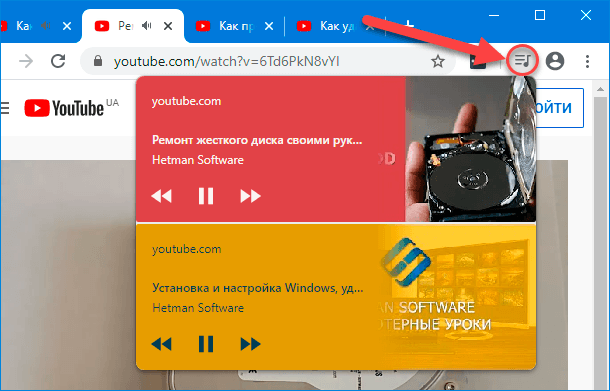
Muitos usuários ouvem música regularmente e assistem a várias composições de vídeo na Internet. Freqüentemente, eles não se limitam a apenas uma guia, mas abrem vários sites temáticos diferentes ao mesmo tempo. E quando há muitos desses recursos de rede multimídia em execução em diferentes janelas de um navegador da web, encontrar a guia certa pode ser uma tarefa difícil. Um pequeno indicador ativo "Google Chrome" nas guias certamente ajuda um pouco, mas a presença de um botão oculto "Reproduzir / Pausar" pode ajudar muito melhor os usuários.
Portanto, ative a função “Controles de mídia global” para facilitar o gerenciamento de seu conteúdo de música e vídeo. Um botão adicional "Controlar a reprodução de música, vídeo e outros arquivos de mídia" aparecerá no painel de controle do navegador Google Chrome, clicando em que faz com que um painel pop-up aninhado seja exibido, onde os usuários podem ver o nome de as músicas que estão sendo tocadas, bem como regular, iniciar e interromper sua execução ...
Para encontrar o sinalizador responsável, copie e cole a seguinte frase "chrome: // flags / # global-media-controls" ou digite você mesmo na linha "Google Chrome" e pressione a tecla "Enter" para ir diretamente para o especificado função desejada:

Função de rolagem suave

Este sinalizador fornece rolagem suave ao navegar no conteúdo disponível de recursos de rede na Internet usando um mouse e teclado de computador. Ele usa animações de rolagem mais suaves, mais suaves e mais consistentes ao navegar pelo conteúdo da página da web, enquanto a ferramenta de navegação padrão do Google Chrome pula, sacode e pula, especialmente em páginas muito maiores. O sinalizador remove essa falha que está presente no navegador da web há algum tempo.
Copie e cole o seguinte endereço “chrome: // flags / # smooth-scrolling” ou digite-o manualmente na linha responsável “Google Chrome” e acesse diretamente a bandeira pressionando a tecla “Enter”:

Depois de ativar a sinalização experimental e reiniciar o Google Chrome, páginas mais longas que tinham dificuldade de navegar suavemente conforme os usuários rolavam para cima ou para baixo na página se moviam com mais suavidade.
A função de aumentar a velocidade de interação com o protocolo "QUIC"

O protocolo QUIC (HTTP / 3), desenvolvido pela Google Corporation, permite que navegadores e servidores da web se comuniquem mais rapidamente e transfiram informações entre si, é mais resistente a erros e inclui criptografia TLS 1.3, o que permite melhorar significativamente a segurança do protocolo . QUIC oferece menos sobrecarga de conexão de rede e fornece transferência de dados mais rápida quando conectado. Ao contrário dos exemplos de protocolo comuns anteriores, a presença de um erro, como um dado perdido durante a transferência, não fará com que a conexão pare e espere até que o problema seja resolvido. O QUIC continuará a transmitir outros dados até que o problema existente seja corrigido.
Embora o suporte para o protocolo QUIC já esteja incluído no Opera e no Chrome Canary, os usuários podem ativar o sinalizador do Google Chrome e começar a usá-lo no canal estável antes do lançamento. Obviamente, esse recurso só irá acelerar a experiência geral se os usuários acessarem um site hospedado em um servidor habilitado para QUIC.
Para aproveitar as vantagens do protocolo "HTTP / 3", insira o seguinte link "chrome: // flags / # enable-quic" ou copie e cole-o diretamente na linha "Google Chrome" associada e pressione Enter para ativar a sinalização:

Para a versão completa do artigo com todos os tutoriais em vídeo adicionais, consulte a fonte... Se você ainda tiver dúvidas, pergunte nos comentários. E vá também ao nosso canal no Youtube , são mais de 400 vídeos de treinamento coletados.