A tecnologia RAID de hardware embutida do Windows Server protege seus arquivos contra perda acidental. Este recurso é usado para preservar as informações em caso de falha de uma ou mais unidades, dependendo da configuração do array. Mas, ainda assim, infelizmente, os problemas de perda de dados enfrentados pelos usuários desses sistemas estão longe de sempre associados a discos com defeito: falhas de software, configurações de pool incorretas, corrupção de metadados, formatação acidental, exclusões, etc. até a perda de informações importantes, após o que os usuários têm dúvidas sobre como obter ou restaurar arquivos de tal array.
Para recuperar as informações, você precisa usar um software especial de recuperação de dados que ofereça suporte a esse tipo de RAID. O utilitário Hetman RAID Recovery suporta quase todos os formatos conhecidos de matrizes RAID e o ajudará a recuperar facilmente os dados apagados. O programa oferece suporte a todos os sistemas de arquivos populares. Ele corrigirá automaticamente quaisquer erros na estrutura lógica dos discos rígidos, verificará o espaço em disco e exibirá o conteúdo.
Reinstale o Windows Server ou falha de hardware do PC
A falha do sistema operacional, por exemplo, durante o processo de atualização, pode levar ao aparecimento de um erro crítico, após o qual o SO irá parar de carregar. Nesse caso, a solução mais simples é reinstalá-lo. Mas e quanto a um array RAID5 e todas as informações armazenadas nele?
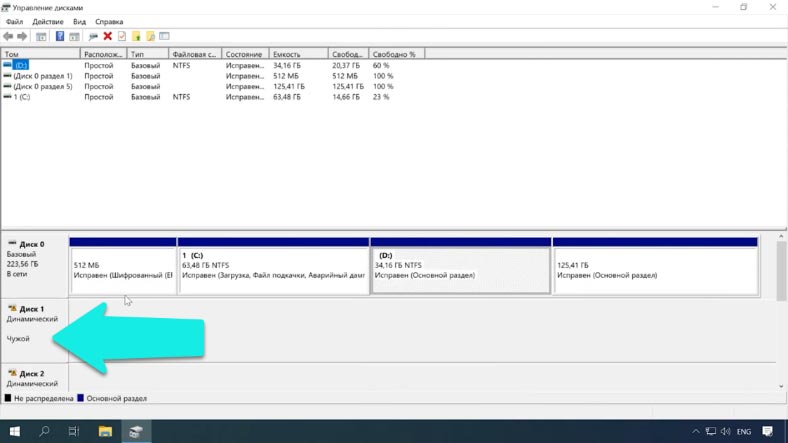
Após reinstalar o SO, ele pode não reconhecer o conteúdo das unidades, ou seja, irá exibi-las como "estrangeiras" no gerenciamento do disco.
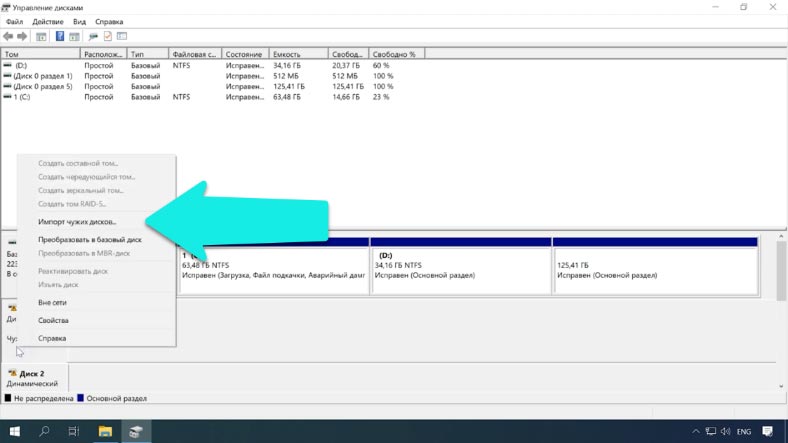
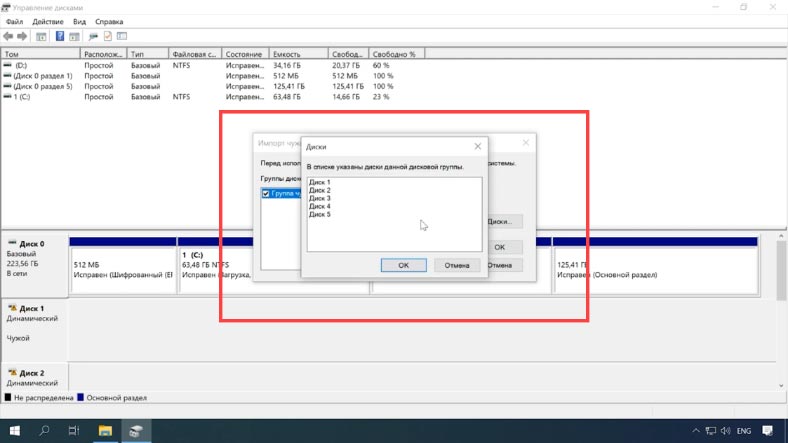
Tente importá-los. Clique no ícone da unidade PCM e em "Importar discos externos".
Indicamos o grupo e OK.
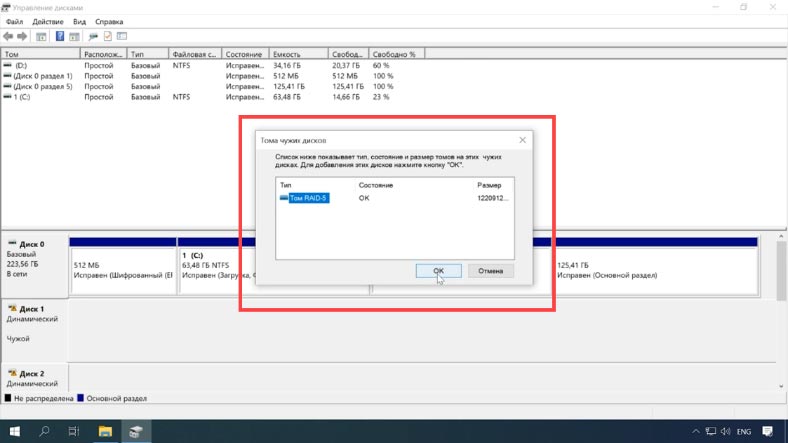
Na janela seguinte, o sistema exibirá uma lista dos volumes que encontrou nessa mídia, clique em OK - confirmamos a operação. Depois disso, todas as unidades aparecerão no explorer.
Existem situações em que a importação falha e alguns arrays, como no nosso caso com o RAID 5, ainda estão inacessíveis.
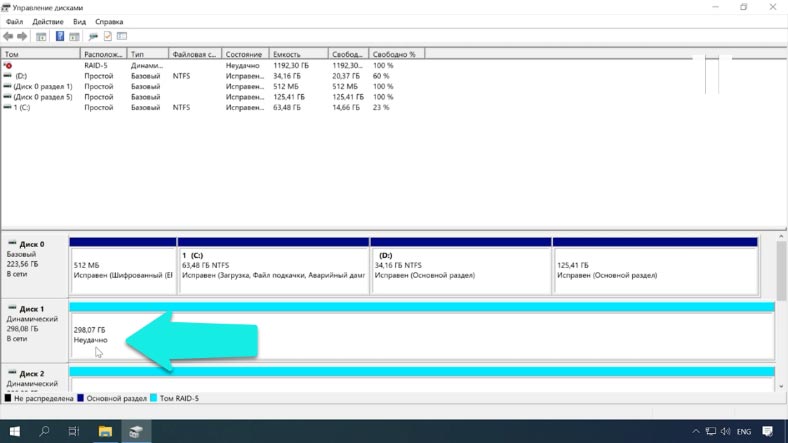
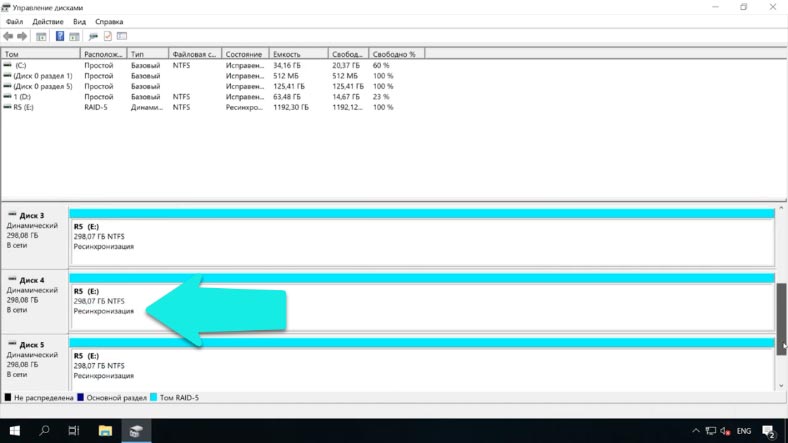
Ou, após uma falha de hardware ou outras situações imprevistas, alguns dos metadados foram corrompidos. Ou há um processo de ressincronização sem fim no qual o disco permanece indisponível para leitura ou gravação. Você acidentalmente excluiu alguns dados ou formatou a unidade.
Nesse caso, o utilitário Hetman RAID Recovery irá ajudá-lo . Ele varrerá automaticamente a mídia selecionada, exibindo todos os dados disponíveis que puder encontrar. A janela do programa exibe os parâmetros de array corretos. Resta fazer a varredura do volume lógico e restaurar as informações encontradas.
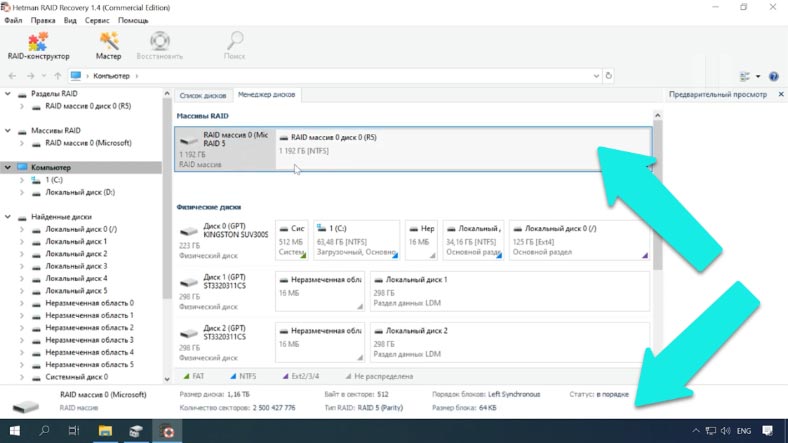
Clique com o botão direito no ícone da seção e selecione análise rápida.
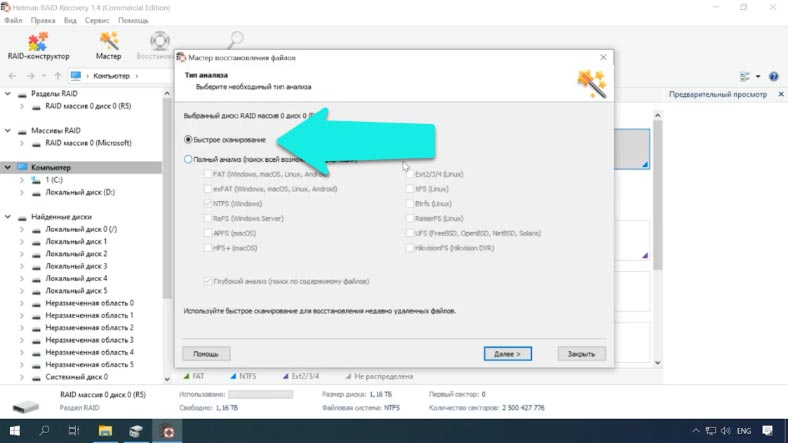
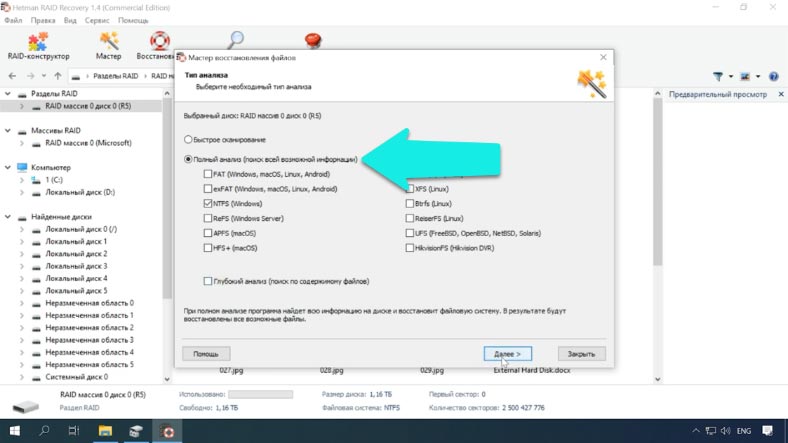
Olhamos os resultados da varredura, se o utilitário não conseguiu encontrar os dados necessários, então executamos uma análise completa da mídia.
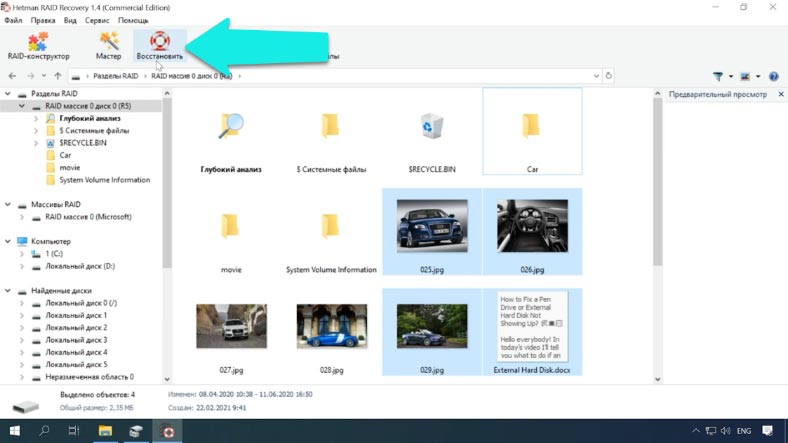
Após a verificação ser concluída, nos resultados você precisa marcar os arquivos que deseja recuperar, clique no botão "Recuperar". Anote o caminho para o diretório de salvamento, certifique-se de especificar outra mídia, unidade flash ou unidade de rede, clique em "Restaurar" novamente.
Quando o processo de salvamento for concluído, você encontrará todos os arquivos no diretório especificado anteriormente.
Quebra de uma unidade
No caso de uma ou várias mídias estarem danificadas e o Hetman RAID Recovery não conseguir descriptografar os parâmetros exatos e corretos da matriz RAID5, o construtor RAID embutido virá em seu socorro.
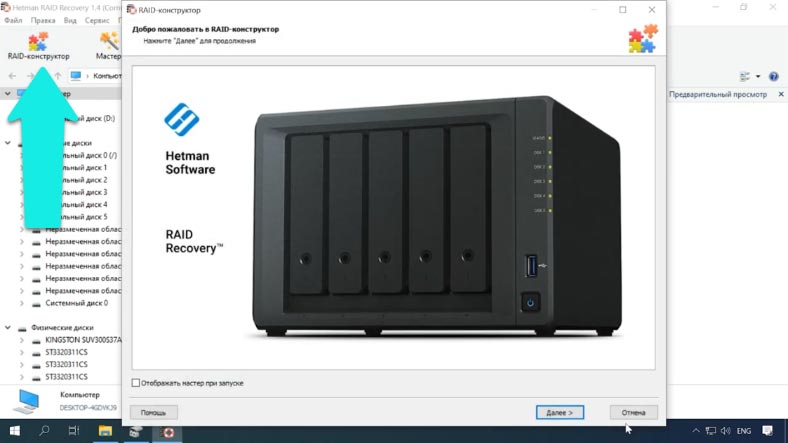
Selecione "Criar manualmente" - Em seguida, especifique os parâmetros conhecidos por você que foram usados para criar o RAID5. Especifique o tipo de matriz, tamanho, ordem de bloco, selecione a mídia que foi incluída em sua matriz, certifique-se de especificar a ordem.
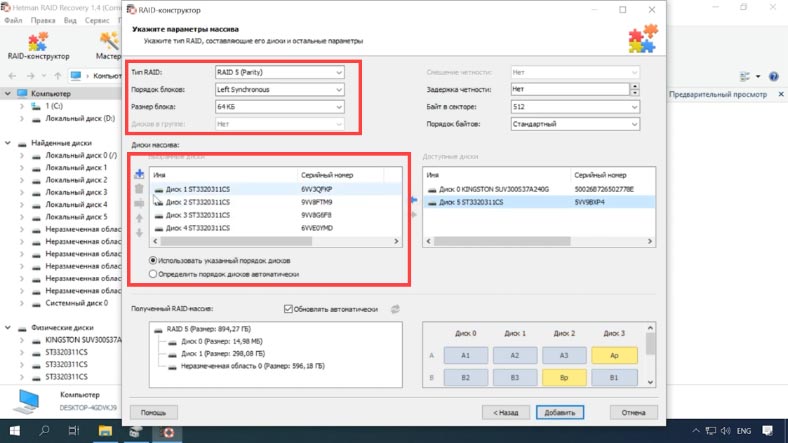
Preencha os que faltam clicando no botão "com sinal de mais".
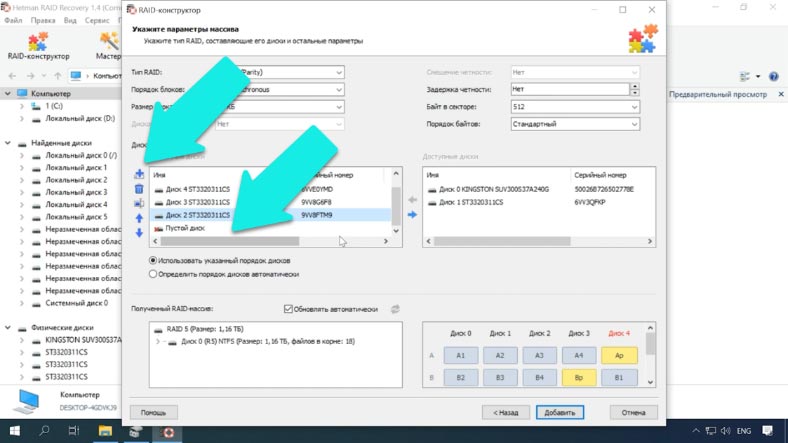
Após preencher todos os parâmetros conhecidos, clique em Avançar. O array recém-montado agora será exibido no gerenciador de disco.
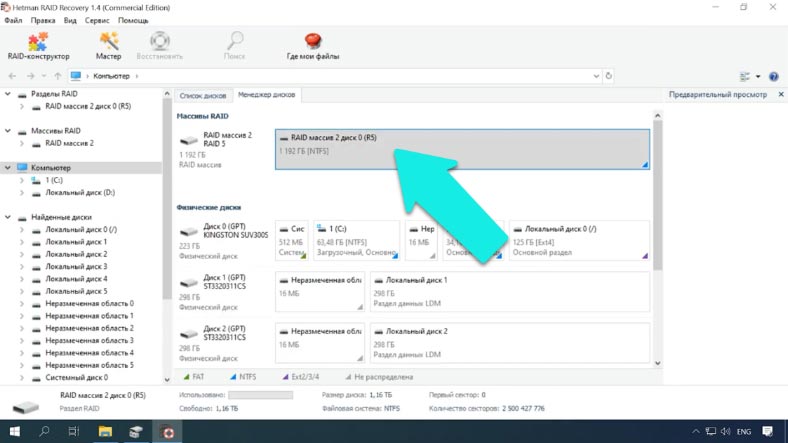
Clique no ícone RMB para iniciar a análise do dispositivo. Além disso, como no exemplo descrito acima, marque os arquivos e pastas necessários que deseja restaurar e clique no botão "Restaurar".
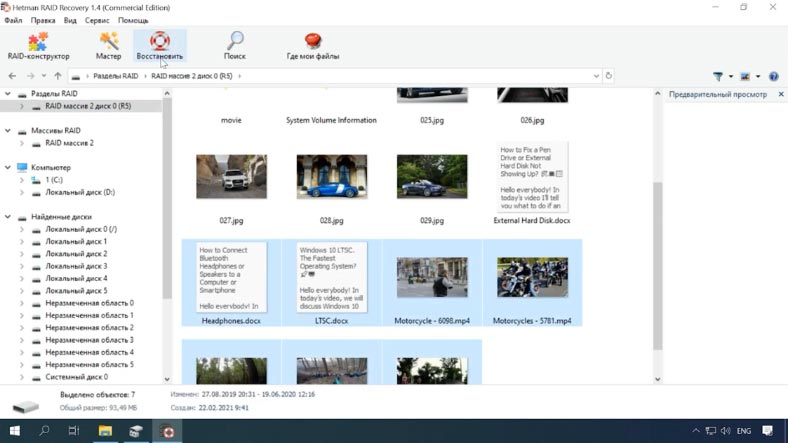
Mesmo que vários discos incluídos neste RAID5 estejam danificados, o programa ainda é capaz de recuperar dados dele. Porém, como a ausência de mais de uma unidade é crítica para este tipo de RAID, alguns dados podem ser danificados.
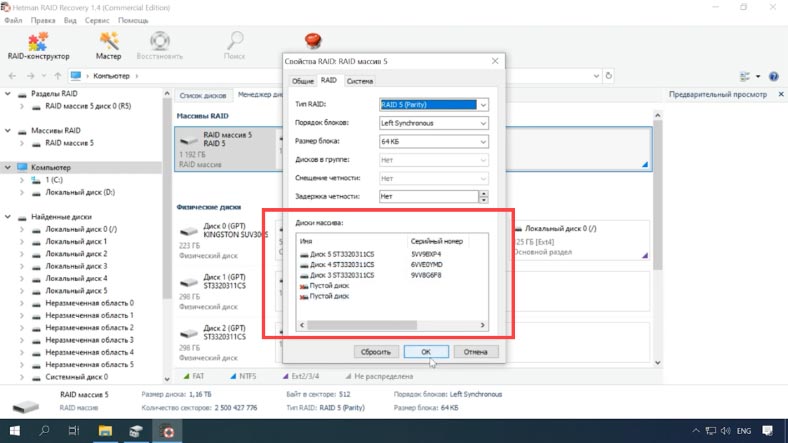
O número máximo de discos corrompidos com arquivos ausentes é determinado pelo tipo de RAID dos Espaços de Armazenamento.
- Simples (faixa) - requer todos os discos,
- Miror e paridade podem compensar a ausência de um disco,
- Espelhos de três vias - Capaz de continuar a funcionar depois que duas unidades falham simultaneamente.
Conclusão
Se mais discos não estiverem disponíveis do que a configuração de armazenamento permite, os arquivos podem ser corrompidos ou inacessíveis devido à falta de informações de redundância. Nesse caso, é muito difícil recuperar os arquivos perdidos por completo. Para evitar perdas, lembre-se de fazer backup de arquivos importantes regularmente.
Veja a fonte do artigo completo com todos os tutoriais em vídeo adicionais .