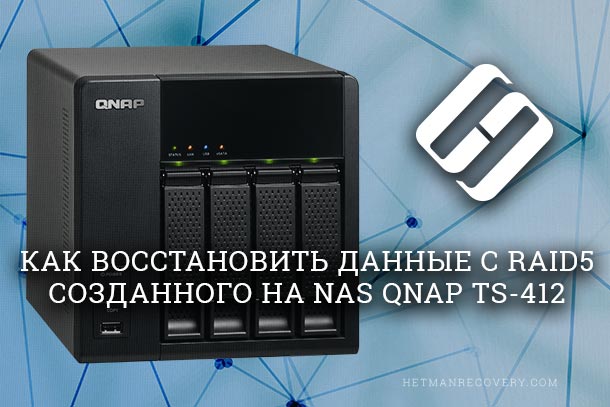
O armazenamento QNAP NAS é um sistema que consiste em vários discos rígidos. Para aumentar a confiabilidade do armazenamento de informações, esses dispositivos fornecem a capacidade de criar matrizes RAID de vários níveis. Mas mesmo com os sistemas de armazenamento mais confiáveis, podem ocorrer situações imprevistas, como exclusão acidental de dados, formatação de uma unidade, seu dano, falha do sistema, falha de um controlador ou outro hardware de dispositivo, etc. Como resultado, informações importantes podem ser perdidas.
Recuperando arquivos excluídos da lixeira da rede
Se o NAS estiver funcionando bem e você excluiu acidentalmente alguns de seus arquivos importantes, pode tentar restaurá-los da lixeira da rede.
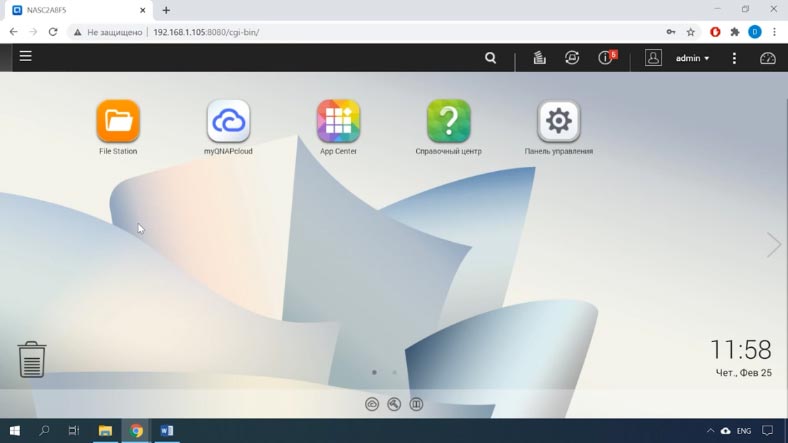
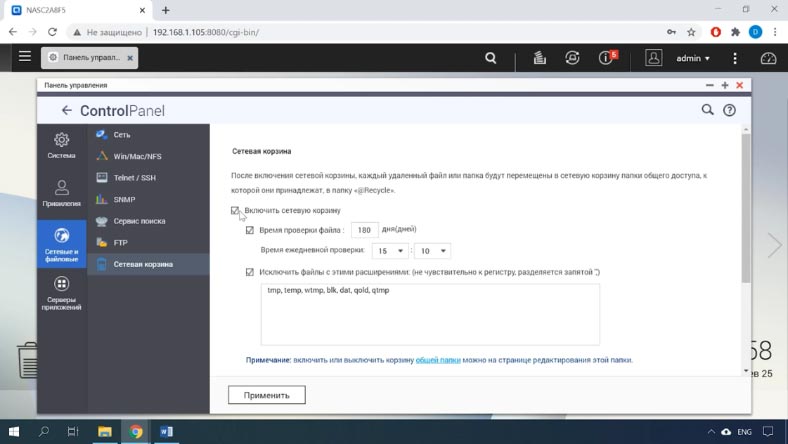
Você pode configurar ou verificar se a lixeira da rede está habilitada abrindo o "Painel de controle" - "Lixeira da rede".
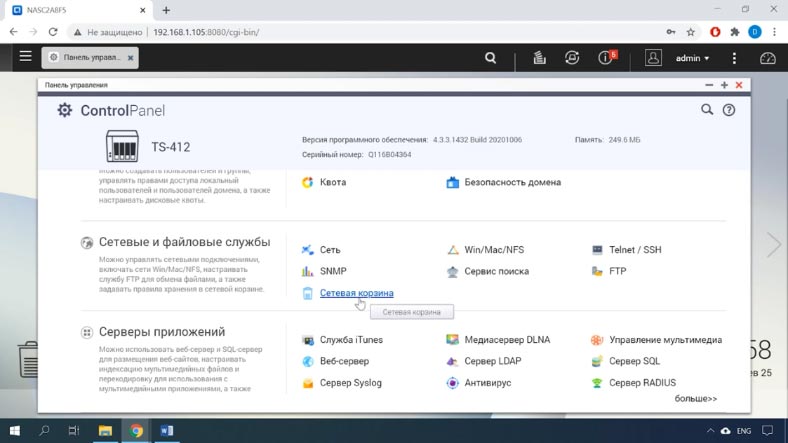
Verifique aqui se esta opção está habilitada.
Em seguida, verifique se ele está ativado para uma pasta específica da qual os dados foram excluídos. Clique neste link "pastas compartilhadas", localize o diretório desejado na lista e clique no botão "Alterar propriedades". Deve haver uma caixa marcada "Ativar Lixeira da Rede".
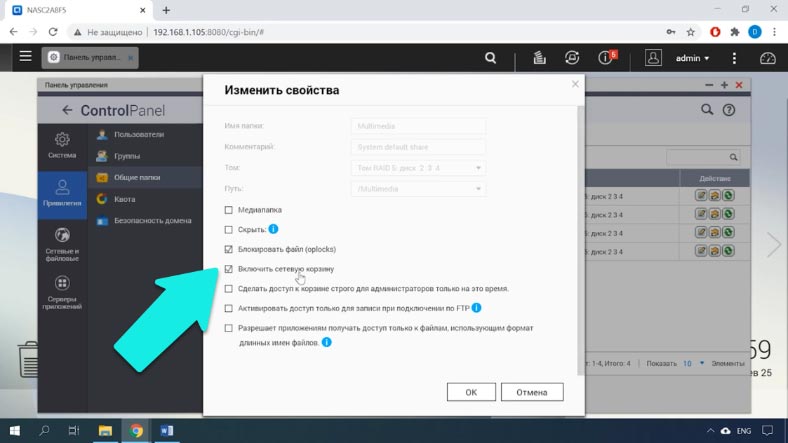
Portanto, ativamos a opção da lixeira da rede, o que significa que os dados excluídos estão nesta pasta e podem ser devolvidos.
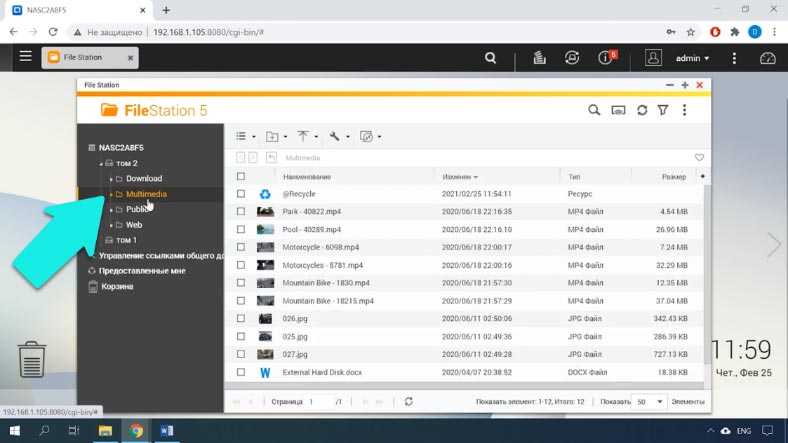
Abra "File Station" e navegue até o diretório onde os arquivos deletados estavam localizados, aqui você verá uma pasta com o seguinte nome "@Recycle", ela contém todos os arquivos deletados deste diretório.
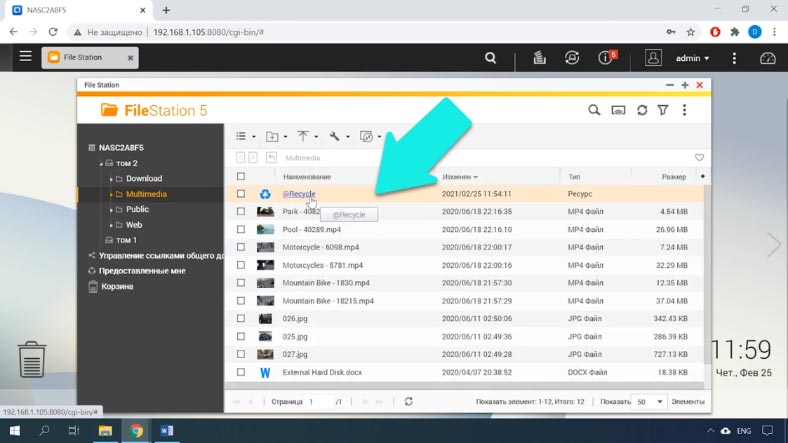
Basta marcá-los e clicar em "Restaurar", após o que eles aparecerão novamente nesta pasta.

Substituindo QNAP
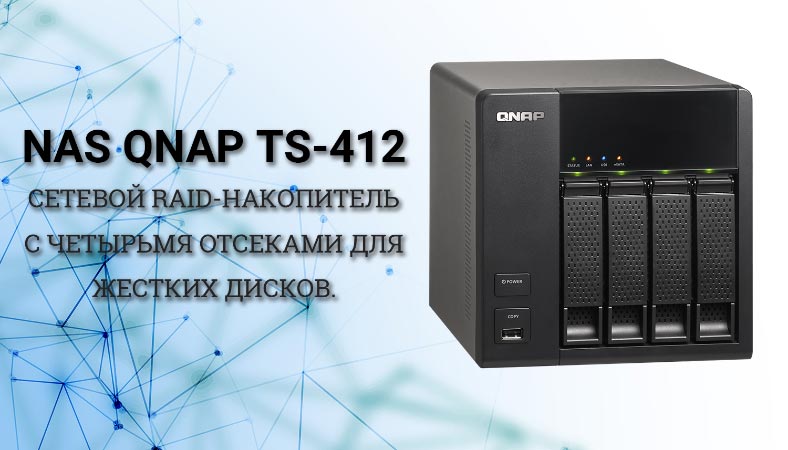
Se o seu QNAP parar de ligar, o dispositivo pode estar com defeito. Mas o que fazer com as informações que permanecem no disco. Você não conseguirá obter arquivos apenas conectando as unidades a um PC. Você pode tentar substituir o próprio dispositivo, mas isso não garante que, após configurar um novo servidor, as informações permanecerão nos discos.
Remova os discos do dispositivo, lembre-se de seu pedido, pois você precisará deles durante o processo de recuperação.

As bandejas de disco são geralmente marcadas de fábrica.
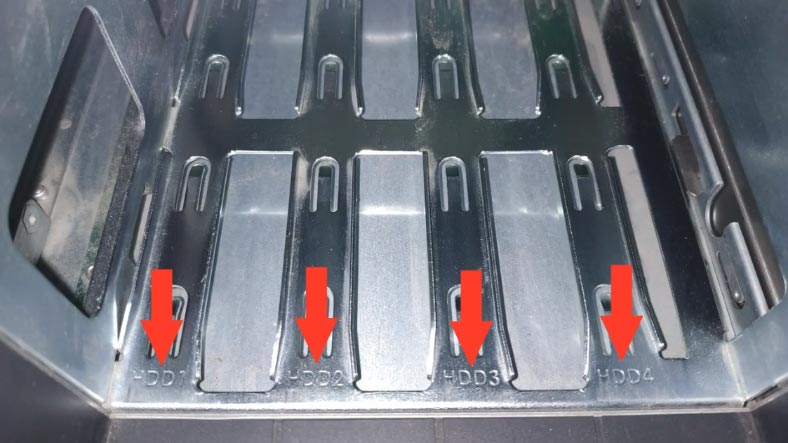
Então você precisa colocar as unidades no novo QNAP, mantendo-as na ordem correta. Se o dano não afetou os dispositivos de armazenamento ou seu conteúdo, é provável que seu novo sistema funcione como antes do dano.
Você deve levar em consideração que o novo dispositivo pode sobrescrever os dados que são deixados nessa mídia.
Portanto, é melhor usar imediatamente um software especializado para recuperação de informações. Use o programa Hetman RAID Recovery, com sua ajuda você pode recuperar arquivos perdidos de mídias separadas e de matrizes RAID em funcionamento. Mesmo se várias mídias estiverem danificadas e os dados armazenados não forem reconhecidos, o utilitário irá “ler” as informações salvas do resto da mídia “ativa”.
Como trabalhar com Hetman RAID Recovery
Considere um exemplo, temos um dispositivo NAS com quatro discos, três dos quais formam uma matriz RAID 5.
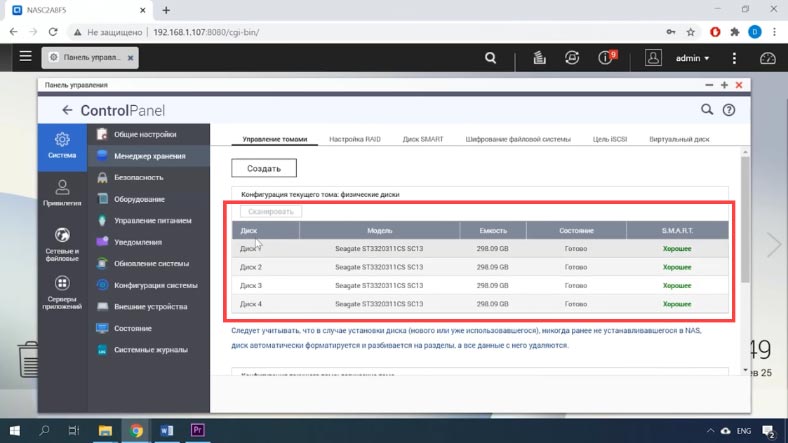
No que diz respeito ao sistema de arquivos, todas as mídias nos dispositivos QNAP foram formatadas em EXT FS por muitos anos. Vamos simular uma situação em que um controlador ou qualquer outra parte do hardware do dispositivo quebrou.
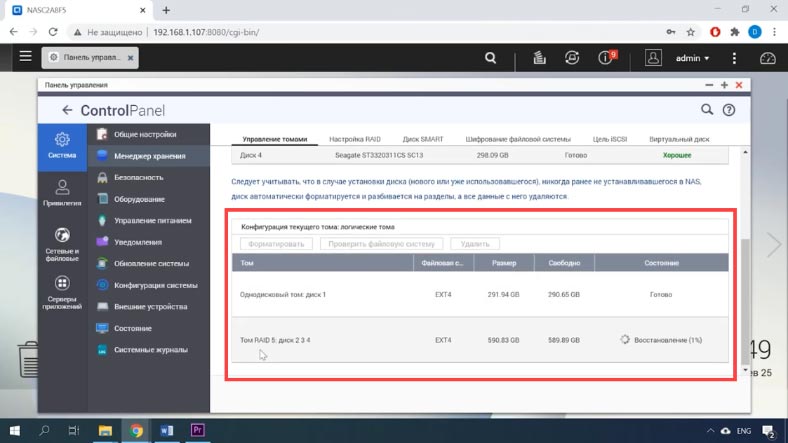
Antes de iniciar o processo de recuperação, você deve cuidar de ter uma unidade com um volume maior ou igual a todas as informações que estão na matriz RAID.
Em seguida, conecte as unidades ao seu computador Windows.

Normalmente, ao conectar a mídia, pode haver um problema com um número insuficiente de portas SATA ou conectores de alimentação. Existem vários divisores e expansores de porta, veja nosso vídeo para mais detalhes.
Certifique-se de que a conexão está correta e inicialize o PC. Baixe o Hetman RAID Recovery do site oficial, instale e execute o programa.
Quando iniciado, o utilitário fará a varredura automática da mídia e também tentará montar o RAID e exibirá todas as informações disponíveis. Clique no ícone da matriz RMB, selecione "Abrir" na lista.
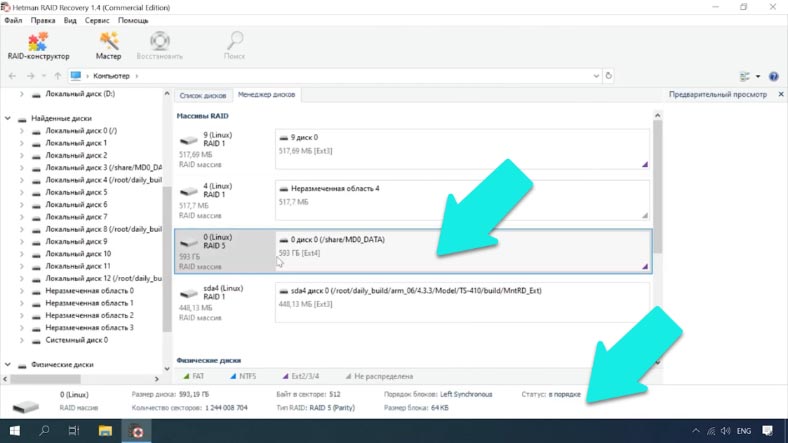
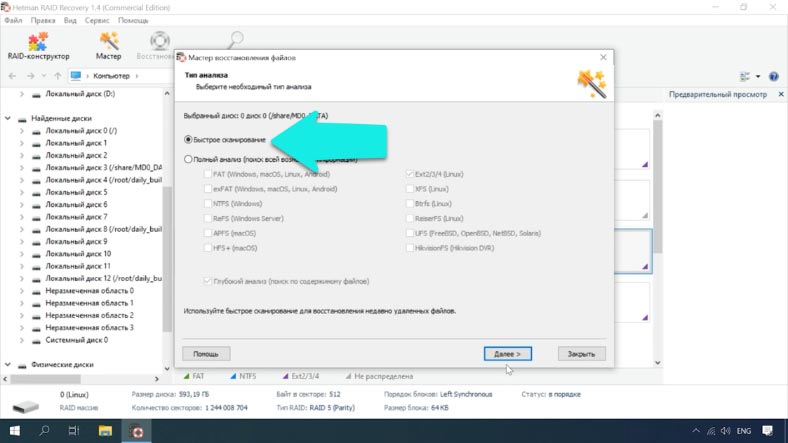
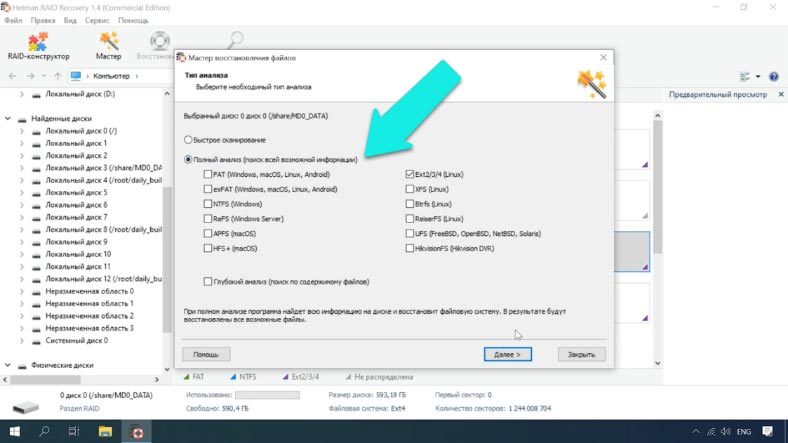
Primeiro, vamos fazer uma análise rápida das unidades. Se a própria mídia e as informações nela contidas não estiverem danificadas, isso será suficiente para retornar as informações do RAID. Se, depois de concluir a análise rápida, o utilitário não conseguir encontrar os arquivos de que você precisa, execute uma análise completa.
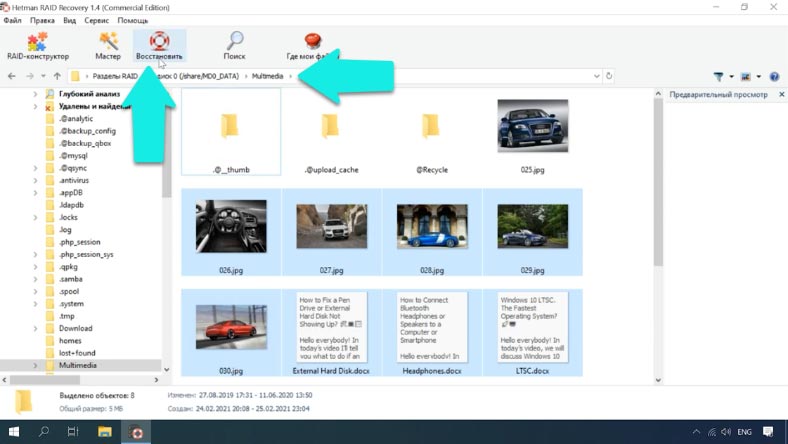
Os dados de que precisamos estão localizados no diretório “Multimídia”, onde foram carregados através da interface web do dispositivo.
Marcamos os arquivos um por um que precisam ser restaurados e, a seguir, pressionamos o botão "Restaurar". Especifique o diretório para salvar os arquivos e clique em "Restaurar" novamente. Depois disso, todos os dados recuperados serão salvos no diretório especificado anteriormente.
Muitos usuários estão se perguntando como restaurar uma matriz se uma mídia falhar. Em teoria, para RAID 5, a unidade quebrada precisa ser substituída e tudo deve funcionar bem.
No entanto, de vez em quando, algo sai errado e durante a recuperação, uma falha ou outra situação desagradável pode ocorrer, o que certamente levará à perda de arquivos importantes. QNAP usa o driver Linux md-raid para gerenciar o array. Se essas entradas estiverem corrompidas, o sistema operacional não poderá mais acessar os volumes. Para o usuário, essa situação parece a perda de todas as informações.
O Hetman RAID Recovery é capaz de recuperá-lo, mesmo se os registros MD estiverem danificados, bem como se uma ou mais unidades estiverem danificadas.
Conclusão
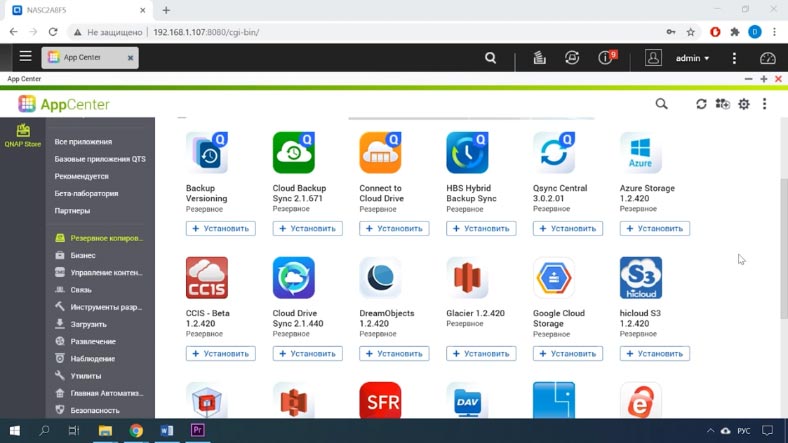
É importante lembrar que a melhor maneira de evitar a perda de dados é fazendo backup. A QNAP oferece suporte a muitos softwares de terceiros para fazer backup de informações e unidades para dispositivos de armazenamento externos, servidores remotos e serviços de backup baseados em nuvem.
Veja a fonte do artigo completo com todos os tutoriais em vídeo adicionais .