Ao reinstalar ou mudar para um novo sistema operacional, a exclusão banal de um volume lógico, o uso inepto de utilitários de disco, danos físicos à mídia, o aparecimento de setores defeituosos e assim por diante. Tudo isso é apenas uma pequena lista de possíveis razões pelas quais as partições do disco podem se tornar ilegíveis. O problema mais comum é um erro lógico na tabela de partição.
Uma tabela de partição é um arquivo especial com configurações, que contém dados sobre todas as partições lógicas de um determinado disco rígido, incluindo: tamanho dos volumes, nome, sistema de arquivos, bem como ponteiros para o início e o fim de cada partição. Se a partição se tornar inacessível, isso nem sempre significa que todos os arquivos armazenados foram apagados. Quando você exclui informações do disco, os dados permanecem intactos, eles são simplesmente marcados pelo sistema operacional como excluídos e estão no mesmo lugar onde estavam. Em qualquer caso, mesmo que o sistema operacional já tenha sobrescrito alguns dados, ainda há uma chance de recuperar pelo menos alguns dos arquivos.
O que não fazer
Digamos que você esteja em uma situação onde uma ou mais partições não são mais exibidas pelo sistema operacional, ele se oferece para formatá-las ou, em geral, o lugar que ocupavam passou a ser "espaço não alocado". Nesse caso, se você precisar retornar alguns arquivos dessas unidades lógicas, não deve fazer o que o sistema operacional diz.
Não há necessidade de criar novas partições sobre as antigas e em nenhum caso você deve gravar novos dados. Em primeiro lugar, é aconselhável interromper completamente todas as operações do disco para evitar mais erros. Precisamos descobrir o que causou esta situação. Caso contrário, o trabalho posterior pode levar à substituição completa dos arquivos no disco.
Razões para falha de partições de mídia
1. Erro na tabela de partição
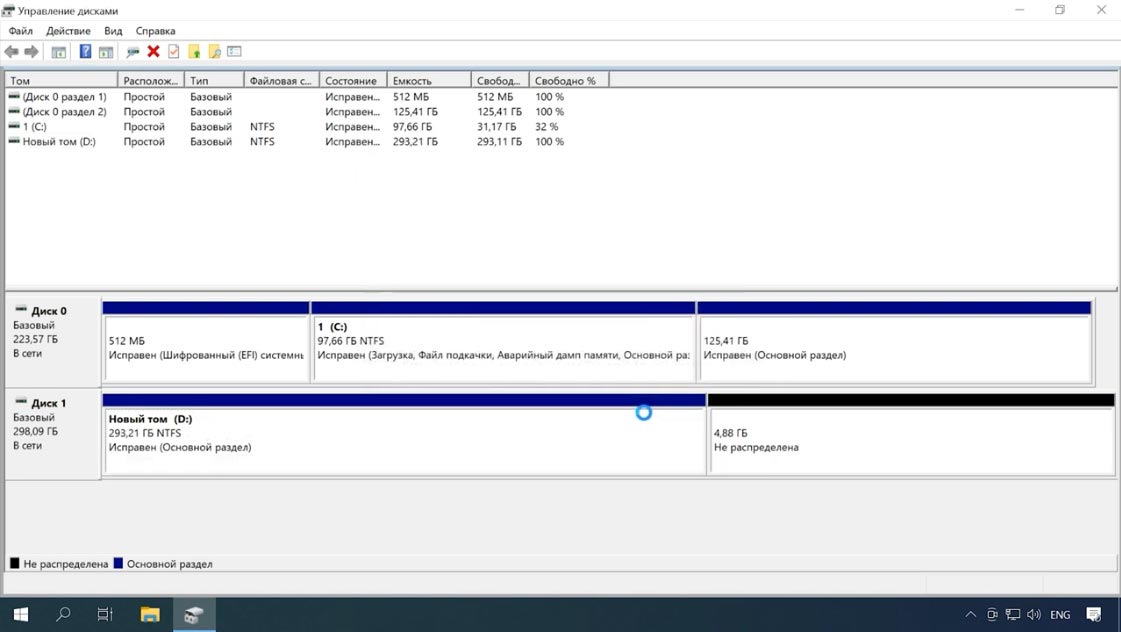
Para o uso normal da mídia, primeiro você precisa marcá-la para que o sistema operacional possa entender em quais áreas é possível gravar informações. Como as unidades têm um grande volume, geralmente são divididas em várias partições lógicas, cada uma com sua própria letra. Depois de particionar o disco, uma tabela de partição é gravada nele, o que ajuda o sistema operacional a reconhecê-lo. Se for danificado ou perdido de alguma forma, isso resultará na perda da partição. Depois disso, você não poderá mais gravar e ler dados dele.
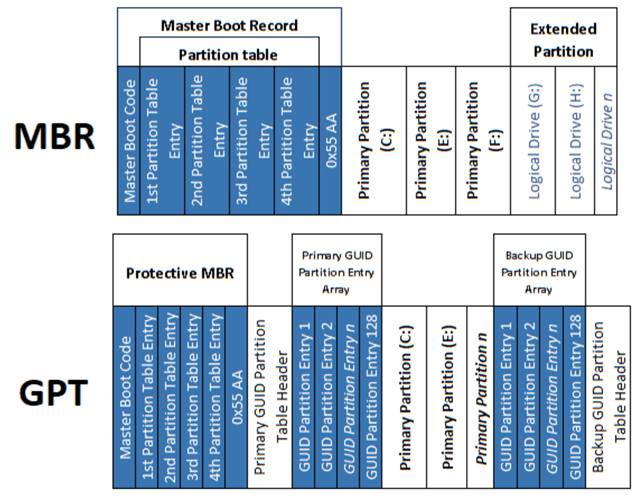
Existem várias estruturas de particionamento de disco - MBR, que tem sido usado quase desde o advento dos discos rígidos, e o sistema moderno - GPT. Alguns sistemas operacionais usam sua própria estrutura, por exemplo, em MacOs, você pode usar a tabela APM (Apple Partition Map). Portanto, se você pegar uma unidade com uma tabela de partição de um sistema operacional e conectá-la a um PC de outro, provavelmente as informações não estarão disponíveis. Você precisará de um software de terceiros para ler as informações.
O Hetman Partition Recovery pode facilmente lidar com essa tarefa. O programa detectará automaticamente o sistema de arquivos do volume lógico, fará uma varredura e você poderá visualizar o conteúdo do disco e salvar os arquivos necessários em outra mídia.
Além disso, não é possível alterar o esquema de partição sem reformatar o disco. Em tal situação, todas as informações serão perdidas, é muito mais difícil recuperá-las, mas ainda é possível.
2. O sistema de arquivos não é compatível com o sistema operacional
Existem alguns sistemas de arquivos diferentes, eles diferem uns dos outros em sua estrutura interna. Existem sistemas de arquivos universais, a maioria dos sistemas operacionais os reconhece sem problemas. E também existem sistemas de arquivos exclusivos projetados para sistemas operacionais específicos. Por exemplo, se você formatar uma unidade com o sistema de arquivos Ext4 no Linux, gravar dados nela e, em seguida, conectá-la a um PC com Windows, ele não reconhecerá a unidade e se oferecerá para inicializá-la, como resultado das informações será perdido. Se você acidentalmente concordou em inicializar, ao conectar a unidade de volta ao sistema operacional Linux, você não verá nada nela, a unidade estará vazia.
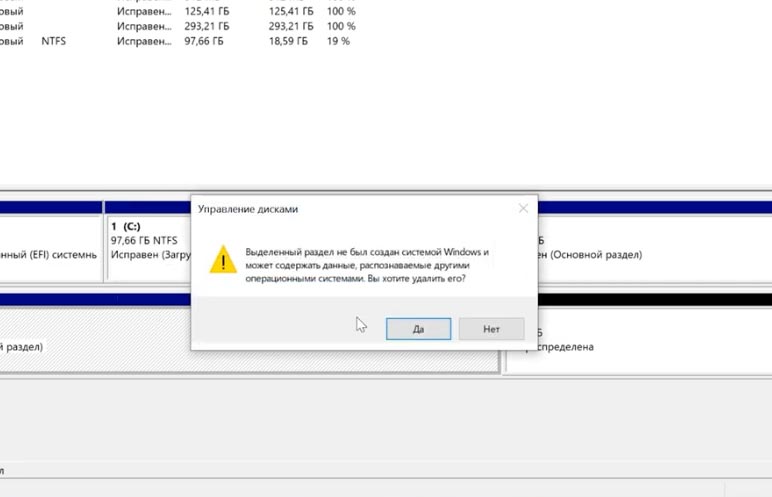
Abrindo essa unidade com Partition Recovery e analisando-a, você pode obter as informações encontradas a partir dela.
3. Exclusão acidental de uma partição
O fator humano também não pode ser descartado. Todos cometem erros e, até certo ponto, esses erros são inevitáveis.
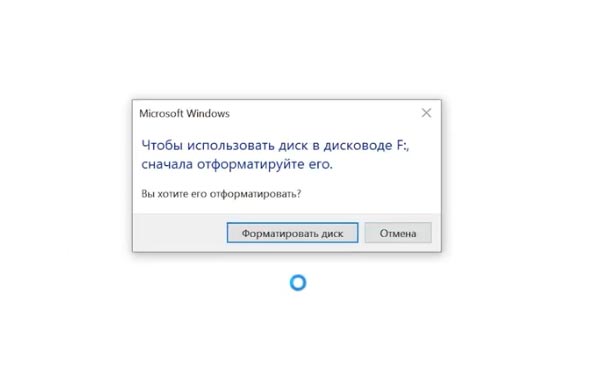
Após o carregamento, o sistema operacional exibia uma mensagem sobre a necessidade de formatar a partição para uso posterior. Você concordou, depois de formatar todas as informações do disco foram apagadas. Ou seja, ao gerenciar o disco rígido, você pode excluir por engano uma partição, usar o comando diskpart para limpar a mídia “errada” ou executar outras operações que podem levar a problemas semelhantes. Nesta situação, é impossível recuperar dados sem um utilitário especial.
Após o carregamento, o sistema operacional exibia uma mensagem sobre a necessidade de formatar a partição para uso posterior. Você concordou, depois de formatar todas as informações do disco foram apagadas. Ou seja, ao gerenciar o disco rígido, você pode excluir por engano uma partição, usar o comando diskpart para limpar a mídia “errada” ou realizar outras operações que podem levar a problemas semelhantes. Nesta situação, é impossível recuperar dados sem um utilitário especial.
4. Trabalho incorreto com utilitários de disco
Ao trabalhar com o Partition Manager ou qualquer outro programa semelhante, o disco errado foi marcado. A exclusão acidental de uma partição causou a falha do resto, resultando em volumes lógicos de toda a unidade se tornando inacessíveis. Durante as operações de expansão ou fusão, a energia caiu ou o sistema operacional travou, o que resultou na indisponibilidade de todo o disco rígido. Ao particionar em partições, o sistema operacional registra certas informações no início do disco: tamanho, nome, sistema de arquivos, em que deslocamento está localizado seu início, a localização dos volumes lógicos, etc. Se vários setores onde essas informações estão localizadas estiverem danificados, o sistema operacional terá acesso às informações, portanto, não será capaz de exibir as partições da mídia. Como resultado, todos os arquivos e pastas permanecerão no mesmo lugar, mas o sistema operacional não poderá lê-los.
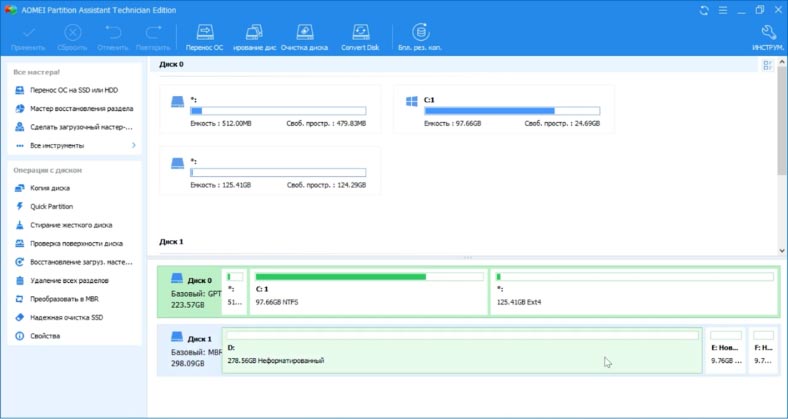
Além disso, alguns utilitários de disco podem não oferecer suporte a alguns sistemas de arquivos. Portanto, se você continuar a trabalhar com ele neste gerenciador, o programa poderá sobrescrever sua tabela, após o que não será fácil retornar as informações. O Hetman Partition Recovery irá facilmente lidar com qualquer um desses problemas, ler o disco, encontrar partições perdidas e retornar todas as informações restantes dele.
5. Formatando ou alterando o sistema de arquivos
Existem dois tipos: completo ou rápido. A formatação rápida é sobrescrever (redefinir) o setor de boot e a tabela FS. Todo o espaço em disco é simplesmente marcado como "vazio", mas todos os dados permanecem em seus lugares, apenas o sistema operacional não é mais exibido.
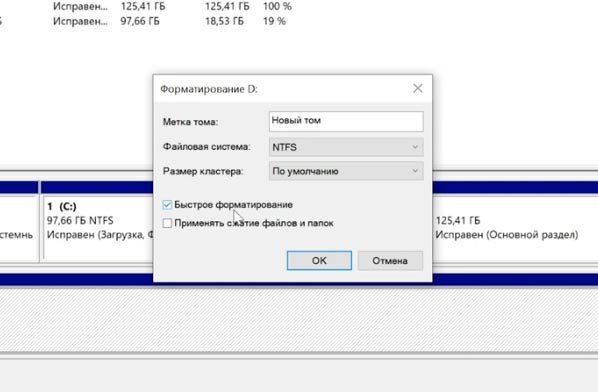
Formatação completa - todo o espaço é sobrescrito com zeros, respectivamente, as informações antigas são sobrescritas e não será mais possível restaurá-las.

Ao particionar mídia em volumes lógicos, a primeira partição pode conter informações críticas sobre as partições restantes. Se você realizar uma formatação completa do primeiro volume, os dados do restante podem ser apagados, portanto, podem se tornar inacessíveis. Mesmo ao converter sistemas de arquivos, por exemplo, de FAT para NTFS, os dados de serviço podem ser danificados.
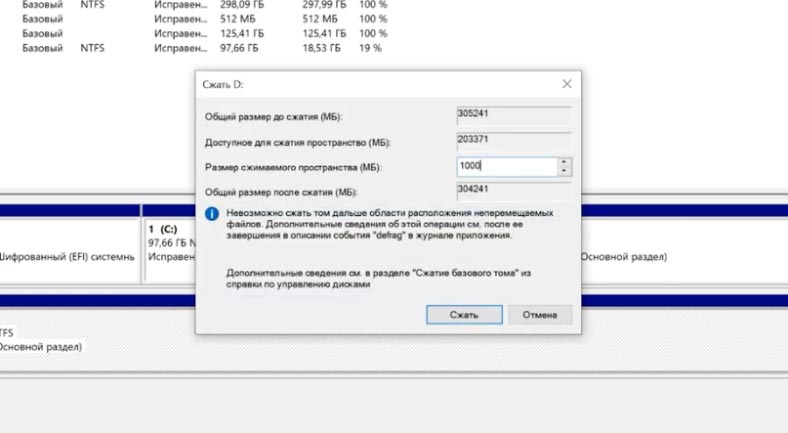
Mesmo ao converter "sem perder arquivos" usando a linha de comando, não se pode ter certeza de que, após essas ações, a segunda partição da unidade não será danificada.
6. Crie ou exclua volumes.
Ao realizar operações: criar, excluir, mesclar discos lógicos ou dividir os existentes, também pode ocorrer a perda das partições necessárias. Como todas as informações permanecem intactas, elas ainda podem ser recuperadas usando um software de recuperação de dados.
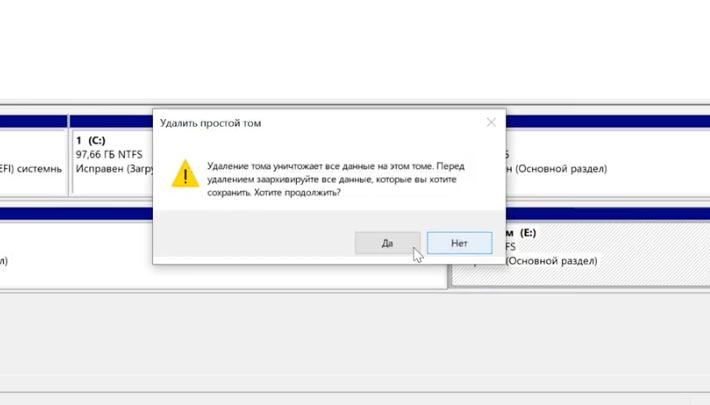
7. Setores quebrados e danos físicos
Um disco rígido comum é dividido em trilhas, cada uma delas dividida em setores específicos. Se o sistema operacional não puder “ler” um setor específico ou gravar dados nele como de costume, ele será marcado como danificado ou “quebrado”. Se o número de setores "defeituosos" exceder um determinado valor, todo o disco pode falhar completamente, a gravação e a leitura dessa mídia serão impossíveis.
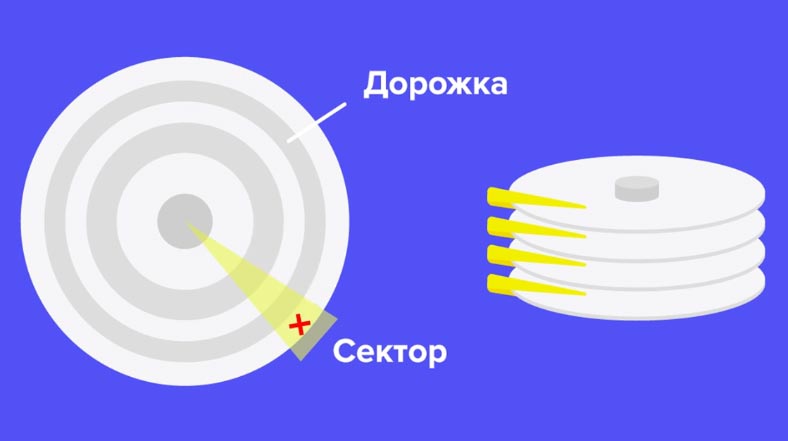
No entanto, se um ou mais setores estiverem danificados, as informações podem ser lidas. Mas se eles contiverem informações críticas sobre as partições, o sistema pode não exibir mais o disco no Explorer. Nesse caso, você não pode ficar sem software de terceiros.
8. Falha de energia ou falha do sistema operacional
Quanto às unidades externas, se ocorrer uma falha ou queda de energia durante a gravação de informações, marcação ou formatação da unidade. Nesse caso, podem aparecer erros lógicos no disco rígido, o sistema solicitará que você formate o volume para uso posterior. Apenas parte das informações podem ser gravadas, portanto, é impossível "ler" e normalmente usar esses arquivos. Para lê-los, você precisará restaurar a estrutura, o que pode resultar na perda de todos os arquivos sem opções de recuperação.
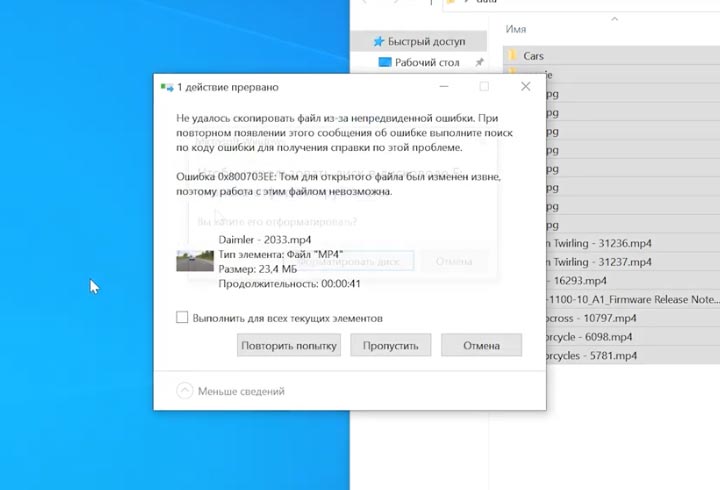
Para evitar danos à mídia removível após a gravação, vale a pena usar a "remoção segura", especialmente para uma unidade externa. Porque, para um disco rígido externo, é muito importante manter a energia até que os cabeçotes de leitura estejam totalmente "estacionados" para que não arranhem a superfície espelhada da unidade durante o transporte.
9. Nenhuma letra de unidade atribuída
Este problema está presente no Windows, ele não pode atribuir uma "letra" a uma unidade de disco rígido externa ou unidades flash. Se uma letra não for atribuída, todo o volume ficará oculto do sistema operacional ou, se a "letra da unidade" tiver sido alterada, acessá-lo no endereço antigo causará um erro.
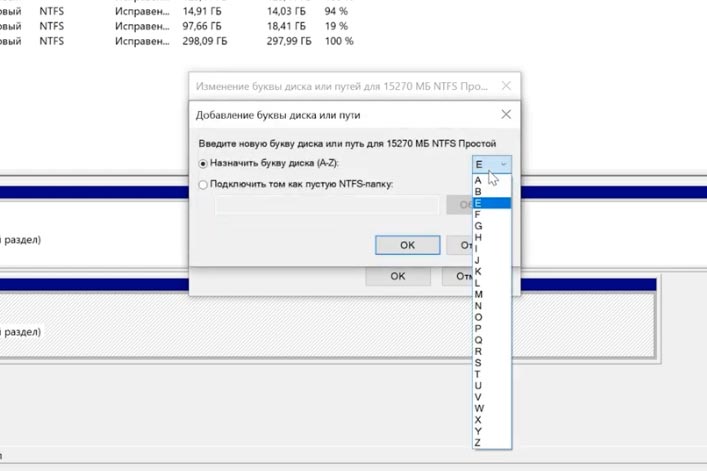
Se a letra não for atribuída automaticamente, você terá que realizar esta operação manualmente. Abra "Gerenciamento de disco", encontre o volume desejado, clique com o botão direito e selecione "Alterar letra ou caminho da unidade" no menu, clique em "Adicionar", selecione a letra desejada na lista suspensa e confirme a operação.
Recuperando dados de uma partição danificada
O utilitário Hetman Partition Recovery irá ajudá-lo a recuperar informações de uma partição que não esteja funcionando ou danificada, independentemente dos motivos descritos acima. O programa irá ler toda a superfície do volume, mesmo se a mesa estiver danificada. Análise profunda - a busca de dados por assinaturas o ajudará a encontrar e recuperar arquivos e pastas, mesmo após erros físicos ou lógicos graves. Ele irá escanear automaticamente o disco e exibir todos os dados restantes, você só precisa restaurá-lo.
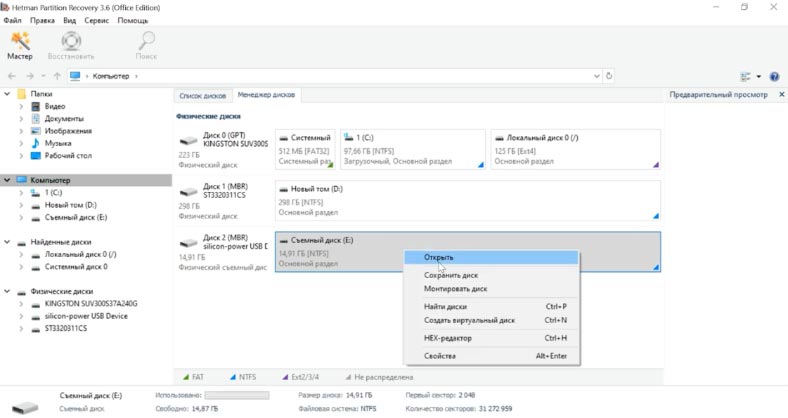
Se o programa não conseguir encontrar nada como resultado de uma verificação rápida, execute uma análise completa. Marque os arquivos que deseja devolver e clique em "Recuperar", especifique o local onde salvá-los e "Recuperar" novamente. Após a conclusão, eles estarão na pasta especificada.
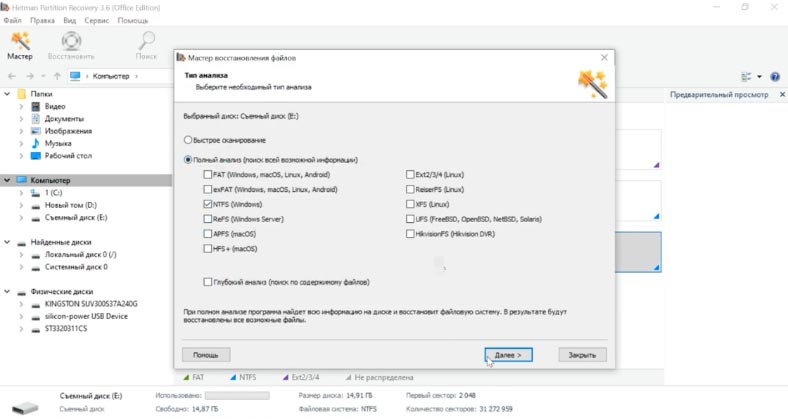
Se a tabela do sistema de arquivos da unidade estiver danificada, se o programa não conseguir encontrar automaticamente as partições perdidas, use a função de pesquisa de disco.
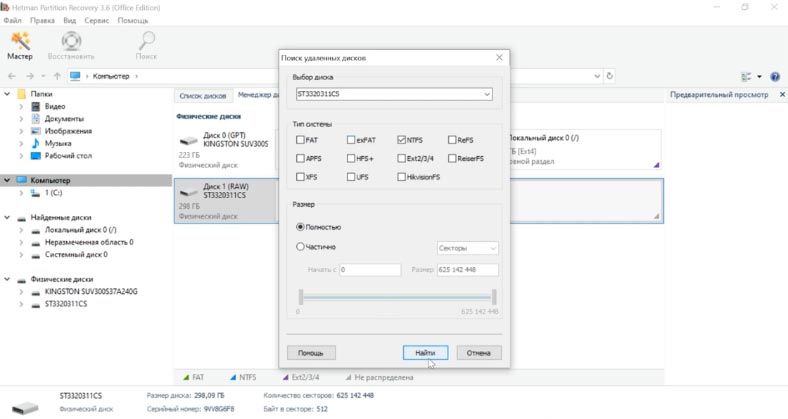
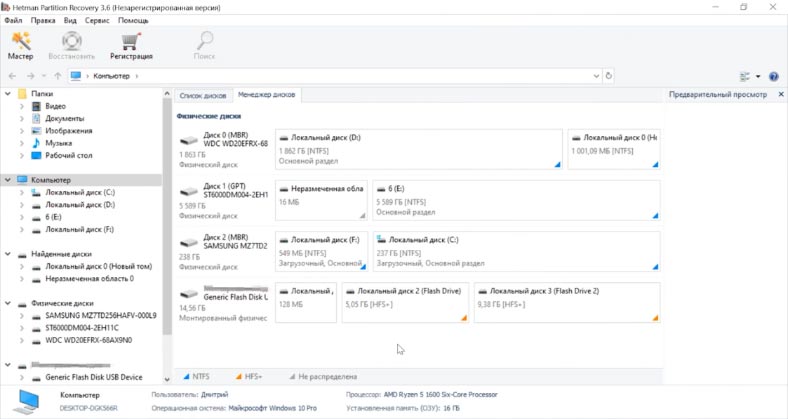
Inicie o programa, abra a guia "Disk Manager", clique com o botão direito do mouse na mídia desejada, que contém as unidades lógicas perdidas, e clique em "Find Disks". Na caixa de diálogo que é aberta, especifique o tipo de sistema de arquivos ou vários, se a unidade contiver várias partições com sistemas de arquivos diferentes. Em seguida, pressionamos o botão "Encontrar".
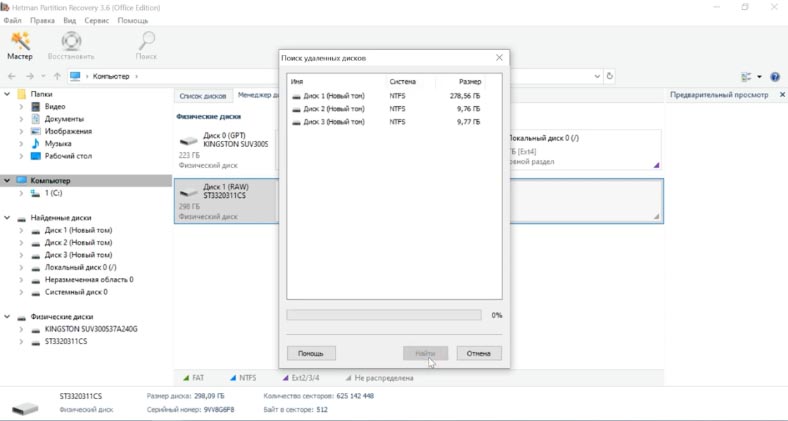
Após a conclusão do processo, o programa exibirá todas as seções excluídas nesta janela, e elas aparecerão no gerenciador. Tudo o que resta é verificar e restaurar os arquivos de que você precisa.
Conclusão
Dividir a mídia em volumes lógicos ajuda a armazenar e gerenciar melhor os arquivos. Mas antes de realizar qualquer ação nos discos, não se esqueça de fazer backup dos arquivos críticos para evitar perdê-los. E lembre-se, mesmo na situação aparentemente mais desesperadora, você sempre pode encontrar uma solução para o problema. O principal é saber exatamente o que fazer e escolher as ferramentas certas.
Veja a fonte do artigo completo com todos os tutoriais em vídeo adicionais .