
Tela de login
A tela de login para ambos os aplicativos é completamente idêntica. Existem duas maneiras de fazer login em aplicativos móveis. A primeira é inserir o nome da conta, a senha e o endereço do servidor para fazer o login, a segunda é fazer o login usando um código QR especial que pode ser gerado no cliente Web Zimbra OSE.
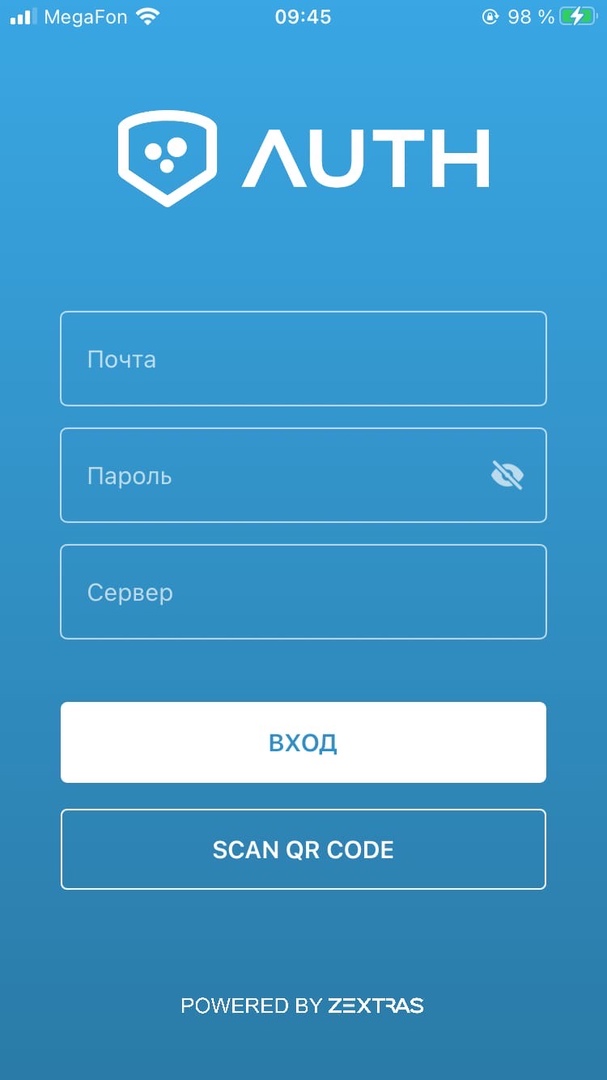
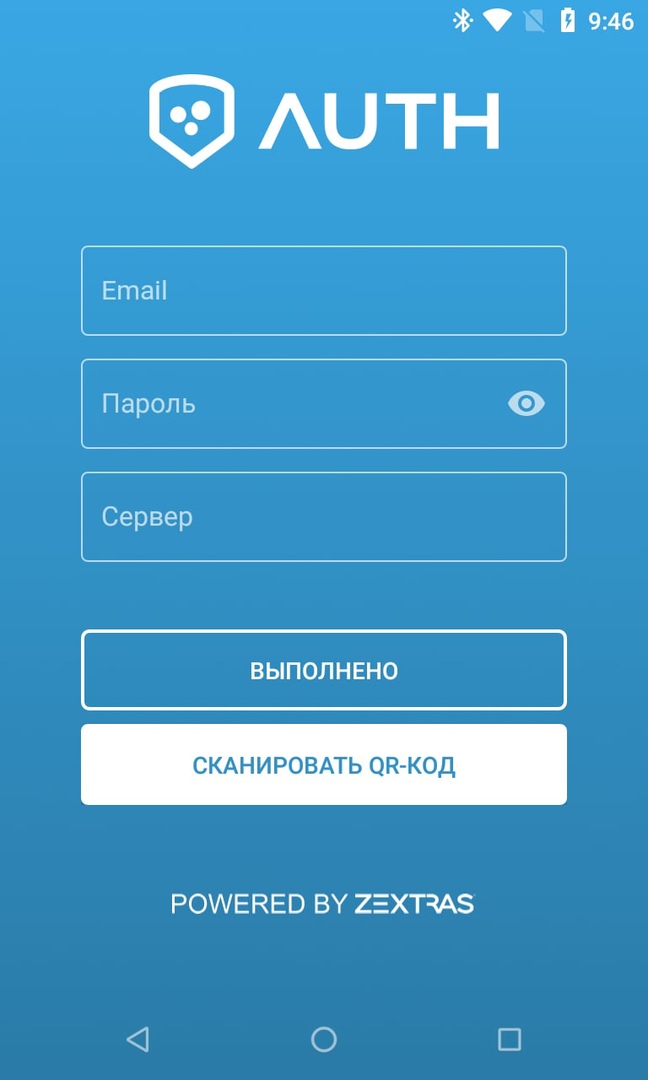
O login usando um código QR é mais seguro, pois permite que você não salve o nome de usuário e a senha no dispositivo. Graças a isso, se o dispositivo for perdido ou mesmo roubado deliberadamente, os invasores não serão capazes de extrair os dados de autenticação dele e comprometer a conta do usuário.
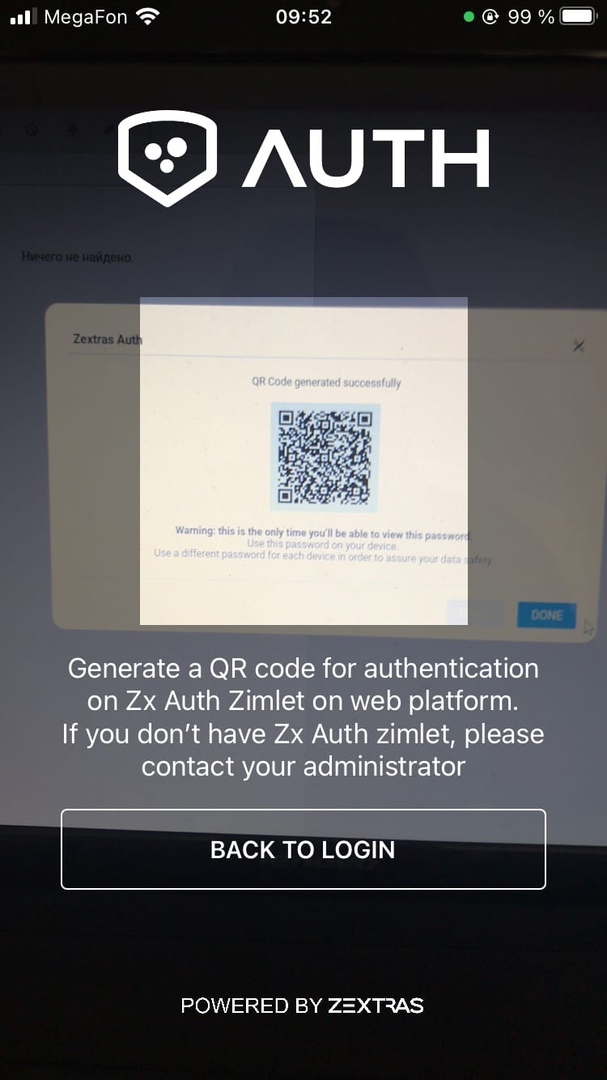
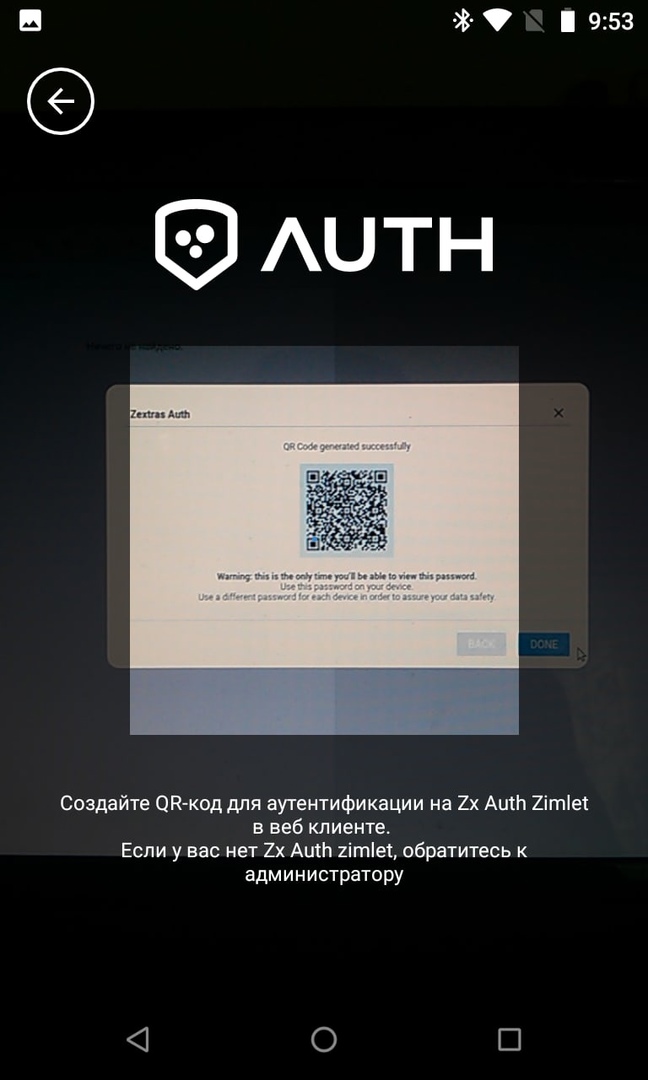
Para gerar um código QR para entrar no aplicativo móvel, você precisa atualizar o Zextras Suite para a versão 3.1.8 ou superior e implantar a extensão Zextras Auth. Isso é feito na linha de comando usando os seguintes comandos:
sudo su - zimbra zxsuite auth doDeployAuthZimlet zmprov fc zimlet
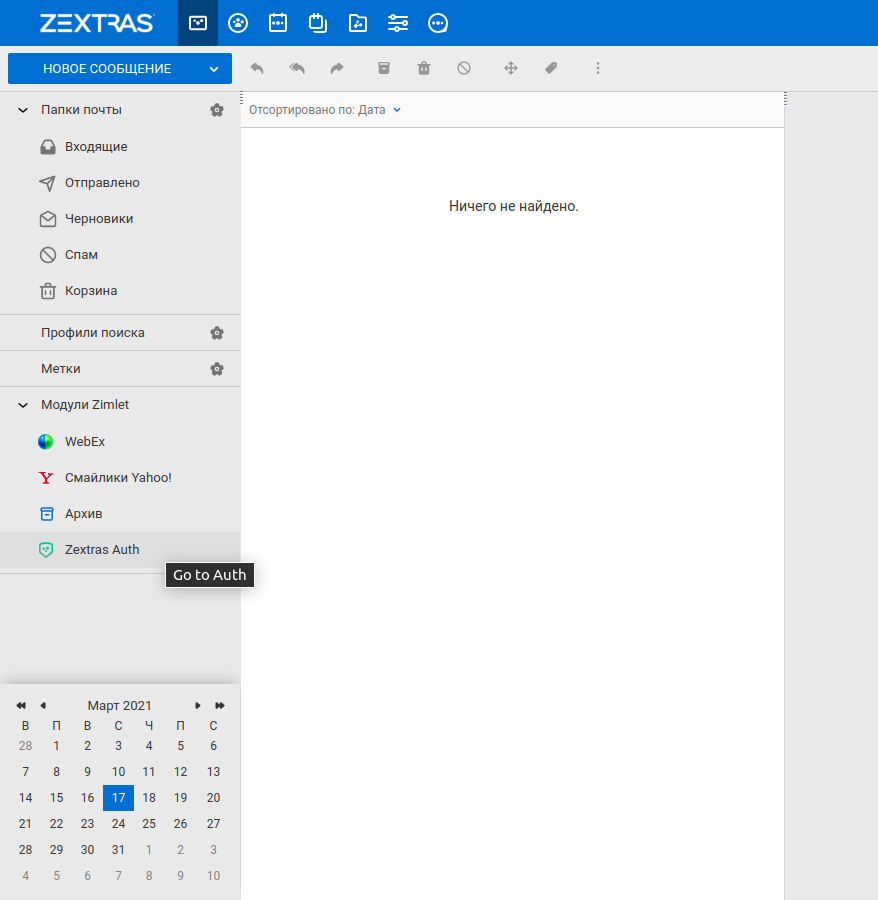
Observe que os parâmetros zimbraPublicServiceHostname, zimbraPublicServicePort e zimbraPublicServiceProtocol devem ser configurados no Zimbra para que o Zextras Auth funcione corretamente e gere códigos QR. No nosso caso, essas configurações serão semelhantes a estas:
zmprov mcf zimbraPublicServiceHostname example.ru zmprov mcf zimbraPublicServiceProtocol https zmprov mcf zimbraPublicServicePort 443

Depois disso, o Zextras Auth aparecerá na lista de zimlets do cliente web Zimbra OSE. Clicar nele abre uma janela que exibe as senhas da conta. Inicialmente, não existem senhas na lista, para adicionar uma nova senha, clique no botão "Nova Senha". Na janela que se abre, você pode especificar o nome do aplicativo no qual a senha será usada, bem como o seu tipo: texto ou código QR.
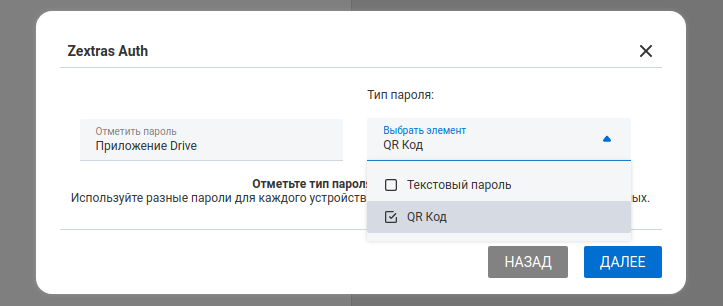
As senhas de texto são usadas para conectar aplicativos executados no protocolo Exchange ActiveSync. A capacidade de criar uma senha separada para EAS estava presente na extensão Zextras Mobile antes, mas agora essa funcionalidade foi completamente transferida para Zextras Auth. A vantagem do Zextras Auth é que esta extensão permite ao usuário criar várias senhas para vários aplicativos ao mesmo tempo, sem o envolvimento do administrador.
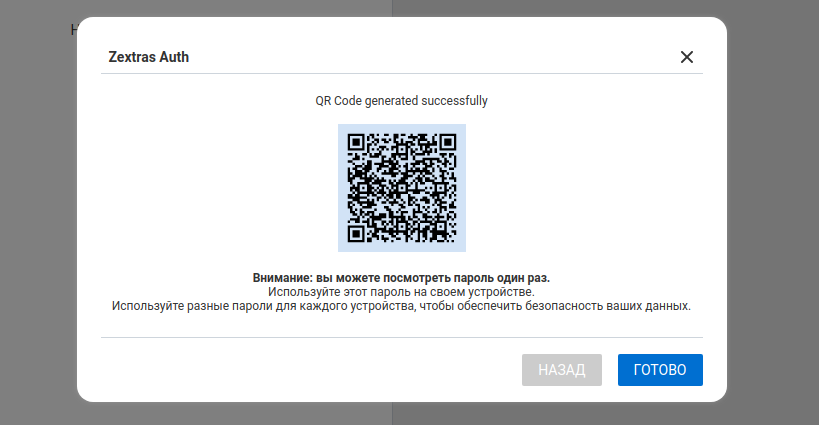
Os códigos QR atualmente só podem ser usados para conectar os aplicativos móveis Zextras Drive e Zextras Team. O código QR gerado “queima” após o primeiro login e não pode ser usado para um segundo login.
Para entrar com o código QR, basta pressionar o botão "DIGITALIZAR CÓDIGO QR" no aplicativo móvel Team ou Drive e apontar a câmera para a tela do monitor com o código QR.
Aplicativo móvel Zextras Drive
Os aplicativos móveis do Drive para iOS e Android diferem na aparência, mas ao mesmo tempo têm absolutamente a mesma funcionalidade. Eles permitem que você baixe e envie arquivos para o armazenamento do Zextras Drive e os compartilhe com outros usuários. Além disso, os aplicativos móveis do Drive para iOS e Android permitem que você gerencie dados - crie pastas, copie, mova, renomeie e exclua arquivos no armazenamento.
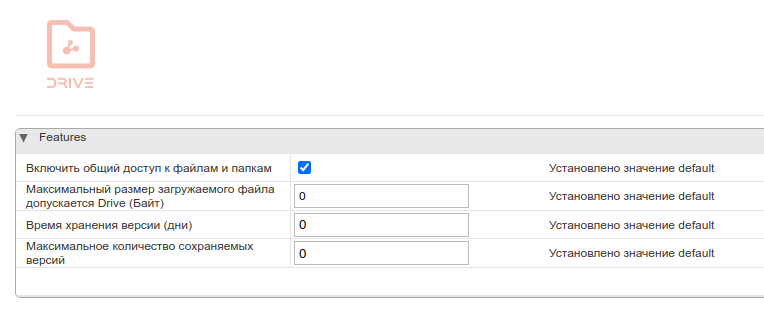
O administrador do servidor Zimbra OSE, usando o console do administrador, pode restringir certas funções ao usuário do Zextras Drive. Em particular, ele pode:
- Habilite ou desabilite a capacidade de um usuário compartilhar seus arquivos
- Limitar o tamanho máximo do arquivo de upload
- Limite o tempo de armazenamento das versões do arquivo
- Limitar o número de versões salvas de um arquivo
iOS
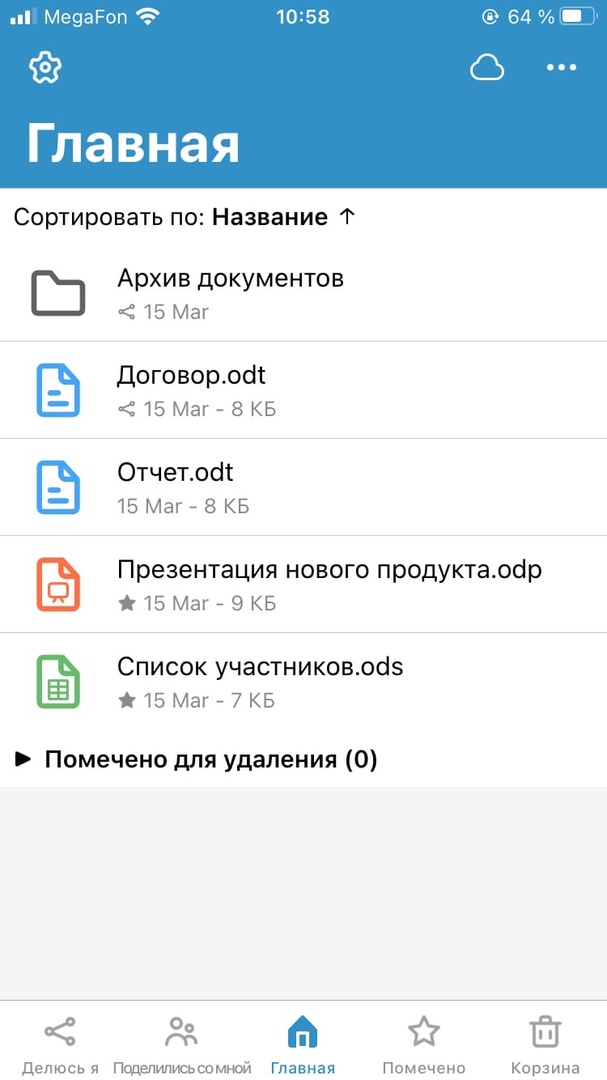
A interface do aplicativo Zextras Drive no iOS consiste em cinco seções: Compartilhe comigo, Compartilhado comigo, Home, Marcado e Lixo.
- A seção "Eu compartilho" exibe todos os arquivos aos quais o usuário do Zextras Drive compartilhou o acesso com seus colegas
- A seção "Compartilhado comigo" exibe todos os arquivos que os colegas do usuário compartilharam com o usuário do Zextras Drive
- A seção "Página inicial" exibe todos os arquivos que estão no armazenamento do usuário no Drive
- A seção "Marcados" exibe todos os arquivos que foram marcados pelo usuário
- Os arquivos excluídos são exibidos na seção "Lixeira"
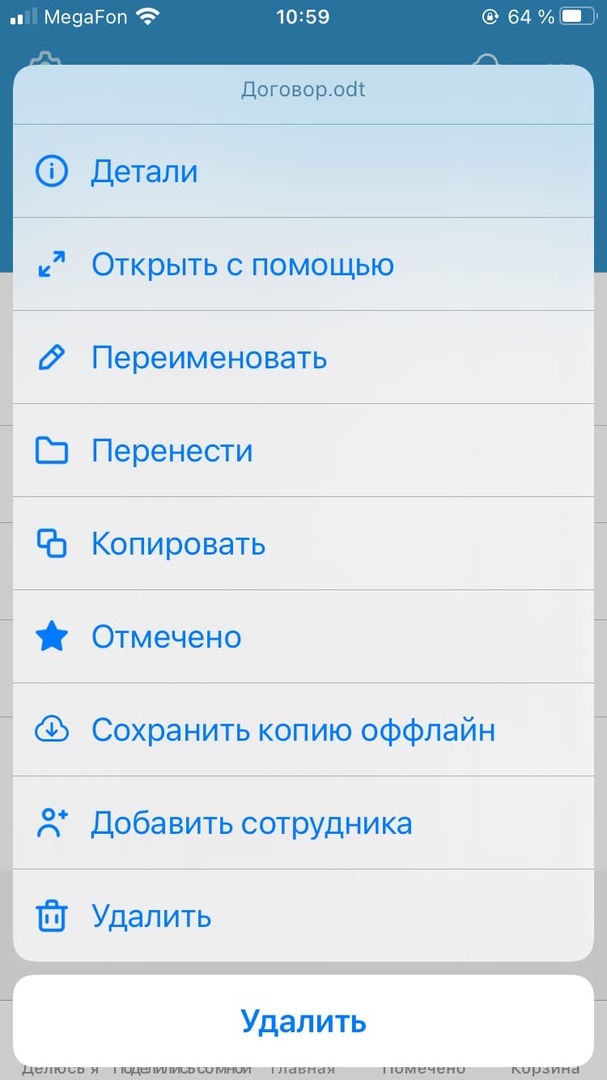
Um toque longo no arquivo abre um menu de contexto, no qual as seguintes seções estão disponíveis:
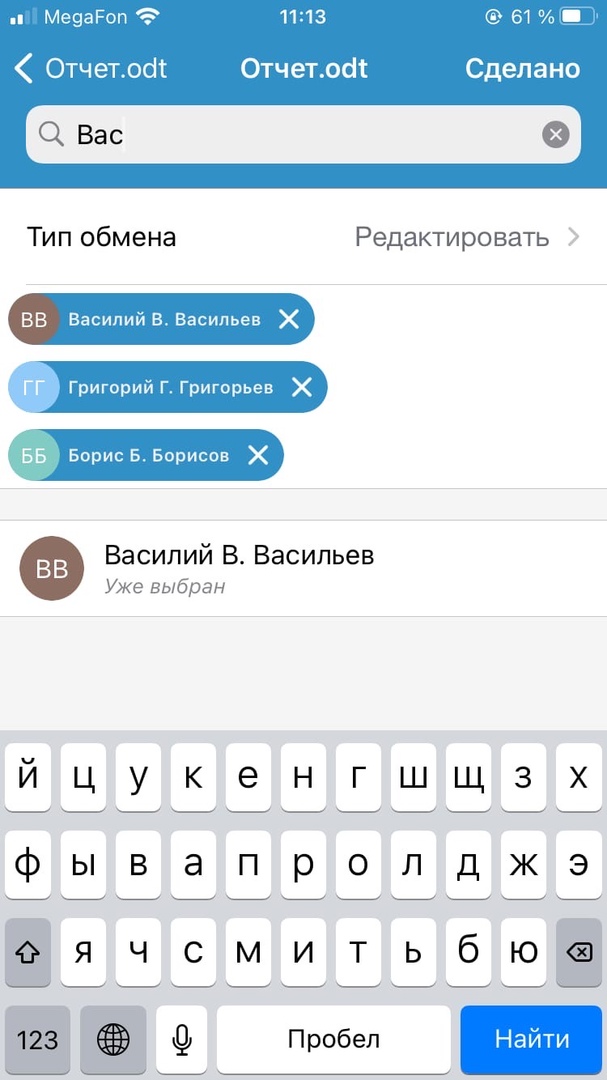
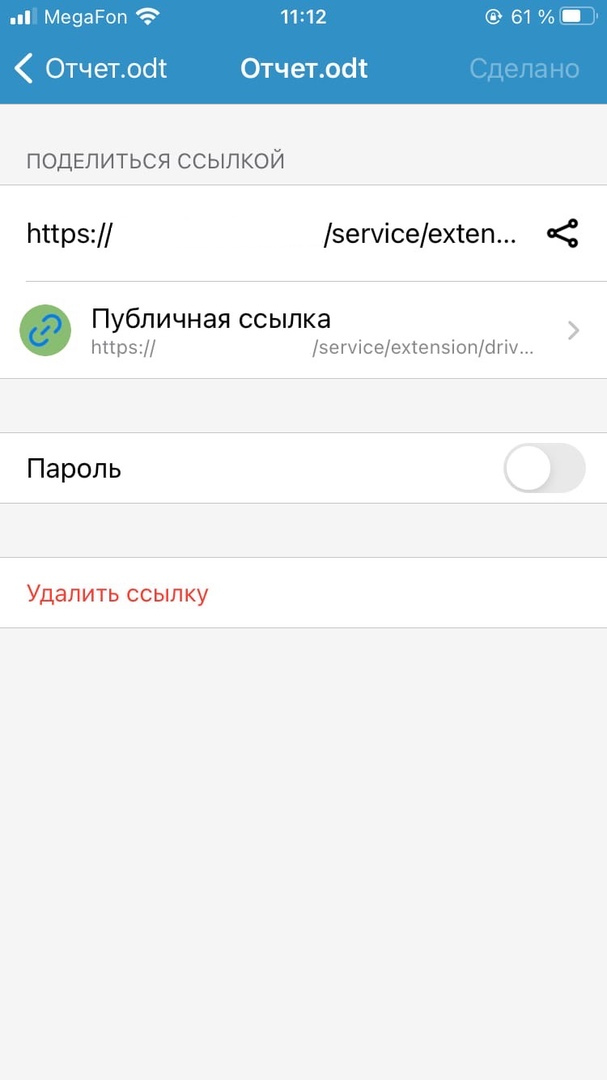
- Detalhes - exibe detalhes do arquivo, como tamanho, proprietário, última modificação, descrição, link público e uma lista de funcionários que têm acesso a ele. Nesta seção, você pode criar um link público para o arquivo
- Abrir com - Permite que você abra o arquivo usando o aplicativo instalado no dispositivo móvel
- Renomear - Permite que você altere o nome do arquivo
- Mover - permite mover o arquivo para a pasta especificada
- Copiar - permite que você crie uma cópia do arquivo na pasta especificada
- Marcado - permite marcar o arquivo para que ele entre na seção "Marcado"
- Salvar cópia off-line - permite salvar o arquivo em seu dispositivo ou iCloud Drive
- Adicionar funcionário - permite que você dê a um funcionário acesso ao arquivo
- Excluir - permite que você mova o arquivo para a lixeira
- Restaurar - permite mover um arquivo da lixeira.
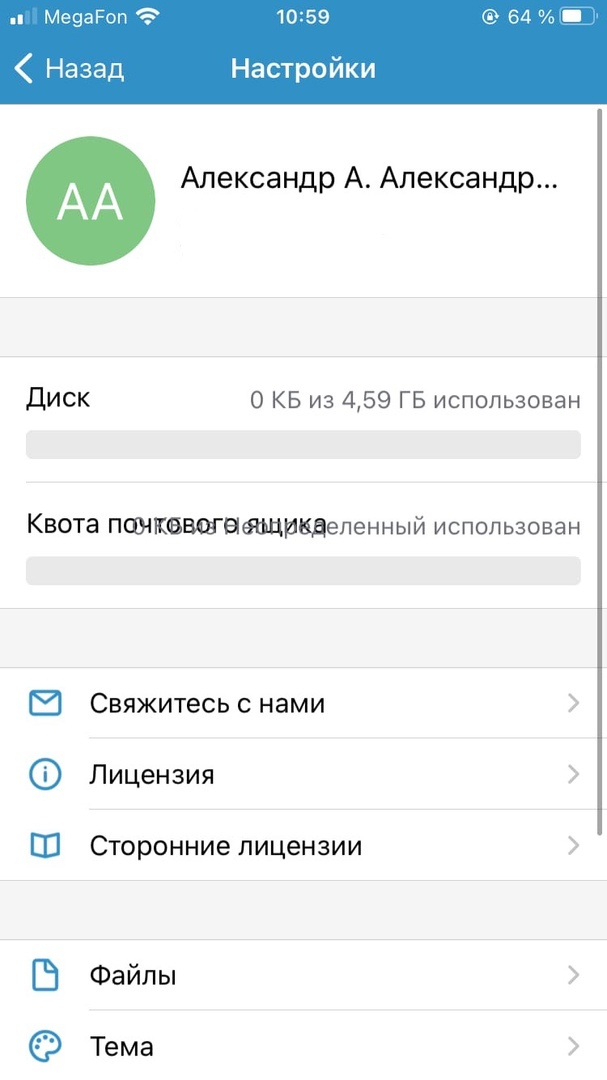
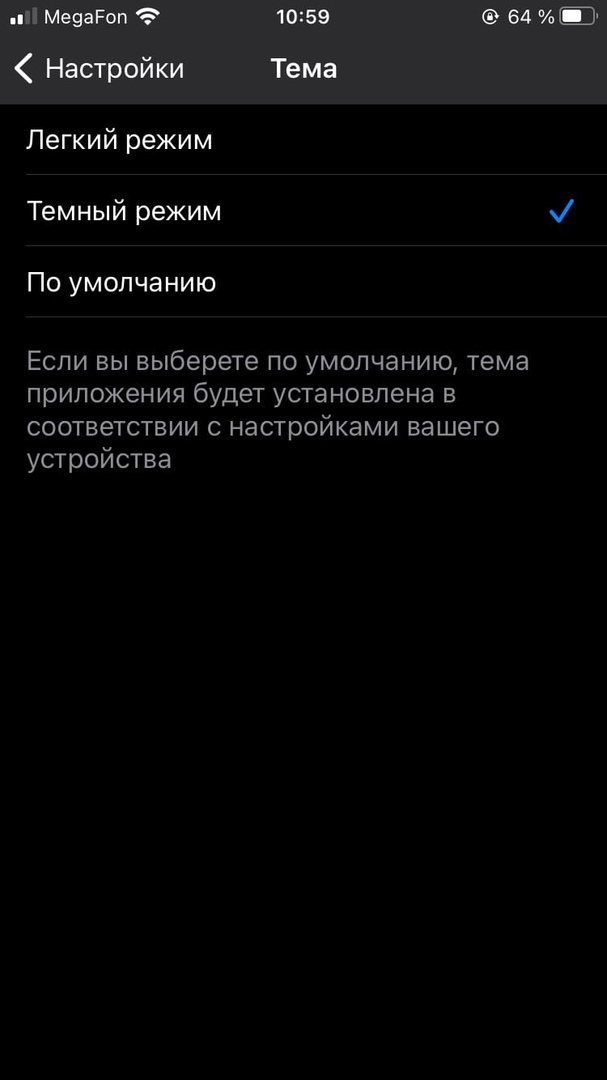
Na janela de cada uma das seções há uma barra de pesquisa que permite encontrar arquivos rapidamente e o ícone "Configurações", pressionando o que leva à abertura da janela de configurações do aplicativo. Eles incluem:
- Detalhes da conta
- Dados de uso de disco
- Dados de uso de cota de caixa de correio
- Fale conosco - abre um formulário de feedback para enviar uma mensagem aos desenvolvedores do aplicativo
- Licença - abre um contrato de usuário final
- Licenças de terceiros - abre uma lista de licenças de software que foram usadas para criar o aplicativo
- Arquivos - abre as configurações de download do arquivo. Isso inclui baixar arquivos apenas por Wi-Fi, compactar arquivos de mídia e limpar o cache local.
- Tema - permite alternar entre o tema claro e escuro
- Logout - Saia de sua conta
- Versão - exibe a versão atual do aplicativo.
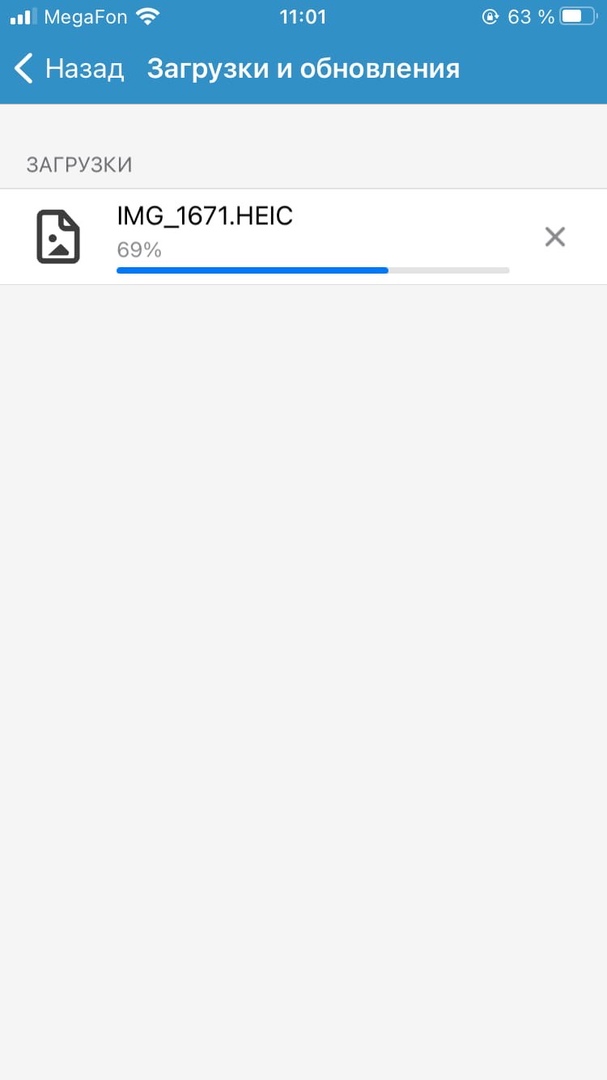
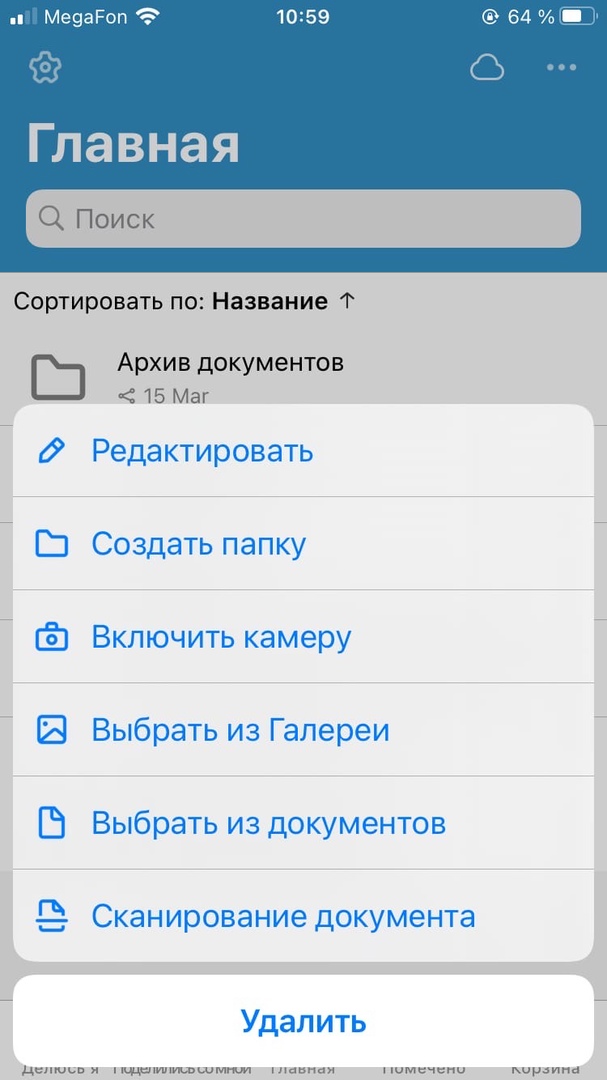
Existem dois botões adicionais na seção "Principal". O primeiro, em forma de nuvem, abre o gerenciador de downloads, que exibe os arquivos baixados. O segundo botão abre uma caixa de diálogo para carregar novos arquivos no Drive e gerenciar os arquivos armazenados nele. A caixa de diálogo que se abre contém as seguintes seções:
- Editar - permite selecionar vários arquivos para mover ao mesmo tempo, mover ou copiar para outra pasta, ou marcá-los ou excluí-los ao mesmo tempo
- Criar pasta - permite criar uma nova pasta no local selecionado
- Ativar câmera - inicia a câmera e a foto ou vídeo capturado é salvo no Drive
- Selecionar da Galeria - Permite que você baixe fotos e vídeos da galeria do dispositivo
- Selecionar em documentos - permite baixar fotos e vídeos do iCloud Drive
- Digitalização de documentos - permite usar a câmera para criar a digitalização de um documento em papel.
Android
A interface do aplicativo Zextras Drive para Android também tem cinco seções: Todos os arquivos, Eu compartilho, Compartilhado comigo, Com estrela e Lixeira. A linha da seção pode ser rolada para a esquerda e para a direita.
- A seção "Todos os arquivos" exibe todos os arquivos que estão no armazenamento do Drive do usuário. A seção "Share Me" exibe todos os arquivos que o usuário do Zextras Drive compartilhou com seus colegas
- A seção "Compartilhado comigo" exibe todos os arquivos que os colegas do usuário compartilharam com o usuário do Zextras Drive
- A seção "Marcados" exibe todos os arquivos que foram marcados pelo usuário
- Os arquivos excluídos são exibidos na seção "Lixeira"
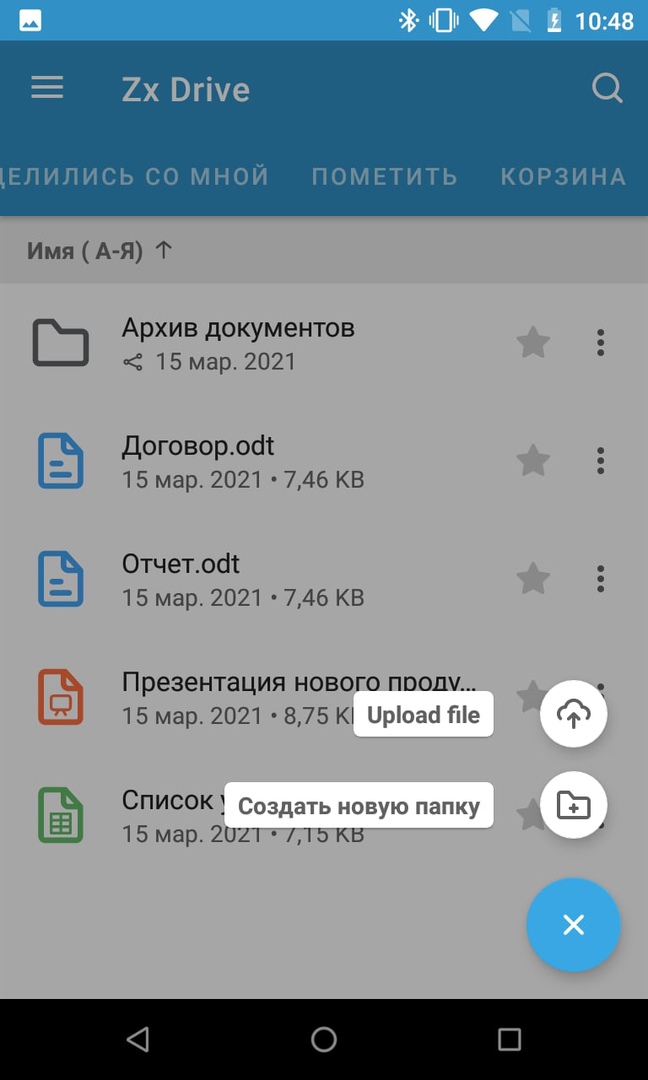
No canto superior direito de cada seção, há um botão de pesquisa, graças ao qual você pode pesquisar os arquivos em cada seção. O botão "+" no canto inferior direito da tela permite que você crie uma nova pasta ou carregue um novo arquivo.
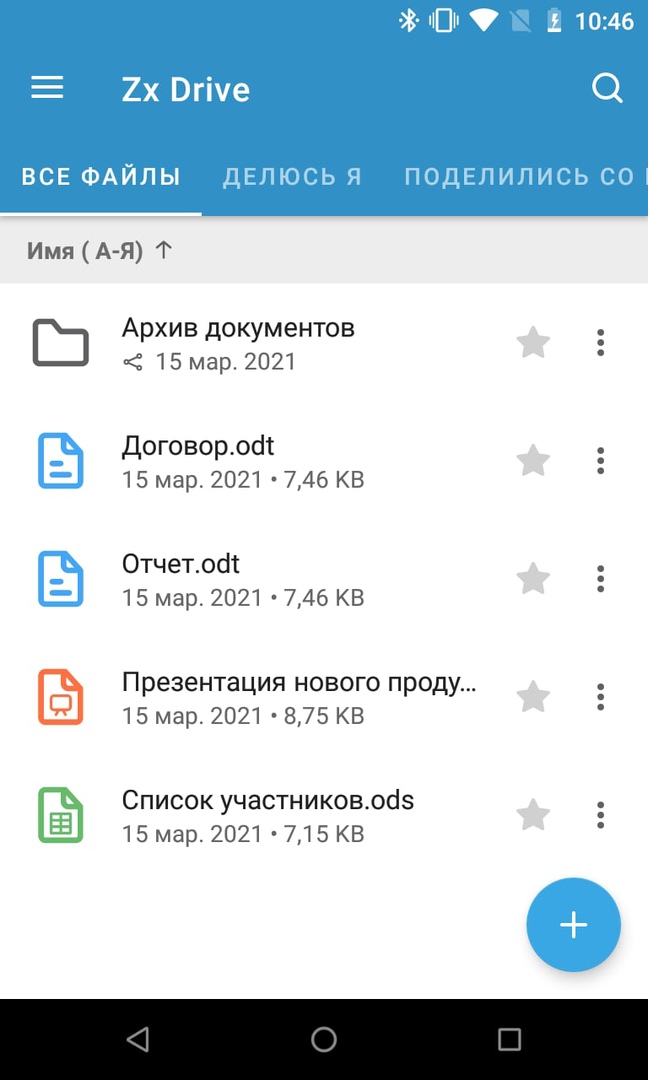
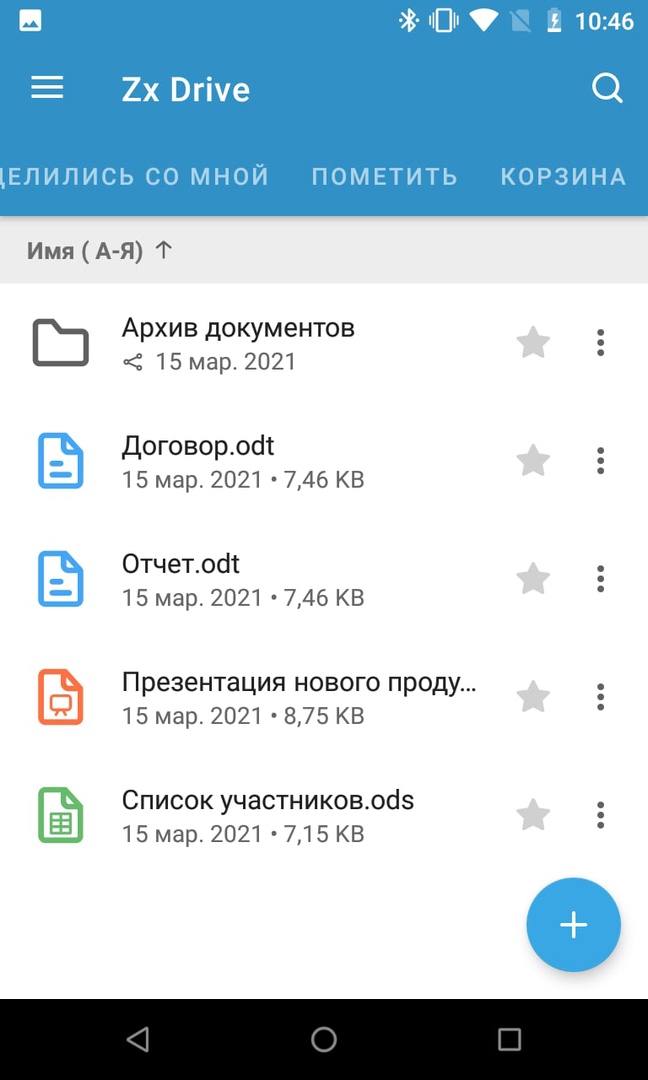
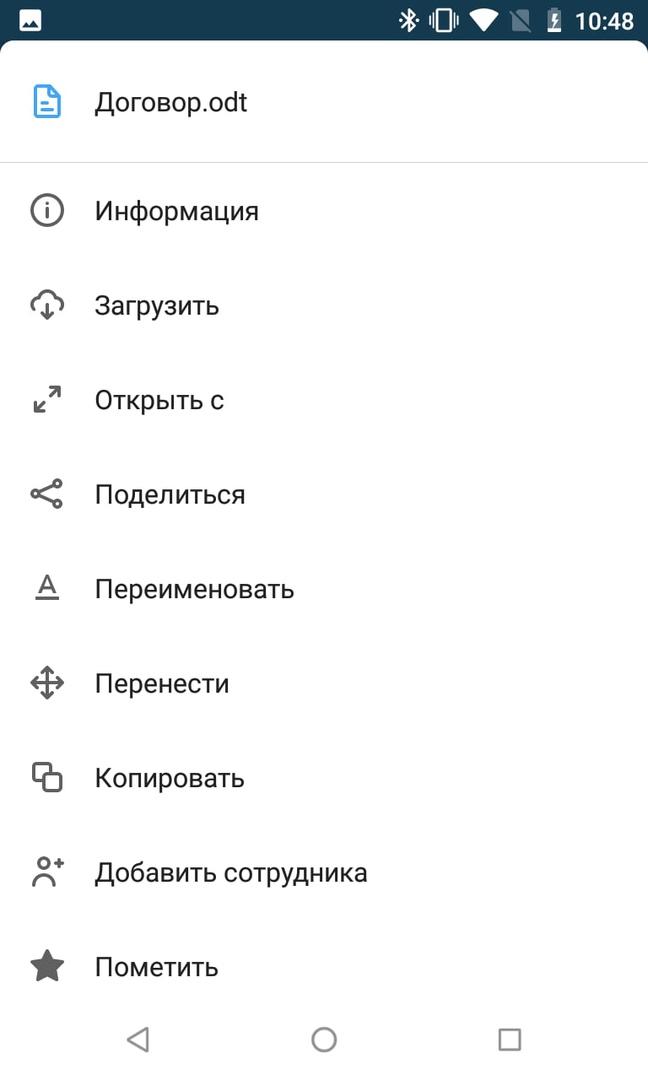
À direita de cada arquivo no aplicativo Zextras Drive existem dois botões - um asterisco, quando você clica em que o arquivo é marcado e aparece na seção "Marcado", bem como um botão na forma de três pontos, quando clicado, um menu de contexto aparece, no qual as informações sobre o arquivo estão disponíveis, copiando, movendo e excluindo um arquivo, bem como opções para baixar e compartilhar o arquivo.
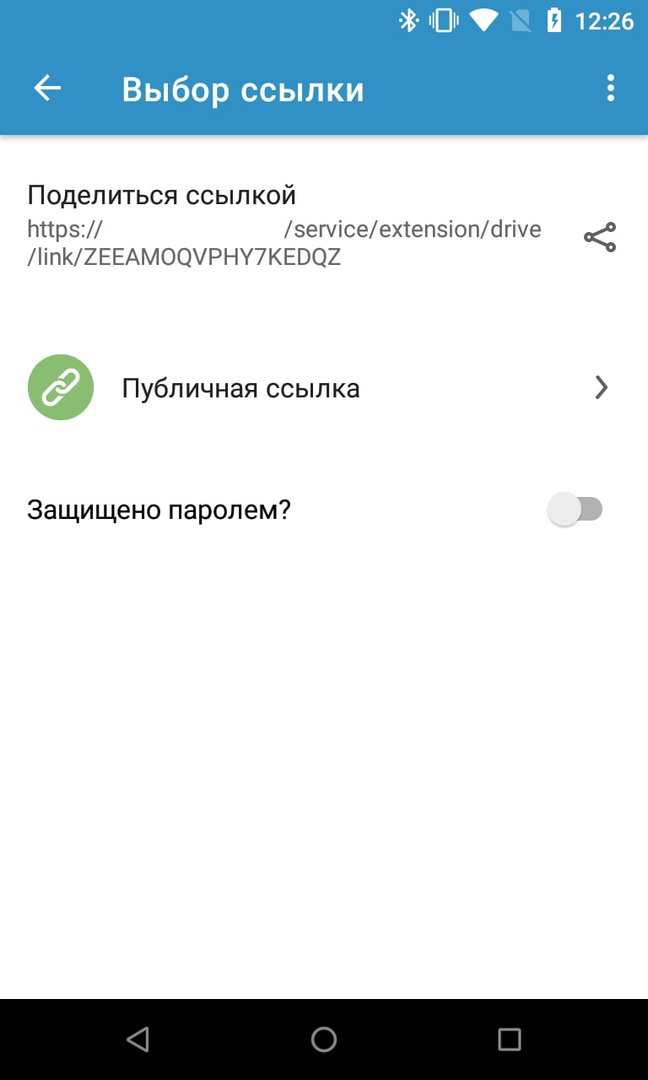
Para criar um link para um arquivo, vá até a seção "Informações" e clique no campo "Quem pode acessar". Uma caixa de diálogo para criar um link para um arquivo será aberta, na qual você pode selecionar o tipo de link - público ou apenas para funcionários. O uso de um link público permite definir uma senha para baixar o arquivo.
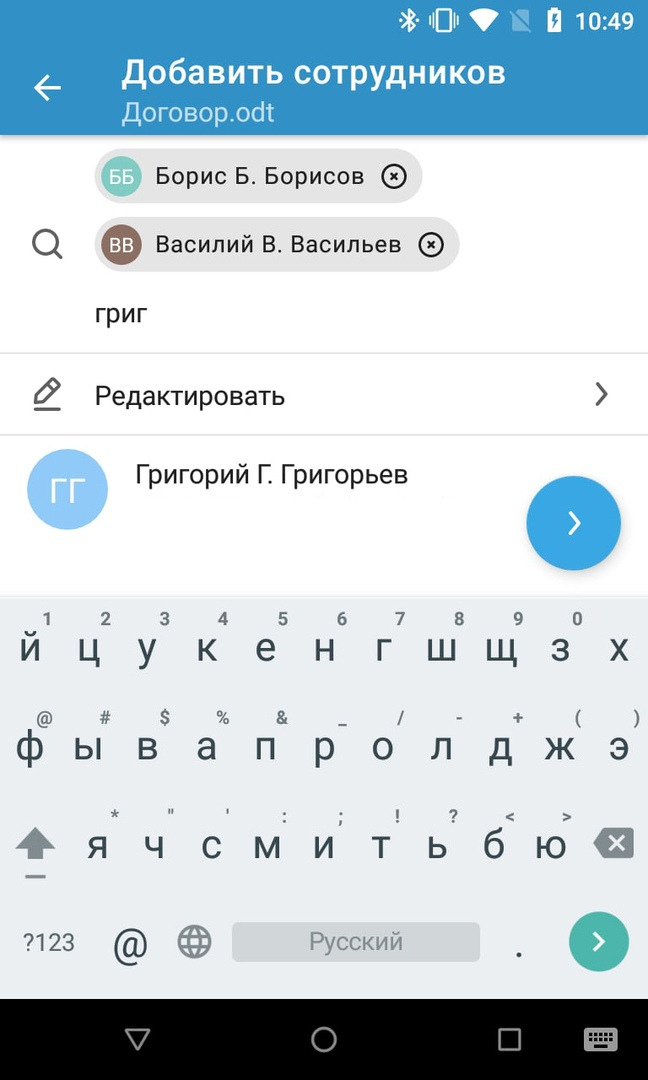
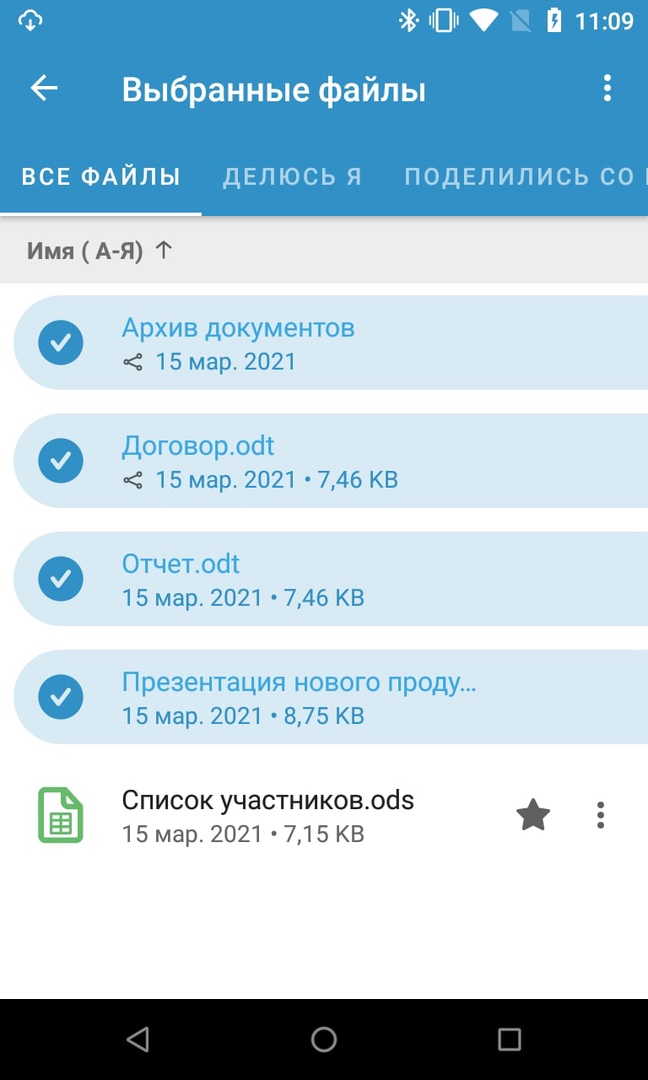
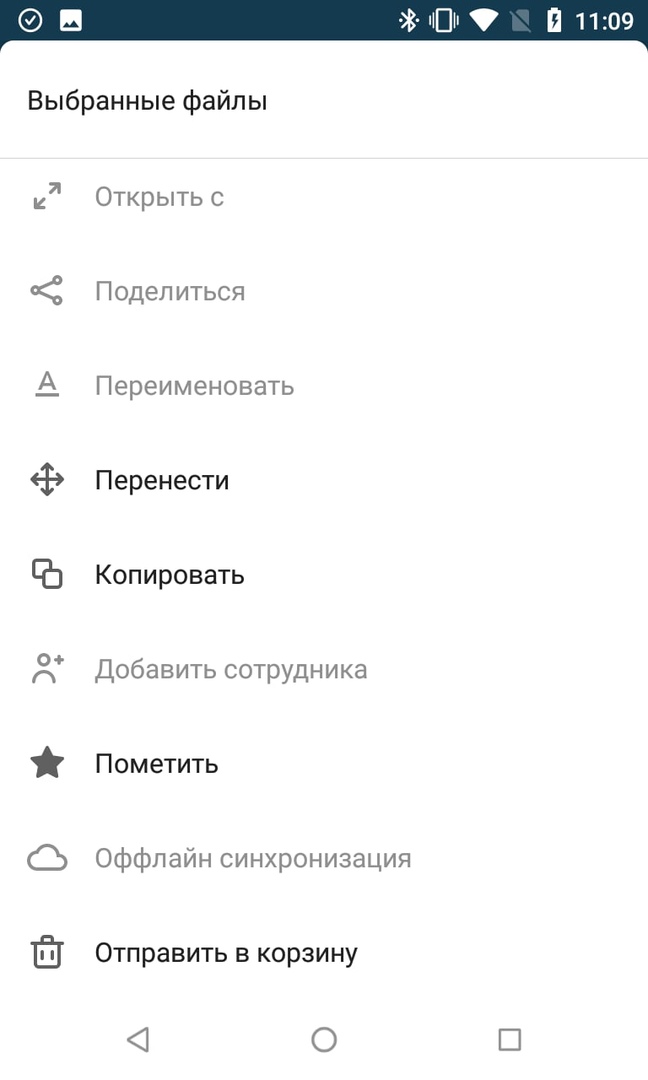
Quando você pressiona longamente um arquivo, pode selecionar vários arquivos. O ícone de pesquisa no canto superior direito muda para um botão de três pontos. Clicar nele abre um menu de contexto no qual você pode mover, copiar, marcar ou excluir os arquivos selecionados, bem como baixá-los para o dispositivo.
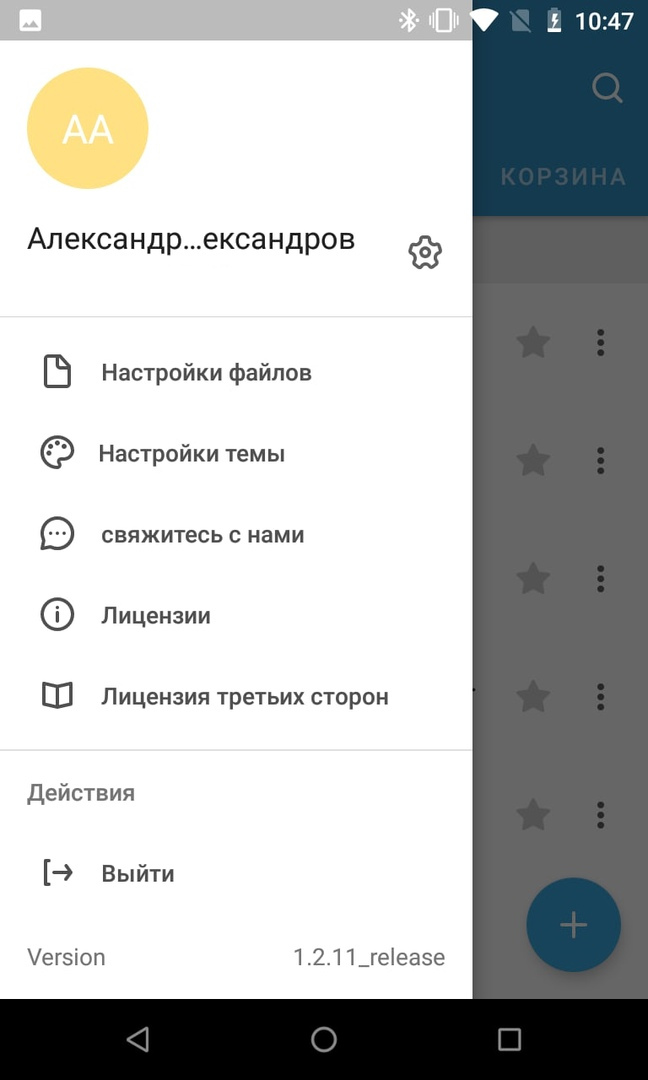
No canto superior esquerdo da janela do aplicativo está o botão "Opções", que chama o menu lateral com as configurações do aplicativo. Existem também várias seções aqui:
- Detalhes da conta
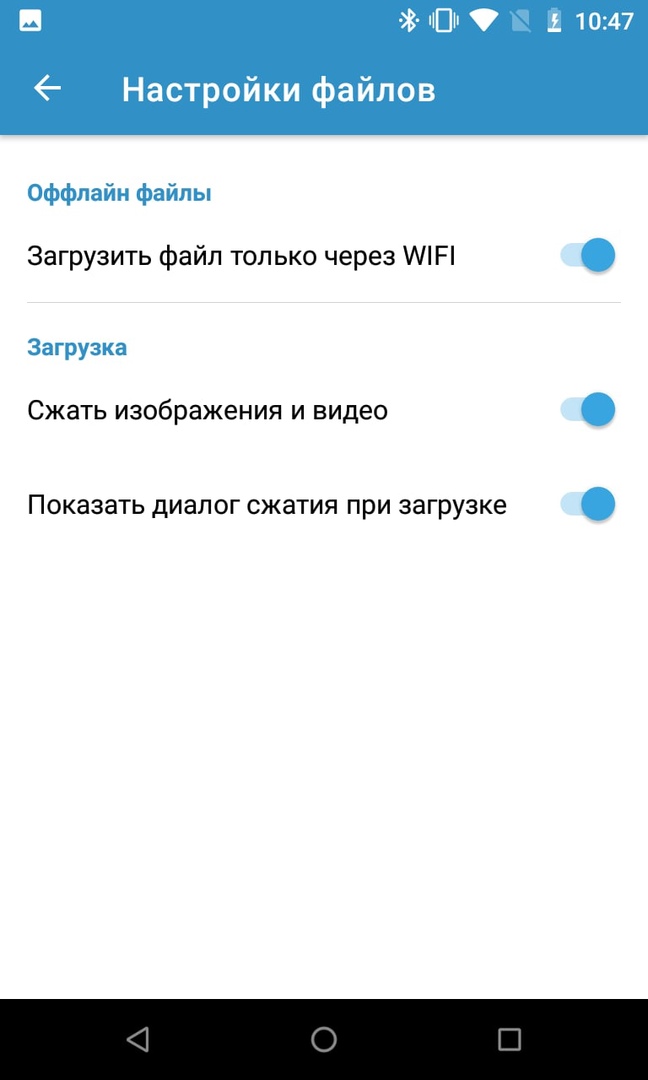
- Configurações do arquivo - abre as configurações de download do arquivo. Entre eles, baixar arquivos apenas por Wi-Fi, compactar arquivos de mídia e limpar o cache local
- Configurações de tema - permite alternar entre o tema claro e escuro
- Fale conosco - abre um formulário de feedback para enviar uma mensagem aos desenvolvedores do aplicativo
- Licença - abre um contrato de usuário final
- Licenças de terceiros - abre uma lista de licenças de software que foram usadas para criar o aplicativo
Para todas as perguntas relacionadas ao Zextras Suite Pro e Team Pro, você pode entrar em contato com o Representante da Zextras Technology Ekaterina Triandafilidi pelo e-mail ekaterina.triandafilidi@zextras.com