Prefácio
O sistema de arquivos ReFS (também conhecido como "Protogon") é a versão mais recente de um serviço de sistema dos desenvolvedores do Windows e recebeu muitos aprimoramentos para melhorar seu desempenho geral e resiliência.
Estruturalmente, ele usa árvores B + para seu trabalho. O elemento principal é o "Catálogo", a chave para a qual será o número do objeto, e as "folhas" serão os registros. Os registros contêm informações sobre o diretório, informações de índice sobre itens, descrição de informações estruturais, dados sobre o arquivo e seus fragmentos.
Em termos de segurança, o sistema de arquivos excede significativamente as opções anteriores. Infelizmente, às vezes nele também é necessário recorrer à operação de recuperação de arquivos perdidos por diversos motivos. A seguir, compararemos diferentes tipos de software de recuperação de terceiros e compartilharemos nossa experiência.
Seleção de programas para análise
Até o momento, apenas alguns programas de software populares são capazes de detectar e interagir com êxito com o novo serviço do sistema ReFS. Portanto, apenas algumas amostras serão incluídas na comparação.
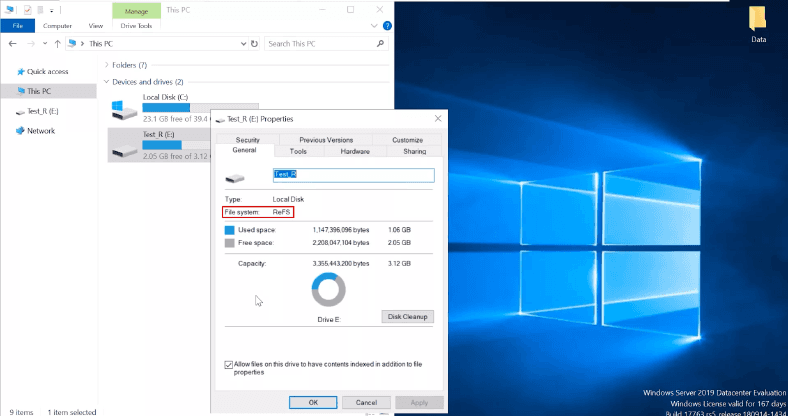
Colocaremos arquivos diferentes em um disco de trabalho com o sistema ReFS. Em seguida, excluiremos alguns dos arquivos disponíveis. Em seguida, conectamos nossa mídia, na qual a exclusão foi realizada, a um PC com Windows 10 e executamos um teste.
Encontrar arquivos após exclusão
RStudio
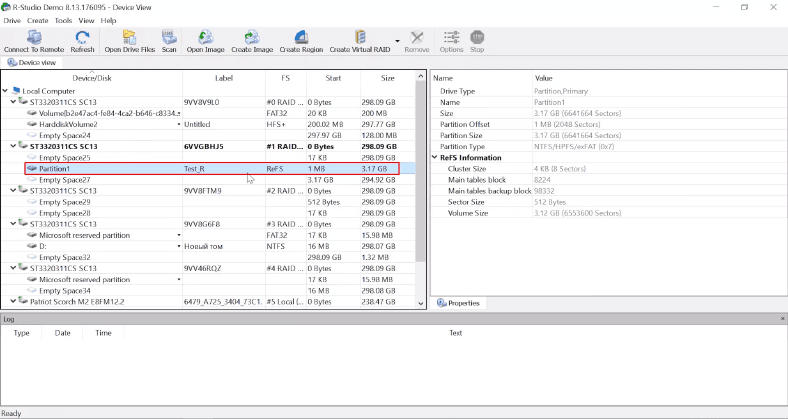
Vamos começar o RStudio. A mídia ReFS anexada é detectada, identificada e exibida. A verificação rápida não recuperou todos os arquivos e também não mostra o conteúdo dos arquivos retornados.
A opção de uma varredura completa do disco possibilitou detectar os elementos perdidos e apresentá-los em uma janela para futuras ações.
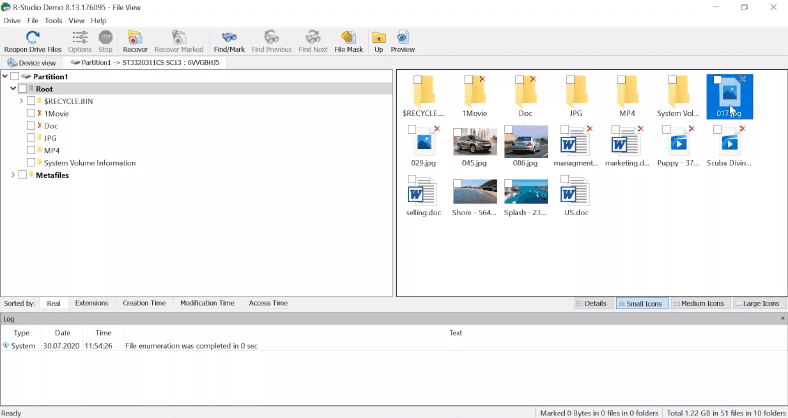
O programa conseguiu recuperar os dados perdidos, mas todo o processo era muito longo.
Recuperação de partição Hetman
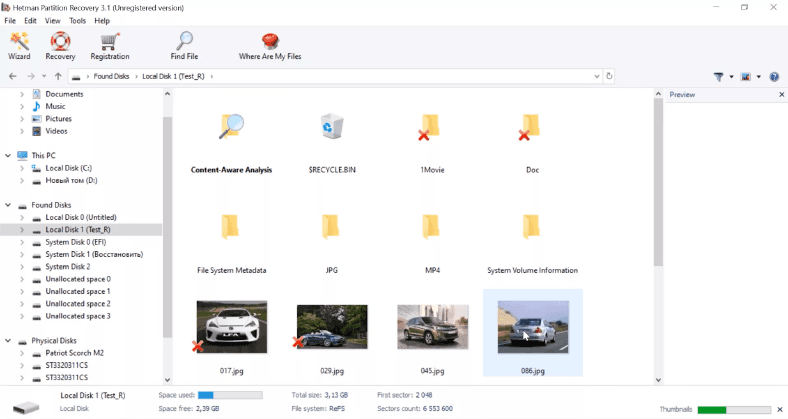
O programa imediatamente mostrou o disco ReFS e identificou corretamente seu nome. Vamos fazer uma busca rápida por itens.

Todos os arquivos excluídos são encontrados e marcados com uma cruz vermelha. Eles são mostrados juntos como restantes no disco. A estrutura geral da unidade e a rotulagem dos elementos são preservadas. Examinamos os arquivos, marcamos e restauramos.
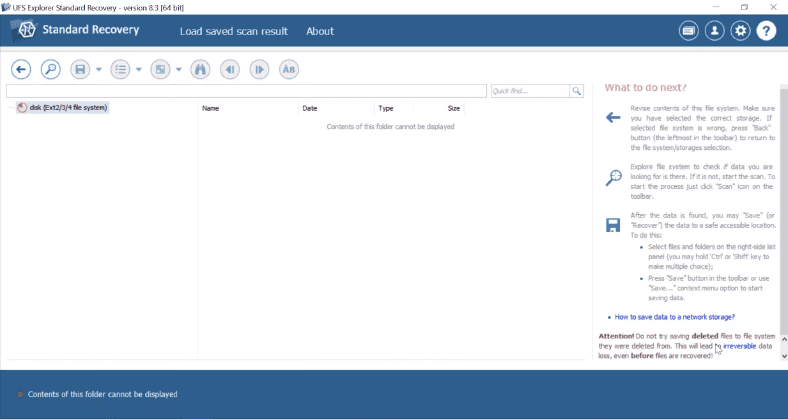
UFS Explorer
O UFS Explorer detectou a unidade, mas a marcou como inoperante. O tipo e o nome do sistema são indefinidos. A verificação rápida foi decepcionante. Perdeu muito tempo, mais do que no RStudio, e nada foi encontrado. A verificação completa também não recuperou os arquivos que procurava.

O programa falhou no teste, os dados não foram recuperados. Portanto, ela não participará mais de novos experimentos.
Assistente de recuperação de dados Easeus
O utilitário mostra a unidade, mas não há nome e tipo de sistema. A opção de verificação rápida também não está disponível. A análise completa não recuperou todos os arquivos excluídos. Alguns deles não foram encontrados pelo programa. A estrutura do disco e os nomes dos objetos estão ausentes. Os arquivos são divididos em pastas de acordo com sua extensão. Sem marcação de arquivos excluídos.
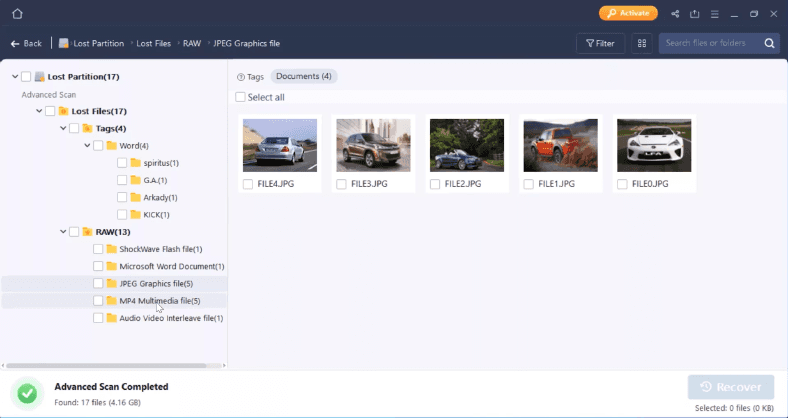
É difícil encontrar alguns reformados. Você precisa verificar cada pasta, o que exige muito tempo e esforço.
Agora vamos complicar a tarefa e criar condições mais complexas.
Perdeu o cabeçalho do volume principal
RStudio
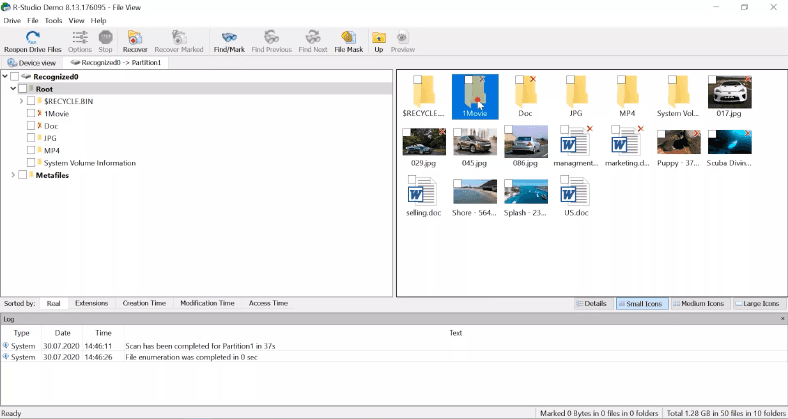
Unidade detectada, mas nenhum nome ou tipo de sistema. No teste anterior, a análise rápida não impressionou. Portanto, executamos imediatamente uma varredura completa do disco. Como resultado, o disco é identificado e o sistema de arquivos é exibido corretamente.
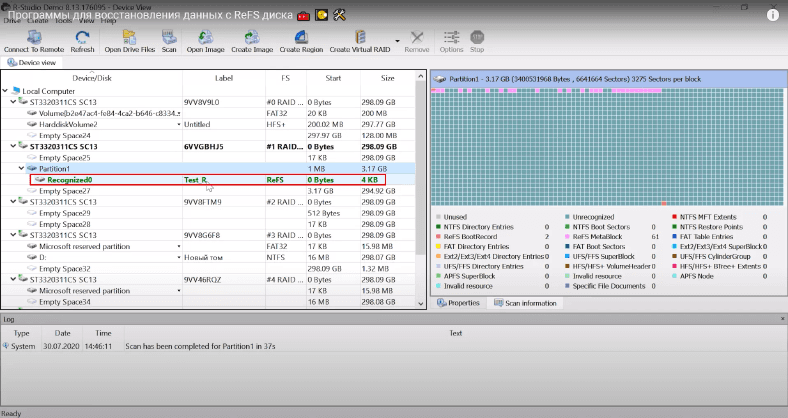
A forma de apresentação do conteúdo do disco foi salva, os arquivos excluídos foram encontrados, eles podem ser restaurados e salvos. O programa concluiu o teste com sucesso.
Recuperação de partição Hetman
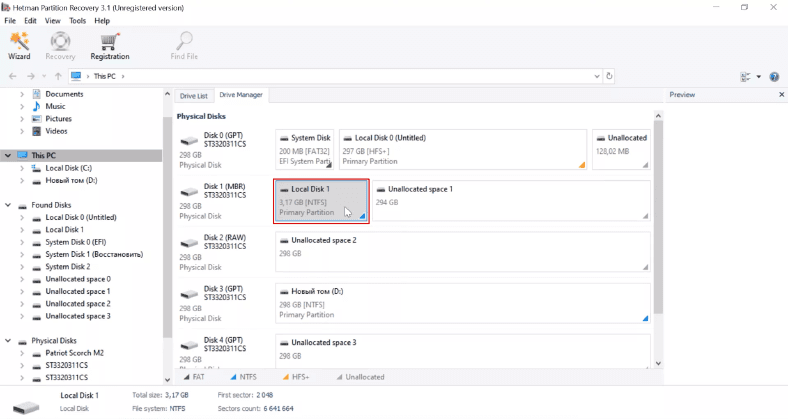
O programa mostra um disco de teste, mas não há nome e o sistema está definido no formato NTFS.
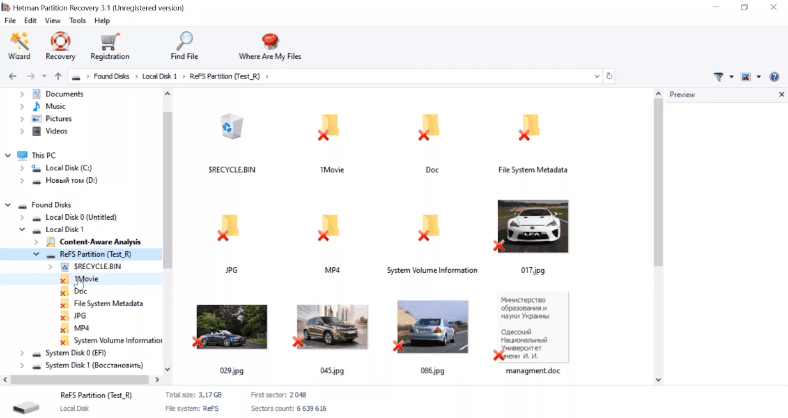
A verificação completa do disco ajudou a recuperar completamente os arquivos excluídos. Além disso, após a conclusão da análise, o sistema de arquivos do disco e seu nome são exibidos corretamente. A representação estrutural do conteúdo do volume é preservada, todos os arquivos estão em seus locais originais.
Utilitário Easeus
A unidade é mostrada na lista de unidades, mas sem o nome e o tipo de sistema de arquivos.

Após a análise, o programa repetiu o resultado anterior. Os arquivos estão em pastas de acordo com suas extensões, o conteúdo não tem nome e é mesclado, a estrutura está ausente, o local de armazenamento é alterado, alguns dos arquivos não são exibidos.
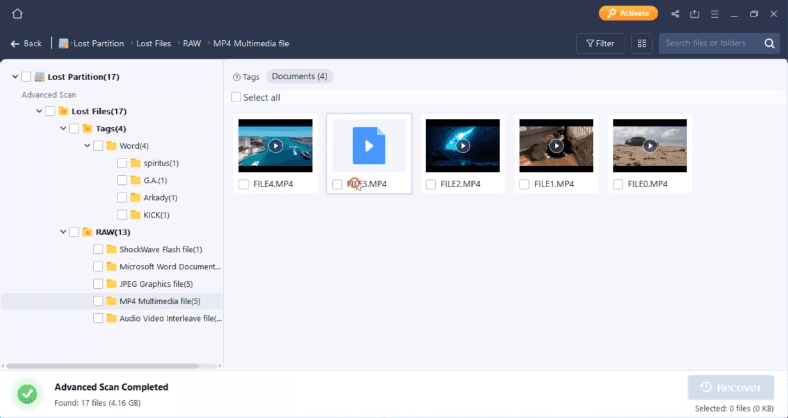
O teste está completo, mas os resultados são inferiores aos de outras amostras.
Cópia disponível perdida do cabeçalho principal
RStudio
O sistema de arquivos do disco não é detectado, não há nome. No entanto, após uma análise completa da unidade, seu nome e tipo de sistema estão corretos.
A apresentação estruturada do conteúdo é salva, os nomes de todos os objetos são especificados corretamente, os arquivos são restaurados, eles podem ser armazenados em qualquer disco de terceiros.
Software de recuperação de partição Hetman
O programa repetiu o resultado anterior a esta experiência. Ou seja, quando conectado, o disco foi marcado como NTFS. Após a análise, todos os arquivos foram encontrados, o nome do disco e seu tipo foram marcados corretamente, a forma e a ordem do conteúdo foram salvas, os nomes estavam corretos, a localização dos arquivos foi estabelecida de acordo com a localização primária. Você só precisa marcar os arquivos que deseja e salvar.
Ferramenta da Easeus
Como no teste anterior, o programa não mostra o nome do disco e seu tipo. De acordo com a verificação final, o utilitário não encontrou todos os arquivos, e alguns deles nem mesmo são exibidos, o que torna o acesso impossível.
A recuperação não está completa, o programa tem apenas o terceiro resultado.
Acesso perdido a superblocos em um volume
Software RStudio
Remover todos os superblocos não afetou o programa. O disco, como antes, não tem nome, o sistema de arquivos é desconhecido. Depois de completar uma varredura completa do disco, o programa mostrou as informações que faltavam.
Você pode marcar os arquivos recuperados, familiarizar-se com seu conteúdo e salvá-los em qualquer disco, se desejar.
Ferramenta de recuperação de partição Hetman
Além disso, como antes, a ferramenta de Hetman detecta o formato do disco e o marca com um rótulo NTFS.
Depois de realizar uma varredura completa da mídia, obtivemos os seguintes resultados: todos os dados perdidos foram devolvidos, a forma estrutural da mídia foi salva, o nome do disco e seu tipo agora estão registrados corretamente, todos os elementos estão com seu próprio nome e em seus lugares. Resta apenas selecionar os arquivos que você está procurando e salvar.
Utilitário de Easeus
O programa mostra apenas a própria unidade e sua capacidade é fornecida. Uma análise completa da mídia, como antes, não recupera todos os arquivos e, além disso, alguns deles ficam inacessíveis (o conteúdo é indefinido).
Como antes, o utilitário é inferior aos outros dois programas.
Pontos de verificação ausentes
Ferramenta RStudio
A falta de pontos de verificação impediu que o programa mostrasse o nome do disco e determinasse seu sistema de arquivos. Mas, à medida que a varredura completa foi realizada, as informações da unidade ausente tornaram-se disponíveis.
No entanto, depois de acessar o conteúdo do disco, descobriu-se que não havia dados. A mídia estava vazia e continha apenas alguns registros.

O último teste acabou ficando fora do alcance do programa. Com esse tipo de dano, o RStudio não pode recuperar arquivos excluídos.
Recuperação de partição Hetman
Após executar o programa após apagar todos os checkpoints, observamos que o nome do disco inicial não foi determinado, a informação sobre o sistema não estava correta, embora o programa tenha encontrado o disco entre os dispositivos conectados.
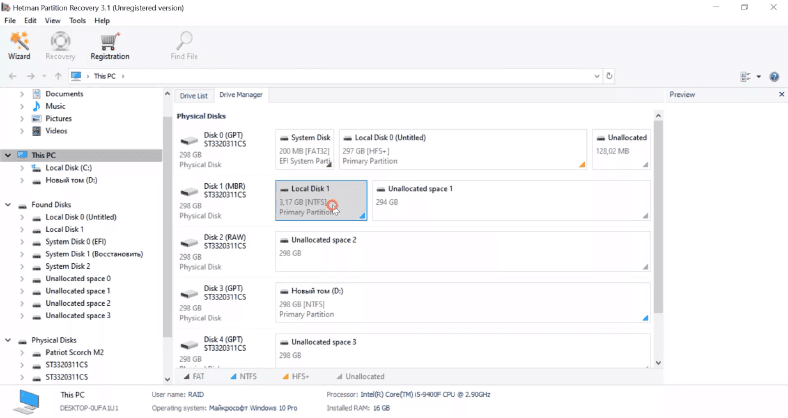
A varredura completa atendeu às nossas expectativas. Todos os objetos foram restaurados e as informações do disco foram exibidas corretamente.
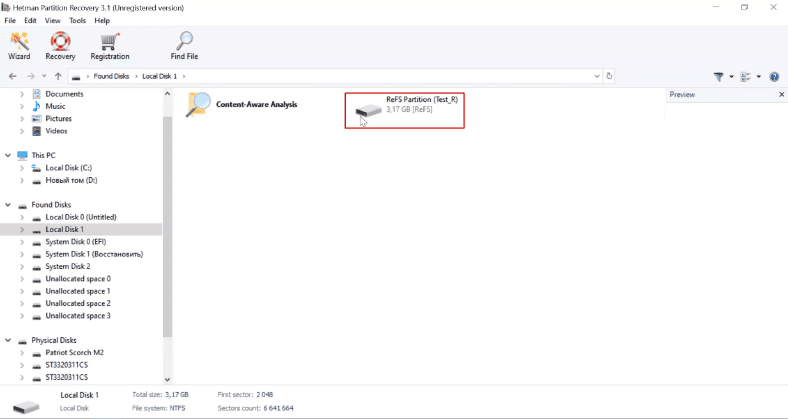
O formato de apresentação, forma estrutural, nomes e disposição dos elementos corresponderam aos valores originais. Os arquivos foram recuperados e estão prontos para serem gravados em qualquer dispositivo.
Software Easeus
O valor final da verificação do teste foi semelhante aos resultados anteriores. O nome do disco e o tipo do sistema de arquivos não são definidos, a estrutura da unidade e os nomes dos arquivos são perdidos. A marcação de arquivos existentes e excluídos não difere de forma alguma.
Como antes, uma pequena fração dos dados não está disponível, a estrutura da localização dos diretórios e arquivos foi alterada. A redistribuição de arquivos com as capacidades de armazenamento significativas das unidades atuais complicará seriamente a busca e a recuperação definitivas. O que não é um alívio.
Resultado
Depois de completar todos os tipos de testes, uma conclusão simples pode ser tirada. Concluímos as tarefas do Hetman Partition Recovery e do Easeus Data Recovery Wizard. O RStudio não conseguiu passar no último teste, então ele vem em terceiro lugar.
Veja a fonte do artigo completo com todos os tutoriais em vídeo adicionais . Se você ainda tiver dúvidas, pergunte nos comentários.