
Tela de login
A tela de login para ambos os aplicativos é completamente idêntica. Existem duas maneiras de fazer login em aplicativos móveis. O primeiro é inserir o nome da conta, a senha e o endereço do servidor para fazer o login, o segundo é fazer o login usando um código QR especial que pode ser gerado no cliente web Zimbra OSE.
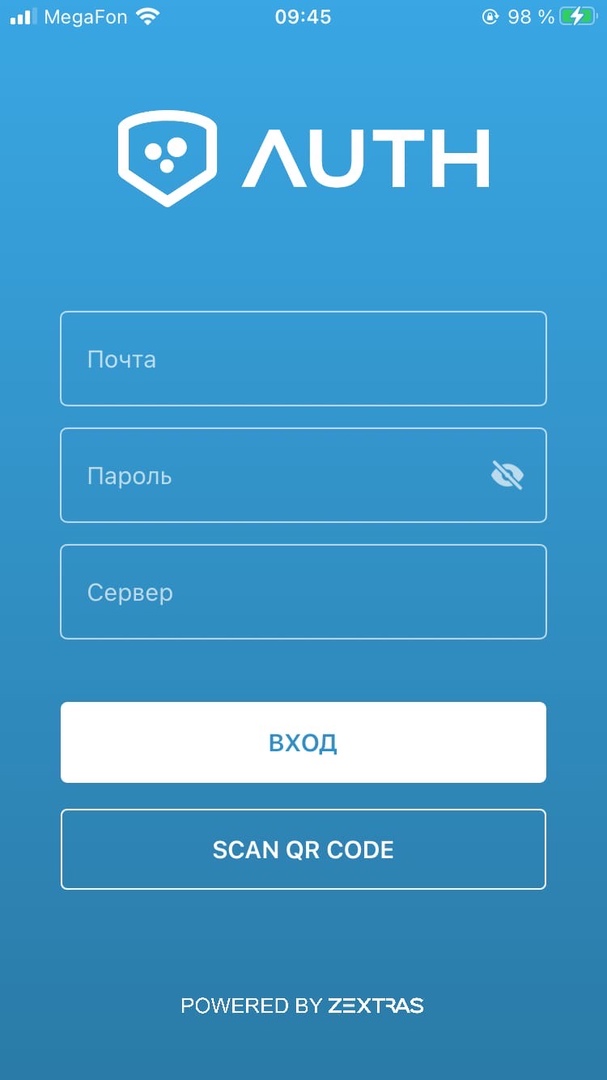
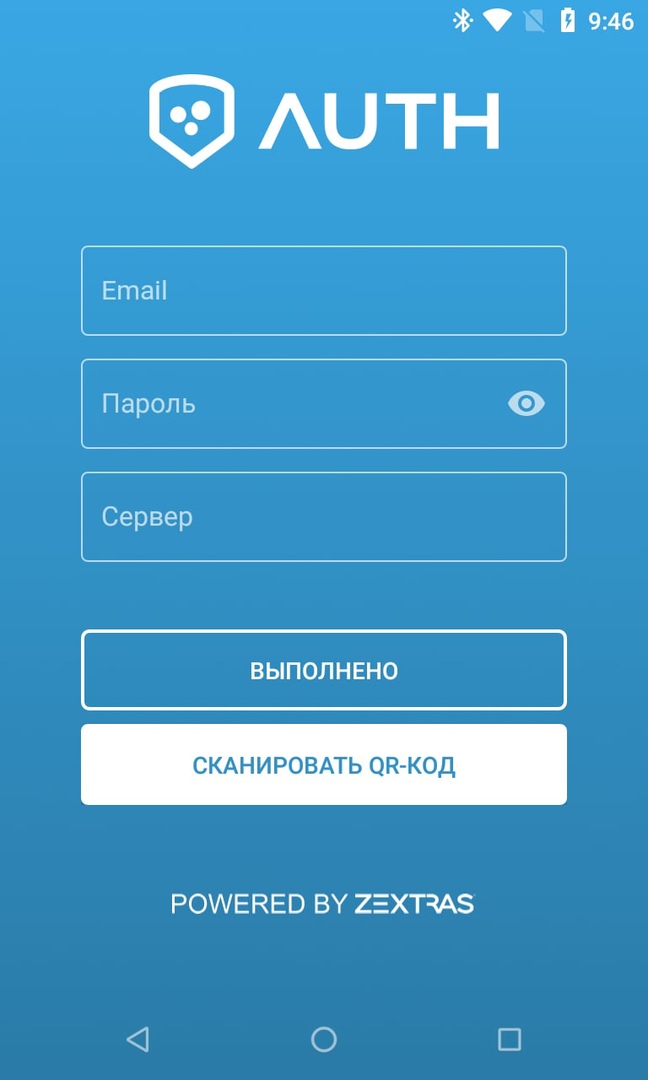
O login usando um código QR é mais seguro, pois permite que você não salve o nome de usuário e a senha no dispositivo. Graças a isso, se o dispositivo for perdido ou mesmo roubado deliberadamente, os invasores não serão capazes de extrair os dados de autenticação dele e comprometer a conta do usuário.
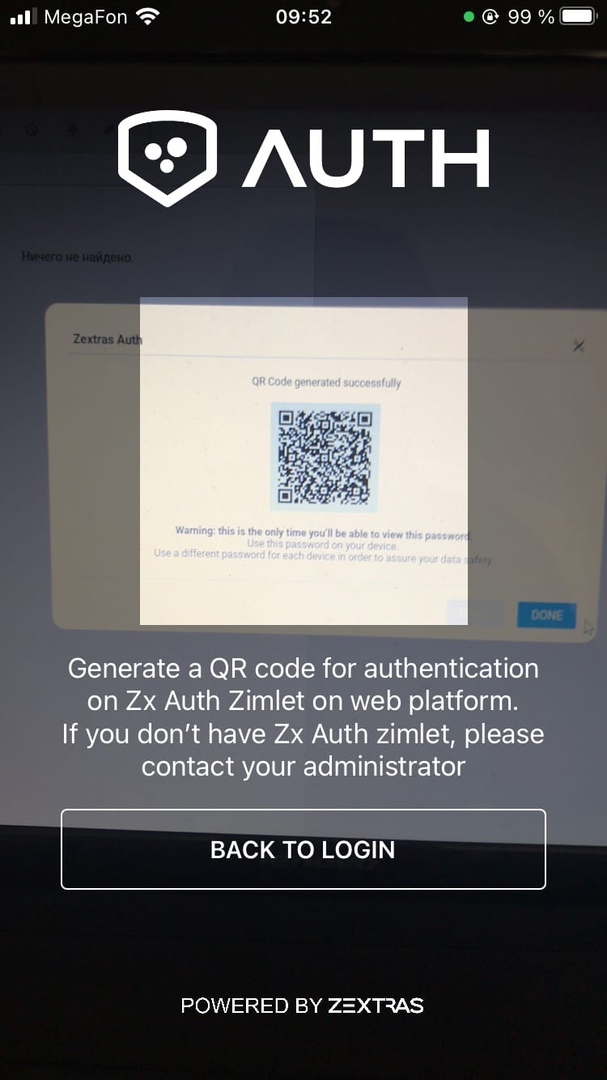
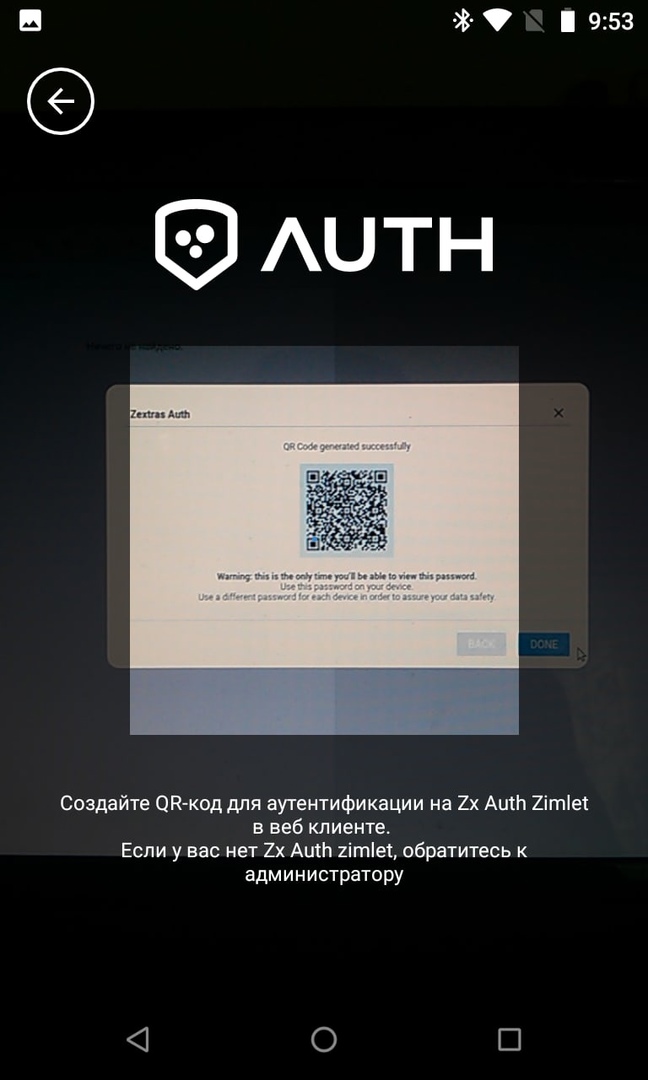
Para gerar um código QR para entrar no aplicativo móvel, você precisa atualizar o Zextras Suite para a versão 3.1.8 ou superior e implantar a extensão Zextras Auth. Isso é feito na linha de comando usando os seguintes comandos:
sudo su - zimbra zxsuite auth doDeployAuthZimlet zmprov fc zimlet
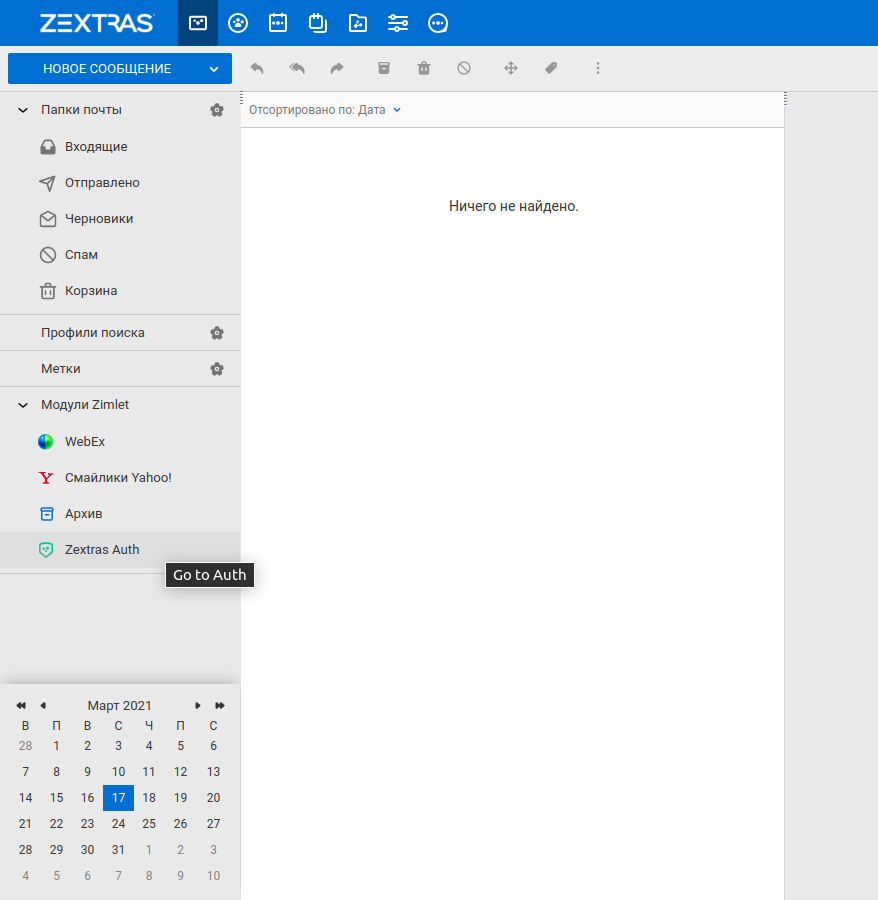
Observe que os parâmetros zimbraPublicServiceHostname, zimbraPublicServicePort e zimbraPublicServiceProtocol devem ser configurados no Zimbra para que o Zextras Auth funcione corretamente e gere códigos QR. No nosso caso, essas configurações serão semelhantes a estas:
zmprov mcf zimbraPublicServiceHostname example.ru zmprov mcf zimbraPublicServiceProtocol https zmprov mcf zimbraPublicServicePort 443
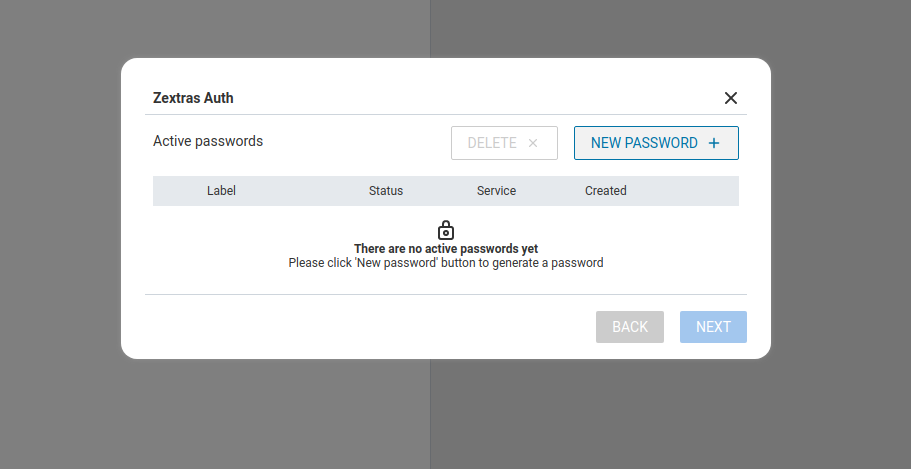
Depois disso, o Zextras Auth aparecerá na lista de zimlets do cliente web Zimbra OSE. Clicar nele abre uma janela que exibe as senhas da conta. Inicialmente, não há senhas na lista; para adicionar uma nova senha, pressione o botão Nova Senha. Na janela que se abre, você pode especificar o nome do aplicativo no qual a senha será usada, bem como o seu tipo: texto ou código QR.
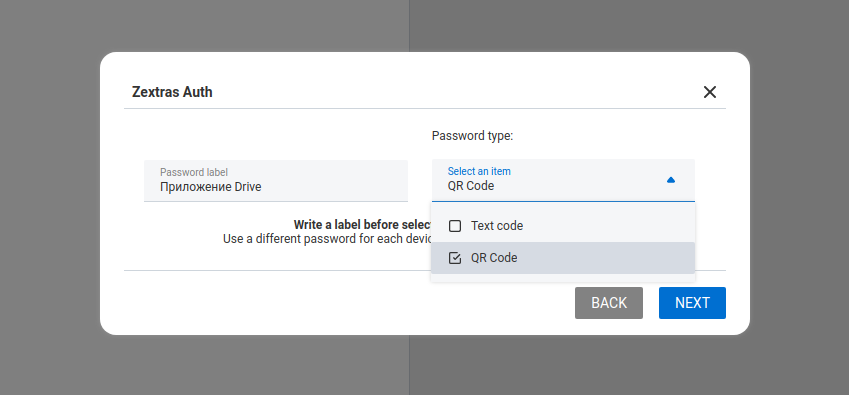
As senhas de texto são usadas para conectar aplicativos executados no protocolo Exchange ActiveSync. A capacidade de criar uma senha separada para EAS estava presente na extensão Zextras Mobile antes, mas agora essa funcionalidade foi completamente transferida para Zextras Auth. A vantagem do Zextras Auth é que esta extensão permite ao usuário criar várias senhas para vários aplicativos ao mesmo tempo, sem o envolvimento do administrador.
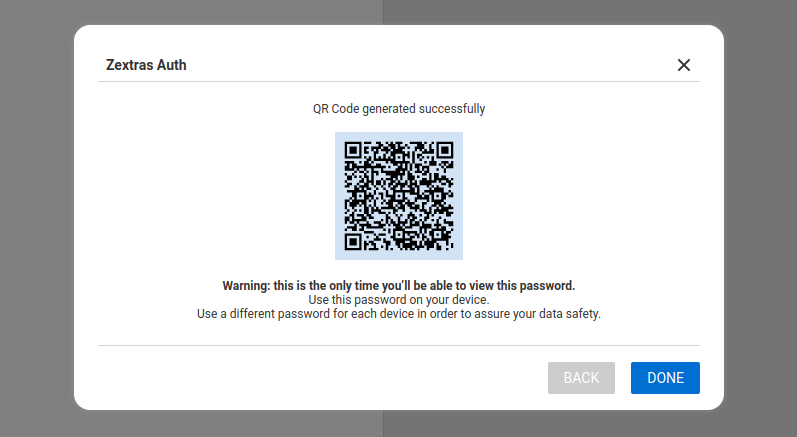
Os códigos QR atualmente só podem ser usados para conectar os aplicativos móveis Zextras Drive e Zextras Team. O código QR gerado “queima” após o primeiro login e não pode ser usado para um segundo login.
Para entrar com o código QR, basta pressionar o botão "DIGITALIZAR CÓDIGO QR" no aplicativo móvel Team ou Drive e apontar a câmera para a tela do monitor com o código QR.
Zextras Team Mobile App
Os aplicativos móveis da equipe para iOS e Android diferem na aparência, mas ao mesmo tempo têm absolutamente a mesma funcionalidade. Eles permitem que os usuários do Zextras Team Pro se comuniquem entre si em chats privados e em grupo, salas de reuniões e canais, e as diferenças na interface se devem aos requisitos para o desenvolvimento de aplicativos para sistemas operacionais móveis. Os usuários do Zextras Team Basic também podem usar o aplicativo Zextras Team, porém, eles só poderão criar e participar de chats privados, bem como participar de reuniões instantâneas quando convidados por usuários do Zextras Team Pro.
O Team Basic está incluído nas licenças Zextras Suite Basic, Zextras Suite Mobile e Zextras Suite Pro. A licença Team Pro para adicionar Chats de Grupo, Salas de Reunião, Canais e Reuniões Instantâneas é adquirida separadamente e está disponível apenas com uma licença Zextras Suite Pro.
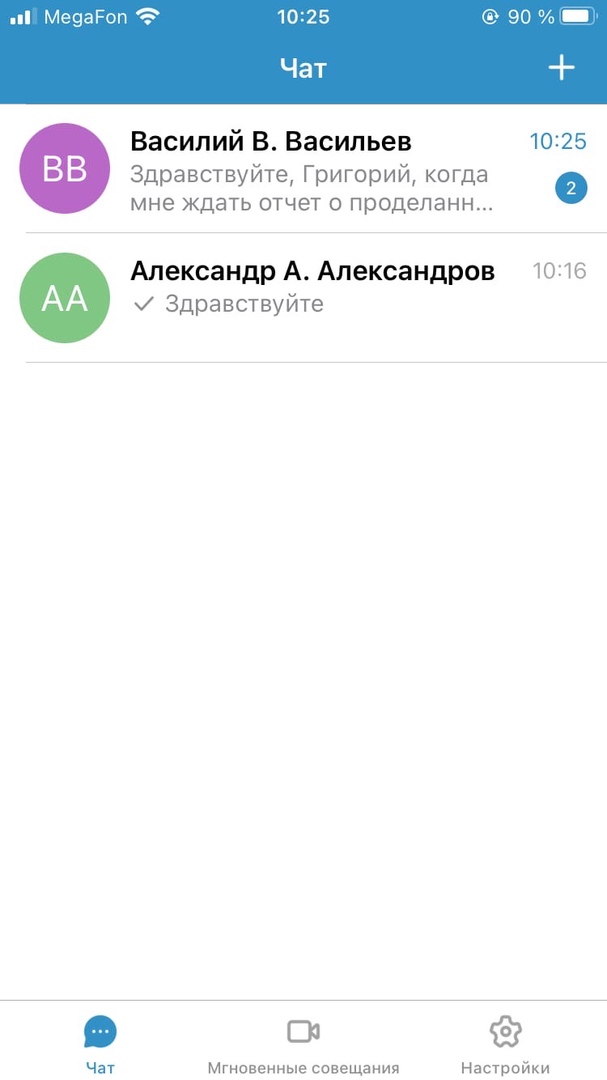
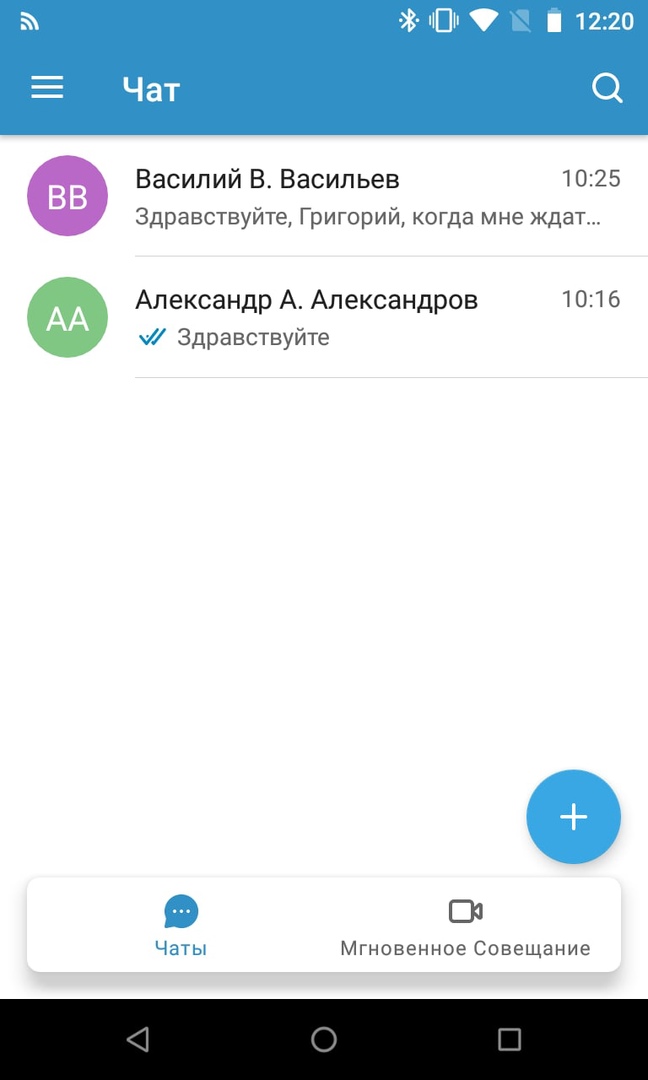
Esta é a aparência do aplicativo Team para usuários do Team Basic
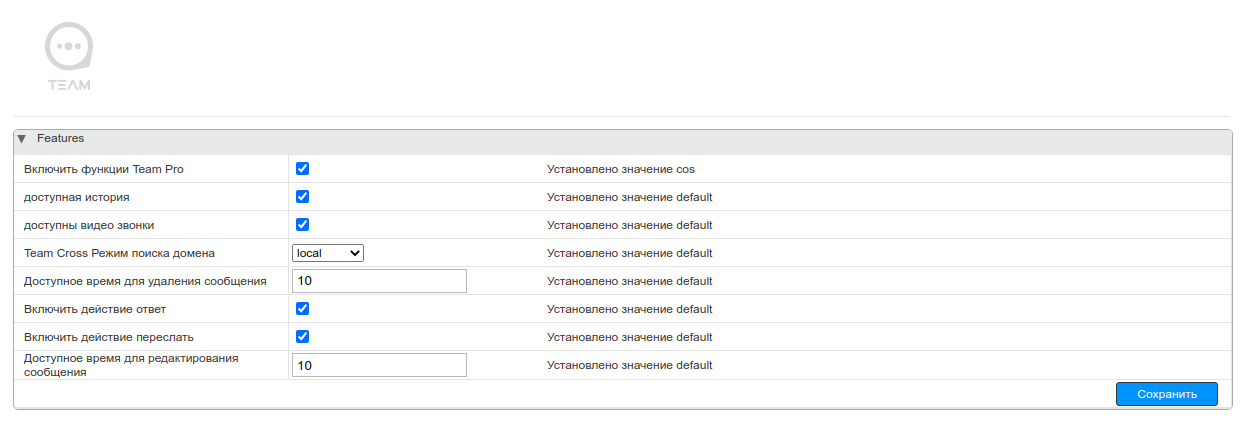
O administrador do servidor Zimbra OSE, usando o console do administrador, pode restringir certas funções ao usuário Zextras Team Pro. Em particular, ele pode:
- Ativar ou desativar recursos do Team Pro
- Habilite ou desabilite o acesso ao histórico de bate-papo
- Ativar ou desativar a capacidade de usar videochamadas
- Defina o modo de operação de preenchimento automático ao pesquisar no Zextras Team
- Defina o tempo (em minutos) durante o qual o usuário pode excluir sua mensagem
- Ative e desative a capacidade de responder a mensagens
- Ative ou desative o encaminhamento de mensagens
- Defina o tempo (em minutos) durante o qual o usuário pode editar sua mensagem
iOS
A interface do aplicativo Zextras Team iOS consiste em quatro seções: Chat, Sala de Reunião, Reuniões Instantâneas e Configurações.
A seção Bate-papo exibe todos os bate-papos privados e em grupo dos quais o usuário participa. No canto superior direito da janela da seção de bate-papo há um botão "Criar", clicando no qual você pode criar novos bate-papos privados ou em grupo.
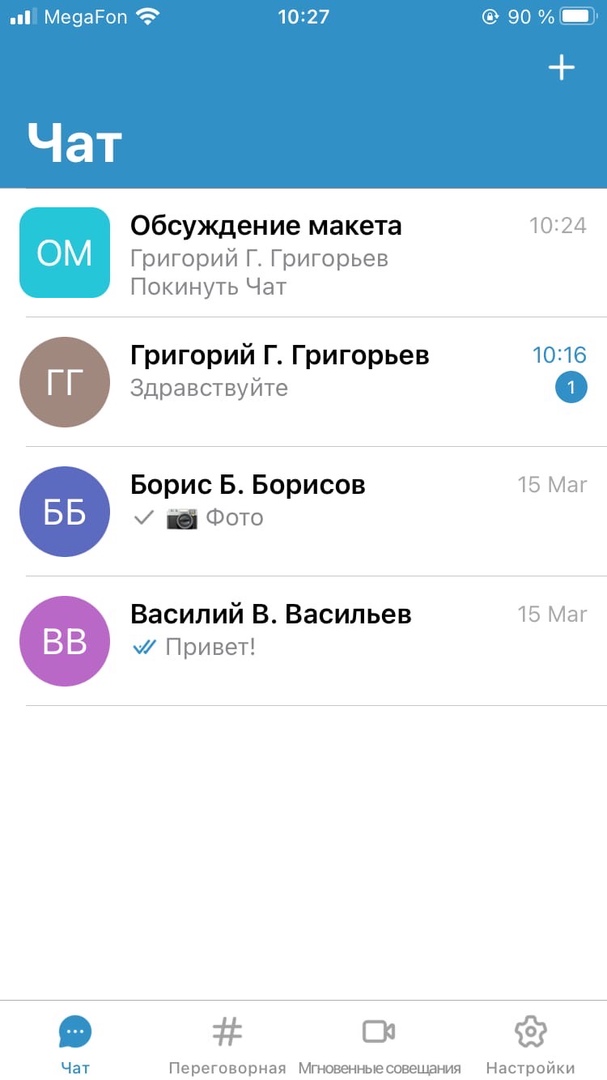
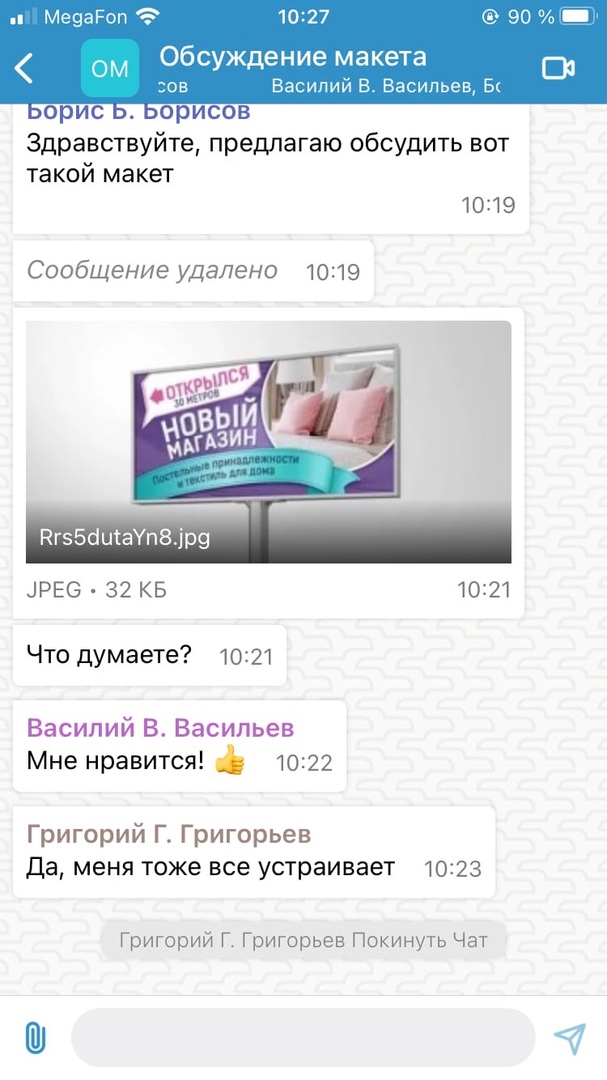
Os próprios bate-papos são classificados em uma lista pela hora da última mensagem. A última réplica do bate-papo é exibida na lista. Quando você clica em um bate-papo na lista, ele se expande para a tela inteira. A janela de bate-papo é idêntica para bate-papos privados e em grupo. Aqui você pode ver o histórico do chat, escrever uma nova resposta e, clicando no ícone da câmera no canto superior direito, você pode iniciar uma videoconferência com seu interlocutor ou, se estiver em um chat em grupo, com seus interlocutores.
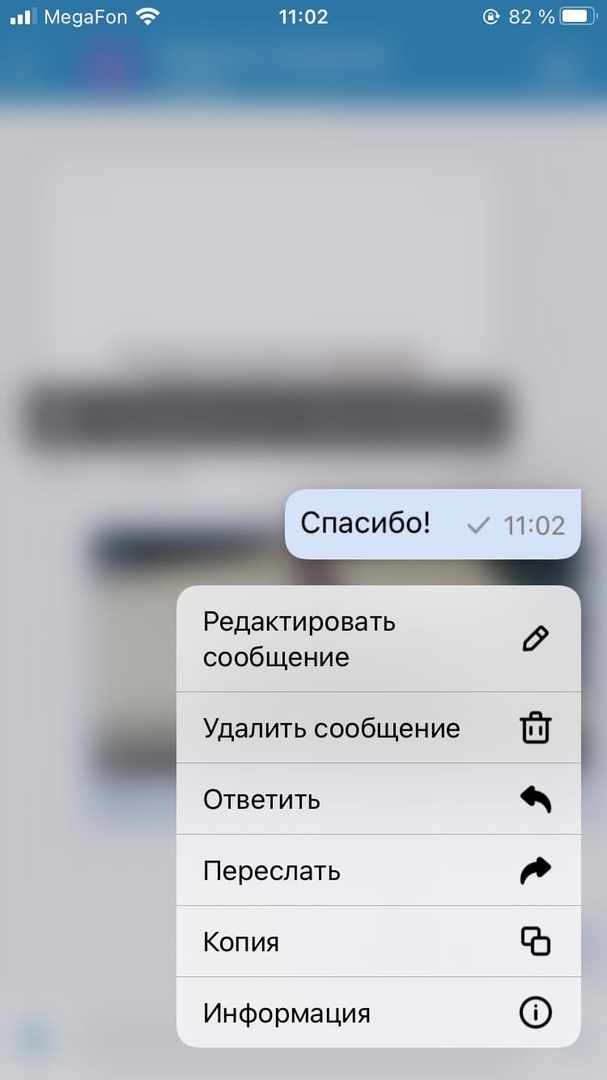
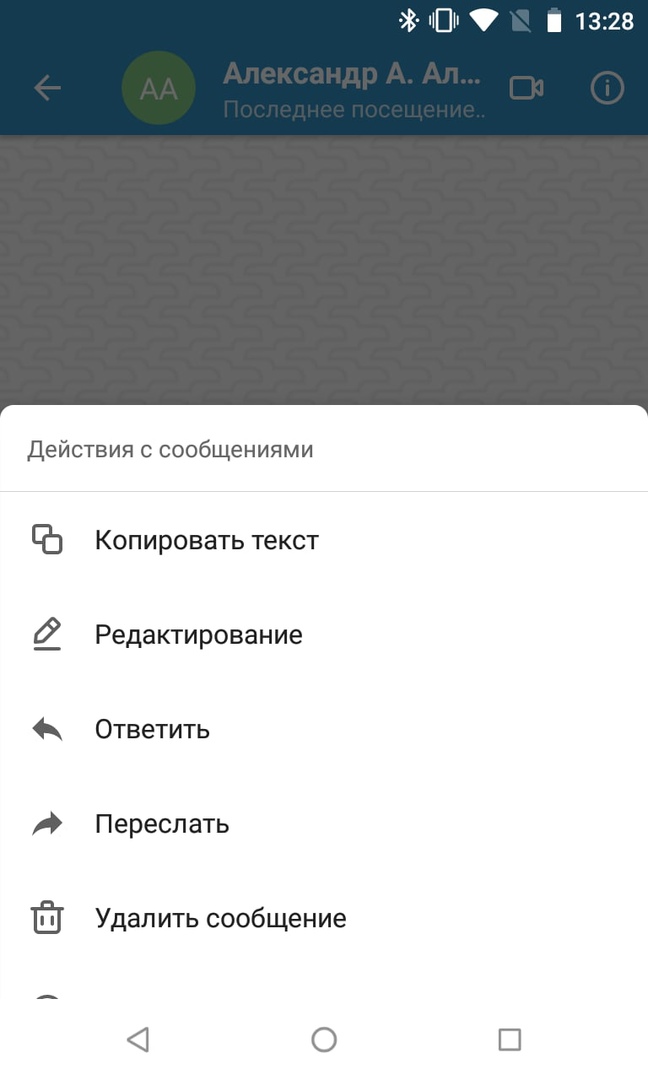
Um toque longo em uma linha de bate-papo abre um menu de contexto com as seguintes opções:
- Editar mensagem (por padrão, disponível em até 10 minutos após o envio)
- Excluir mensagem (por padrão, disponível em até 10 minutos após o envio)
- Responder
- Avançar
- Copiar o texto da mensagem
- Em formação
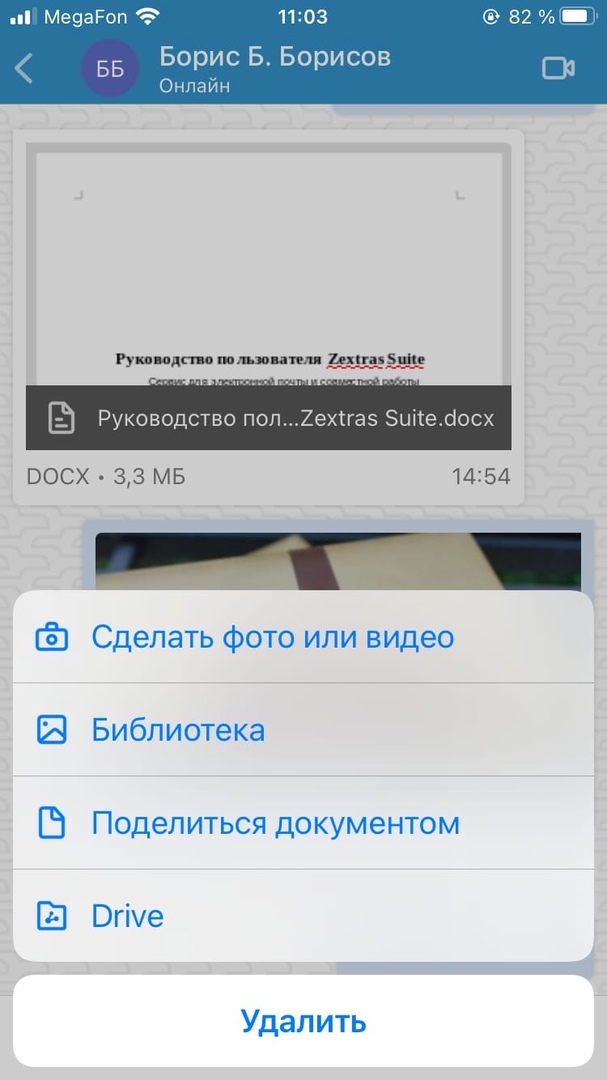
Clicar no ícone de clipe de papel permite que você anexe um arquivo ou foto à mensagem. 4 opções estão disponíveis para o usuário:
- Tire uma foto ou grave um vídeo com a câmera do smartphone
- Selecione o arquivo da galeria do dispositivo
- Compartilhe um documento do iCloud Drive
- Compartilhar documento do Zextras Drive
Os formatos de arquivo suportados serão exibidos como uma prévia de seu conteúdo.
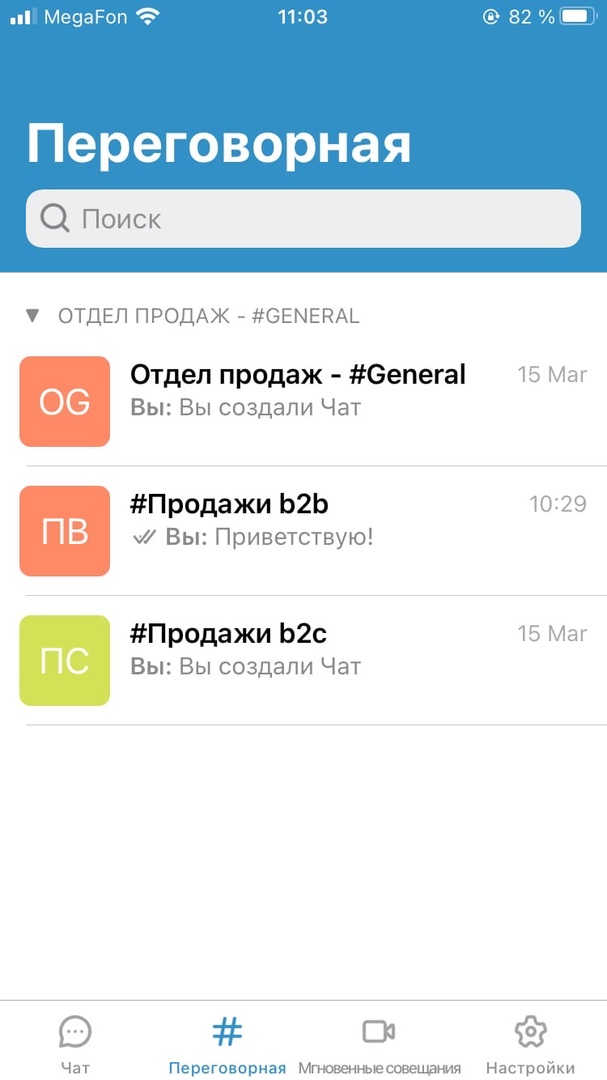
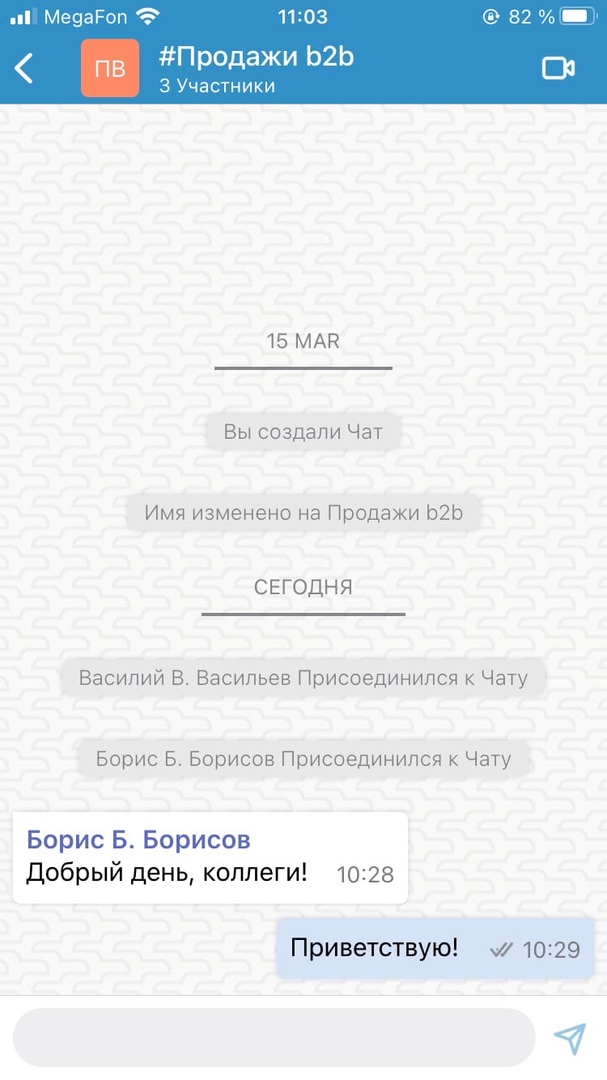
A seção Sala de Reunião exibe todas as Salas de Reunião e Canais dos quais o usuário participa. Quando você clica em uma Sala de Reunião ou em um Canal da lista, uma janela de bate-papo é aberta, o que duplica a funcionalidade da janela de bate-papo na guia "Bate-papo", exceto para a capacidade de enviar arquivos.
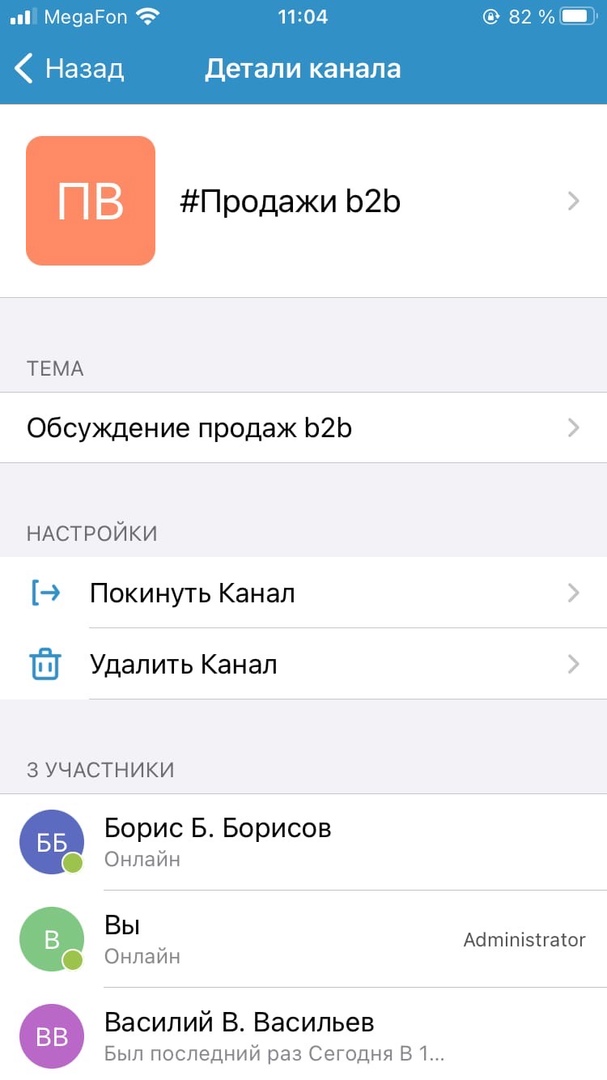
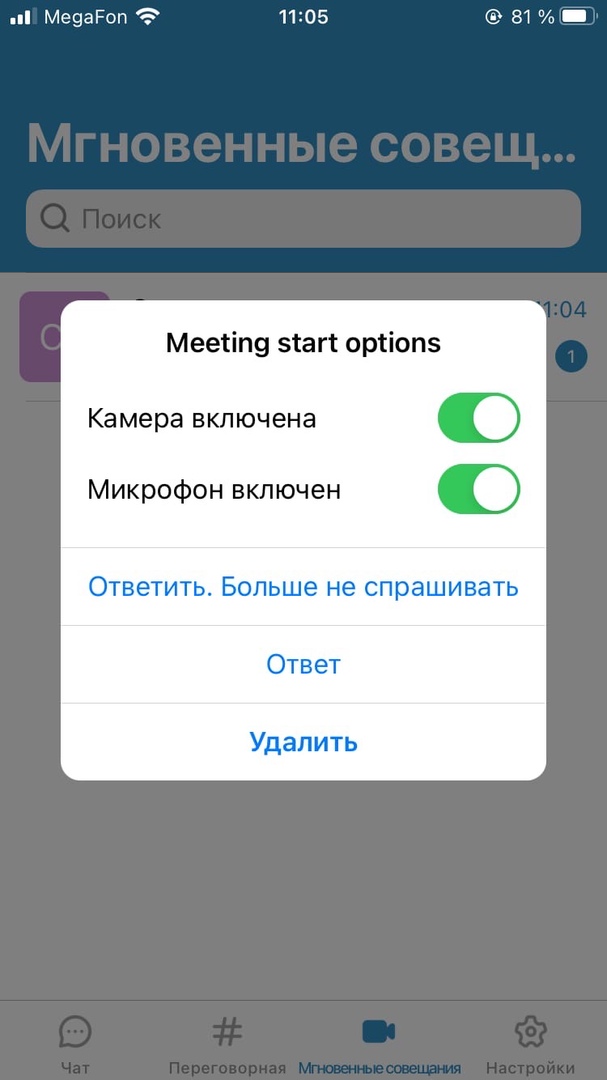
Clicar no nome da sala de reuniões ou canal na parte superior da janela abre informações sobre ele. Os administradores de Sala de Reunião ou Canal podem gerenciar a lista de seus participantes, bem como alterar seu tema, nome e ícone.
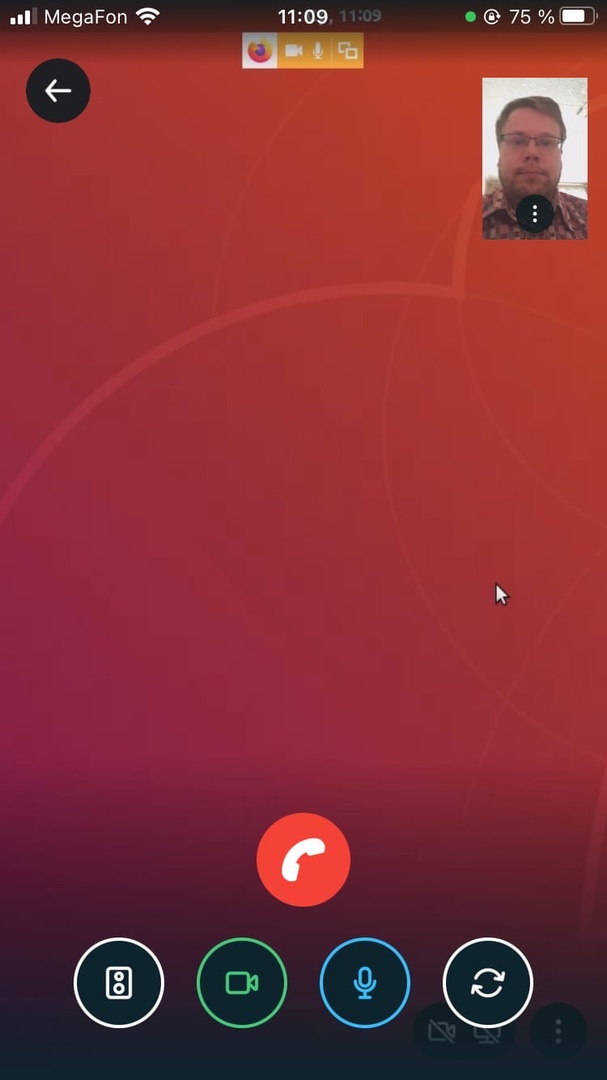

Na seção Reuniões instantâneas, o conteúdo aparece apenas depois que o usuário ingressar em uma ou mais reuniões instantâneas. Nesta seção, você pode ver o bate-papo em andamento durante a Reunião Instantânea. Quando a reunião termina, o bate-papo desaparece desta seção. Na janela de bate-papo, você pode escrever mensagens e anexar arquivos.

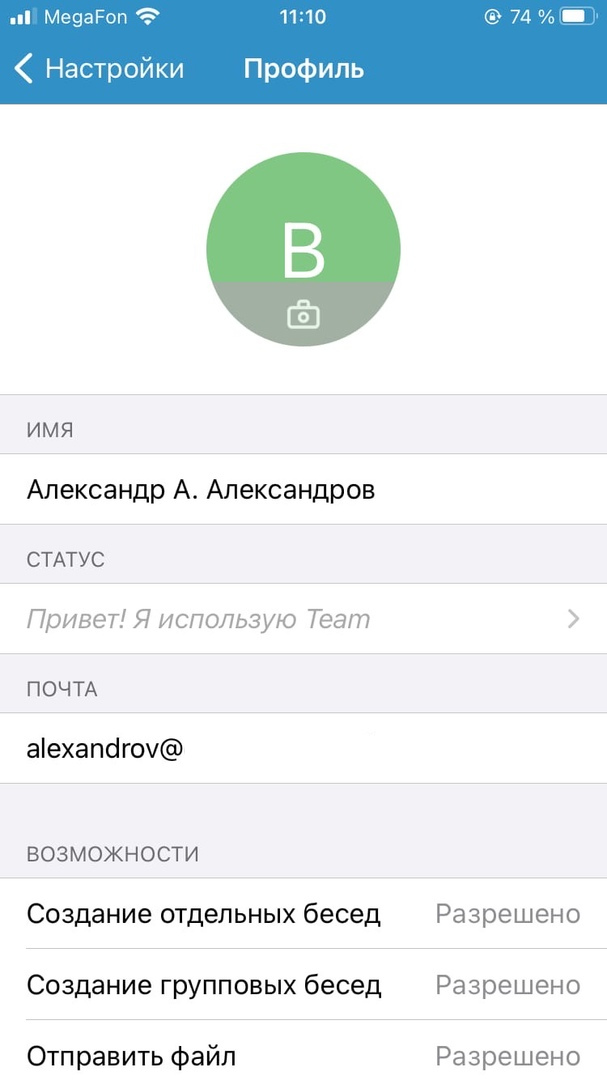
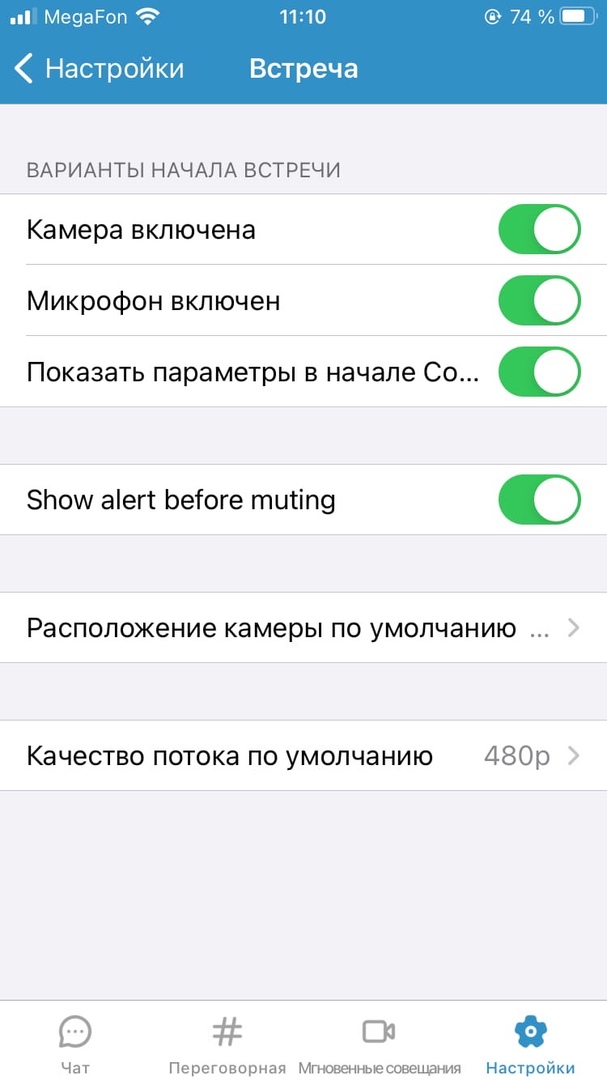
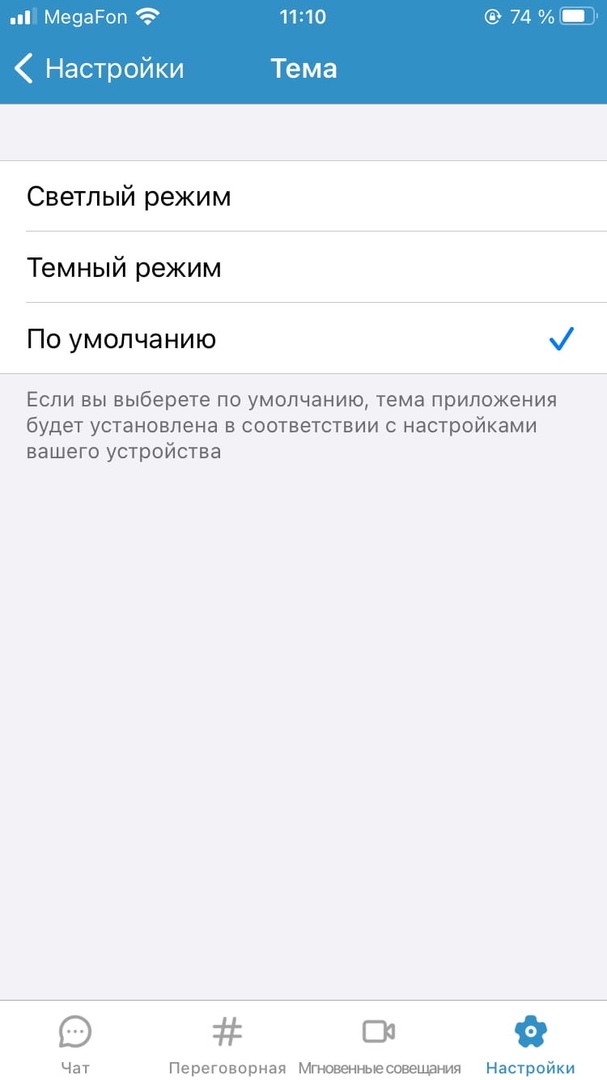
As seguintes seções estão disponíveis na seção Configurações:
- Configuração de perfil - permite definir seu próprio avatar e alterar o status. Também permite que você veja seu nome e as opções abertas pelo administrador.
- Fale conosco - abre um formulário de feedback para enviar uma mensagem aos desenvolvedores do aplicativo
- Sobre nós - abre o contrato do usuário final
- Licenças - abre uma lista de licenças de software usadas ao criar o aplicativo
- Tema - permite alternar entre o tema claro e escuro
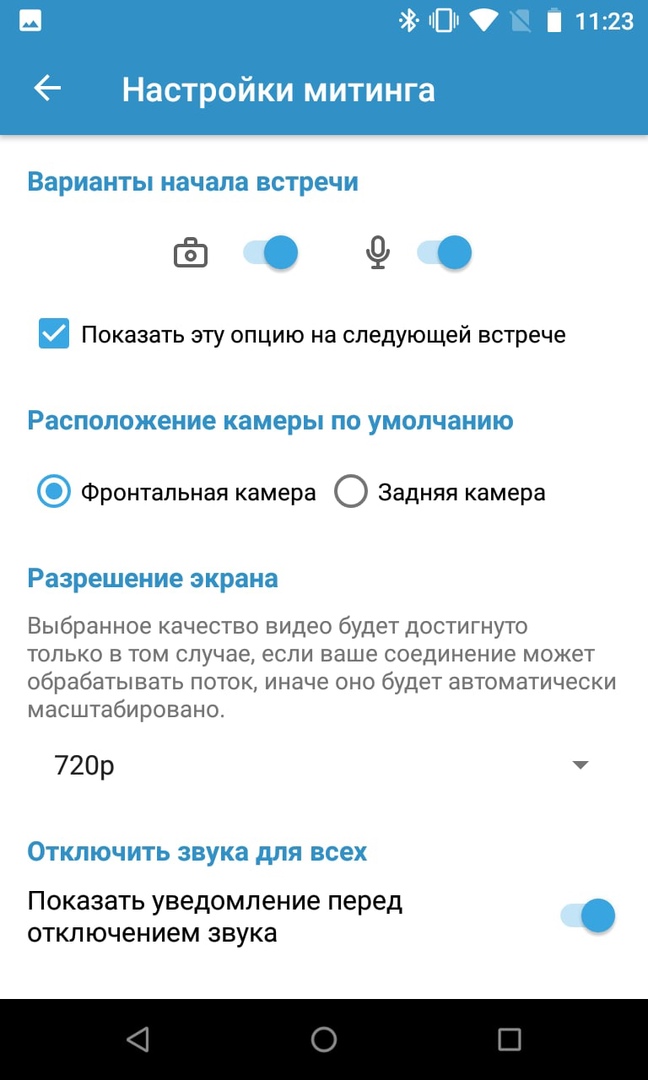
- Reunião - abre as configurações da videochamada, onde você pode definir as configurações que serão aplicadas automaticamente quando a videochamada começar
- Logout - Saia de sua conta
- Versão - exibe a versão atual do aplicativo.
Android
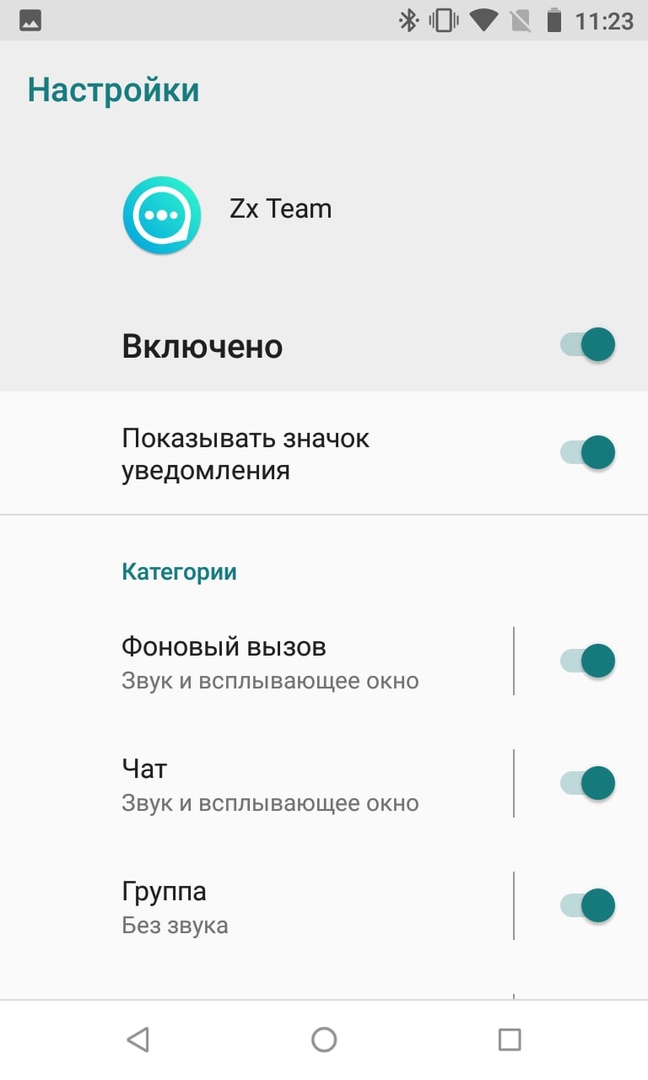
Existem apenas três seções na parte inferior do aplicativo Android: Bate-papos, Salas de reunião e Reuniões instantâneas. Você pode alternar entre eles deslizando para a esquerda e para a direita. A seção Configurações está disponível clicando no botão "Menu" no canto superior esquerdo da janela do aplicativo.
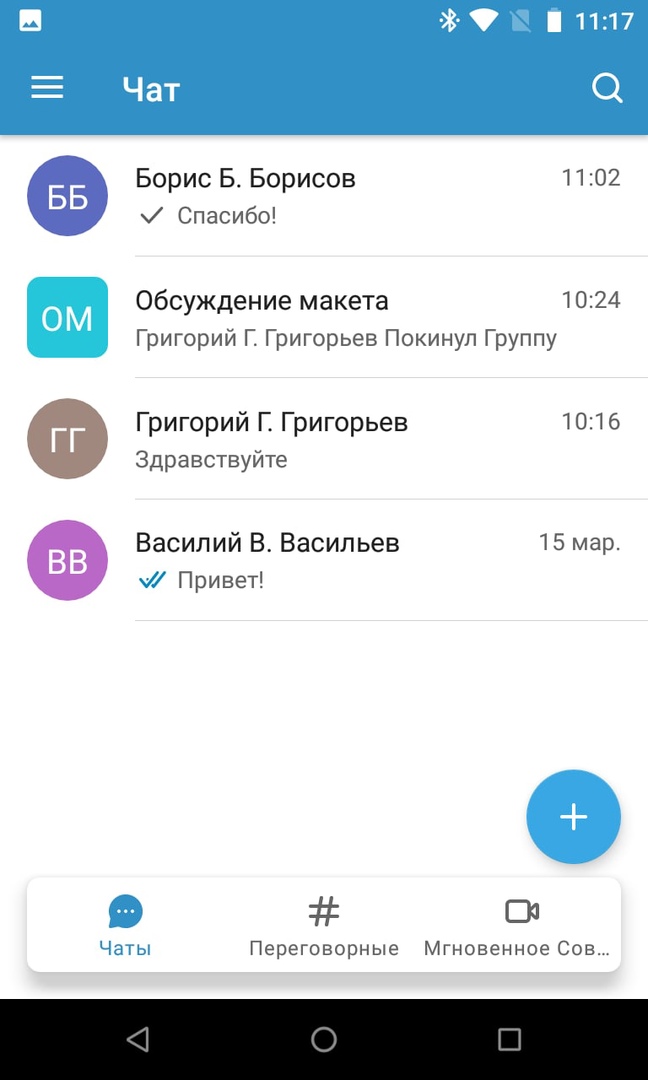
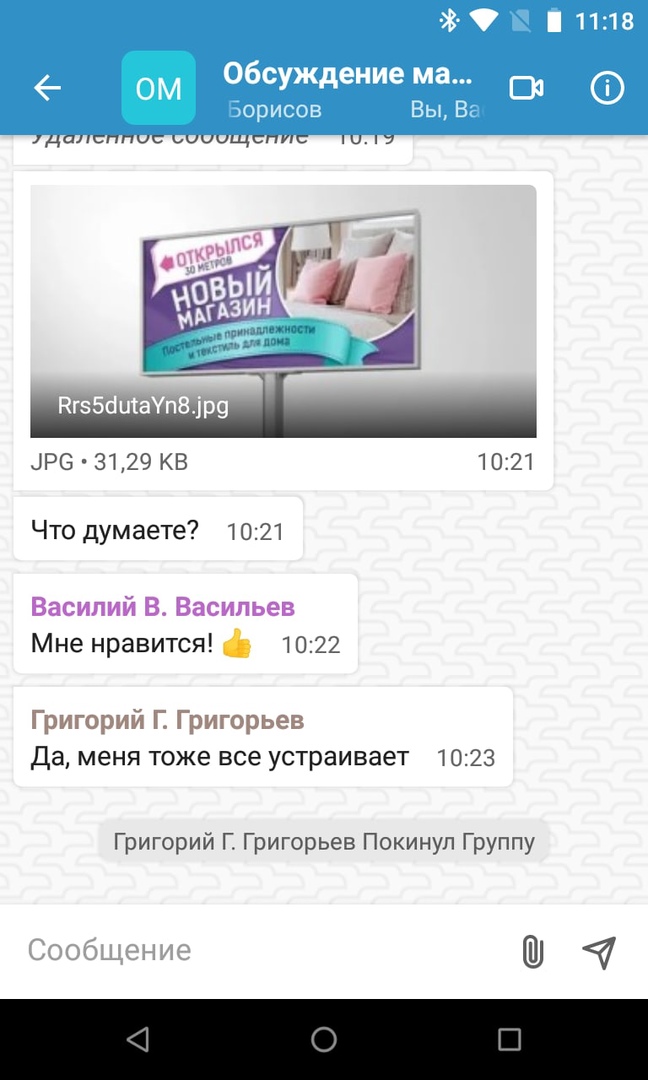
A janela da seção Bate-papos também contém uma lista de bate-papos privados e em grupo, organizados pela hora em que a última mensagem foi enviada. Quando você clica em um bate-papo, ele se expande para tela inteira. A janela de bate-papo é idêntica para bate-papos privados e em grupo. Aqui você pode ver o histórico do bate-papo, escrever uma nova linha e, clicando no ícone da câmera no canto superior direito, você pode iniciar uma videochamada com os participantes da conversa. Pressionar o ícone ⓘ ou o nome de um chat permite visualizar informações sobre os interlocutores e ver uma lista de arquivos que foram enviados dentro deste chat.
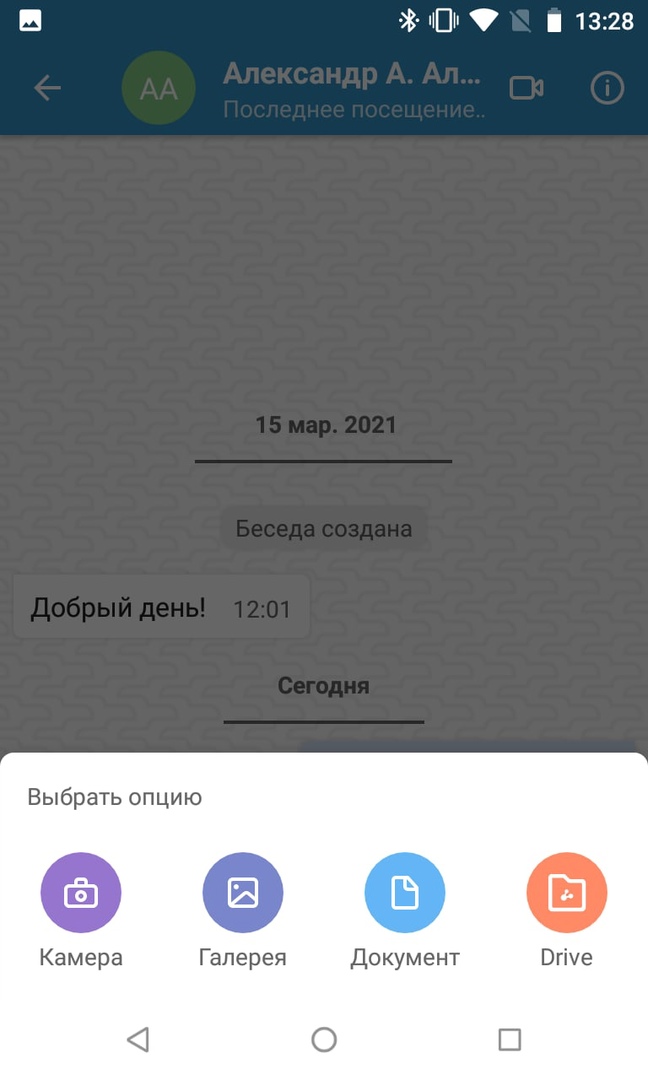
Clicar no ícone de clipe de papel permite que você envie um arquivo ou foto para o bate-papo. Existem 4 opções disponíveis:
- Tire uma foto ou grave um vídeo com a câmera do smartphone
- Selecione o arquivo da galeria do dispositivo
- Selecione um documento no armazenamento de arquivos do dispositivo
- Compartilhar documento do Zextras Drive
Os formatos de arquivo suportados serão exibidos como uma prévia de seu conteúdo.
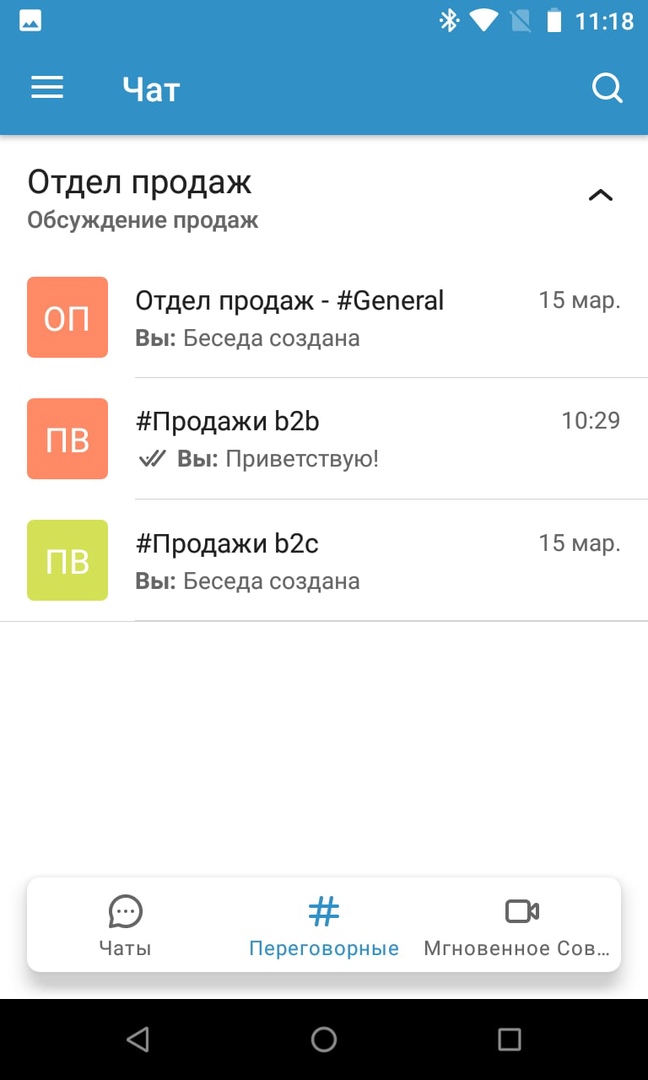

A seção Sala de Reunião exibe todas as Salas de Reunião e Canais dos quais o usuário participa. Na janela desta seção, apenas a lista de Salas de Reunião e Canais está disponível. Você não pode criar novos diretamente no aplicativo móvel. Quando você clica em uma sala de reunião ou canal da lista, uma janela de bate-papo é aberta, o que duplica a funcionalidade da janela de bate-papo na guia Bate-papo, com exceção da capacidade de enviar arquivos.
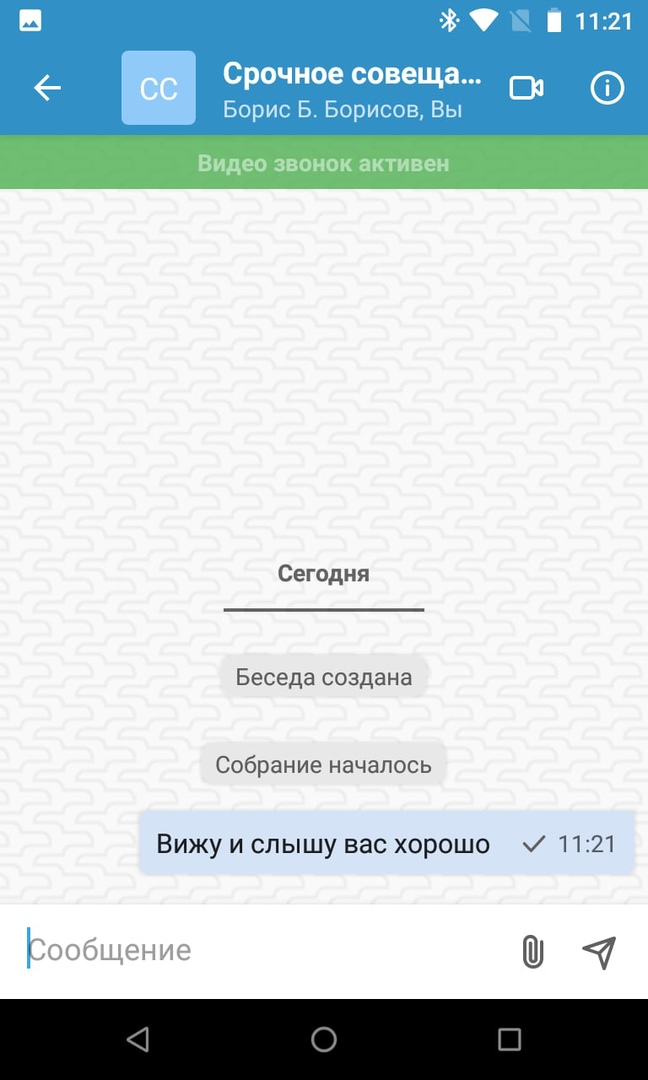
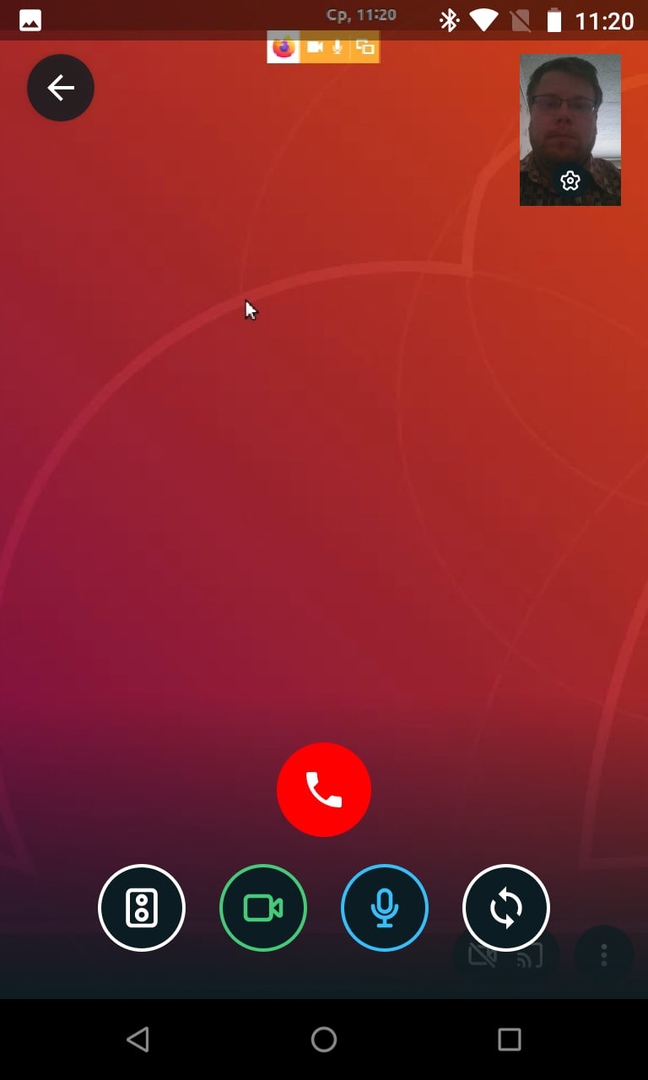
Na seção Reuniões instantâneas, o conteúdo aparece apenas depois que o usuário ingressar em uma ou mais reuniões instantâneas. Nesta seção, você pode visualizar o bate-papo que está em andamento durante a Reunião Instantânea. Quando a reunião termina, o bate-papo desaparece desta seção. Na janela de bate-papo, você pode escrever mensagens e anexar arquivos.
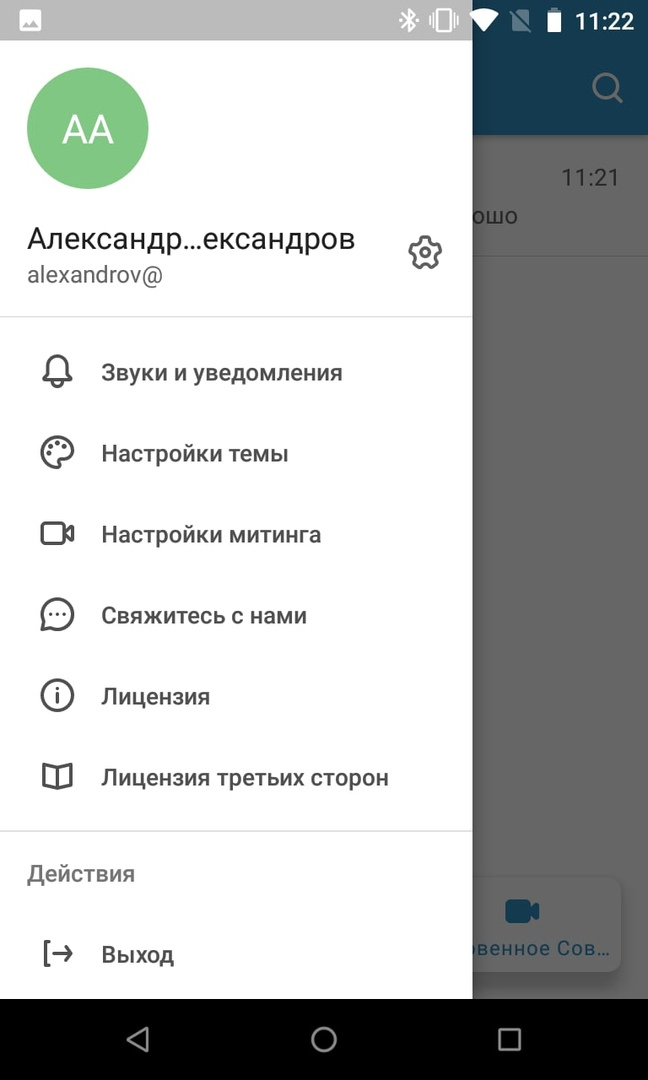
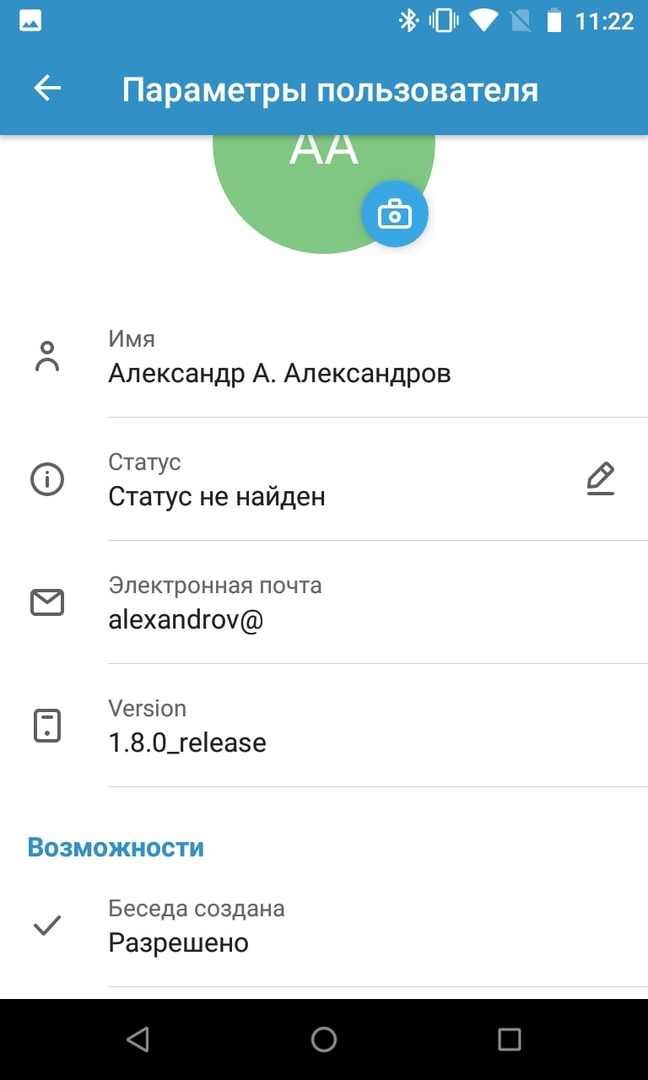
O menu lateral com configurações inclui as seguintes seções:
- Configuração de perfil - permite definir seu próprio avatar e alterar o status. Também permite que você veja a versão do aplicativo, seu nome e as opções abertas pelo administrador
- — . , , .
- — , , .
- — , ,
- -
- -
- — ,
- — .
Hoje, o aplicativo móvel Zextras Team duplica quase completamente a funcionalidade Zextras Team Pro no cliente web e permite que você se comunique totalmente com colegas usando qualquer dispositivo móvel. A criação de novos canais e salas de reunião, bem como a criação de novas Reuniões Instantâneas, está disponível para os usuários do Zextras Team Pro no cliente web Zimbra OSE.
Para todas as perguntas relacionadas ao Zextras Suite Pro e Team Pro, você pode entrar em contato com o Representante da Zextras Technology Ekaterina Triandafilidi pelo e-mail ekaterina.triandafilidi@zextras.com