O que é LVM?
LVM (Logical Volume Manager) é um recurso de gerenciamento de disco padrão disponível em todas as versões do Linux. O gerenciador de volume fornece um novo nível de interação entre seu sistema operacional e os discos ou volumes que este sistema está usando. Em um padrão de gerenciamento de disco convencional, o Linux procura primeiro as unidades disponíveis e, em seguida, verifica quais volumes estão disponíveis nesses dispositivos.
Com a ajuda do LVM, discos ou volumes podem ser unidos em um único espaço. Se o espaço em disco for tratado dessa forma, o sistema operacional não verá nenhuma diferença entre eles e o gerenciador de volume mostrará ao sistema operacional apenas os grupos de volumes ou discos físicos necessários.
Na verdade, o LVM tem várias vantagens consideráveis a oferecer:
Ele pode criar um volume lógico baseado em qualquer número de discos físicos que serão representados no sistema operacional como um único espaço em disco.
O número de discos incluídos e o tamanho de tal volume podem ser modificados sem interromper seu trabalho.
Além disso, a tecnologia LVM permite que você faça muitas coisas em tempo real, como copiar certos volumes ou configurar o recurso de espelhamento da maneira que funciona em sistemas RAID 1.
Como adicionar LVM ao sistema operacional?
Se for usar as opções do LVM pela primeira vez, você deve instalá-lo. Aqui está o comando que você precisa para a instalação: sudo apt install lvm2

Depois disso, digite a senha do administrador e clique em Sim para confirmar sua intenção.

Algumas versões do Linux têm esse recurso instalado por padrão.
Isso pode ser verificado facilmente, digitando o comando lvm na janela do terminal.

Agora você pode prosseguir para lidar com discos.
Como formatar um disco físico
Aqui estamos nós, com três discos rígidos vazios de 320 GB cada, que não estão formatados e sem partições.
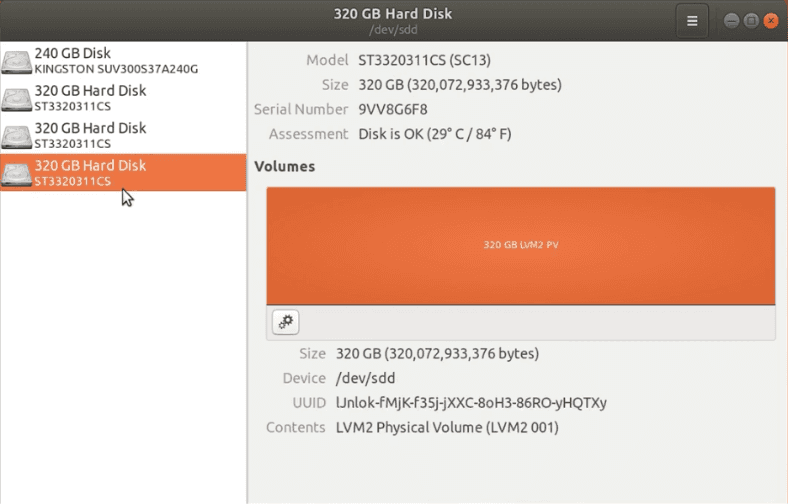
A maneira mais fácil de formatar um disco é usando um utilitário de gerenciamento de disco. Clique em um disco - abra as configurações avançadas - e formate-o.

Especifique o nome e o sistema de arquivos - Avançar– e clique em Formatar novamente para confirmar sua ação

Agora você precisará da senha de sua conta de administrador.

Agora que este disco está formatado, repita a operação para todos os outros discos que não estão.
Além disso, um disco pode ser formatado com o terminal, usando o comando fdisk.
Entre com uma conta de superusuário - sudo –i - digite a senha .

Agora execute o seguinte comando: fdisk / dev / sdb - onde sdb é o disco não formatado.

Antes de continuar, certifique-se de ter selecionado o disco correto, pois esta operação apaga todos os dados dele.
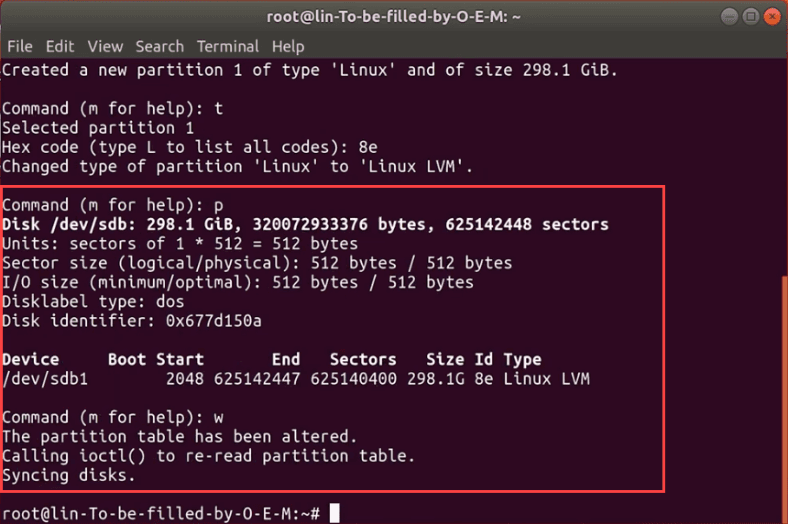
Digite n - novo volume, p - primário, 1 - primeira partição e pressione Enter duas vezes.

Agora vamos preparar o volume para ser usado com o LVM. Digite t para alterar o tipo de volume e, em seguida, 8e para atribuir o tipo de LVM.

Verifique as propriedades do volume pressionando p - você pode ver que está tudo OK, um novo volume formatado com o nome sdb1apareceu; pressione w para registrar as alterações. Da mesma forma, formate todos os discos que ainda não foram formatados.
Agora crie um volume LVM na partição que você acabou de criar, digitando o comando: pvcreate / dev / sdb1 .
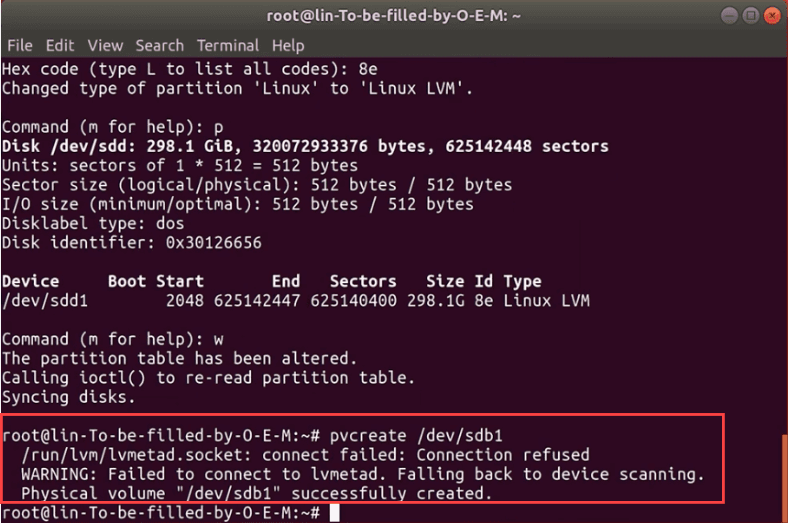
Repita o comando para cada disco: pvcreate / dev / sdc1, pvcreate / dev / sdd1 .

Crie um grupo de volume
Combine os três discos que você acabou de preparar em um volume LVM. Aqui está o comando a ser usado:
vgcreate vg1 / dev / sdb1 dev / sdc1 dev / sdd1
onde vg1 é o nome do novo grupo. Na verdade, você pode usar qualquer nome de sua preferência, mas é recomendável colocar a combinação de letras vg antes do nome para que você saiba que é um grupo de volume.
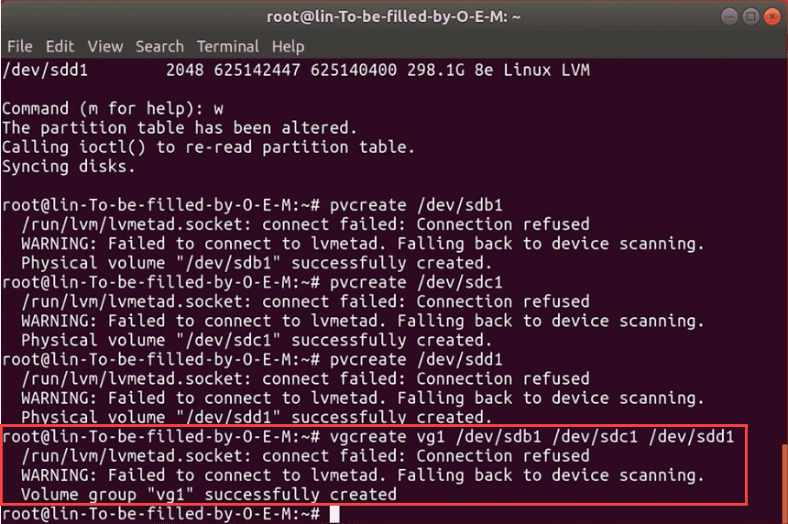
Crie um volume lógico para usar LVM
Quando os discos são combinados no grupo, você precisa criar um novo volume lógico, para que possa usar este grupo. Para este propósito, digite o comando:
lvcreate -L 10G -n lv1 vg1
Onde o -L representa o tamanho do volume lógico - é 10 GB neste caso, e o -n atribui um nome ao volume, e o vg1 indica de qual volume o espaço deve ser retirado.
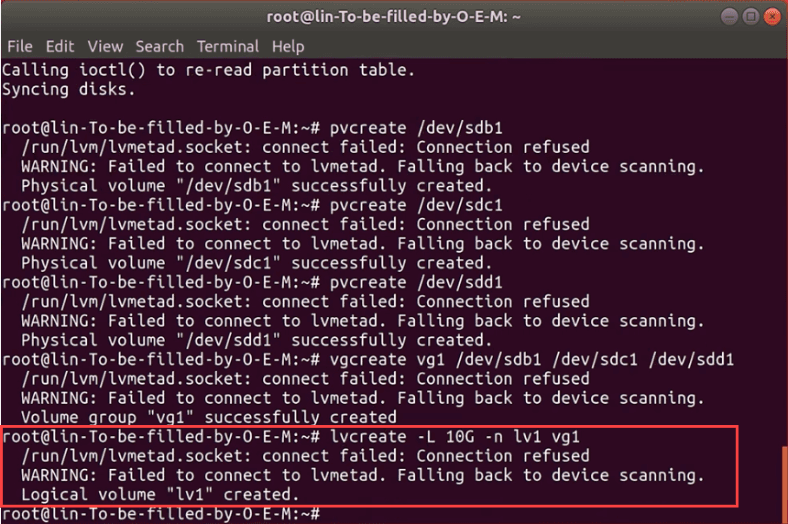
Se houver algum dado no disco, o sistema operacional irá avisá-lo: digite sim para confirmar sua decisão de apagar a informação.
Como formatar e montar um volume lógico?
A última etapa que você ainda precisa realizar é formatar o volume no utilitário de gerenciamento de disco e montá-lo. Clique nele para abrir as configurações avançadas e formate-o; especifique o nome e o sistema de arquivos - Avançar– e clique em Formatar novamente.

Digite a senha da conta root (superusuário) e clique aqui para iniciar a montagem. Agora você pode usar o novo volume. Se precisar formatá-lo com o terminal, digite o seguinte comando: mkfs -t ext4 / dev / vg1 / lv1 Especifique o sistema de arquivos como Ext4 , o nome do grupo e o nome do volume. Para montagem, digite o seguinte: mkdir / mnt / lv1

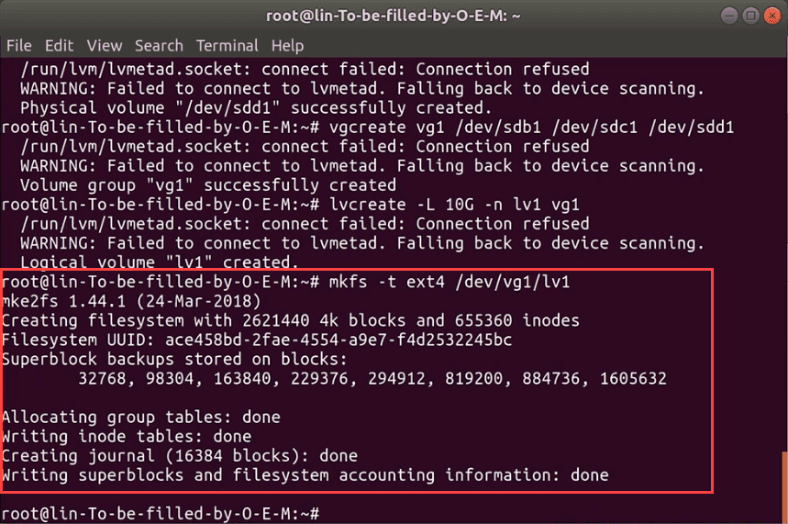
, e então - mount -t ext4 / dev / vg1 / lv1 / mnt / lv1 .
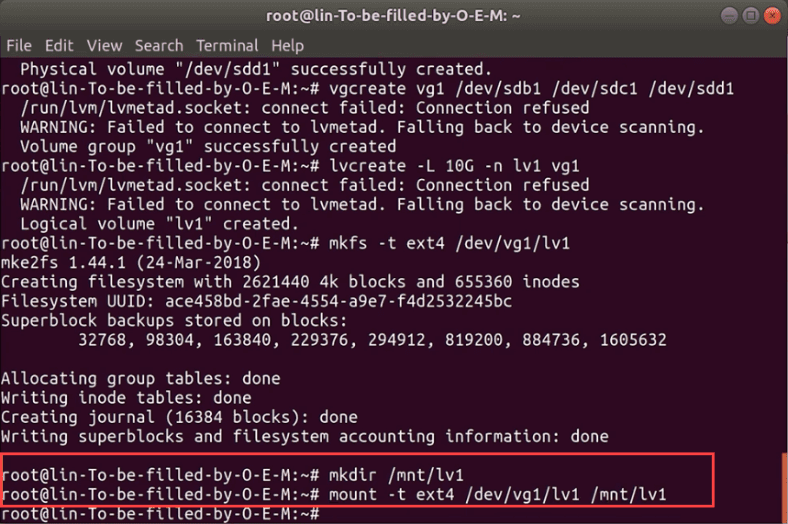
O volume está montado.
Como alterar o tamanho do volume?
Uma das vantagens oferecidas pelos volumes lógicos é a oportunidade de adicionar um novo disco rígido rapidamente e expandir o grupo de volumes. E, pelo contrário, se houver um disco rígido no grupo de volumes que não esteja em uso, você pode removê-lo.
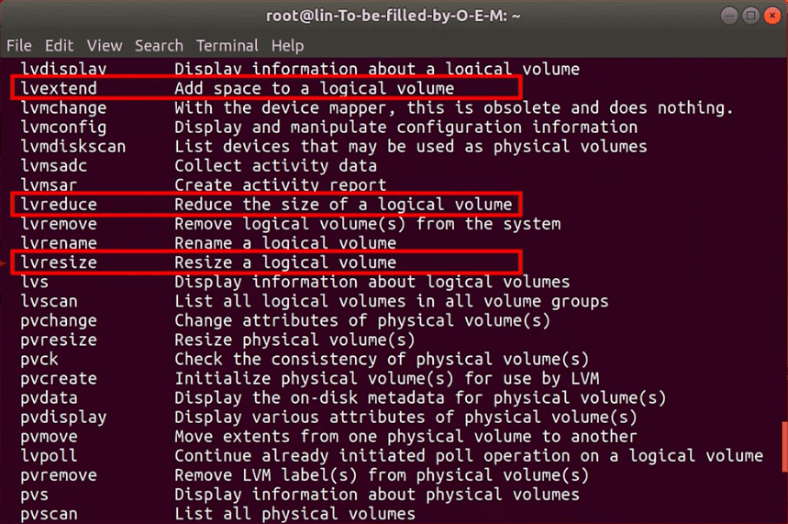
Existem três ferramentas principais para tornar os volumes físicos, grupos de volumes e volumes lógicos maiores ou menores.
- Redimensionar - este comando reduz ou estende os volumes físicos e lógicos, mas não pode lidar com grupos de volumes;
- Estender - use-o para aumentar os volumes lógicos ou grupos de volumes;
- Reduzir - pode diminuir os volumes lógicos ou grupos de volumes.
Como adicionar um novo disco rígido a um grupo de volume
A primeira etapa quando você deseja adicionar um disco rígido a um grupo é formatá-lo. Role para cima para encontrar uma explicação detalhada dessa etapa.
Depois disso, execute o seguinte comando: vgextend vg1 / dev / sde1
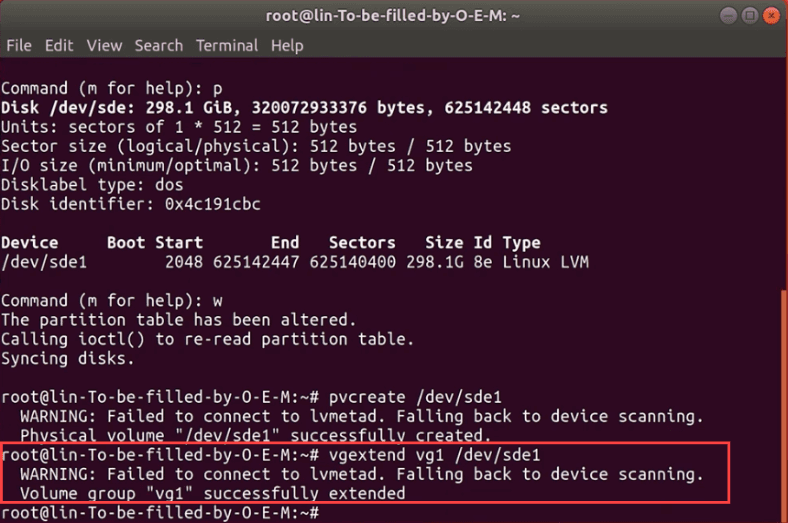
onde vg1 é o nome do grupo e sde1 é o novo disco (formatado).
Como exibir informações detalhadas sobre o LVM
Para exibir informações detalhadas sobre a composição de um grupo LVM, execute o comando pvdisplay.
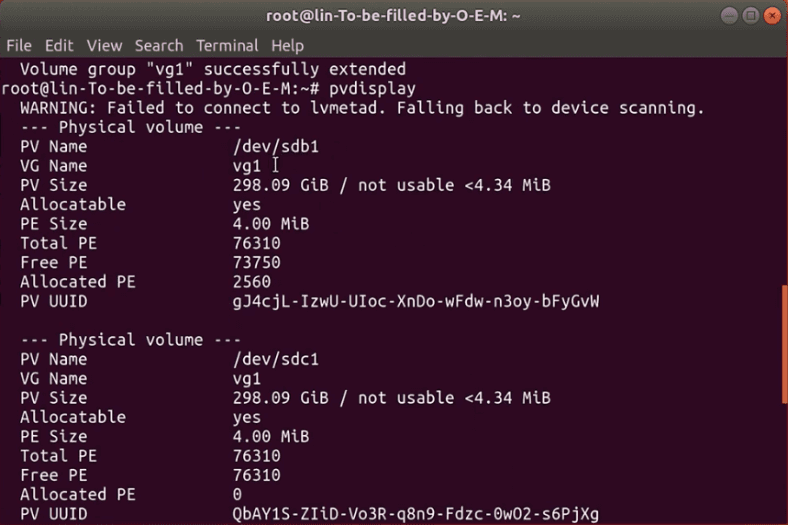
Ele exibe o caminho para um disco físico, o nome do grupo virtual ao qual pertence, as informações sobre o espaço em disco livre e usado, o ID do disco e muitas outras coisas.
Como remover um volume lógico
Para remover um volume lógico, certifique-se de que está desconectado (desmontado), execute o comando lvremove e o volume será removido.
Este comando irá ajudá-lo a remover um grupo de volume, mas antes disso, você precisa desmontar o volume lógico, então use outro comando primeiro: umount / mnt / lv1
Para prosseguir com a remoção, digite este comando: lvremove / dev / vg1 / lv1 e digite Sim para confirmar esta operação.

Quando a operação de remoção for bem-sucedida, você verá esta mensagem.
Agora o grupo pode ser removido, com este comando: sudo vgremove vg1
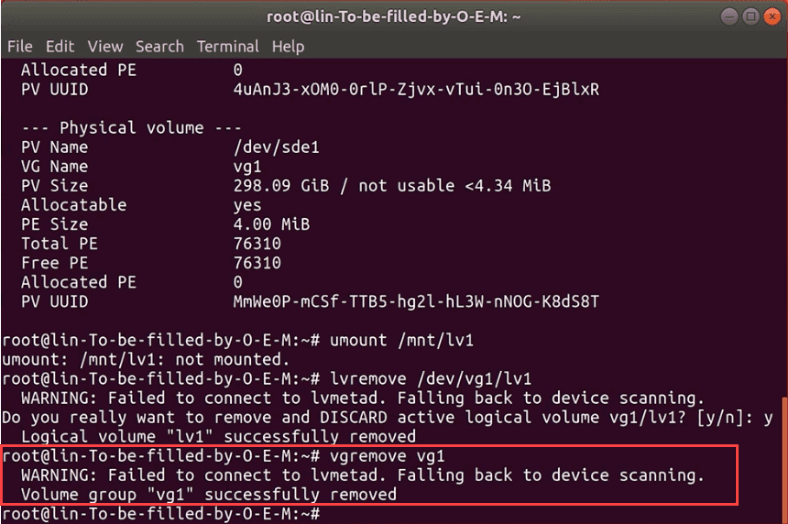
Agora é hora de remover todos os discos que costumavam constituir o grupo; este comando fará isso: sudo pvremove / dev / sdb1 / dev / sdc1 / dev / sdd1

Toda a formatação do disco físico é removida e agora o disco está de volta à sua condição original.
Como recuperar dados apagados de um volume LVM
Se você acidentalmente removeu informações importantes de um volume lógico LVM, você ainda pode restaurá-lo com a ajuda do Hetman Partition Recovery .
Este utilitário suporta partições LVM e garante a recuperação de dados a partir delas. Ele pode lidar com os sistemas de arquivos mais populares usados no Windows, Linux, Unix e MacOS. Ele pode ignorar erros da estrutura lógica, verificar o disco rígido e restaurar os arquivos que você está procurando.
No momento, não existe uma versão do Hetman Partition Recovery para Linux. No entanto, você ainda pode executá-lo com a ajuda de uma máquina virtual baseada no Windows, instalá-lo como sistema operacional secundário em seu PC ou conectar o disco rígido a outro computador.
Inicie o programa: após a inicialização, ele reconheceu o volume lógico sem esforço e agora exibe todos os dados disponíveis neste volume.

Comece executando a verificação rápida - clique com o botão direito do mouse no disco, Abrir, Verificação rápida - e quando a verificação terminar, o programa exibirá os resultados no lado direito da janela. Os elementos removidos são marcados com uma cruz vermelha.
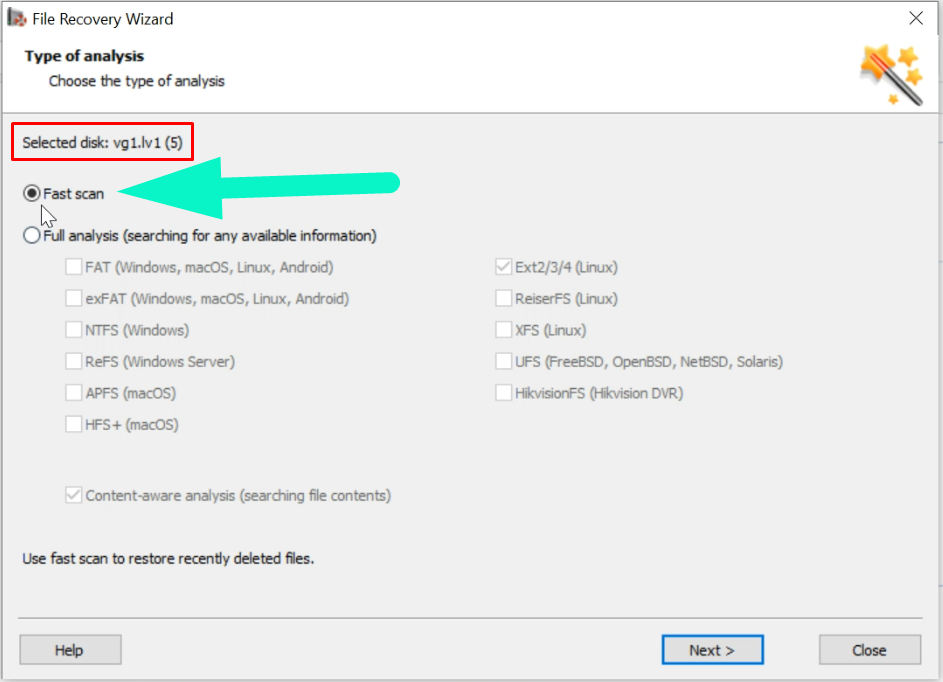
Se a varredura rápida não encontrar os dados de que você precisa, use a análise completa.
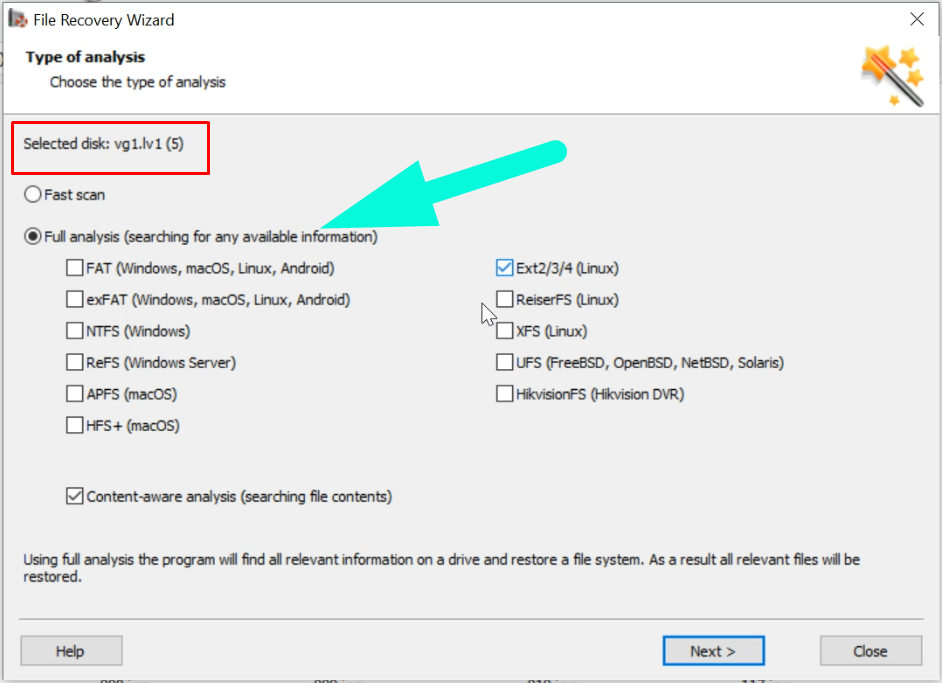
Selecione os arquivos a serem restaurados, clique em Recuperar, escolha onde salvá-los e clique em Recuperar novamente.

Quando o processo terminar, você encontrará todos os arquivos na pasta que selecionou.
Conclusão
Neste artigo, fizemos o nosso melhor para explicar como usar o Logical Volume Management - um recurso integrado do Linux. Revisamos todos os itens importantes: criação e configuração de uma partição LVM, adição e montagem de novos discos rígidos, redução e remoção de volumes. O recurso LVM foi desenvolvido com servidores em mente, mas agora você pode desfrutar de todos os seus benefícios em um PC desktop em casa.
Veja o artigo completo com todos os tutoriais em vídeo adicionais.