
Introdução
Neste guia, falaremos sobre doze métodos fáceis para melhorar o desempenho geral de seus laptops com Windows 10, incluindo etapas para limpar arquivos inúteis, otimizar o sistema operacional e o consumo de carga da bateria, definir configurações de segurança e instalar aplicativos adicionais.
Como liberar espaço em disco com a ajuda das configurações de armazenamento do Windows 10
No Windows 10, há uma seção intitulada Armazenamento que gerencia o disco rígido local do seu laptop e contém várias configurações de armazenamento. Use-o como uma maneira fácil de remover arquivos desnecessários do disco do sistema, bem como de outros dispositivos de armazenamento internos e externos. Usando a funcionalidade desta seção, você pode se livrar rapidamente da configuração desatualizada e dos arquivos temporários para liberar espaço em disco para dados mais importantes e melhorar a eficiência do disco.
No Windows 10, todas as configurações principais do sistema operacional, aplicativos instalados e serviços são concentrados no aplicativo unificado e multifuncional, Configurações. Existem várias maneiras de acessá-lo.
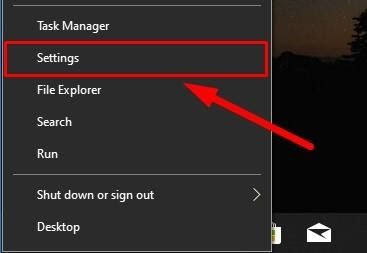
Clique com o botão direito do mouse no botão Iniciar ou pressione o atalho de teclado Windows + X para abrir o menu de contexto e selecione Configurações.

Remova os arquivos temporários manualmente
Para excluir arquivos temporários de seu laptop Windows 10, basta fazer o seguinte.
Abra o aplicativo Configurações da maneira que preferir.
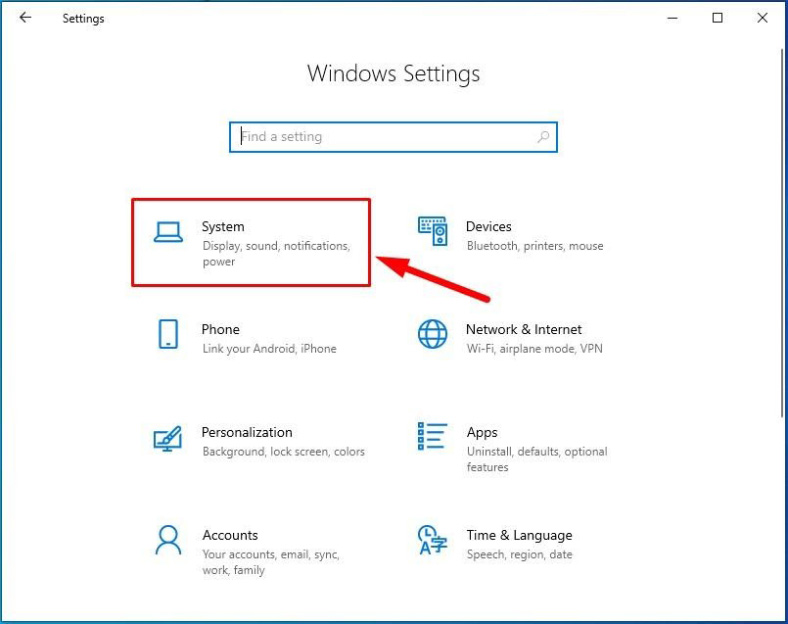
Na página principal, clique na guia Sistema.
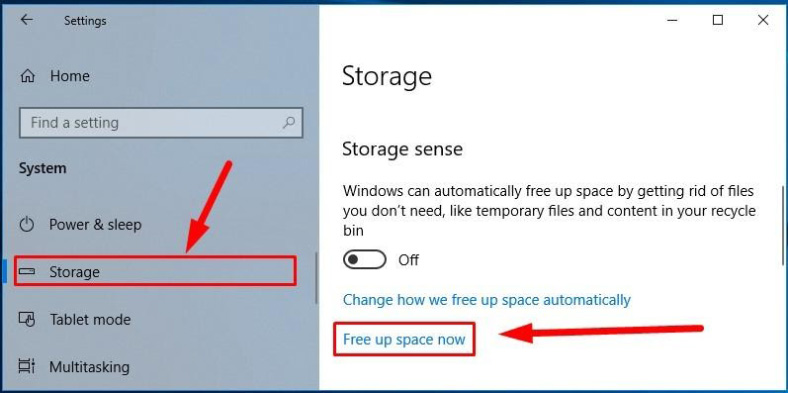
No lado esquerdo do painel de configurações do Windows 10, selecione Armazenamento.
Agora olhe para a direita, encontre a seção Sentido de armazenamento e clique no link Liberar espaço agora (para Windows 10 com a atualização oficial de outubro de 2018 ou uma versão anterior).
Para o Windows 10 versão 1903, procure à direita a seção Windows 10 (C :) e clique em Arquivos temporários.

Na nova página, o sistema operacional irá escanear o espaço disponível em disco, localizar e identificar os arquivos temporários, organizá-los por suas propriedades e prepará-los para serem removidos.
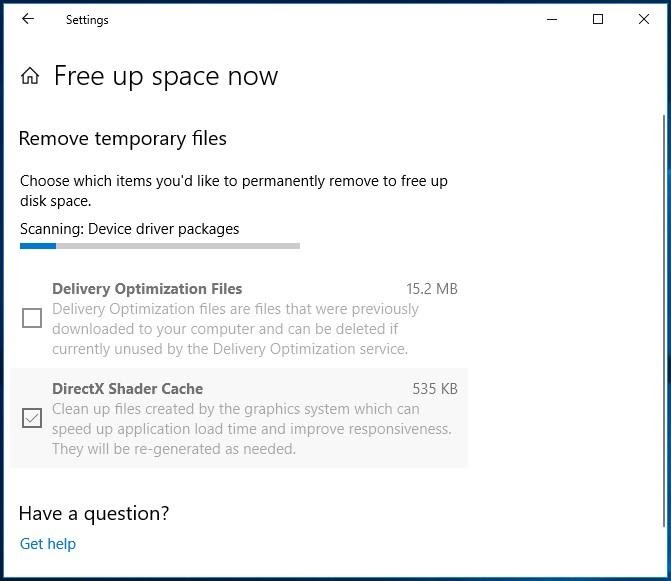
Quando as operações forem concluídas, você verá a lista completa de todos os itens descobertos. Verifique os arquivos sugeridos para remoção com a ajuda da descrição que inclui as seguintes linhas:
- Arquivos de log de atualização do Windows.
- Miniaturas.
- Arquivos temporários.
- Arquivos de otimização de entrega.
- Relatórios de erros do Windows gerados pelo sistema operacional. Lixeira de reciclagem.
- Arquivos temporários de Internet.
- Antivírus do Windows Defender.
- Cache de sombreador DirectX.
Dica : os elementos disponíveis para remoção podem ser diferentes dependendo da versão do sistema operacional e dos aplicativos instalados em um computador específico. Além disso, você deve ter notado que não mencionamos a pasta Downloads. Se você planeja selecioná-lo, certifique-se de que não contenha nenhum arquivo de missão crítica antes de limpar seu conteúdo.
Selecione os itens para remoção marcando as caixas correspondentes e clique em Remover arquivos.
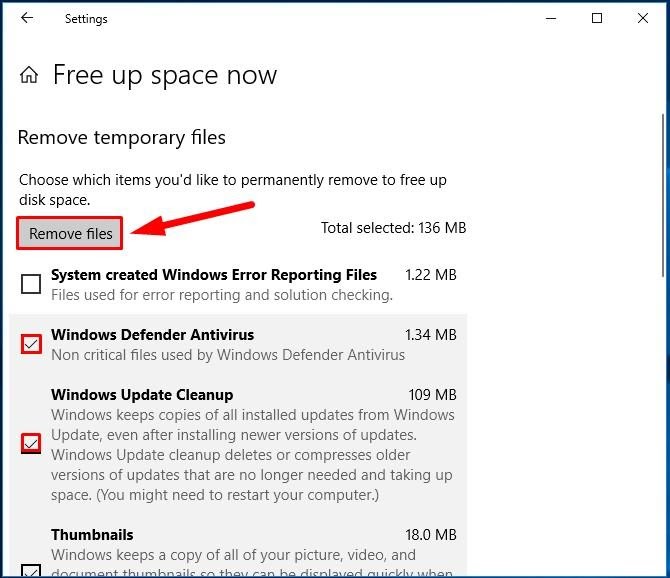
O sistema operacional limpará os elementos selecionados imediatamente e liberará espaço em disco para armazenar dados mais importantes do usuário.
Remover arquivos temporários automaticamente
Para configurar a limpeza automática do espaço em disco a partir de arquivos desnecessários, faça o seguinte na seção Armazenamento.
Abra o aplicativo Configurações da maneira que desejar.
Na página principal, clique na guia Sistema novamente.
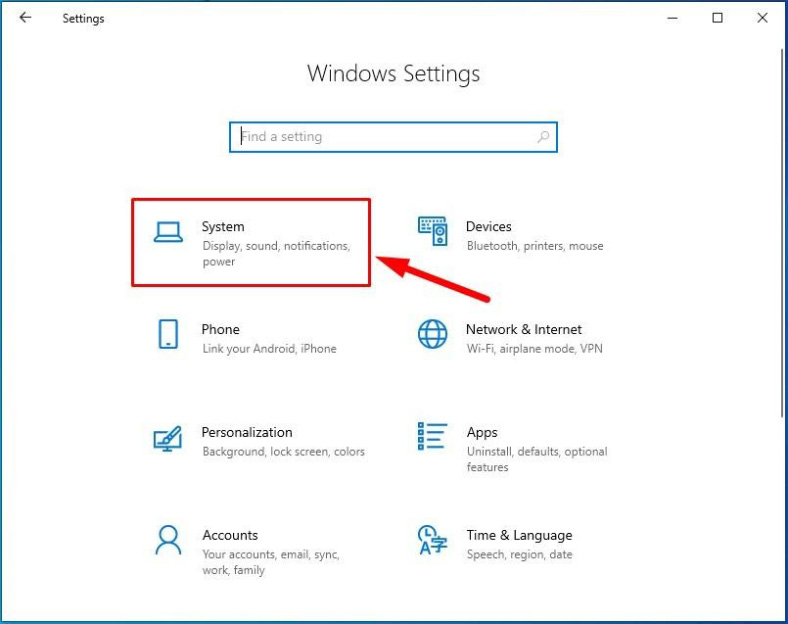
Selecione Armazenamento à esquerda.
No painel direito, encontre a seção Sensor de armazenamento e arraste o controle deslizante para a posição Ligado para habilitar a limpeza automática do espaço em disco para o disco rígido do laptop.
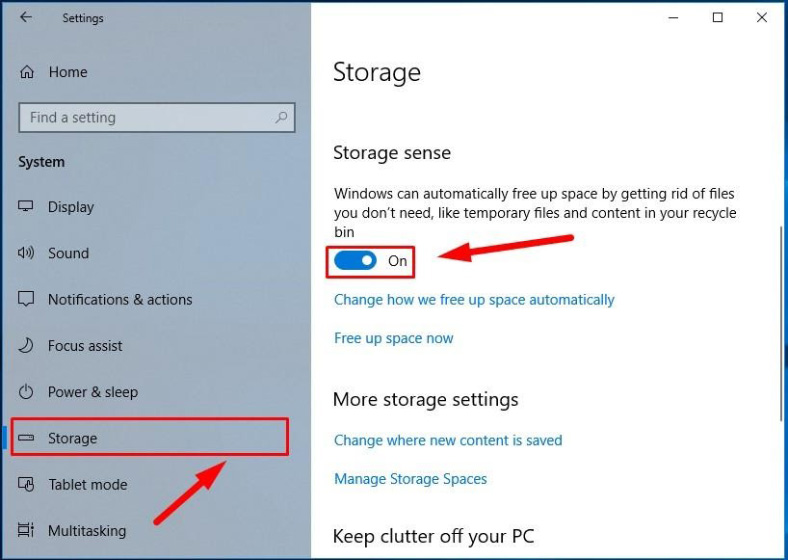
Depois disso, clique em Alterar como liberamos espaço automaticamente abaixo ou vá para a página onde as configurações de limpeza podem ser alteradas (assim como antes, estamos descrevendo a sequência de ações para o Windows 10 com a atualização de outubro de 2018 ou uma versão anterior).

Para a versão 1903, vá para a mesma seção Armazenamento e arraste o controle deslizante do sensor de armazenamento para a posição Ligado e, a seguir, use o link Configurar Sensor de Armazenamento ou execute-o agora para acessar uma página de configurações semelhante.
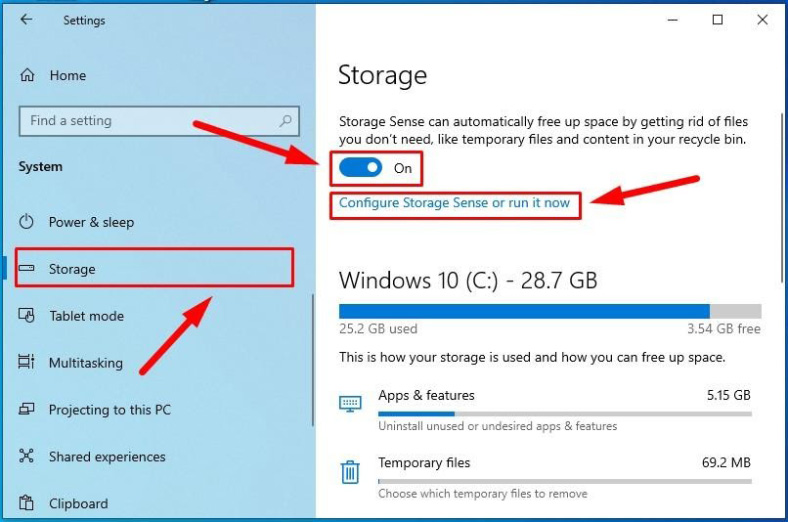
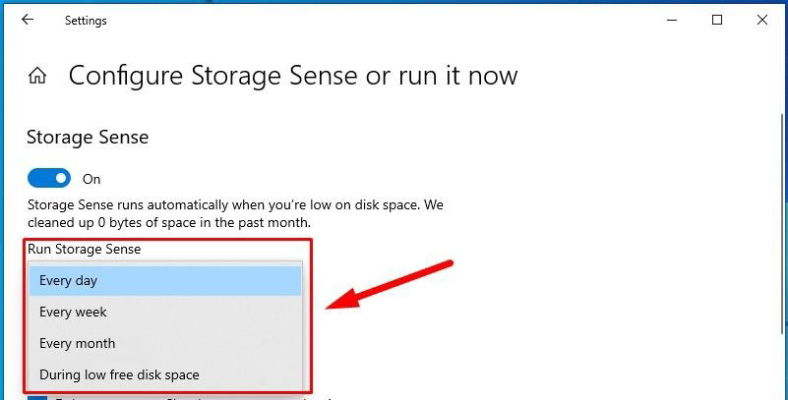
Na seção Storage Sense, use o menu suspenso Run Storage Sense e selecione um dos intervalos de tempo predefinidos para o início automático:
- Todos os dias.
- Toda semana.
- Todo mês.
- Durante pouco espaço livre em disco.
Na próxima seção Arquivos temporários, marque a caixa Excluir arquivos temporários que meus aplicativos não estão usando.
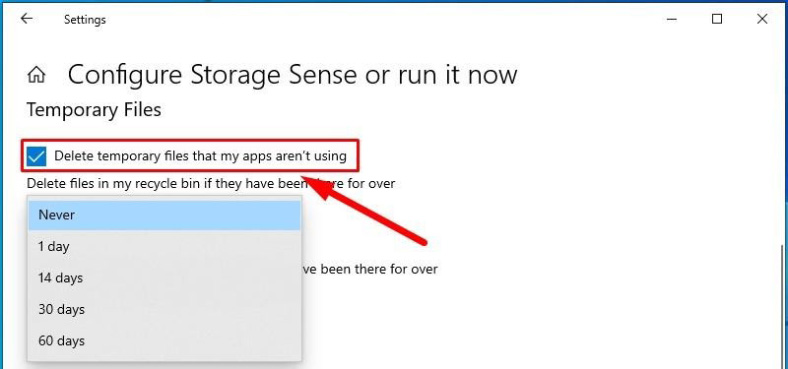
Depois disso, defina o intervalo de tempo para a remoção dos arquivos excluídos da Lixeira do seu sistema operacional. Use o menu suspenso Excluir arquivos da minha lixeira se eles já estiverem lá há mais tempo e selecione o intervalo de tempo, após o qual a lixeira será esvaziada automaticamente.
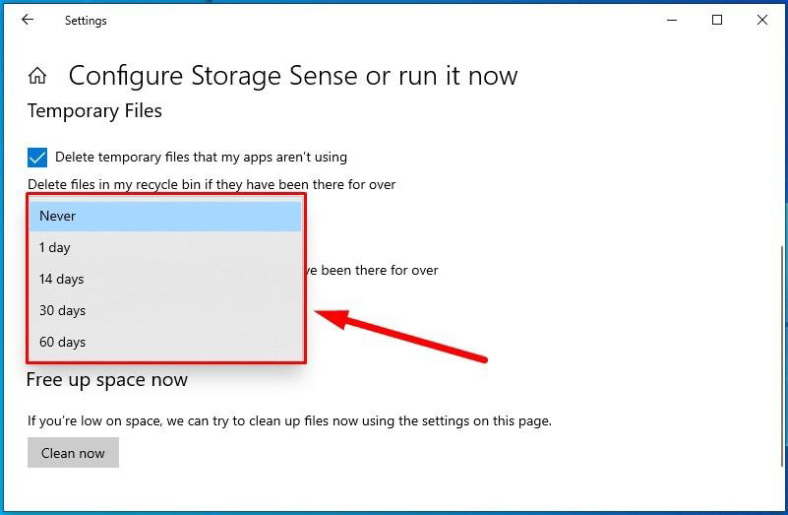
Depois disso, defina o intervalo de tempo no menu suspenso Excluir arquivos na minha pasta Downloads, se eles já estiverem lá há mais tempo, para decidir por quanto tempo os arquivos baixados da Internet devem ser armazenados antes de serem removidos automaticamente.

Conselho: Se você deseja remover o máximo possível de arquivos, escolha a opção 1 dia. No entanto, lembre-se de que a pasta Downloads pode conter arquivos pessoais ou importantes, portanto, é recomendável fazer backup de todos os arquivos de que você precisa no futuro antes de prosseguir com a limpeza automática.
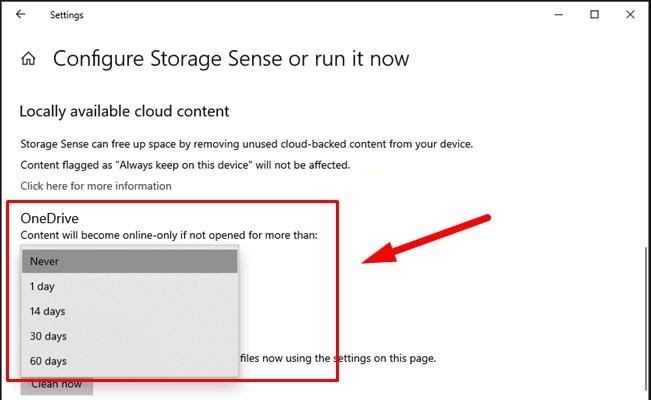
Agora, encontre a seção Conteúdo na nuvem disponível localmente, abra o menu suspenso O conteúdo ficará online apenas se não for aberto por mais de e selecione o número máximo de dias após o qual os arquivos que não foram usados por um longo tempo serão removidos o disco rígido do seu laptop - com a condição, porém, de que sua cópia de backup sincronizada seja salva no armazenamento em nuvem, OneDrive.
Na seção Liberar espaço agora, marque a caixa para Excluir versões anteriores do Windows (se essa linha for exibida). Com esta opção disponível, você pode ganhar de 10 a 20 GB de espaço livre adicional.
Resumindo, na seção Liberar espaço agora clique no botão Limpar agora para iniciar o processo de remoção dos arquivos de acordo com as configurações que você escolheu nesta página.
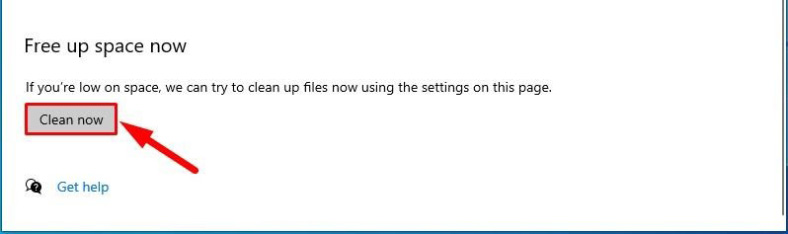
Quando todas essas ações forem realizadas, algum espaço livre extra aparecerá no disco rígido do seu laptop ou (dependendo das configurações) a limpeza automática será executada para otimizar o dispositivo de armazenamento.
Como remover aplicativos desnecessários no Windows 10
Para remover aplicativos e jogos desnecessários do Windows 10, aqui estão as etapas a serem
seguidas : Abra o aplicativo Configurações da maneira que mostramos antes.
Na página principal, selecione a aba Apps.
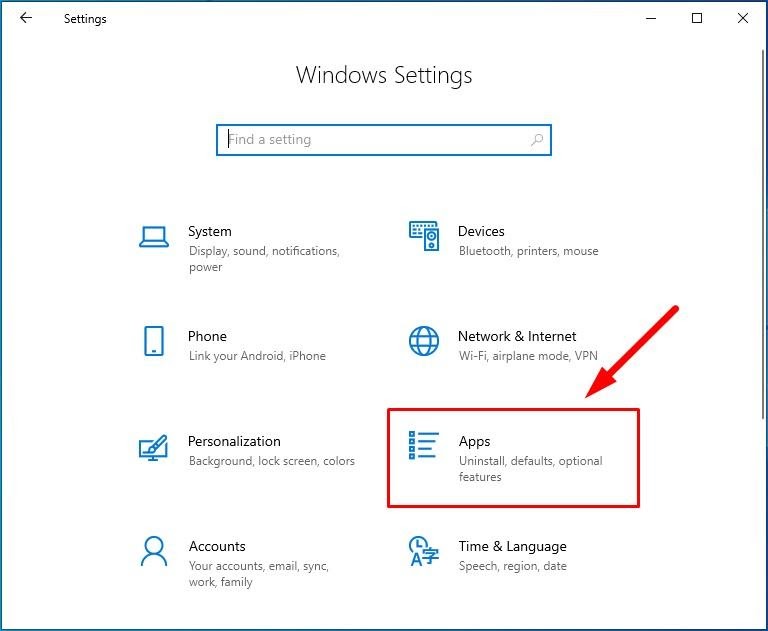
No painel esquerdo, procure Aplicativos e recursos.
Clique nele e, à direita, você verá todos os aplicativos integrados e instalados pelo usuário atualmente disponíveis para este computador. Role para baixo ou arraste o controle deslizante para baixo para navegar pela lista e encontrar o aplicativo que deseja remover para obter mais espaço livre.
Conselho : Clique na seta Classificar por para exibir o menu suspenso e escolha a opção Tamanho, para ver os aplicativos que ocupam mais espaço no armazenamento do seu dispositivo.

Clique com o botão esquerdo no aplicativo selecionado e escolha Desinstalar.
O sistema operacional solicitará que você confirme sua escolha. Clique no botão Desinstalar novamente na notificação do sistema. Este aplicativo e suas informações relacionadas serão desinstalados.
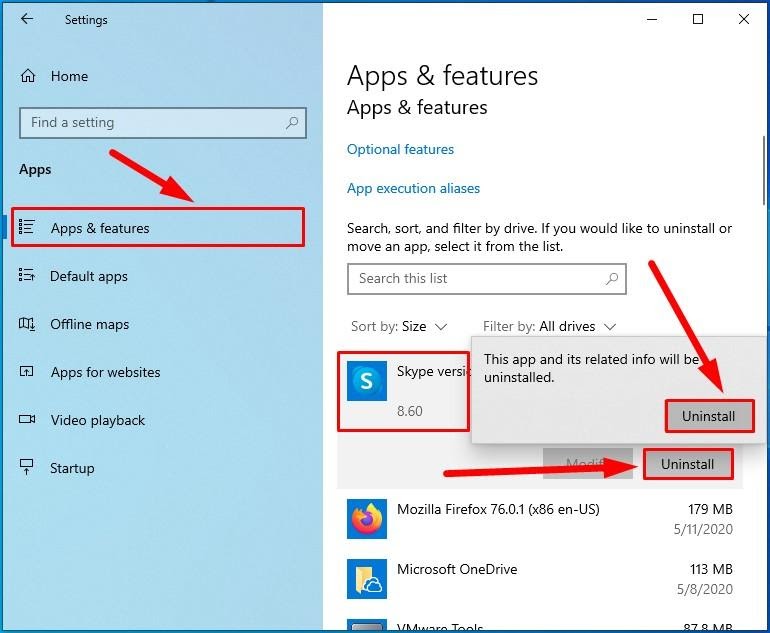
O aplicativo selecionado será removido e o espaço em disco necessário para sua instalação e os arquivos do sistema serão limpos. Repita as etapas para outros aplicativos e jogos até que o disco rígido do seu laptop esteja livre dos programas de que você não precisa mais.
Como atualizar seu Windows 10 para a versão mais recente disponível
Manter o Windows 10 atualizado permite que os usuários acessem os recursos e aprimoramentos do sistema mais recentes introduzidos e testados pela Microsoft. Além disso, atualizar o Windows 10 regularmente é a melhor maneira de garantir que seu computador tenha as atualizações de segurança mais recentes, capazes de proteger seus arquivos e programas de todos os tipos de ameaças de rede.
Atualize o Windows 10 para a versão mais recente com o serviço Windows Update
Para atualizar o Windows 10 para a versão mais recente com o serviço Windows Update, siga estas etapas.
Abra o aplicativo Configurações da maneira que preferir.
Role para baixo para chegar ao final da lista e selecione Atualização e segurança.
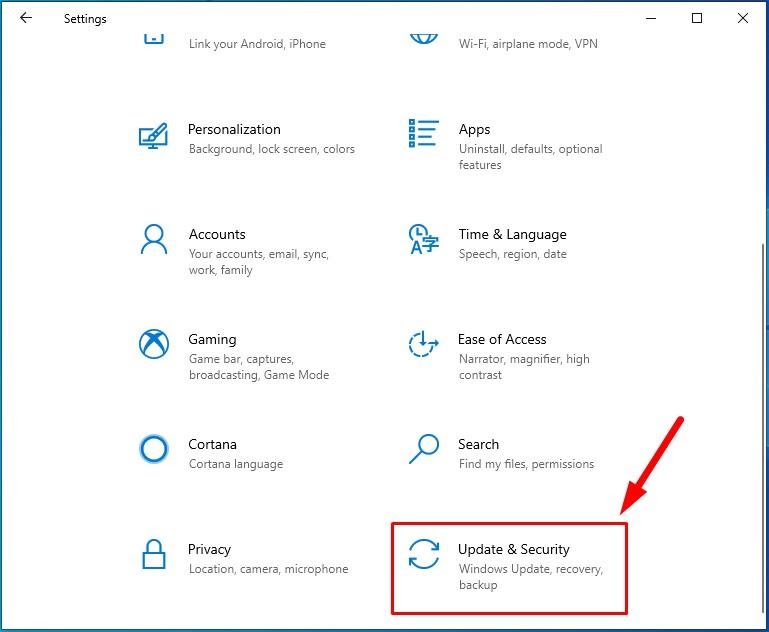
No painel esquerdo, clique em Windows Update.
Se o sistema operacional não mostrar um convite para atualizá-lo para a versão mais recente automaticamente, clique no botão Verificar atualizações para descobrir se sua máquina está pronta para o pacote de atualização oficial.

Quando a verificação estiver concluída, clique no link Baixe e instale agora, que você encontra na seção Atualização de recursos para o Windows 10…. (O pacote contendo novos recursos e melhorias de segurança só estará disponível se o seu dispositivo de computação for totalmente compatível com as atualizações sugeridas).
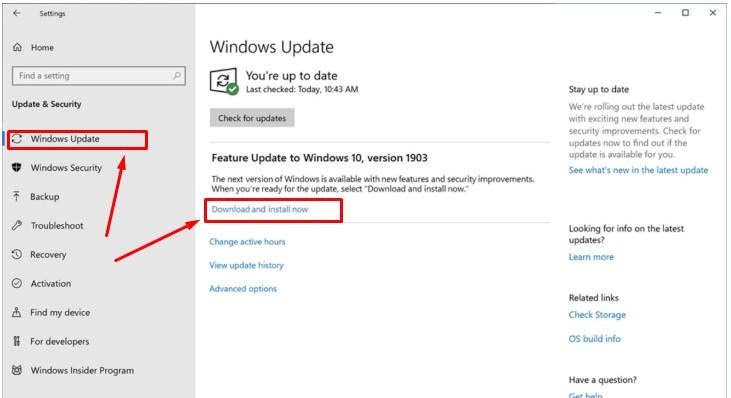
Em seguida, clique no botão Reiniciar agora, para que o sistema operacional prepare seu laptop para instalar os pacotes de sistema da versão mais recente do Windows 10.
Atualize o Windows 10 para a versão mais recente com o Assistente de atualização
Se seu laptop não mostra nenhuma sugestão para atualizar seu sistema operacional para a versão mais recente, mas você tem certeza de que seu dispositivo é totalmente compatível com ele e pronto para instalação, você pode fazer isso com o Assistente de atualização.
Para instalar a nova versão do Windows 10 com a ajuda do Update Assistant, basta fazer o seguinte.
Abra qualquer navegador da web e visite o site oficial da Microsoft que oferece suporte para todos os seus produtos.
Na seção Windows… Atualização agora disponível, clique em Atualizar agora.
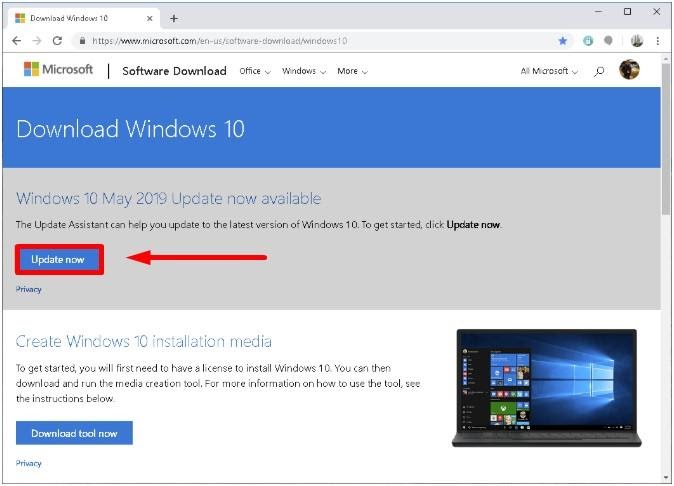
Quando o download terminar, clique duas vezes no arquivo executável Windows10Upgrade para iniciar a ferramenta de atualização do sistema. Quando o sistema de Controle de Conta de Usuário perguntar a você Permitir que este aplicativo faça alterações em seu dispositivo? clique em Sim e o Assistente de atualização será iniciado.
Na janela do Assistente de atualização, clique em Atualizar agora.

Quando a compatibilidade do computador for verificada e a instalação de atualizações for possível, clique em Avançar.
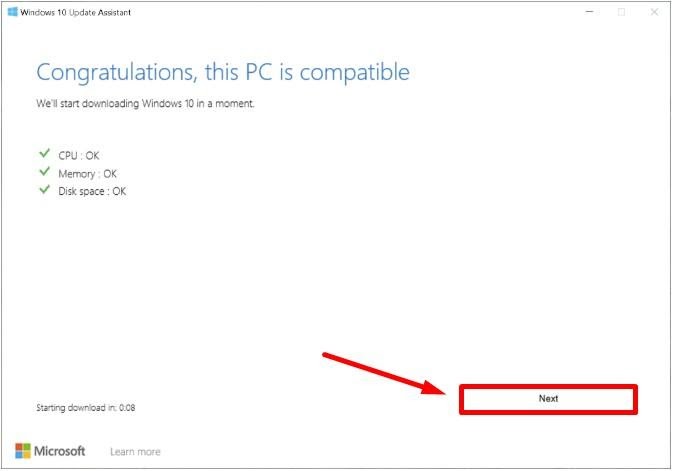
O Assistente de atualização começará a baixar as atualizações mais recentes do Windows 10 e as deixará prontas.
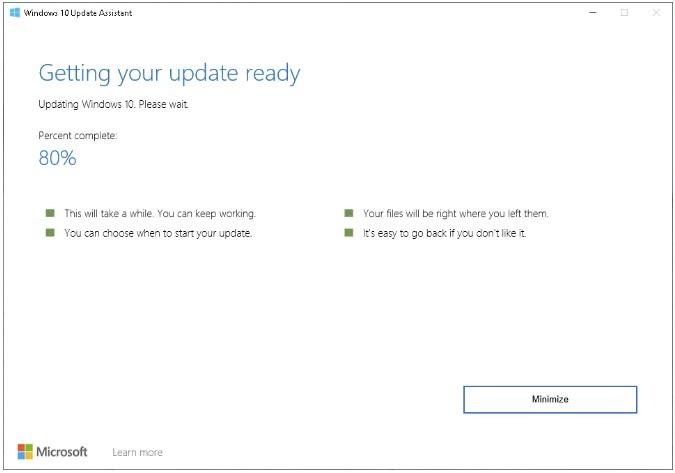
Quando o processo terminar, clique em Reiniciar agora.

Quando você concluir todas essas etapas, o Assistente de atualização para Windows 10 atualizará seu laptop para a versão mais recente, salvando os arquivos do usuário e deixando os aplicativos e a maioria das configurações inalterados.

Clique em Sair quando tudo estiver concluído, e você verá que seu laptop agora tem a versão mais recente do sistema operacional.
Como encurtar a lista de aplicativos que começam com o Windows 10
Muitos aplicativos que as pessoas instalam em seus laptops podem alterar as permissões e incluí-los na lista de inicialização para que possam inicializar junto com o sistema operacional. Às vezes, eles até configuram serviços adicionais em segundo plano para serem executados na inicialização. Apesar do fato de que ter aplicativos de terceiros iniciados com o sistema operacional às vezes é uma vantagem, vários desses processos iniciados ao mesmo tempo podem ter um sério impacto na rapidez com que o laptop é inicializado, reduzir o tempo que ele pode funcionar com a bateria e afetar de maneira geral performance do sistema.
É por isso que se o seu Windows 10 começar com vários outros aplicativos dos quais você não precisa quando o computador estiver pronto para funcionar, você pode desativá-los e aqui está como.
Abra o aplicativo Configurações usando um dos métodos que mostramos antes.
Na página principal, selecione a aba Apps.
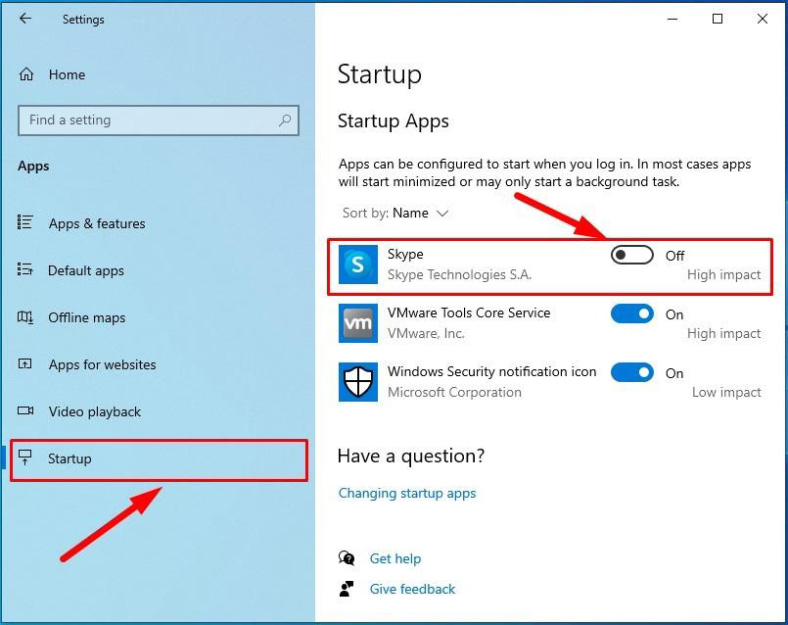
No painel esquerdo, vá para Inicialização.
Ao olhar para a direita, você verá o painel onde pode decidir quais aplicativos devem iniciar com o sistema operacional. Nas linhas de aplicativos correspondentes que podem afetar o desempenho do sistema na inicialização, defina o controle deslizante para a posição Desligado e, na próxima vez que você inicializar o computador, esses aplicativos não serão iniciados em segundo plano.
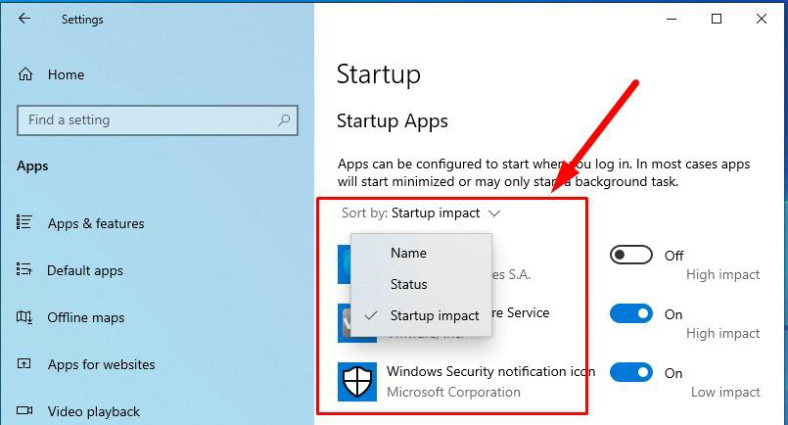
Conselho: Abra o menu suspenso Classificar clicando na seta para baixo e selecione a opção Impacto da inicialização para organizar os aplicativos em ordem decrescente de como eles afetam o desempenho do sistema ao inicializar com o Windows. Apesar de suas tentativas de reduzir o número de tais aplicativos ao mínimo, a maioria dos usuários tende a nunca desabilitar a inicialização de serviços Microsoft como OneDrive e Notificação de Segurança do Windows.
Quando certos aplicativos são removidos da lista de inicialização, o sistema operacional do seu laptop deve inicializar muito mais rápido.
Como fazer backup da unidade do sistema do seu laptop Windows 10
O backup completo dos dados de todas as informações armazenadas em seu laptop é provavelmente uma das melhores maneiras de proteger os dados do usuário contra perdas inesperadas devido a falhas de hardware, erros de sistema, problemas de compatibilidade de software, atividades de malware ou tentativas de roubo.
Com todas essas ferramentas avançadas de terceiros para backup de dados, não há nada que o impeça de usar o bom e velho utilitário para criar uma imagem do sistema diretamente no Windows 10.
Informações importantes: no momento, os usuários ainda podem usar ferramentas do sistema para criar uma imagem do sistema. mas pode ser desativado no futuro. Com mais atualizações oficiais para o Windows 10, a Microsoft pode decidir removê-los da lista de serviços integrados.
Como a ferramenta para criar uma imagem do sistema foi introduzida em versões anteriores do Windows, ela pode ser acessada diretamente do aplicativo Painel de Controle. Inicialmente, este aplicativo contém todas as configurações principais do sistema operacional, mas a partir do Windows 8.1 os desenvolvedores começaram a movê-los para o novo aplicativo, Configurações, para exibir as configurações em uma plataforma mais avançada. Enquanto isso, o Painel de Controle apenas duplica funções do novo aplicativo e contém ferramentas específicas, incluindo Backup e Restauração.
Para criar um backup completo dos dados que você armazena em seu laptop, há uma sequência de etapas a serem seguidas.
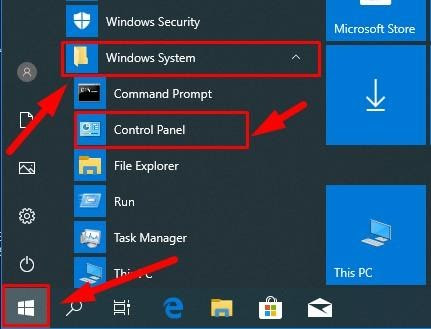
Abra o aplicativo Painel de controle de qualquer maneira que você conheça. Por exemplo, clique no botão Iniciar que você pode encontrar no canto inferior esquerdo da barra de tarefas para abrir o menu principal do Windows. Percorra a lista de aplicativos e serviços disponíveis, encontre a seção Sistema Windows e clique com o botão esquerdo nela. Abra o menu aninhado e selecione Painel de controle na lista de aplicativos sugeridos.
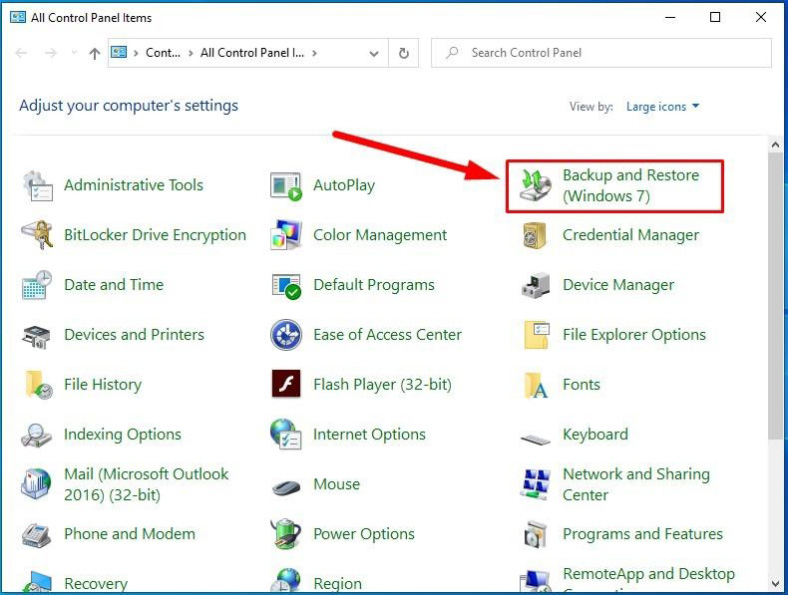
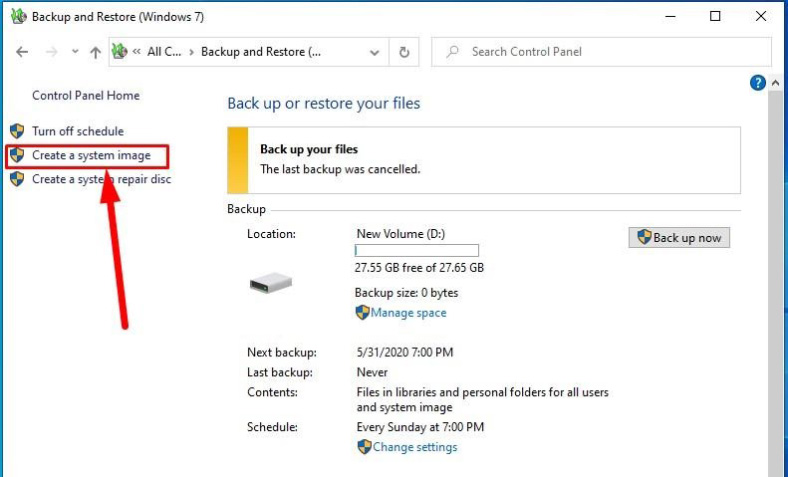
Na janela Todos os itens do painel de controle, localize e selecione Backup e restauração (Windows 7).
Nesta página, clique no link Criar uma imagem do sistema no painel esquerdo.
Na nova janela, veja o título Onde você deseja salvar o backup? E marque a opção Em um disco rígido para indicar onde seu backup será armazenado.
Com o menu aninhado, selecione o disco local onde deseja salvar seu backup. Tente ter esse local em um disco físico diferente daquele de onde você está fazendo o backup, porque se todo o disco físico falhar, você corre o risco de perder todos os seus backups. Depois disso, clique em Avançar para continuar.

Por padrão, quando você cria uma imagem do sistema, o backup inclui apenas os discos necessários para iniciar o Windows 10. Você pode adicionar quaisquer discos a serem incluídos no backup marcando suas caixas na janela correspondente.
Na seção Confirme suas configurações de backup, verifique as configurações que você selecionou para criar a imagem do sistema, incluindo a localização do futuro backup e os discos selecionados para este processo e, em seguida, clique em Iniciar backup para definir as coisas.
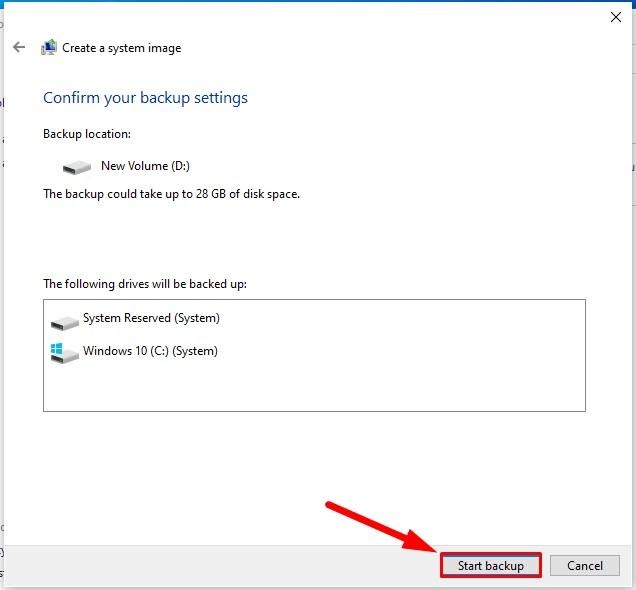
Quando terminar, a ferramenta criará um backup completo do seu dispositivo, incluindo todos os dados do disco rígido principal e de outros discos que você selecionou para backup.
Além disso, o sistema operacional sugere a criação de um disco de reparo do sistema para uso nos casos em que o computador não consiga inicializar corretamente. No entanto, você pode pular esta parte e usar uma unidade flash inicializável para acessar as opções de restauração do sistema, se necessário.
Como proteger arquivos com OneDrive no Windows 10
O OneDrive oferece proteção contra ransomware e armazena arquivos selecionados conforme permitido pelo usuário para reduzir o uso de armazenamento local ao mínimo. Ele também apresenta funções integradas que permitem a troca de vários dados, sincronizar configurações de usuários no Windows 10, oferece proteção para chaves de recuperação BitLock e muitas outras opções úteis.
Todos os dados salvos no serviço de nuvem remoto OneDrive estarão disponíveis para você de qualquer lugar do mundo, incluindo de outro computador trabalhando com Windows 10 e macOS, bem como de dispositivos móveis baseados em Android e iOS.
Faça backup do conteúdo das pastas Área de Trabalho, Documentos e Imagens
Além de suas funções principais, o serviço de armazenamento em nuvem OneDrive também permite fazer backup de arquivos armazenados em pastas como Desktop, Documentos e Imagens, sem ter que mover seu conteúdo para a pasta OneDrive.
Para fazer backup de pastas selecionadas no Windows 10 para armazenamento OneDrive, aqui está o que você faz.
Na barra de tarefas, olhe para o canto inferior direito e clique no ícone em forma de nuvem do Microsoft OneDrive mostrado próximo à área de notificações.
No painel vertical que aparece, clique em Mais.
Selecione Configurações no menu de contexto que aparece.

Na janela que se abre, vá para a guia Salvar automaticamente.
Na seção Proteja suas pastas importantes, clique no botão Atualizar pastas.

A janela do OneDrive mostrará as pastas Desktop, Documentos e Imagens. Certifique-se de que cada um deles está selecionado (pode ser visto pela cor mais escura da pasta e uma marca de seleção). Se necessário, selecione cada pasta.
Quando terminar, clique em Iniciar proteção.
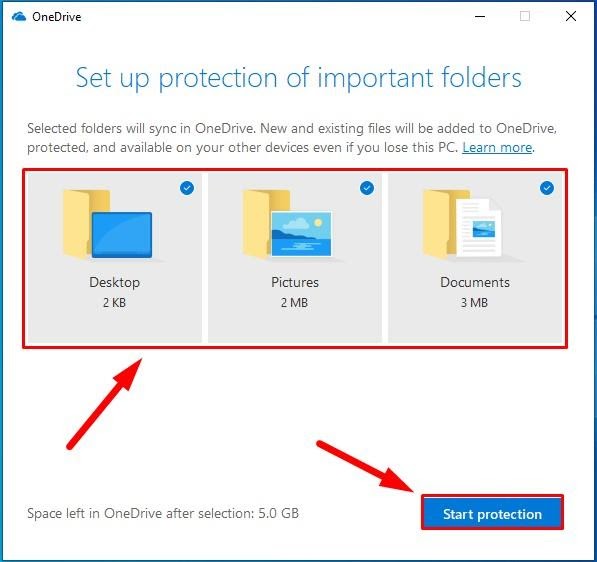
Quando você concluir essas etapas, os documentos e outros arquivos armazenados dentro de cada uma das referidas pastas serão carregados com segurança para o serviço de nuvem OneDrive de sua conta.
Como proteger seu laptop Windows 10 de fraudadores e vírus
Para garantir a segurança do seu laptop e de todas as informações que você possui, você sempre pode usar soluções de terceiros de desenvolvedores confiáveis e software antivírus que oferecem produtos gratuitos para proteção básica e soluções comerciais avançadas que fornecem opções de segurança de proteção variadas e de vários níveis dentro de um único complexo de software. No entanto, o mais recente sistema operacional Windows 10 vem fornecido com um poderoso antivírus e firewall que são perfeitamente suficientes para proteger seu dispositivo de computação e seus arquivos contra vários vírus, outros malwares e tentativas de hacking.
Execute uma verificação completa de vírus com o Windows Defender
O antivírus embutido no Windows 10 é habilitado por padrão e pronto para proteger seu laptop contra quase todo tipo de malware, incluindo vírus, spyware e ransomware. No entanto, é recomendável executar uma verificação completa de tempos em tempos e verificar se há malware oculto em seu computador, especialmente se você notar uma lentidão significativa na forma como o laptop funciona e processa dados.
Para executar essa verificação destinada a detectar e remover malware do seu computador, siga as etapas descritas a seguir:
Abra o antivírus do Windows 10 da maneira que preferir. Por exemplo, abra o aplicativo Configurações da maneira que desejar e role para baixo até ver Atualização e segurança.

No painel esquerdo, selecione Segurança do Windows e vá para Abrir Segurança do Windows à direita.
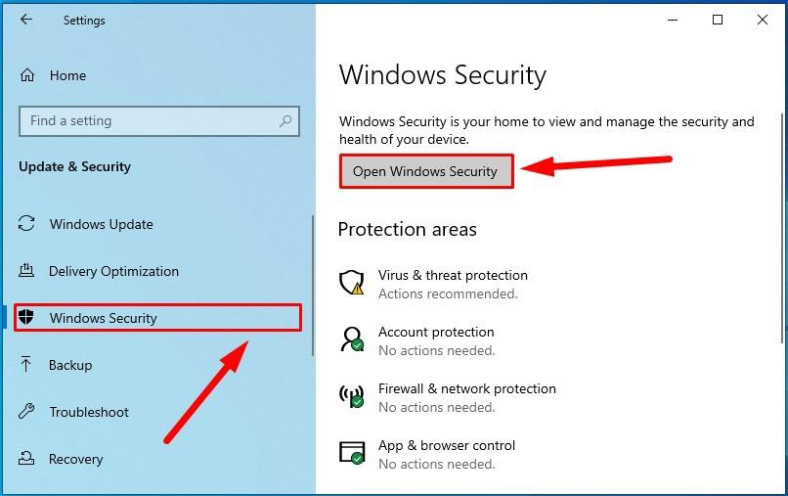
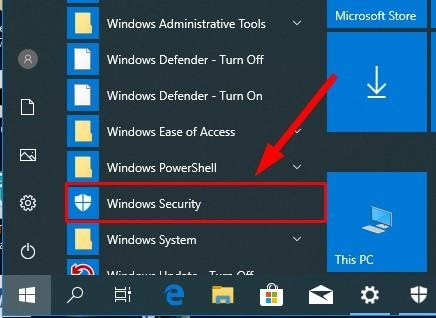
Caso contrário, abra o menu principal do Windows clicando no botão Iniciar no canto inferior esquerdo da sua área de trabalho, na Barra de Tarefas. Role a lista de aplicativos instalados e serviços do sistema para localizar e selecionar Segurança do Windows.
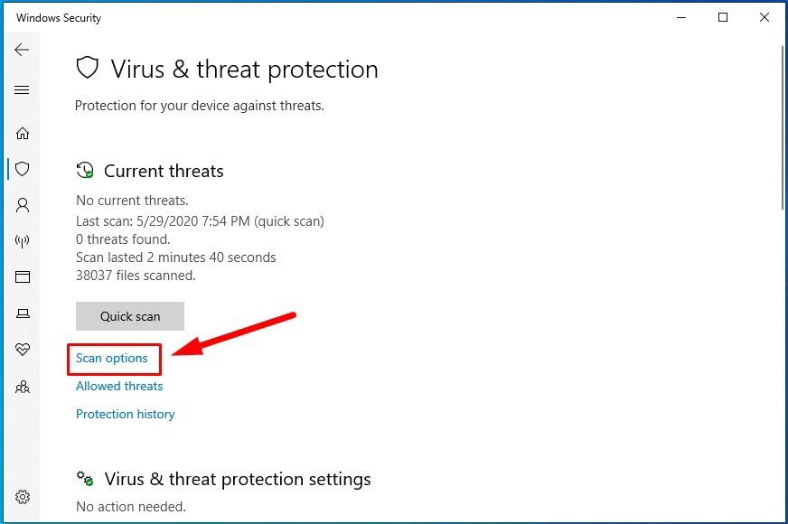
Na página principal da sua central de segurança, clique em Proteção contra vírus e ameaças.

Na seção Ameaças atuais, clique no link Opções de verificação.
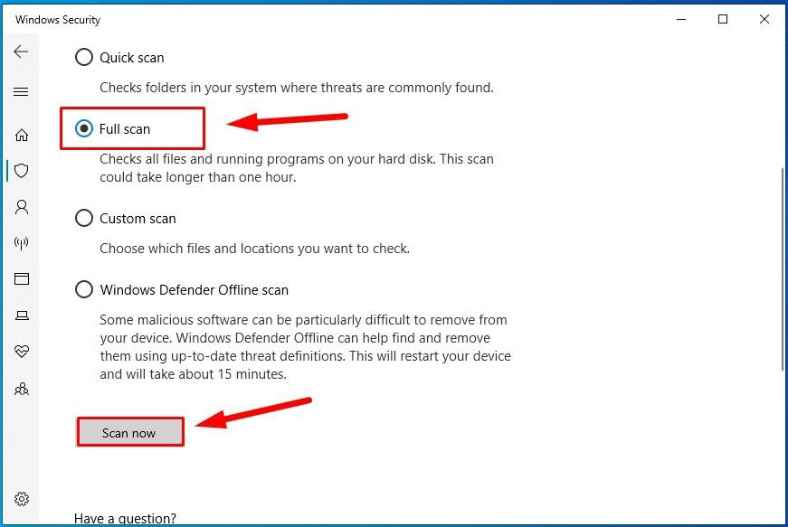
O serviço exibirá os tipos de varredura disponíveis. Marque a opção de Verificação completa para executar uma verificação de vírus em escala completa.
Em seguida, clique no botão Verificar agora para começar a detectar e isolar qualquer malware que seu computador possa conter.
O Windows Defender fará a varredura do laptop e removerá todos os elementos que seu sistema de segurança interno acredita serem maliciosos.
Habilitar Firewall do Windows
Como ferramenta de segurança adicional para melhorar a proteção do computador, o Windows 10 também inclui o Firewall do Windows, cujo objetivo principal é restringir o acesso não autorizado de terceiros às redes dos usuários; em outras palavras, ele filtra fluxos de dados de rede para garantir que ninguém controle seu PC, modifique ou roube seus dados.
Este firewall embutido deve ser habilitado por padrão. Se não estiver, você pode ativá-lo seguindo estas etapas:
Abra o serviço de Segurança do Windows da maneira que você conhece (ou de qualquer maneira que descrevemos neste artigo).
Na página de visão geral da segurança, selecione a guia Firewall e proteção de rede.

Na página relacionada, clique no botão Restaurar firewalls para o padrão.
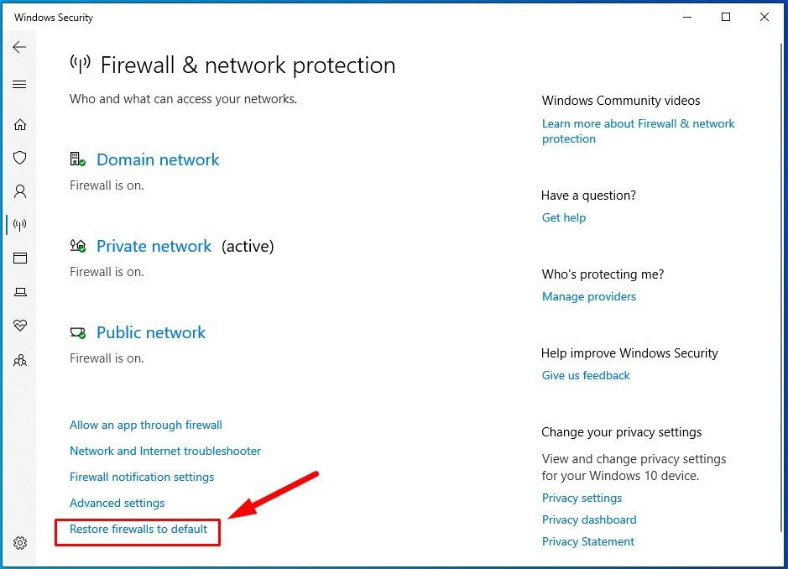
Depois disso, o firewall irá operar em um modo completo e proteger seu dispositivo e dados de todos os tipos de ameaças de rede.
Se você estiver usando um antivírus e firewall de terceiros, visite o site do desenvolvedor para obter mais informações sobre como habilitar e gerenciar esses produtos.
Veja o artigo completo com todos os tutoriais em vídeo adicionais.