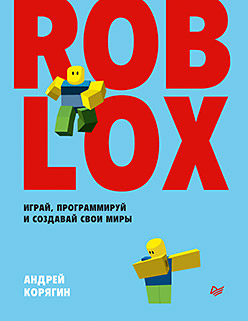
 Olá, Habitantes! Publicamos um livro para meninos e meninas. O que é Roblox? É uma plataforma de computador colorida para criar e publicar seus próprios jogos. O mundo do Roblox está se tornando cada vez mais popular a cada dia, e você pode fazer parte dele!
Se você sonha em se tornar um designer de jogos e criar seu próprio jogo, mas não sabe por onde começar, este livro o ajudará!
- Não é necessário nenhum conhecimento prévio - você pode começar a fazer o jogo imediatamente!
- O mundo do Roblox é intuitivo e muito popular entre crianças e adultos.
- O livro fornece instruções passo a passo detalhadas para instalar e usar o Roblox.
- Há uma introdução à programação e à linguagem Lua.
- Instruções visuais para criar objetos de jogo (cada ação é ilustrada com uma captura de tela).
- Tarefas interessantes para trabalho independente.
"Roblox: jogue, programe e crie seus próprios mundos" se tornará um verdadeiro amigo, ajudará você a dominar o ambiente de jogo no menor tempo possível, surpreenda seus amigos e pais com jogos legais e até mesmo ganhe dinheiro!
Criação de objetos de jogo usando um script
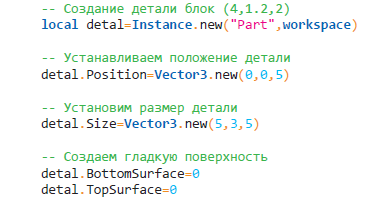
Agora vamos considerar a última opção para criar modelos de jogos. Nele usaremos a linguagem de programação Lua. Vamos criar um bloco retangular de tamanho padrão. Para fazer isso, chame a função Instância no script do Espaço de Trabalho. Esta função é responsável por criar um objeto. Para que a parte seja criada, é necessário registrar o parâmetro Part, mas para que a parte seja criada em nosso mundo de jogo, você precisa adicionar o parâmetro workspace:
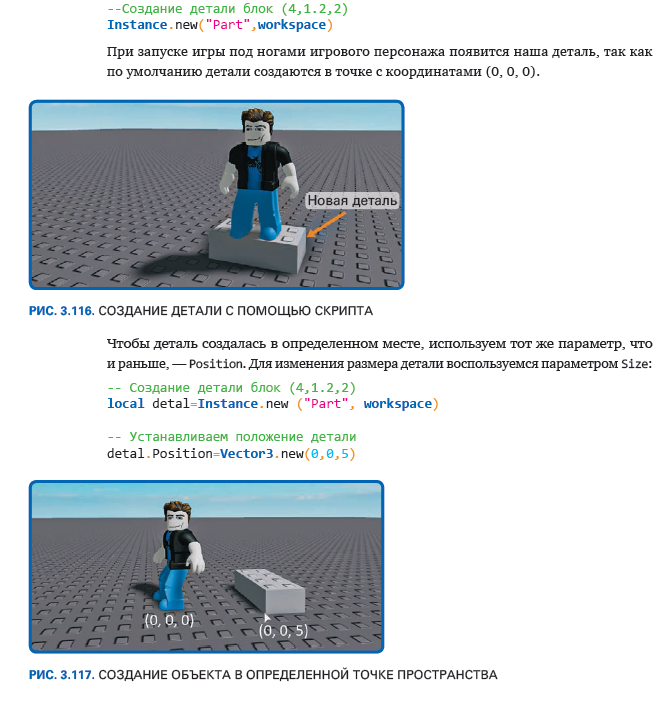
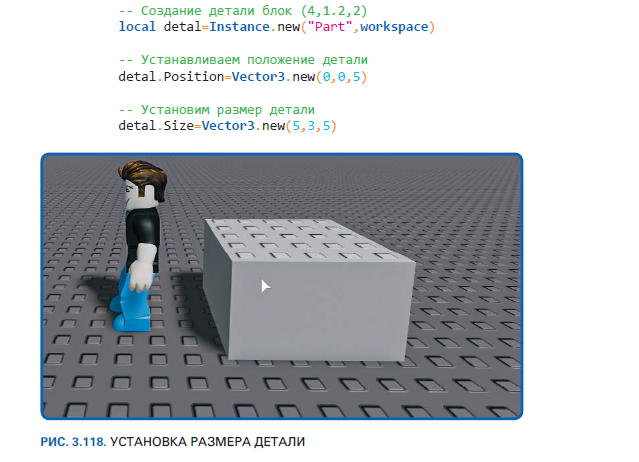
Abaixo está o código mostrando o tamanho da peça:
Por padrão, ao criar uma peça, é criado um Bloco, que possui uma superfície modificada na parte inferior e superior. Acima dele estão os pregos (espigões) e abaixo deles estão as entradas (entalhes). Eles são necessários para a adesão à superfície. Os parâmetros podem ser configurados na classe Surface.
Esta classe pode ser encontrada em uma janela de ferramenta separada (em uma forma truncada) e nas propriedades de uma peça específica.
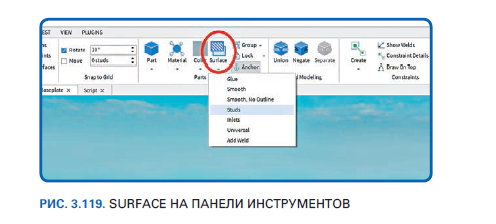

Para suavizar os lados superior e inferior, é suficiente definir BottomSurface e TopSurface (índice 0 ou 9) para o parâmetro.
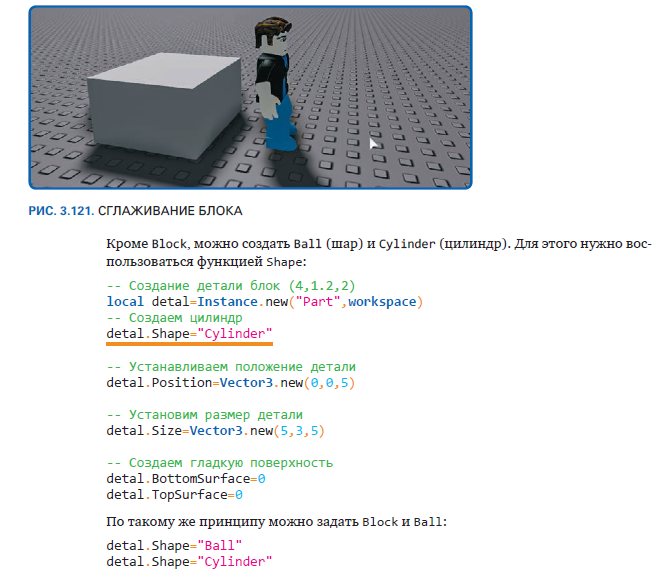
Dos capítulos anteriores, você já sabe como aplicar material e cor a um objeto, bem como ajustar o tamanho e a posição.
Agora vamos tentar criar uma casa com um telhado semelhante ao anterior. Vamos começar com o chão e as paredes. Para fazer isso, crie um novo objeto de jogo e escreva um script no espaço de trabalho:
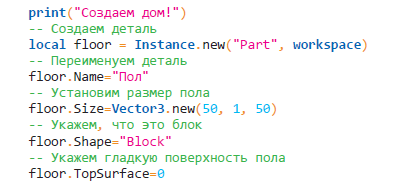
Este código irá criar um espaço em branco de 50x50 e 1 vigas de altura, com o centro do piso em (0, 0, 0).
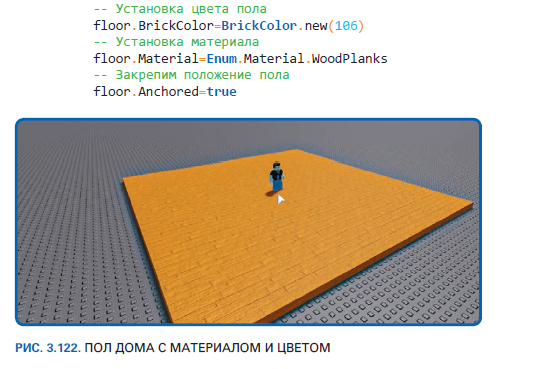
Dê ao piso uma cor marrom claro e adicione um material de tábuas de madeira:
A seguir, vamos começar a criar as paredes, mas para que haja espaço para a porta e as janelas.
Vamos começar com uma parede sólida:
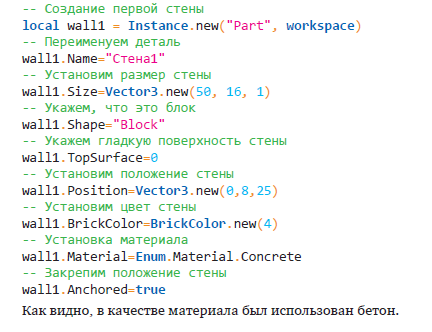
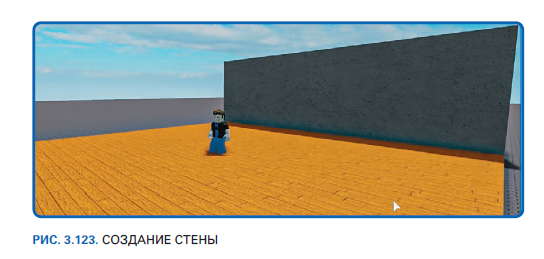
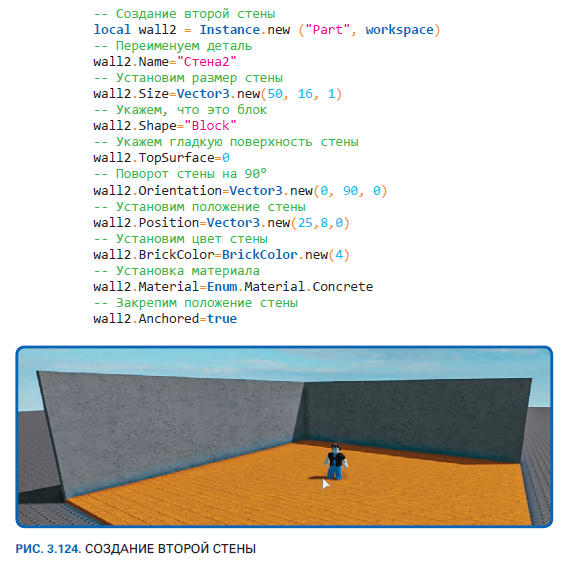
Vamos criar outra parede sólida ao longo do eixo x. Ele precisa ser girado (ou você pode apenas alterar o tamanho). Mas, por exemplo, vamos usar uma rotação:
Agora vamos começar a criar uma estrutura mais complexa - uma parede com uma abertura para uma porta. Existem duas opções.
1. Crie três peças de parede e organize-as em uma ordem específica para criar um furo.
2. Use a função de fazer um furo na parede.
Haverá mais linhas de código para a primeira opção do que para a segunda. E a segunda opção cria essa parede como um objeto sólido. Portanto, é melhor usar a segunda opção.
Precisamos criar uma terceira parede e um bloco que terá o tamanho da porta:
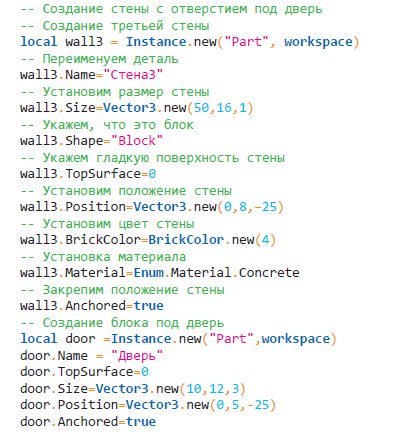
Observe que a posição do bloco sob a porta deve ser estritamente dentro da terceira parede.
Inicie o jogo e veja o resultado (fig. 3.125).
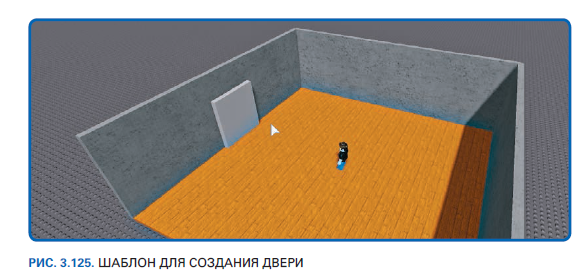
Resta cortar o bloco na parede, e a função SubtractAsync é responsável por isso. Corte significa a criação de um novo objeto "Parede com furo", que deve ser vinculado ao espaço de trabalho. O objeto criado irá se sobrepor aos anteriores (terceira parede e porta), então você precisa excluí-los:

Observe que a função SubtractAsync contém um tipo de dados de tabela e, portanto, este objeto está entre chaves. Pode haver muitos desses objetos, mas, em nosso caso, é apenas um.

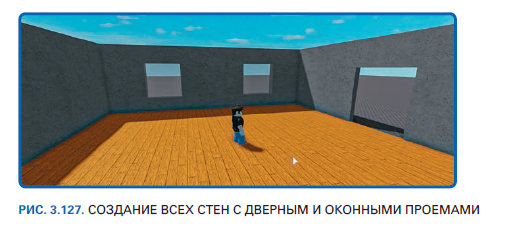
Vamos usar o mesmo princípio para criar uma quarta parede com duas janelas:
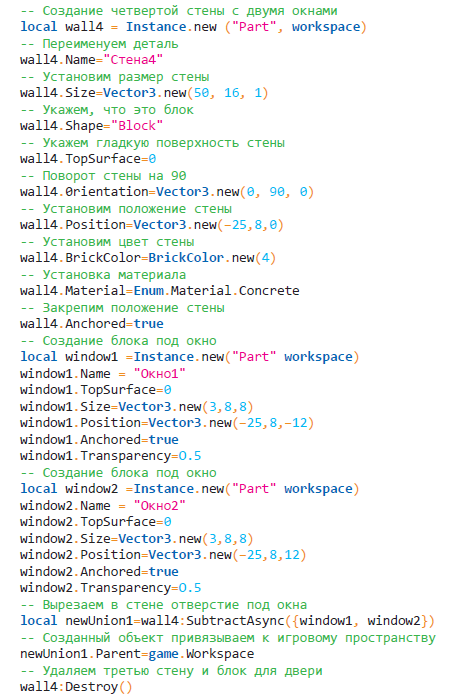
Para janelas, vamos adicionar transparência usando a função Transparência aos blocos window1 e window2 sem removê-los - eles simularão o vidro.
Para enfatizar novamente, o código está contido em um único script.
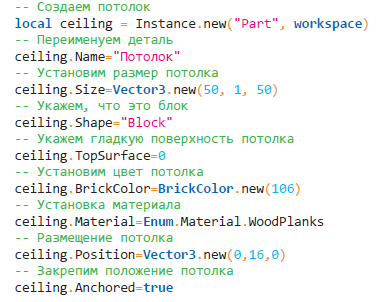
Agora vamos criar o teto e o telhado. Para tornar o teto mais fácil, basta copiar o código do piso e definir a posição y para 16:
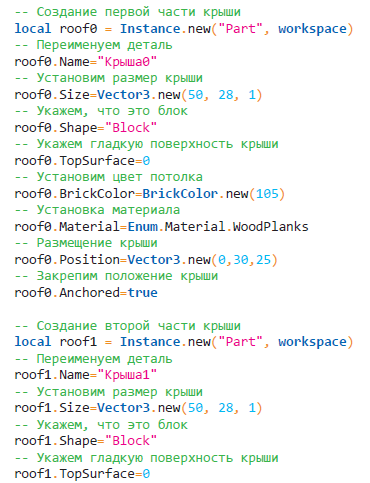
Construir um telhado é uma tarefa complicada. Abaixo está um exemplo de criação de um telhado triangular usando este algoritmo:
- crie todos os quatro elementos do telhado;
- montamos dois elementos laterais, eles devem estar em um ângulo de 45 ° e ir da borda do telhado ao contato um com o outro;
- redimensione os cantos laterais do telhado de modo a cobrir as partes dos elementos restantes do telhado que se cruzam com eles;
- usando a função SubtractAsync para fazer elementos de telhado triangulares;
- redimensionar os elementos laterais que foram inclinados em um ângulo de 45 ° para que se tornem elementos de telhado planos;
- ajuste a posição dessas peças de canto do telhado.
A casa está pronta.

Tente fazer um telhado sem aviso:


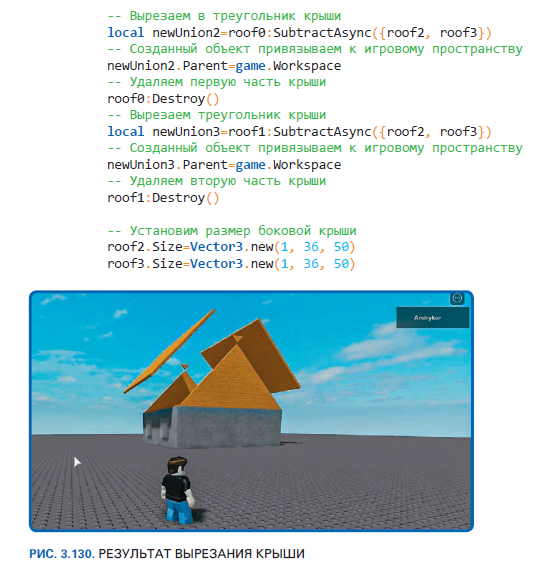
Desloque os elementos laterais do telhado.
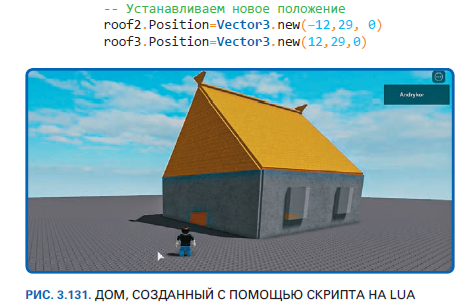
Parabéns: a casa está construída!
Mais detalhes sobre o livro podem ser encontrados no site da editora
» Índice
» Trecho
Para Habitantes desconto de 25% no cupom - Roblox
Mediante o pagamento da versão em papel do livro, é enviado um e-book para o e -correspondência.