Sou um desenvolvedor Java / Kotlin na EPAM.
No primeiro artigo falei sobre o meu projeto - Brain-Up . Neste artigo, quero compartilhar minha experiência na configuração do plug- in ktlint para um projeto Kotlin.
Este plugin ajuda a garantir um estilo de código consistente em todo o projeto. Ele se baseia nas diretrizes oficiais de formatação de código Kotlin da JetBrains. Usando esta ferramenta, você pode não apenas verificar o código, mas também formatá-lo.
Enquanto eu estava configurando o ktlint, estava procurando informações, uma descrição, e me pareceu que pouca atenção foi dada ao tópico de configuração desse plugin nos comentários, e as respostas às perguntas que apareceram não eram óbvias.
Portanto, decidi compartilhar minha experiência, espero que alguém ache úteis as instruções passo a passo para se conectar ao projeto. Este exemplo é relevante para um projeto no Kotlin 1.4, gradle 6.0.
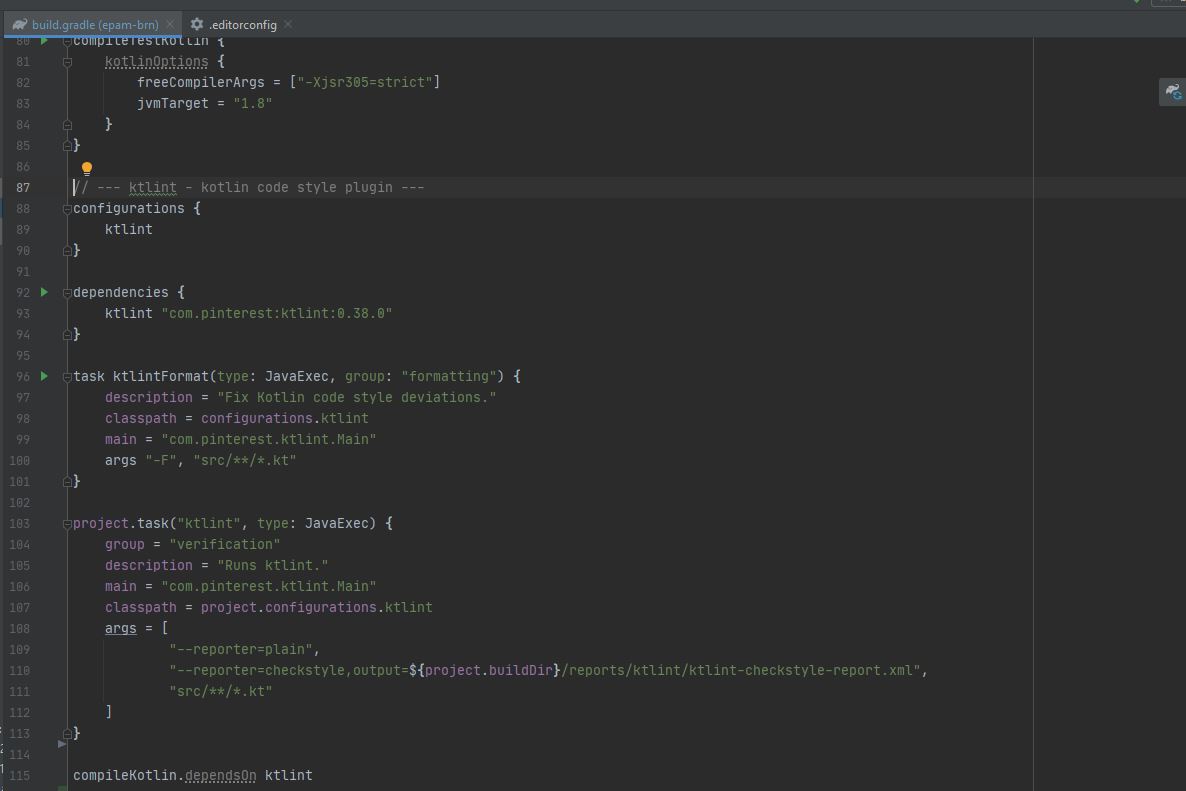
#1. Adicionar dependência a build.gradle por plugin
dependencies {
ktlint "com.pinterest:ktlint:0.38.0"
}
# 2. Adicionando uma tarefa gradle `ktlintFormat`
, .. , / - , .
task ktlintFormat(type: JavaExec, group: "formatting")
{
description = "Fix Kotlin code style deviations."
classpath = configurations.ktlint
main = "com.pinterest.ktlint.Main"
args "-F", "src/*/.kt"
}
#3. gradle `ktlint`
project.task("ktlint", type: JavaExec) {
group = "verification"
description = "Runs ktlint."
main = "com.pinterest.ktlint.Main"
classpath = project.configurations.ktlint
args = [
"--reporter=plain",
"--reporter=checkstyle,output=${project.buildDir}/reports/ktlint/ktlint-checkstyle-report.xml",
"src/*/.kt" ]
}
#4. `ktlint`
compileKotlin.dependsOn ktlint
. , , . .
, , , .
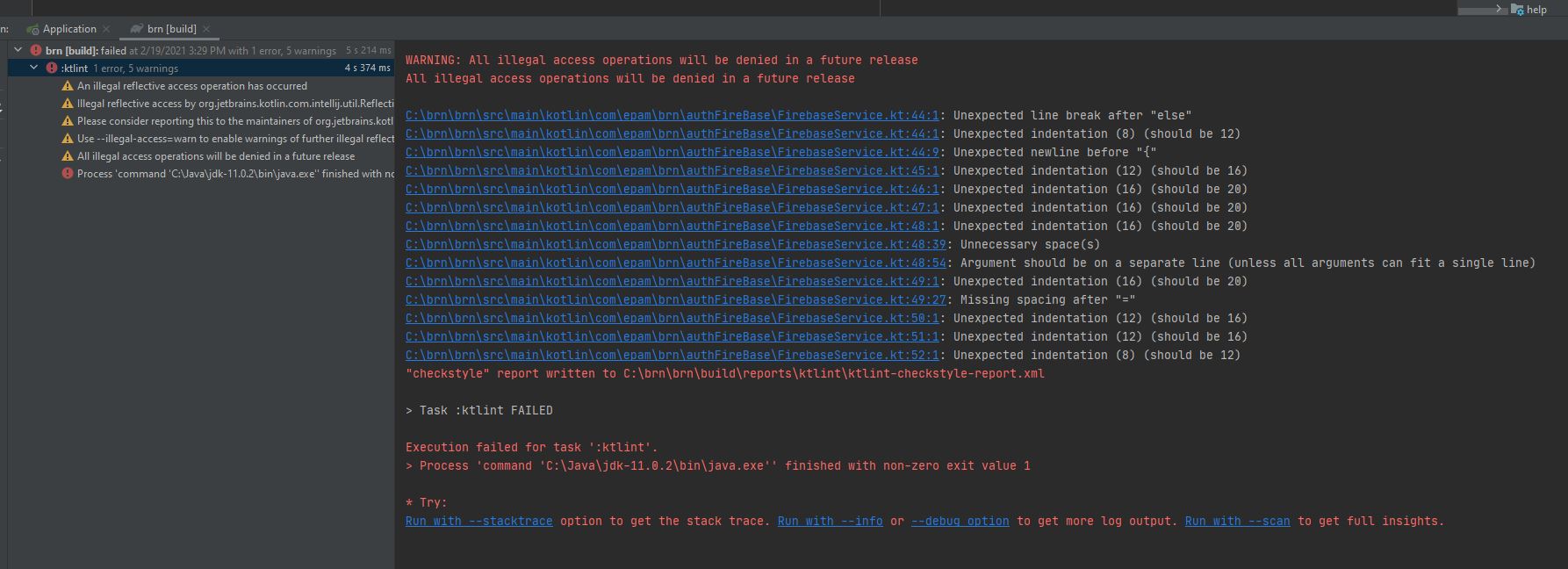
.
#5. Idea
File -> Settings -> Code Style -> Kotlin.
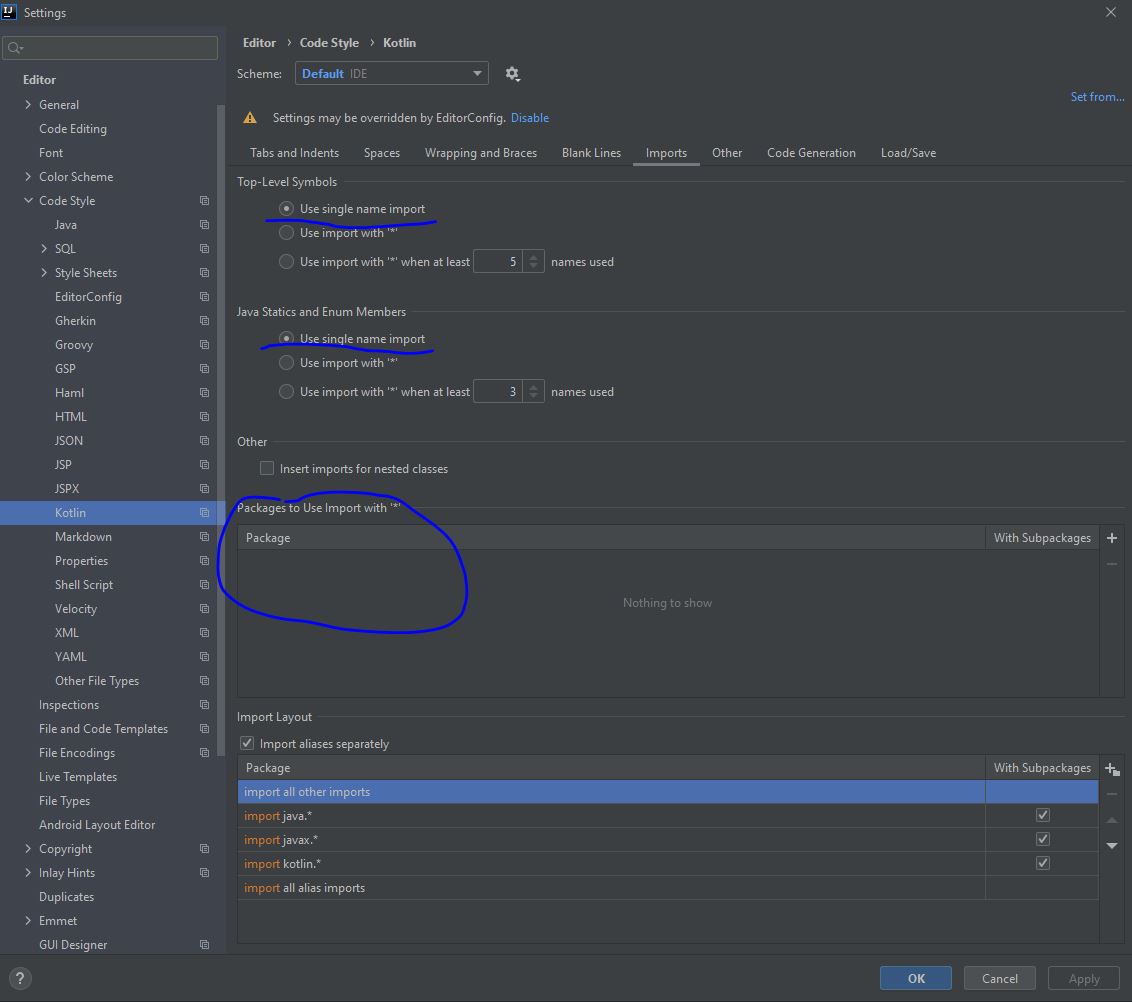
#6.
.
Ctrl+Alt+L, Idea . , Idea, .
.
Idea ― ktlintFormat — .
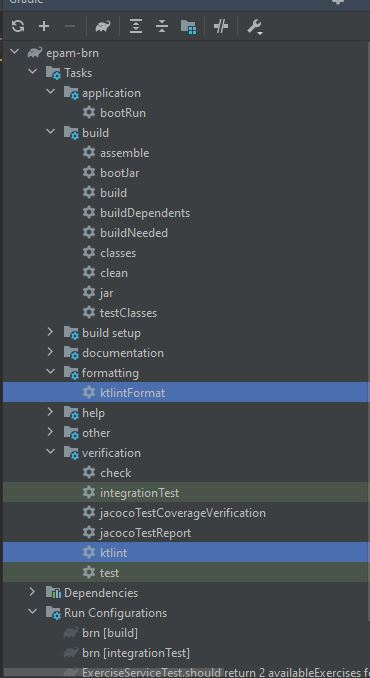
#7.
- , , .editorconfig
.
, . , , , , Ctrl+Alt+L
ktlintFormat
, .
[*.{kt,kts}]
disabled_rules = import-ordering
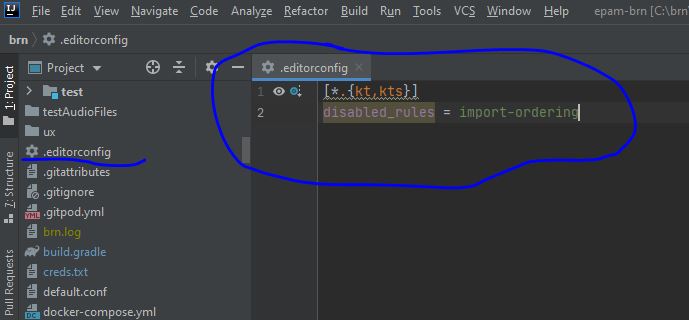
build.gradle . 2- , .
, , / code style Kotlin , — , : , , .
, , Open Source Brain-up, , .
Sonar Cloud Kotlin , , .
!