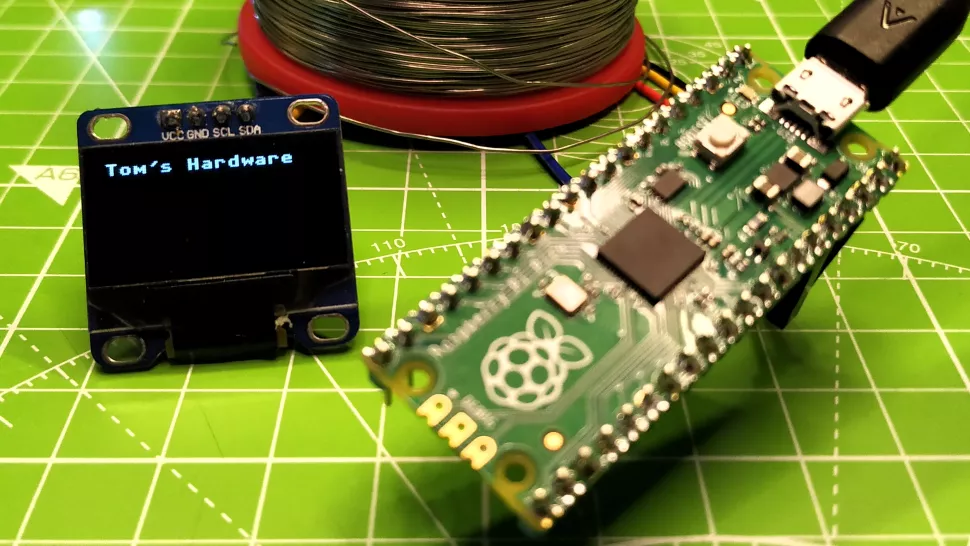
O Raspberry Pi Pico tem várias limitações funcionais, incluindo a falta de um módulo wireless. Mas, no geral, este é um ótimo quadro para uma ampla variedade de projetos. Uma de suas vantagens é a facilidade de conexão do display. Ele permite que você trabalhe com o Pico Display ou Pico Explorer Base, mas, ao que parece, existem alternativas mais baratas.
Sob o corte - instruções para conectar uma tela OLED com diagonal de apenas 0,96 polegadas. Para fazer isso, você precisa soldar um pouco e escrever um pequeno programa em MicroPython. A blindagem é conectada por meio da interface I2C. Tudo é muito simples: até uma criança pode lidar com a tarefa. Em geral, este manual é para quem está começando a se familiarizar com o tabuleiro. Usuários experientes já sabem o que fazer. Se este post for muito procurado, publicaremos regularmente guias simples desse tipo. Bem, vamos começar.
O que você precisa para trabalhar?
- Raspberry Pi Pico com MicroPython.
- 4 fios de conexão fêmea para fêmea.
- Tela I2C OLED com resolução de 128 * 64
Como conectar uma tela OLED a um Malinka
O diagrama de conexão é muito simples.

- Conectamos o pino GND da blindagem ao GND da placa.
- Conectamos o VDD ao VCC 3V3.
- Conectamos SCK / SCL e I2C0 SCL.
- Conectamos SDA a I2C0 SDA.
- Conectamos a placa ao computador e abrimos o Thonny. Agora precisamos instalar a biblioteca para que o Python possa interagir com a tela.
- Escolha Ferramentas> Gerenciar pacotes para acessar as bibliotecas Python.
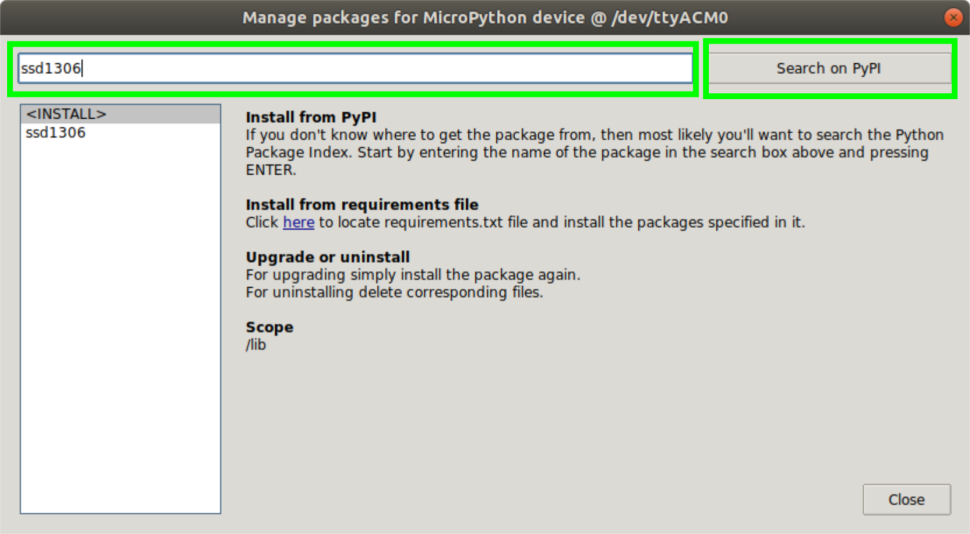
- Digitamos ssd1306 na barra de pesquisa e pesquisamos.
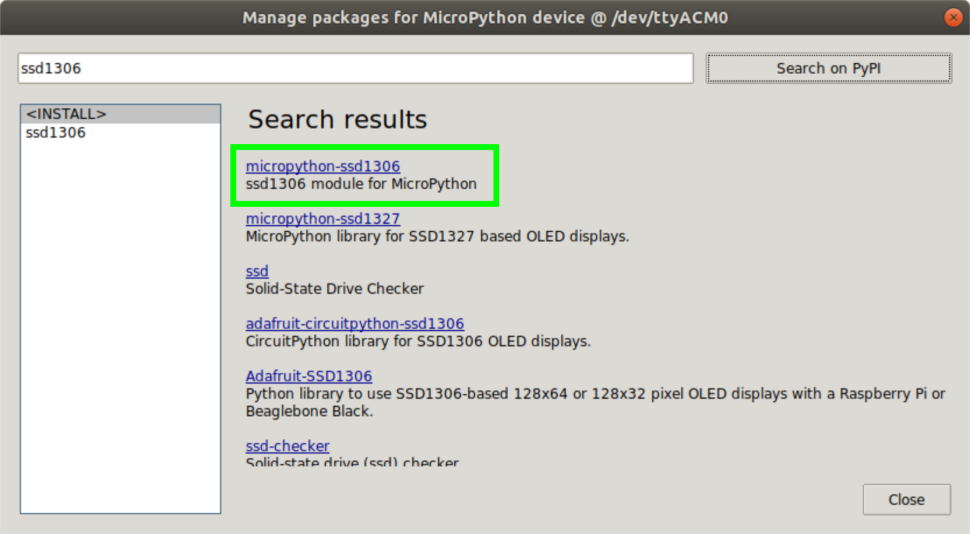
- Selecione o módulo encontrado “micropython-ssd1306” na lista de resultados e instale-o, após o que retornamos à interface principal.
Conexão de software da tela OLED ao "Malinka"
Para conectar a tela de maneira programática, precisamos escrever algumas linhas de código.
Primeiro, vamos importar as classes Pin e I2C. Eles são usados para interagir com a tela conectada ao GPIO e ao Pico.
from machine import Pin, I2C
Importando a biblioteca de tela
from ssd1306 import SSD1306_I2C
Criamos um objeto, i2c, para ativar o canal 12C e definir a frequência de conexão.
i2c=I2C(0,sda=Pin(0), scl=Pin(1), freq=400000)
Crie outro objeto, oled, para interagir com a tela OLED. Possui três parâmetros: altura, largura da tela e características de conexão l2C.
oled = SSD1306_I2C(128, 64, i2c)
Registramos a linha que será exibida na tela. Pode ser qualquer coisa.
oled.text("Tom's Hardware", 0, 0)
Finalmente, usamos um comando curto para exibir o texto.
oled.show()
Como resultado, nosso código deve ser semelhante a este:
from machine import Pin, I2C
from ssd1306 import SSD1306_I2C
i2c=I2C(0,sda=Pin(0), scl=Pin(1), freq=400000)
oled = SSD1306_I2C(128, 64, i2c)
oled.text("Tom's Hardware", 0, 0)
oled.show()
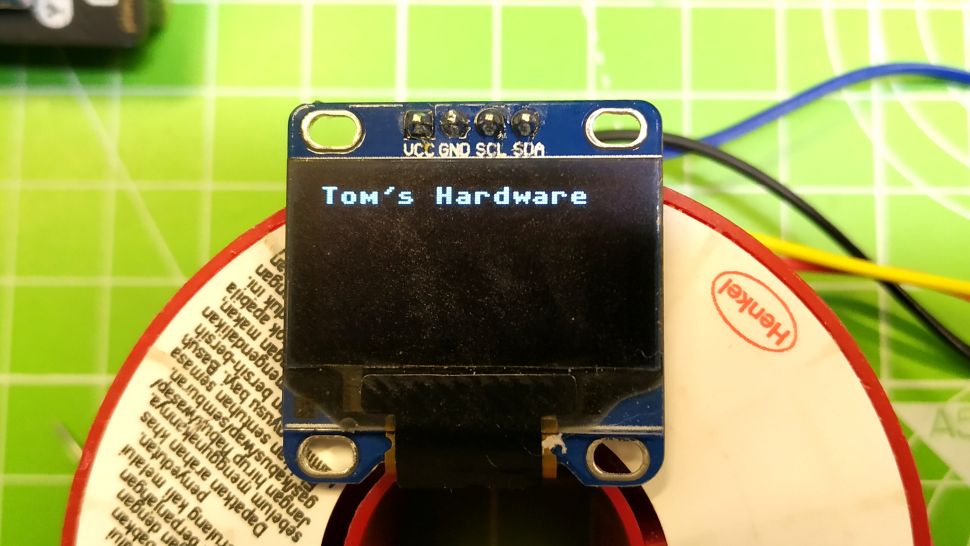
Agora salvamos e executamos o código. Isso é feito com Arquivo >> Salvar como de costume. Assim que tudo estiver pronto, clique no botão iniciar e admire o texto.
