Olá pessoal!
Descobriu-se que o PowerBI não tem capacidade integrada para configurar o acesso a um banco de dados protegido por um túnel SSH. Temos que sair. Este artigo me ajudou muito - obrigado pessoa gentil e competente em escrever instruções, sem você eu teria caído no desespero.
E, no entanto, nem todas as nuances são reveladas nele. Vou adicionar o seguinte na minha postagem:
Duas dicas exclusivas sobre como evitar que o túnel estabelecido falhe após a autorização
Instruções adicionais para se conectar ao SSH usando uma chave privada, não um nome de usuário e senha
Capturas de tela do próprio PowerBI com a configuração do banco de dados e dicas sobre como funciona a busca de um banco de dados conectado e como atualizar os dados obtidos a partir de consultas SQL.
Além disso, concentro meu material em analistas de produto e analistas de dados, ou seja, aqueles que não têm acesso para editar o banco de dados e que podem não saber o que é encaminhamento de porta e túnel SSH em princípio.
Então vamos.
Você precisará (estágio de preparação):
Putty instalado. Você pode acessá-lo aqui - https://www.putty.org/
Dados de seu back-end ou devops de acordo com a lista:
Endereço IP do servidor SSH;
Porta do servidor SSH;
nome de usuário para acessar o servidor SSH;
senha de acesso ou um monte de chaves privadas e públicas *
O endereço IP do próprio banco de dados (geralmente 127.0.0.1);
a porta do próprio banco de dados;
nome do banco de dados;
( , username SSH-);
.
* , , , - . . , , , . , .
SSH-
Putty
Category/Session IP- SSH-, SSH- - Close window on exit Never
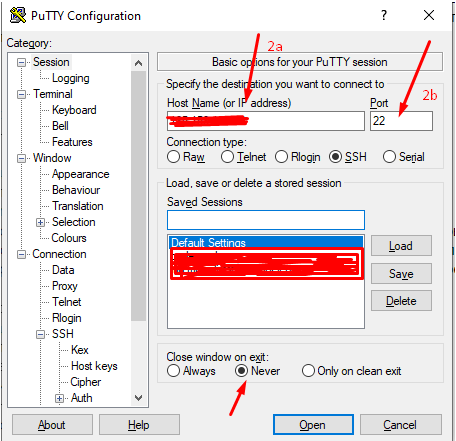
Category/Connection/SSH Don’t start a shell or command at all

Category/Connection/SSH/Tunnels, Source port , Destination IP- : . Add.

* , , , 6
PuttyGen ( Putty)
Conversions/Import Key
, ( 2d “ ”) . Windows . , , “ ”

Save private key. .
Putty. Category/Connection/SSH/Auth Browse Private key file for authentication

5d .
Category/Session, Saved Session (), Save. . Open
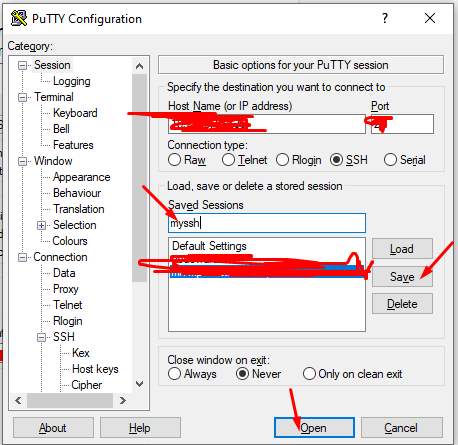
Login as username SSH- Enter
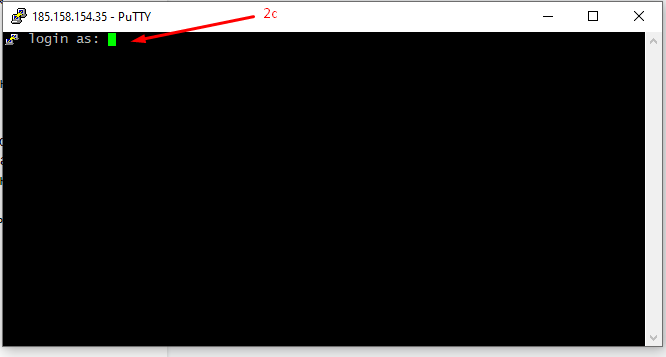
* , , , 9.
SSH- Enter

PowerBI
SSH- , Putty. PowerBI. “ MySQL” “ PostgreSQL” , . , - , MySQL PostgreSQL . , .
IP- :
“ ” SQL , . , PowerBI , ( , , )
ok
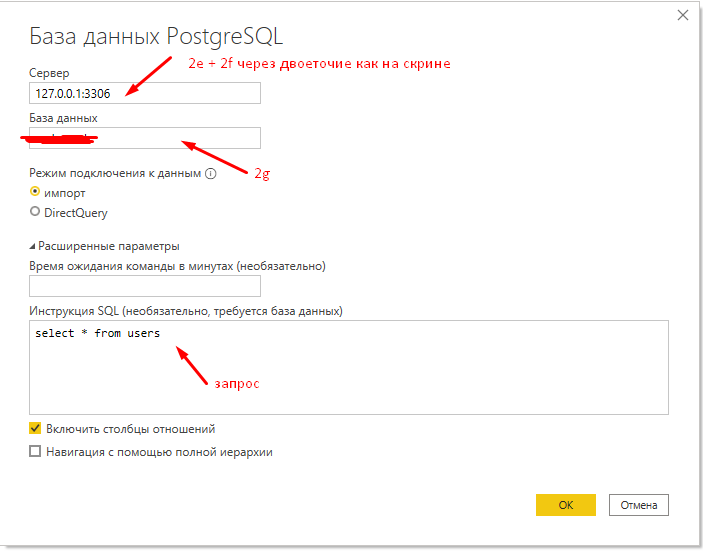
,
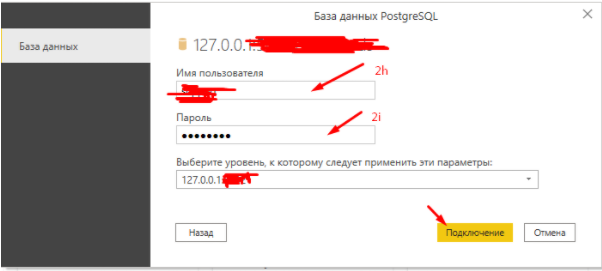
, ok
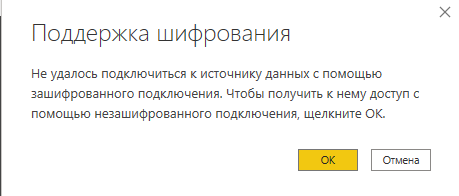
PowerBI
SSH- Putty
PowerBI .
