Então, como nos lembramos do último artigo, temos um site do SharePoint Online com listas e bibliotecas para o sistema de integração, um formulário no PowerApps, um fluxo de dados no Power Automate e relatórios do Power BI. É hora de adicionar uma conta pessoal, na qual o funcionário e / ou gerente veria suas tarefas para o período de adaptação e poderia concluí-las realizando determinadas ações.

Criação de um aplicativo de conta de adaptação pessoal PowerApps
Primeiros passos e, em primeiro lugar, vá para a página do editor do Microsoft PowerApps e crie um novo aplicativo.

A seguir, dentro do editor, crie a primeira tela. Inicialmente, planejamos que o aplicativo seja capaz de exibir diferentes opções para contas pessoais, dependendo da pertença do usuário a uma determinada função. Um pouco mais tarde, vamos adaptar este mecanismo e fazer a determinação automática da função do usuário ao abrir a aplicação, mas começaremos com a tela de autorização.

Nesta tela, temos dois botões para entrar em sua conta pessoal. Um leva à conta pessoal do funcionário, o segundo à conta pessoal do gerente. Dependendo da participação do usuário em um determinado grupo, o botão "Fazer login como gerente" pode aparecer desativado se o usuário atual não for um gerente. A seguir, fazemos a próxima tela. Esta será a tela do funcionário, onde serão exibidos dados básicos sobre o próprio perfil, além de uma lista de atividades que devem ser realizadas durante o período de experiência.

Como você pode ver, visualmente, esta tela está dividida em duas áreas principais: a área superior com informações básicas sobre você e a área inferior com eventos planejados. Os eventos são exibidos usando o componente visual "Galeria", todos os outros objetos são botões e áreas de texto. A tela também exibe um botão "Ajuda" para ir para a página de ajuda e botões para ir para os arquivos de lista de verificação e tarefas probatórias, sobre as quais falarei um pouco mais tarde.
Para um iniciante, a tela está pronta, aqui ele tem o máximo de informações necessárias para um período experimental. Agora vamos passar para a criação da tela do gerente, será um pouco mais difícil com ela, pois o gerente deverá poder realizar suas tarefas dentro de sua conta pessoal.
Assim, fazemos a primeira tela da conta pessoal do gerente. Nele, o gerente deve ver uma lista de seus "recém-chegados" e poder ver as informações básicas sobre eles.

Nesta tela, o gerente pode visualizar informações básicas sobre seus funcionários, bem como acessar as informações de ajuda através do botão "Ajuda". Além disso, é possível pesquisar informações e, além disso, é possível acessar uma tela adicional com tarefas para o empregado selecionado clicando no botão "Tarefas".
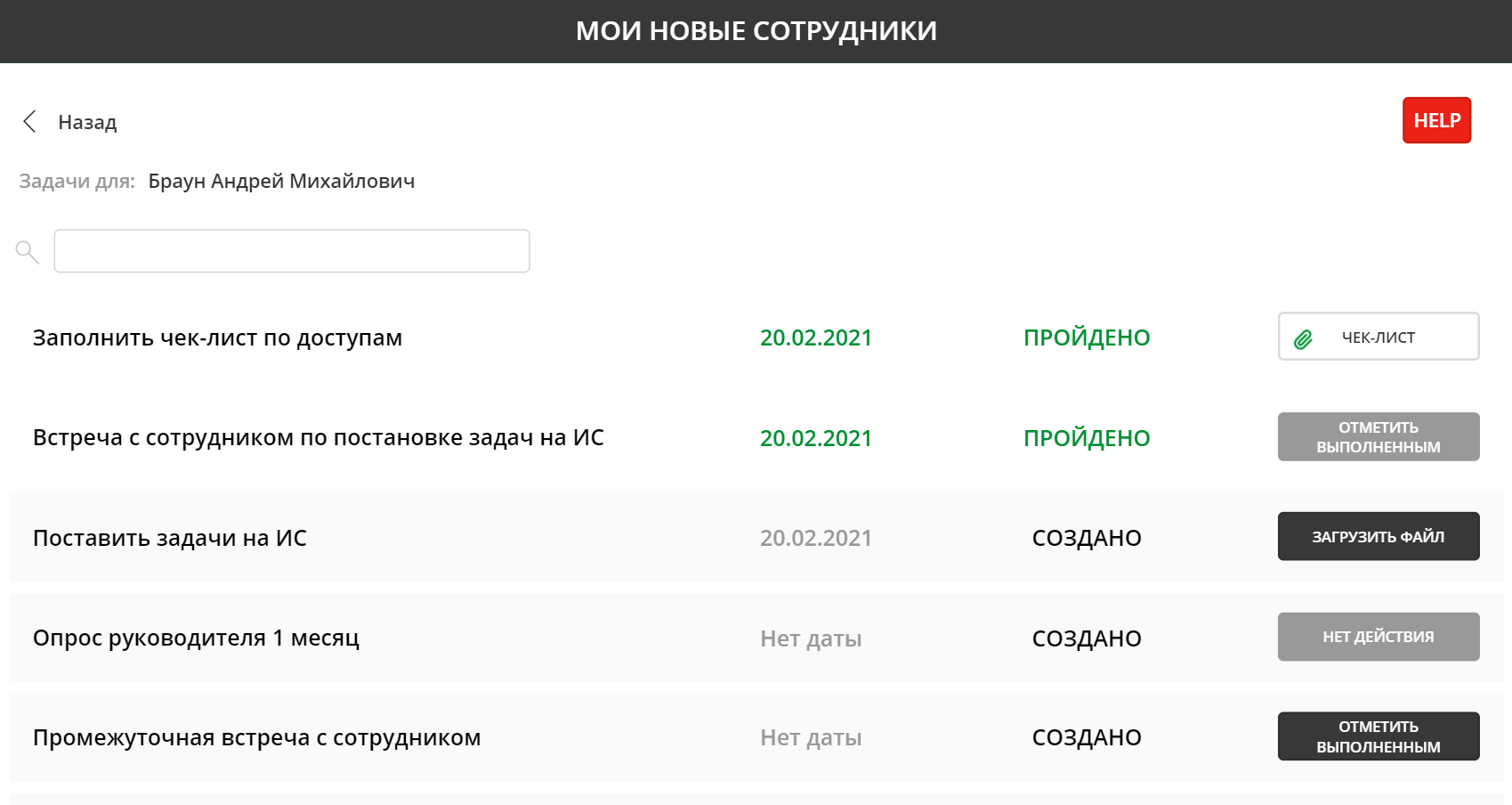
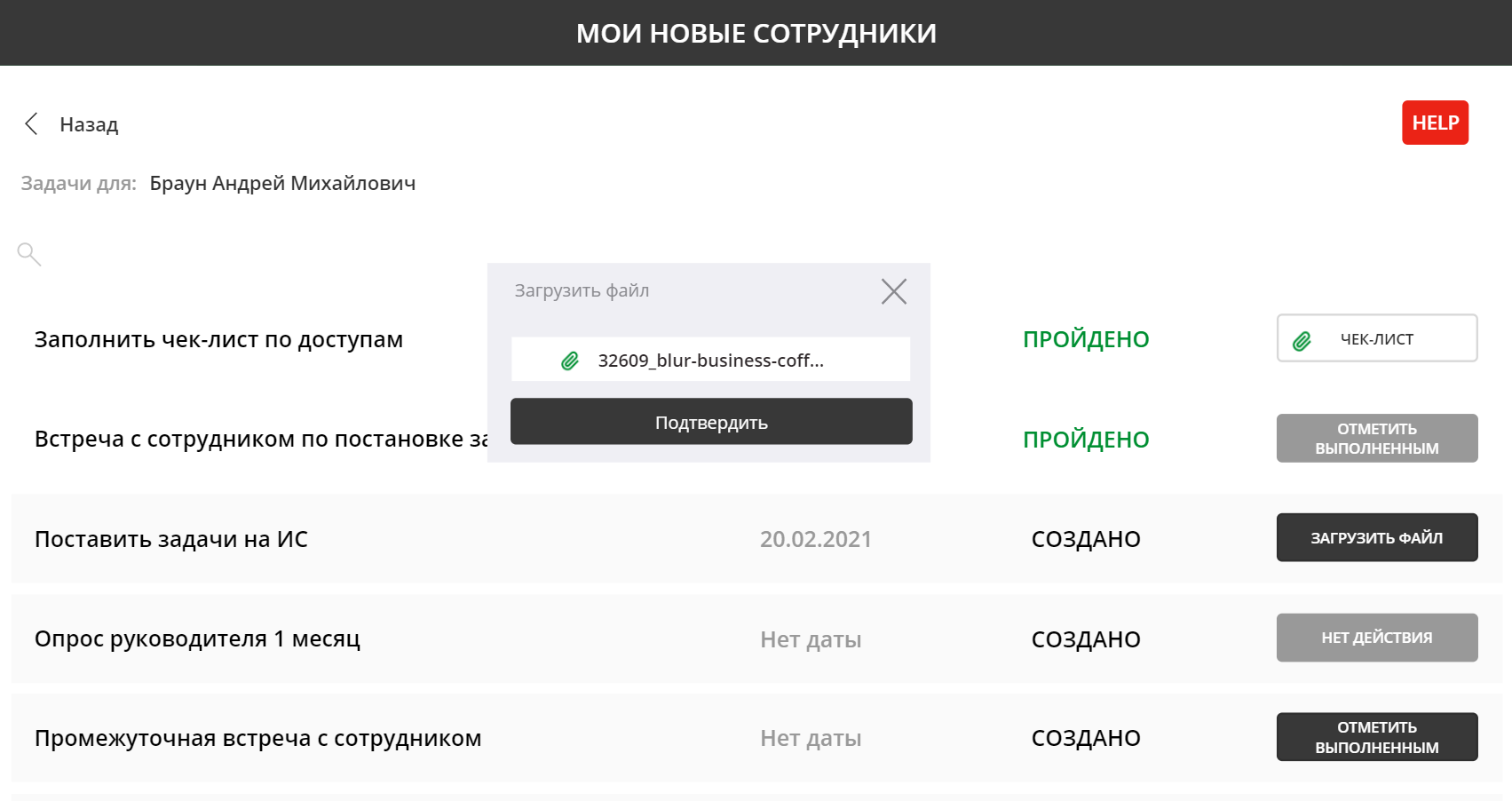
Nesta tela, o gerente pode ver suas tarefas durante o período de experiência do empregado selecionado, bem como realizar diversas operações. Dentro da estrutura desse sistema, há duas ações - "Carregar um arquivo" (para uma lista de verificação e tarefas para um período de teste, respectivamente) e "Marcar o evento como concluído". Cada uma das ações chama sua própria versão da caixa de diálogo, por exemplo, o botão "Carregar arquivo" abre a seguinte janela:

Neste caso, todos os outros botões são bloqueados e não há como realizar qualquer outra operação até que o arquivo está anexado ou fechamos esta janela. O botão "Confirmar" é inicialmente desabilitado, mas torna-se ativo assim que o arquivo a ser adicionado é especificado.
A segunda variante da operação é "Marcar concluída" e a caixa de diálogo se parece com esta:

O que acontece quando você clica no botão "Confirmar"? Tudo é muito simples - o fluxo do Power Automate é iniciado com o encaminhamento de parâmetros-chave.

Com base nesses parâmetros no fluxo do Power Automate, entendemos exatamente o que precisamos fazer e quais informações salvar. Ou seja, o mesmo fluxo é usado para baixar o arquivo e marcar a execução, mas com parâmetros de entrada diferentes.

Além disso, depois que o arquivo da lista de verificação ou tarefas para o período de teste é adicionado e carregado, o botão muda instantaneamente de botão de download para o botão para visualizar o arquivo baixado.

A conta pessoal do gerente está pronta. E existe mais uma versão de um relato pessoal, a chamada “superposição”, quando um recém-chegado é um líder e pode ter os mesmos recém-chegados em período de experiência. Unimos as duas telas e criamos um pequeno menu de navegação.

Usando o menu de navegação, você pode alternar instantaneamente entre a tela de iniciante e a tela de executivo.

A propósito, o endereço postal também pode ser clicado e permite que você acione imediatamente a criação de uma nova carta para um iniciante.

Lembra, bem no começo, eu disse que um pouco mais tarde vamos tratar da primeira tela de autorização e talvez abandoná-la completamente? Esta hora chegou. Esta tela não é realmente necessária se pudermos verificar automaticamente o usuário atual e descobrir a qual função ele pertence. Vamos para o evento OnStart de nosso aplicativo e escrevemos verificações.

Dependendo se nosso usuário é um funcionário, um gerente ou dois em um, redirecionamos imediatamente o usuário para a tela necessária ao iniciar o aplicativo, ignorando a tela de autorização dentro do aplicativo. O aplicativo está pronto. Tudo o que resta é incorporá-lo ao Microsoft Teams.

Concluindo, quero dizer que a Microsoft Power Platform possui um amplo conjunto de recursos que o ajudam a criar aplicativos para seus fins, não apenas em termos de funcionalidade, mas também oferece oportunidades para o uso de determinados elementos de design que tornam a interface agradável e bonito. Nos artigos a seguir, analisaremos ainda mais soluções diferentes baseadas na plataforma Microsoft Power. Um bom dia a todos e obrigado pela atenção!