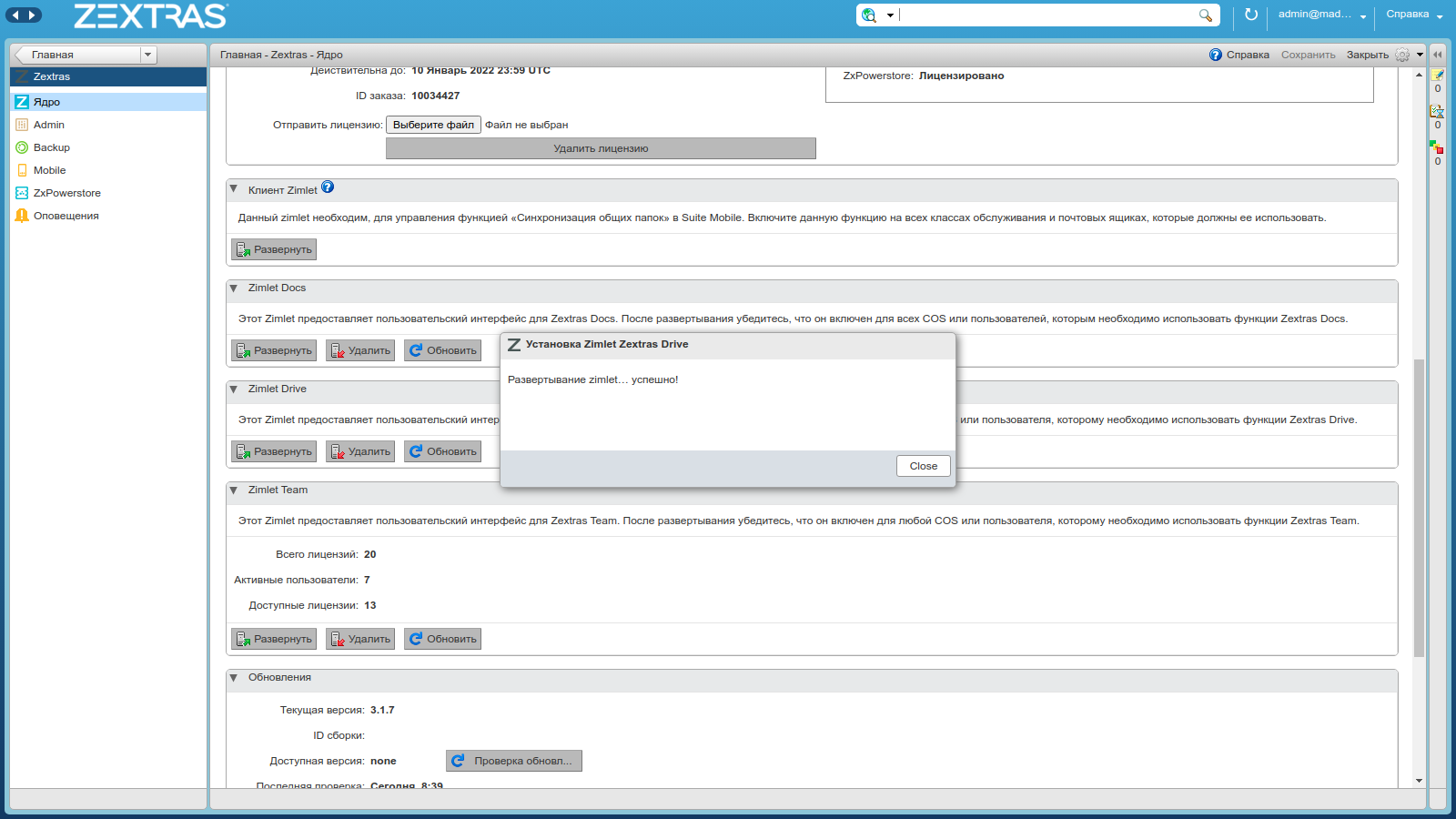
Todos os componentes necessários para o funcionamento dos serviços Drive e Docs estão incluídos no Zextras Suite Pro e ficam disponíveis após sua instalação. Os serviços são implantados a partir do console de administração do Zimbra OSE. Para fazer isso, vá para a guia Zextras e selecione a seção "Kernel". Na página que se abre, encontre as seções Zimlet Docs e Zimlet Drive e clique no botão Expandir em cada uma delas. Depois que uma mensagem for exibida sobre a implantação bem-sucedida de zimlets, uma guia Drive aparecerá no cliente da web do usuário, na qual ele pode usar este serviço.
O Zextras Docs Service requer que o Docs Server seja instalado em um nó de infraestrutura Zimbra dedicado. Para fazer isso, você precisa fazer o download no site da Zextraskit de distribuição de aplicativo de servidor para Ubuntu 16.04, Ubuntu 18.04 ou CentOS 7 e, em seguida, descompacte e instale-o. No estágio final da instalação, o servidor solicitará que você especifique o endereço IP do servidor LDAP, bem como um par de nome de usuário / senha que será usado para inserir dados sobre o novo servidor no LDAP. Após a conclusão da instalação, o servidor Zextras Docs estará disponível para todos os outros nós da infraestrutura.
A interface do Zextras Drive inclui:
- Barras de acesso rápido e navegação
- painel de controle
- Painel de controle
- Painel de exibição de pastas e arquivos
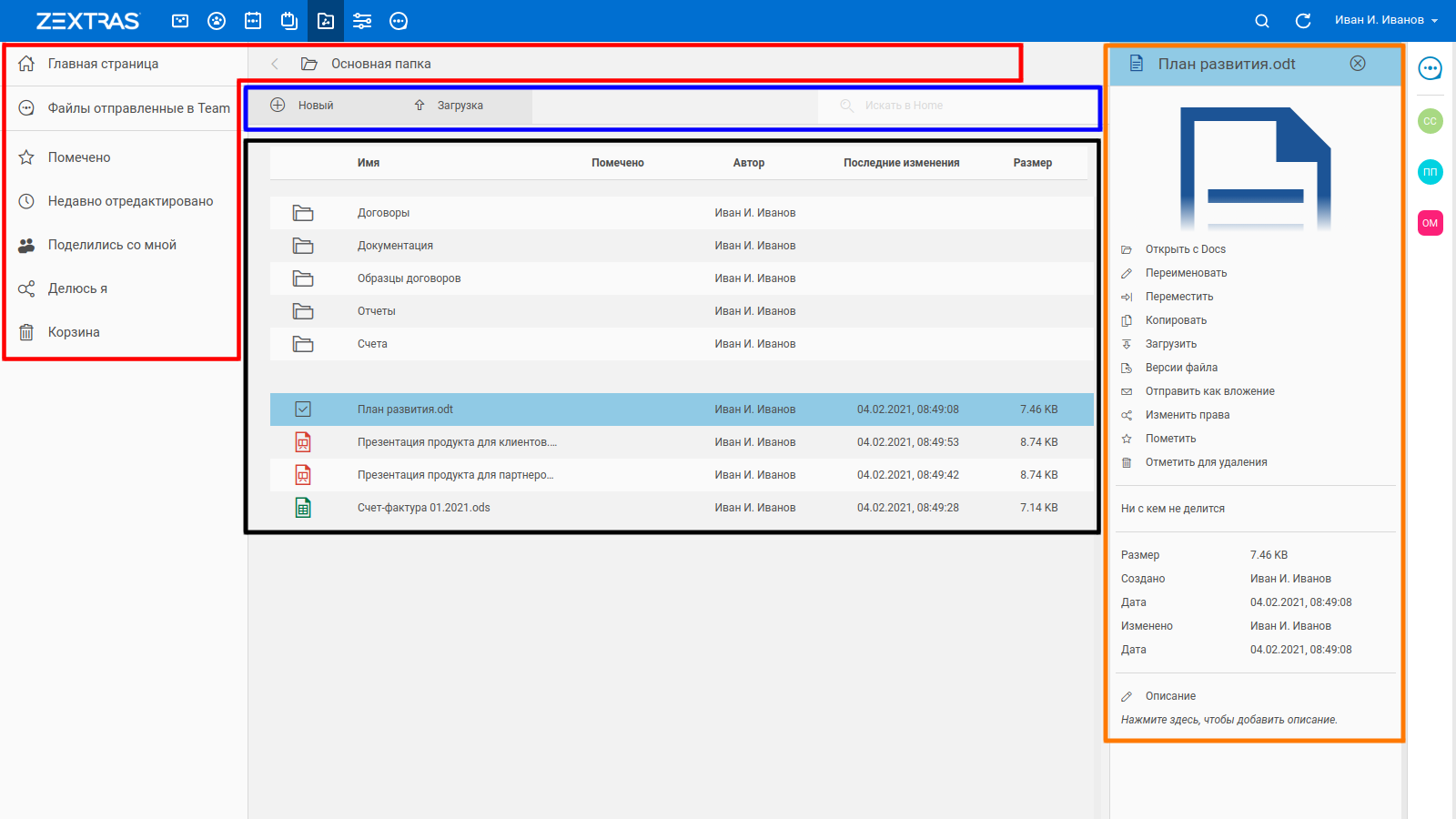
O design da Barra de Acesso Rápido e Navegação facilita a navegação no disco. No lado esquerdo do painel de acesso rápido, você pode selecionar arquivos que:
- Editado recentemente
- Marcado como importante
- Marcado para exclusão
- Arquivos que foram enviados para a equipe
- Arquivos que você compartilha com outros usuários
- Arquivos que outros usuários compartilham com você
A seção "Arquivos enviados para a equipe" aparece depois que pelo menos um arquivo foi transferido para o usuário via chat ou chats em grupo no Zextras Team. Os arquivos enviados dessa forma são automaticamente enviados ao Drive do usuário com o nome do remetente.

O painel de controle contém os botões "Novo", "Carregar" e a barra de pesquisa. Usando o botão Novo, você pode criar uma nova pasta, bem como um novo documento de texto, planilha e apresentação. Usando o botão Upload, você pode enviar um arquivo para o armazenamento de seu computador. A barra de pesquisa permite que você pesquise arquivos no vault. O usuário que cria o arquivo se torna seu proprietário.

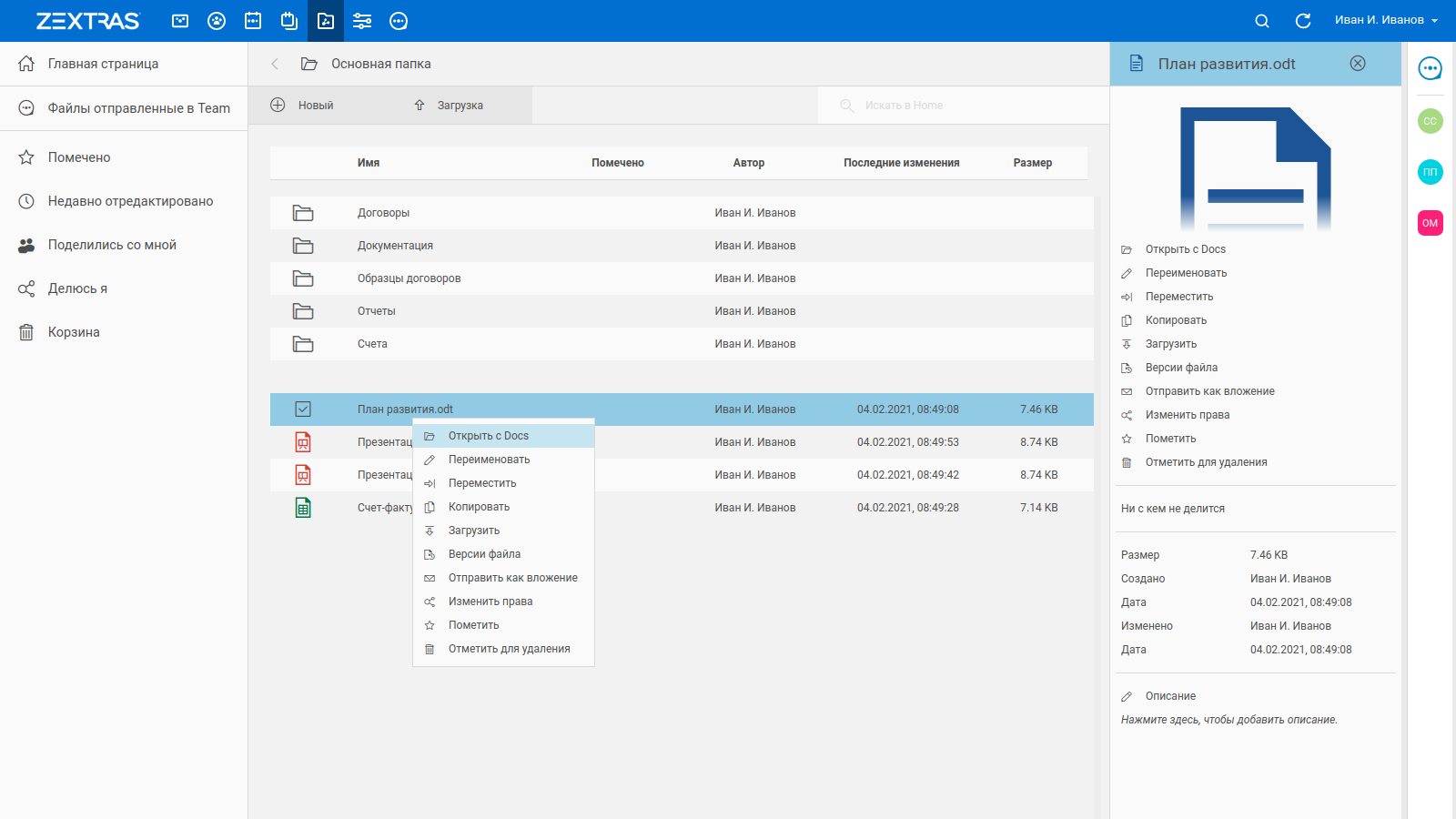
O painel de exibição de pastas e arquivos exibe as pastas e arquivos localizados em seu armazenamento. Vários arquivos, como fotografias, documentos de texto, apresentações e tabelas podem ser abertos diretamente no editor on-line Zextras Docs clicando duas vezes com o botão esquerdo do mouse. Ao clicar no arquivo com o botão direito do mouse, você pode abrir um menu de contexto que permite abrir, renomear, copiar, mover e baixar o arquivo. Você também pode ver as versões do arquivo no menu de contexto, marcar um arquivo como importante, enviar um arquivo como anexo, compartilhar um arquivo e marcá-lo para exclusão.
O usuário pode acessar os arquivos de seu Drive não só no cliente web Zimbra OSE, mas também através do aplicativo móvel Zextras Drive, disponível para iOS e Android...
O Zextras Drive permite destacar vários arquivos para mover, copiar e excluir em massa. Para fazer isso, mova o cursor sobre o ícone do arquivo que você planeja selecionar de forma que mude sua forma para um quadrado e clique nele com o botão esquerdo do mouse. Vários arquivos podem ser selecionados dessa forma. Ao clicar com o botão direito do mouse, você pode chamar o menu de contexto, no qual você pode:
- Abrir no Docs - abre o arquivo selecionado no Zextras Docs (funciona apenas com arquivos de formatos suportados)
- Renomear - permite que você altere o nome do arquivo
- Mover - permite que você mova um arquivo para outra pasta em seu Drive
- Copiar - permite que você copie um arquivo para outra pasta no Drive
- Upload - permite que você envie um arquivo do Drive para o seu computador
- —
- —
- — « »,
- — ,
- —
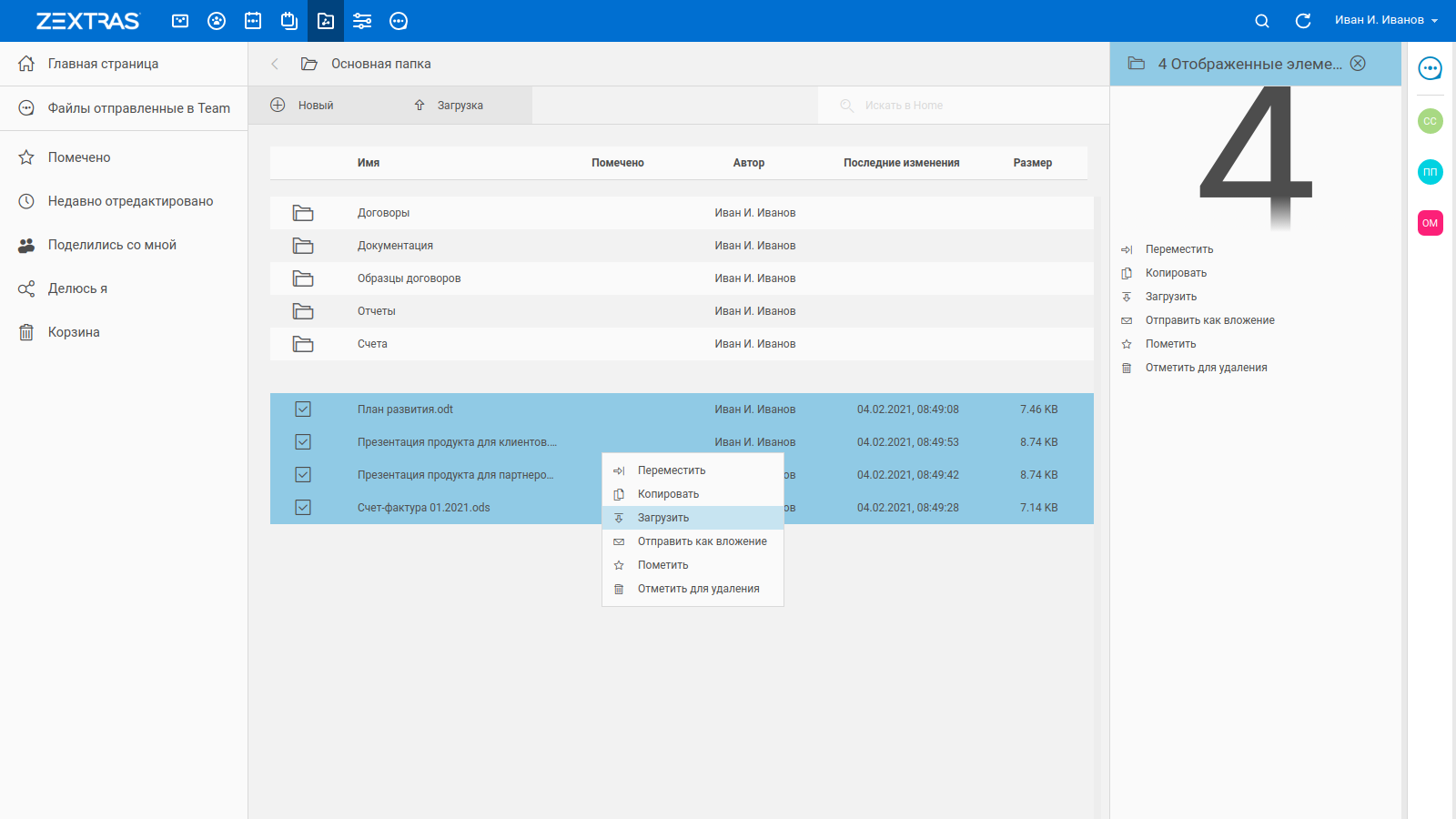
A exclusão de arquivos no Zextras Drive é um processo de duas etapas. Primeiro, o arquivo a ser excluído deve ser marcado para exclusão. Os arquivos marcados para exclusão movem-se para o final da lista de arquivos e são exibidos com uma linha reta. Um arquivo pode ser marcado para exclusão por seu proprietário ou por um usuário que tem permissão para editar o arquivo. Os arquivos marcados para exclusão podem ser restaurados clicando com o botão direito sobre eles e selecionando "Restaurar", ou completamente excluídos clicando com o botão direito sobre eles e selecionando "Excluir permanentemente". Somente o proprietário do arquivo pode excluir completamente um arquivo.

O painel de informações está localizado no lado direito da interface. Ele abre quando você clica no botão "i" e oculta quando você clica no botão Fechar na parte superior direita do painel. Se nenhum arquivo for selecionado, o painel de informações ficará vazio. Se um arquivo for selecionado, uma visualização será exibida no painel de informações, se houver suporte, opções do menu de contexto, opções de compartilhamento de arquivo e informações do arquivo. Se vários arquivos forem selecionados, o painel de informações exibirá o número de arquivos selecionados e as opções do menu de contexto.
Para compartilhar um arquivo com outro usuário, é necessário selecionar o arquivo ao qual você vai dar acesso e no painel de informações clicar no status “Não compartilha com ninguém”. Na janela "Recursos compartilhados" que é aberta, você pode inserir os endereços das contas de funcionários com as quais pretende compartilhar este arquivo e definir os direitos para ele. Existem três tipos de direitos disponíveis:
- "Visualizar" - o usuário poderá visualizar o arquivo
- "Editar" - o usuário poderá visualizar e fazer alterações no arquivo
- "Editar e compartilhar" - o usuário poderá visualizar, fazer alterações no arquivo e também compartilhá-lo com outros usuários.
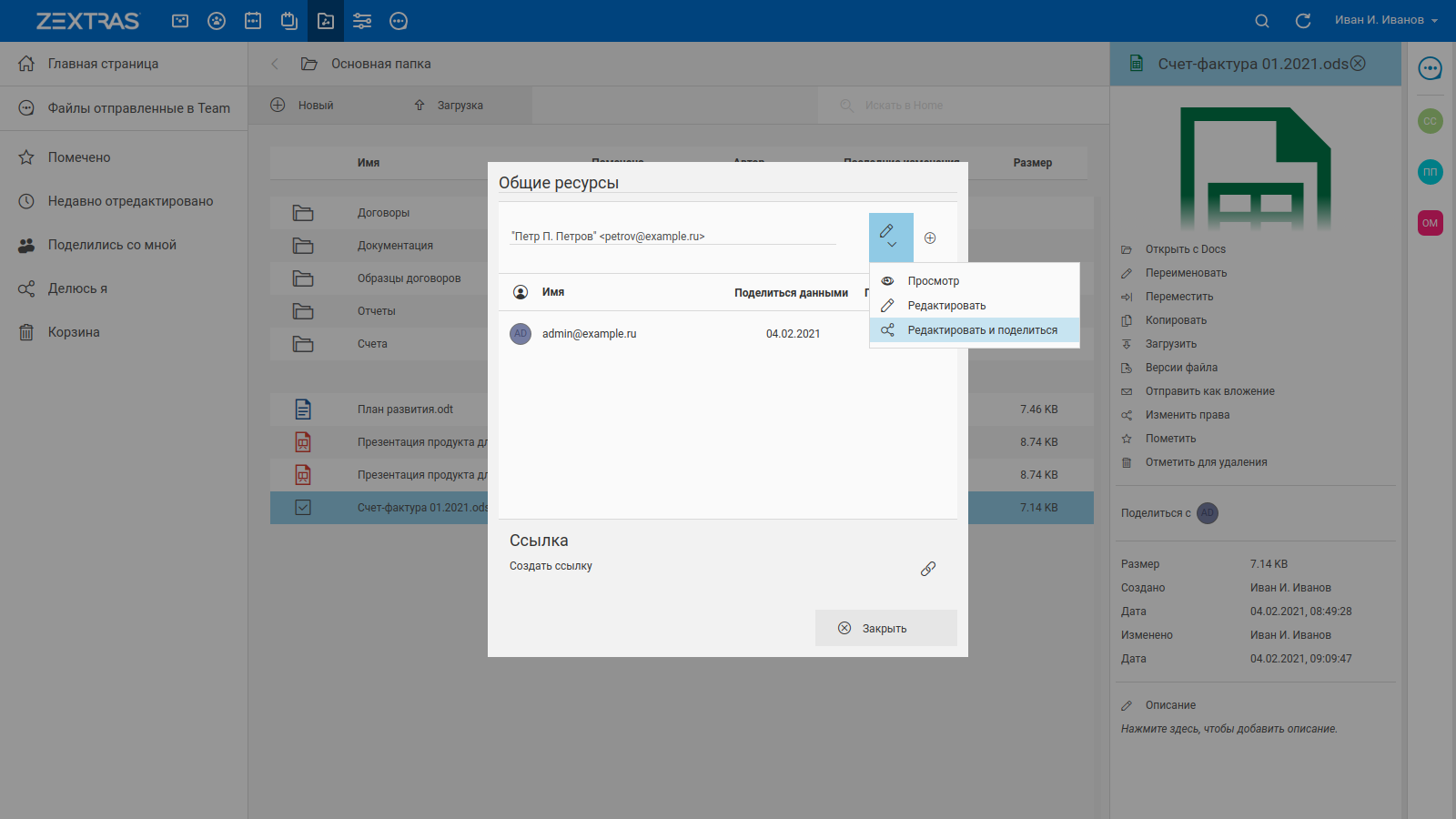
Depois que o nome de usuário for inserido e seus direitos sobre o arquivo forem indicados, você precisa clicar no botão "+" para adicioná-lo à lista de contas que têm acesso ao arquivo.
Você também pode compartilhar o arquivo com usuários externos. Para fazer isso, na parte inferior da janela "Recursos Compartilhados", clique no botão "Criar Link" e selecione a opção "Tornar Link Público". Depois disso, os usuários que seguirem o link público poderão fazer o download do arquivo. Para proteger um arquivo de download não autorizado por meio de um link público, você pode protegê-lo com uma senha. Para remover um arquivo do acesso público, você precisa clicar no botão "Retirar link".

Clicar em "Compartilhar o link por e-mail" enviará um link para o documento que foi compartilhado no Drive em um e-mail de notificação e, em seguida, clique no link da carta. Ao enviar arquivos como um link para o Drive em vez de um anexo, você pode reduzir o uso da cota da caixa de correio tanto para remetentes quanto para destinatários, já que todos terão acesso à mesma versão do arquivo.
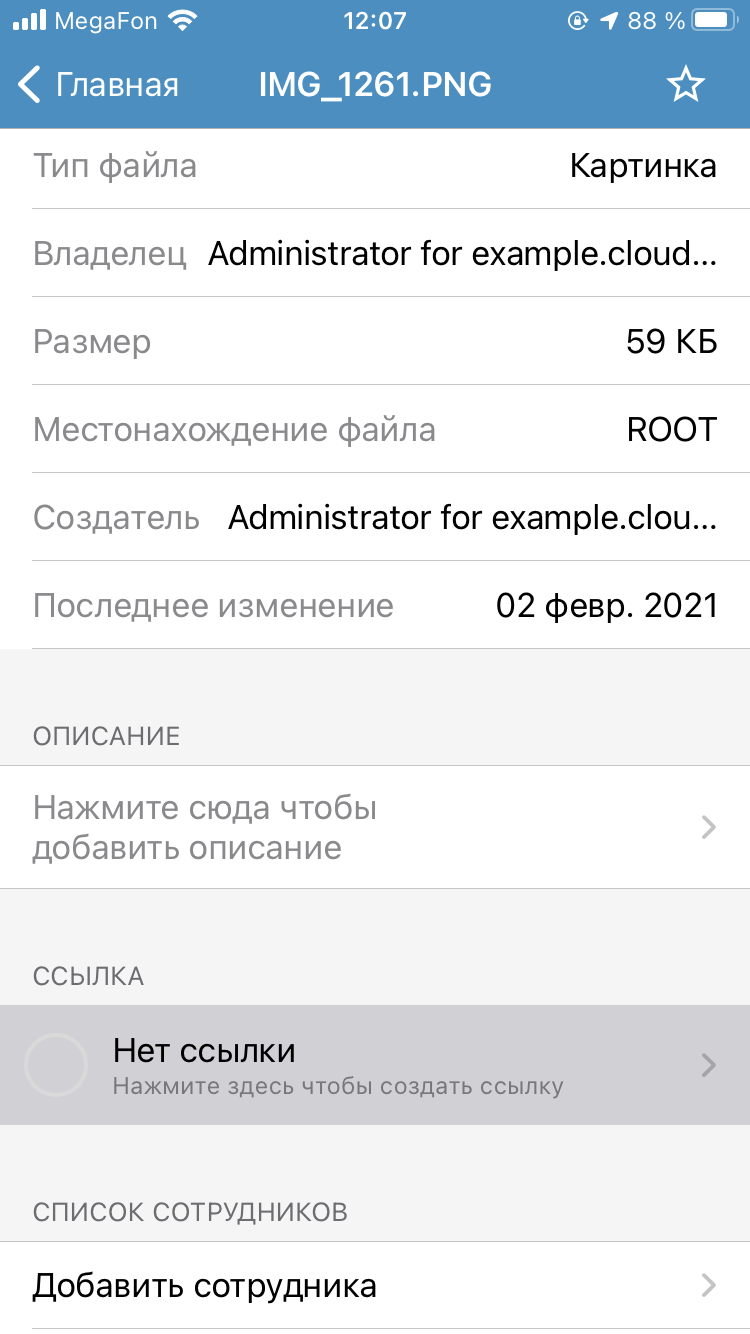
Além disso, o usuário pode compartilhar o arquivo com outro usuário do aplicativo móvel Zextras Drive. Para fazer isso, você precisa clicar no arquivo desejado e segurar o dedo até que o menu de contexto apareça. No menu, selecione a seção "Adicionar funcionário" e, na tela que se abrir, selecione o funcionário e os direitos sobre o arquivo que você pretende conceder a ele. Para compartilhar um link para um arquivo, você também deve clicar no arquivo desejado e segurar o dedo até que o menu de contexto apareça. No menu, selecione a seção "Detalhes" e, na janela que se abre, clique na seção "Link". Em seguida, será criado um link público para o arquivo e será possível configurá-lo por analogia com a criação de um link público no cliente web.

Caso o mesmo arquivo de texto, apresentação ou tabela seja aberto simultaneamente por vários usuários com direito de edição, utilizando o serviço Zextras Docs, eles poderão trabalhar juntos no mesmo documento. É importante ressaltar que o Zextras Drive suporta o versionamento de arquivos, ou seja, o salvamento de várias versões de um documento para que, em caso de problemas, seja possível retornar o documento ao estado anterior.


Uma série de configurações do Zextras Drive estão disponíveis para o administrador:
- Ativar ou desativar o compartilhamento de arquivos no Drive
- Tamanho máximo permitido de arquivos carregados
- Tempo de retenção de versões antigas de arquivos
- O número máximo de versões de arquivos a serem mantidos.

Eles podem ser alterados tanto para usuários individuais quanto para classes de serviço inteiras. Para alterar as configurações de um usuário, vá até as configurações dele no console do administrador e selecione a seção "Drive" à esquerda da janela. Para alterar as configurações da Classe de serviço, vá para "Configurações - Classe de serviço" no console do administrador e clique duas vezes na Classe de serviço necessária. À esquerda da janela que é aberta, selecione a seção "Drive" e, na janela que se abre, faça as alterações necessárias nas configurações.