O protocolo de área de trabalho remota é um dos protocolos de controle remoto mais amplamente usados porque é usado para trabalhar com sistemas operacionais Windows, que muitas vezes são indispensáveis em um ambiente corporativo. Naturalmente, a forma mais comum de se conectar a um sistema remoto é usar as ferramentas embutidas no próprio sistema, mas não é a única e, além disso, completamente inaplicável se você usar outro SO ou Windows muito desatualizado.
Neste artigo, falarei sobre várias soluções alternativas que diferem daquelas incorporadas às distribuições de sistemas operacionais: o programa MobaXterm e dois serviços que não exigem que o usuário instale aplicativos e trabalhe em um navegador normal.
MobaXterm
Este programa é para Windows. É um pouco errado chamar MobaXterm de cliente RDP, porque é uma combinação completa. A lista de protocolos suportados é impressionante: SSH, Telnet, Rlogin, RDP, VNC, XDMCP, FTP, SFTP e Serial.
Por que eu recomendo este cliente? Há muito tempo que não fico feliz com o Putty. Uma interface pesada e confusa dos tempos do W95, que não causa nostalgia se você tiver que trabalhar com ela com frequência, suporte insuficiente para telas de alta resolução, seu próprio formato de tecla, falta de suporte para guias e muito mais. MobaXterm não tem todas essas desvantagens, é um programa prático e moderno. A versão portátil consiste em um único exe e um arquivo de configuração, a interface é intuitiva e, se precisar de ajuda, ao contrário do Putty, o próprio programa possui uma documentação abrangente.
Além de se conectar por meio dos protocolos listados, você pode aumentar localmente alguns serviços de acesso remoto, como: FTP, SSH / SFTP, HTTP e outros. Se você não gosta de console nano e vi, o programa possui um editor de texto com uma interface gráfica conveniente. O terminal possui destaque de sintaxe personalizado e preenchimento automático.
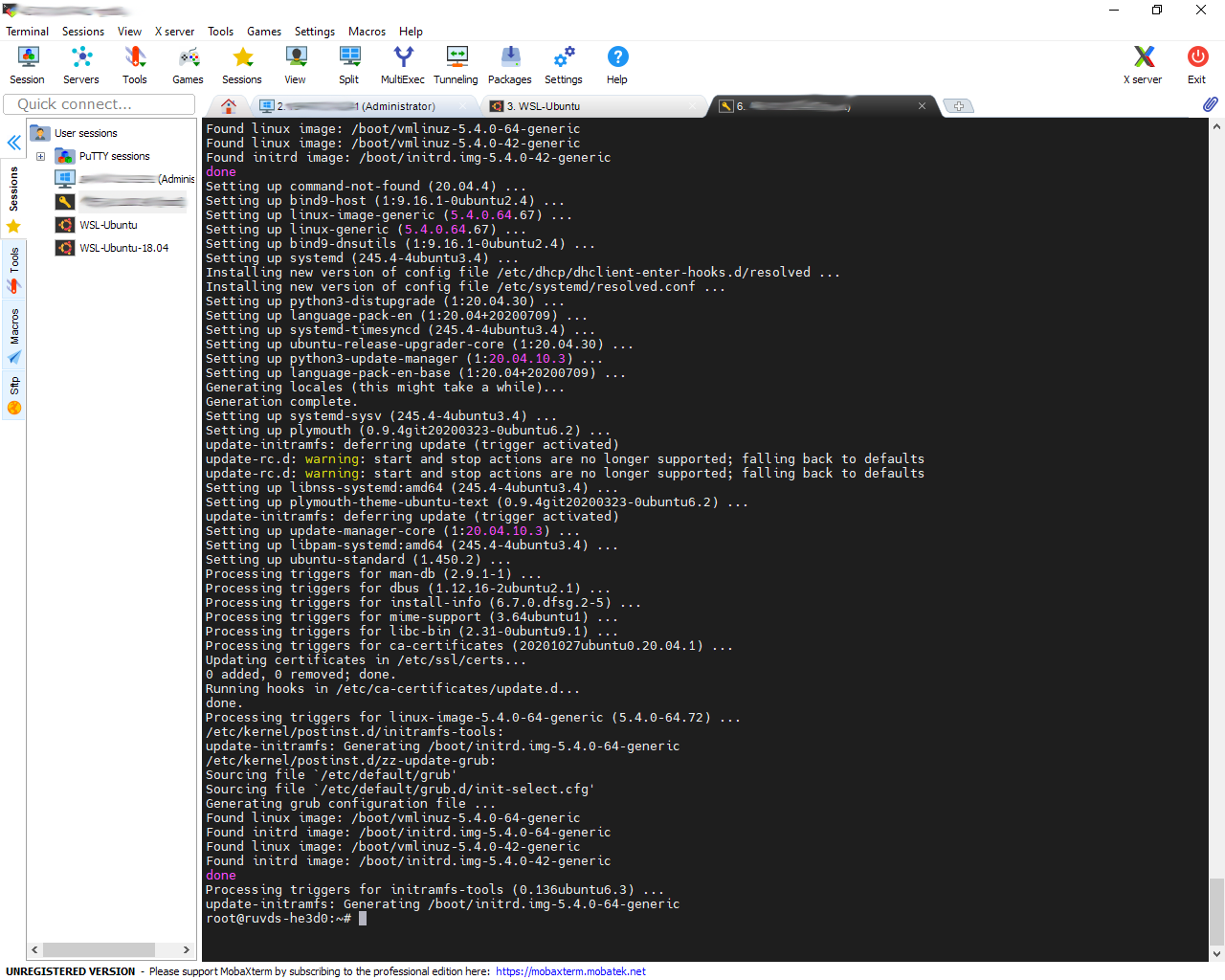
Imediatamente após o lançamento, o programa encontrou as conexões que eu havia usado anteriormente, importou as configurações do Putty e encontrou o WSL-Ubuntu instalado no sistema:
Não faz sentido listar todos os recursos do aplicativo, são muitos, existem até ferramentas para testar redes. O aplicativo é pago, mas a versão gratuita portátil é suficiente para os olhos para a grande maioria das tarefas de administrador de sistema.
Apache Guacamole

As tendências de DevOps modernas envolvem mover o ambiente de desenvolvimento de uma máquina local para o servidor da empresa ou para um provedor de nuvem. Um dos exemplos simples foi descrito anteriormente no artigo: Instalando o Visual Studio Code na nuvem , os aplicativos para conexão remota também não escaparam.
Apache Guacamole , um gateway do lado do cliente HTML5 para conexões remotas, permite que você use os protocolos VNC, Telnet, RDP, Kubernetes e SSH / SFTP por meio de uma interface da web. Não há necessidade de instalação de programas, assinaturas de serviços de terceiros, tudo funciona direto no navegador, independentemente do sistema operacional utilizado pelo desenvolvedor. Tudo o que é necessário é instalar e configurar serviços no servidor. Na verdade, esta é uma interface da web para O FreeRDP é uma implementação gratuita e de código aberto do protocolo RDP.
O cenário para trabalhar com este serviço é típico das últimas tendências em trabalho remoto e otimização do local de trabalho. Os desenvolvedores se conectam ao seu ambiente de qualquer lugar do mundo. Eles não precisam manter um desktop potente em casa ou carregar um laptop de alto desempenho com eles, isso é transferido para os servidores da empresa, e o funcionário só precisa de uma conexão com a Internet e de um laptop em que o navegador não atrase.
A configuração do serviço é documentada em grande detalhe , o manual é impressionante em seu tamanho. A instalação é possível de várias maneiras: a partir dos repositórios, compilando as fontes e implantando a imagem Docker. Felizmente, como costuma ser o caso, um engenheiro DevOps bem treinado decidiu automatizar o processo de instalação com as configurações mais típicas e postou o script concluído no github: guac-install . É fácil entender por seu código que ele seguiu o caminho de instalação de uma imagem Docker e todas as ações se resumem a inserir apenas alguns comandos.
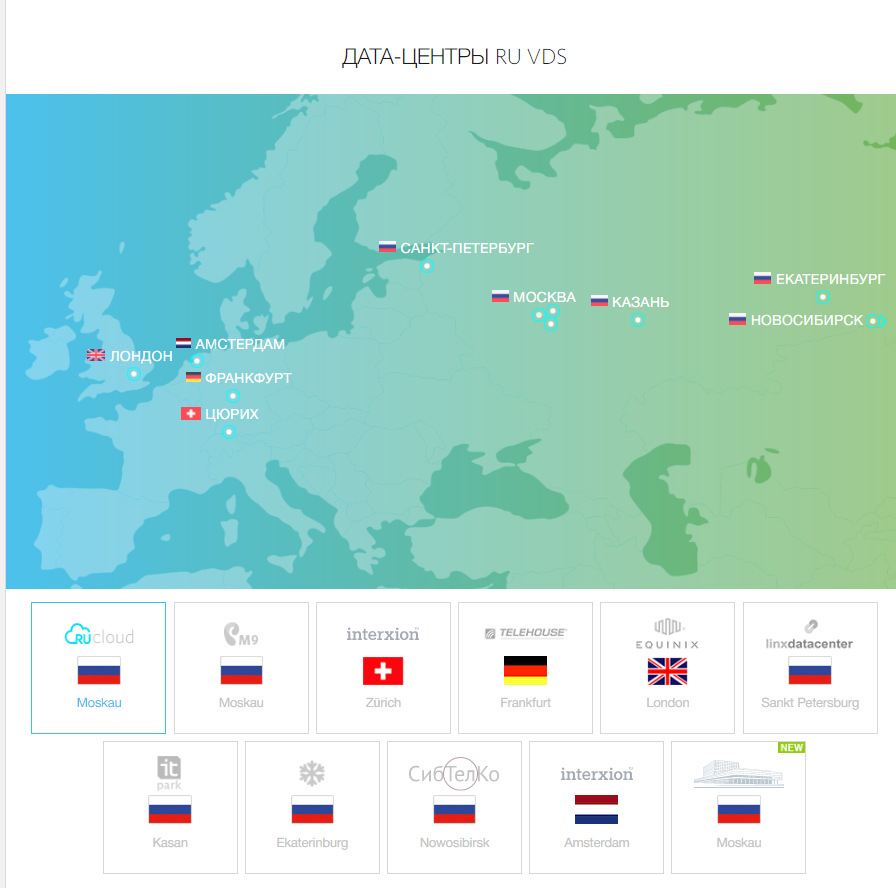
Vamos começar configurando um servidor virtual para instalar o AG. Suas características dependerão do número de usuários, mas os desenvolvedores recomendam pelo menos 2 gigabytes de RAM. Escolheremos o local do servidor em Moscou para o ping mínimo, o que é crítico para trabalhar com computadores remotos.
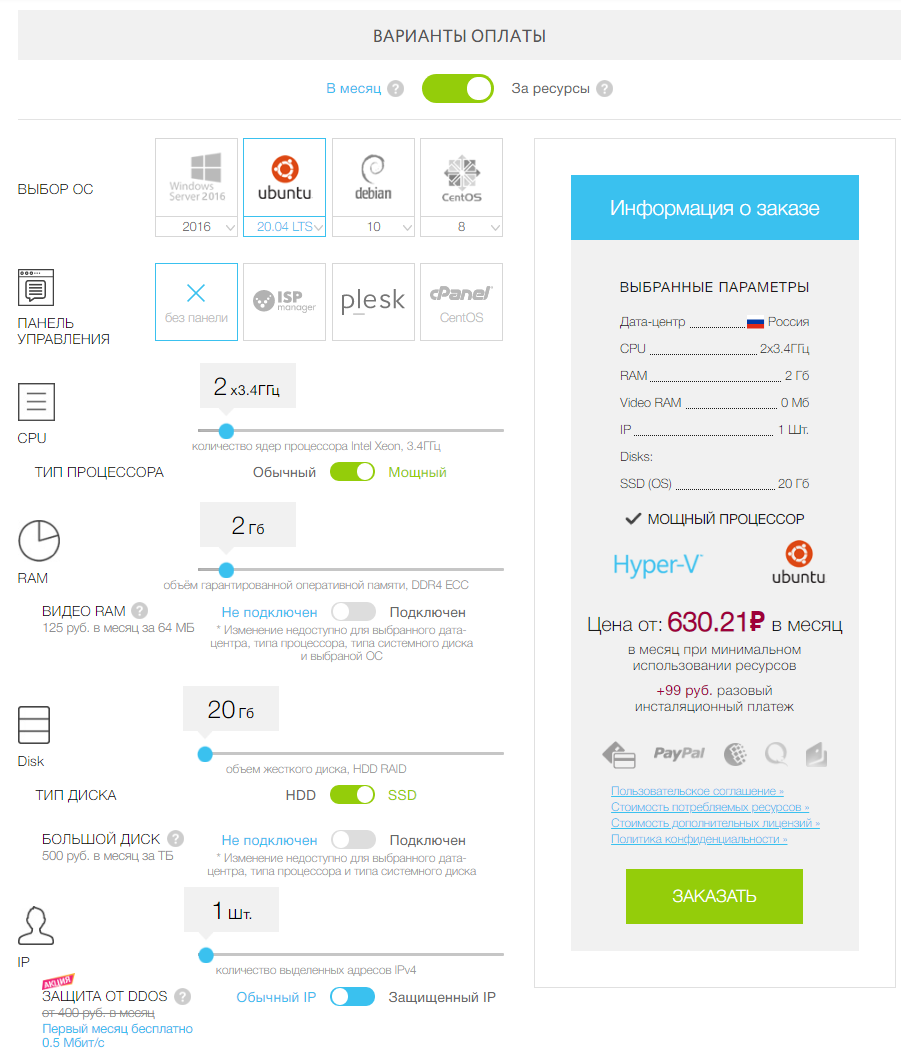
Como máquina de teste, escolhi os seguintes parâmetros VPS :
Depois que a máquina virtual for criada, conecte-se a ela (usando MobaXterm, é claro). Agora você pode começar a trabalhar.
Primeiro você precisa baixar o script de instalação:
wget https://git.io/fxZq5 -O guac-install.sh
Dê a ele permissão para executar:
chmod +x guac-install.sh
E corra:
./guac-install.sh
No decorrer do trabalho, as imagens necessárias serão instaladas e várias perguntas serão feitas sobre a configuração de senhas para o MySQL. No final, o script exibirá uma mensagem informando que a instalação foi concluída, escreva o endereço para se conectar ao serviço e forneça uma senha / login, que é altamente recomendável alterar posteriormente:
Installation Complete - Visit: http://localhost:8080/guacamole/ - Default login (username/password): guacadmin/guacadmin ***Be sure to change the password***.
Tudo está pronto, você só precisa substituir o localhost pelo endereço IP externo do nosso servidor e inserir um par login / senha no formulário de login do site:
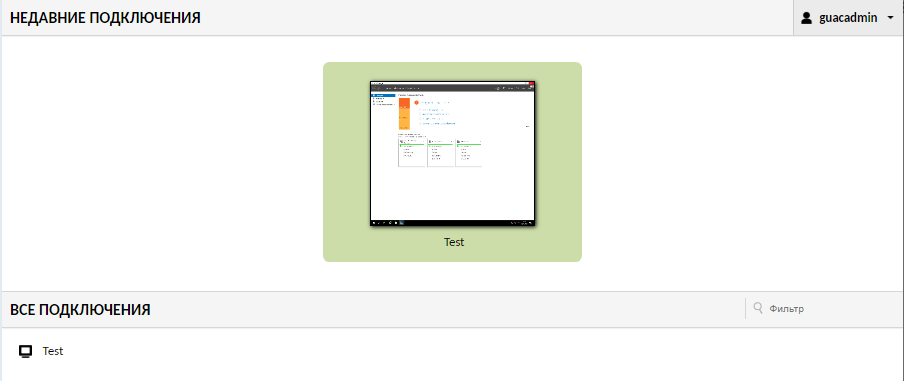
Após a autorização, abre-se o acesso a um painel de administração bastante austero, onde você pode gerenciar o usuário privilégios e conexões com vários sistemas disponíveis para eles.
No primeiro login, o sistema solicitará que você configure a autorização de dois fatores, um código QR aparecerá na tela, que deverá ser verificado em qualquer aplicativo conveniente. Usei o Google Authenticator no meu smartphone para isso . Após a digitalização, o aplicativo irá gerar um código de seis dígitos que você precisa inserir no campo do site.
Como exemplo, vamos nos conectar a um servidor que executa o Windows usando o protocolo RDP. Para fazer isso, vá em “Configurações” e selecione a opção “Conexões”. A interface foi traduzida para vários idiomas e ninguém terá dificuldade em trabalhar com ela.
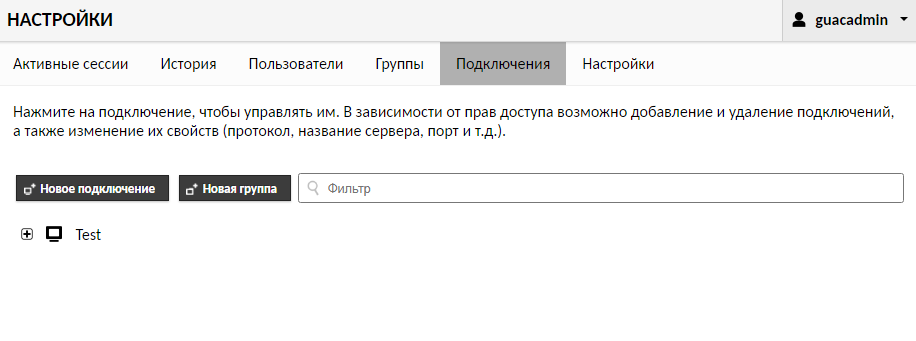
A seguir, é necessário preencher os seguintes campos (listarei os mínimos obrigatórios):
Na seção "EDITAR CONEXÃO", preencha o campo "Nome" e selecione "RDP" no campo "Protocolo".
Na seção “COMPARTILHAMENTO” coloque os números necessários nos campos “Número máximo de conexões” e “Número máximo de conexões por usuário”. Qualquer necessário, mas não menos que 1.
Na seção "CONFIGURAÇÕES" e na subseção "Rede", insira o endereço IP do servidor remoto executando o Windows e "Porta": 3389.
Em seguida, preencha os campos “Nome de usuário” e “Senha”. No meu caso, também precisei marcar a opção “Ignorar certificado do servidor”.
O resto das configurações são preenchidas conforme necessário, dependendo das especificações dos servidores aos quais você deseja se conectar.
Como resultado, fica mais ou menos assim:
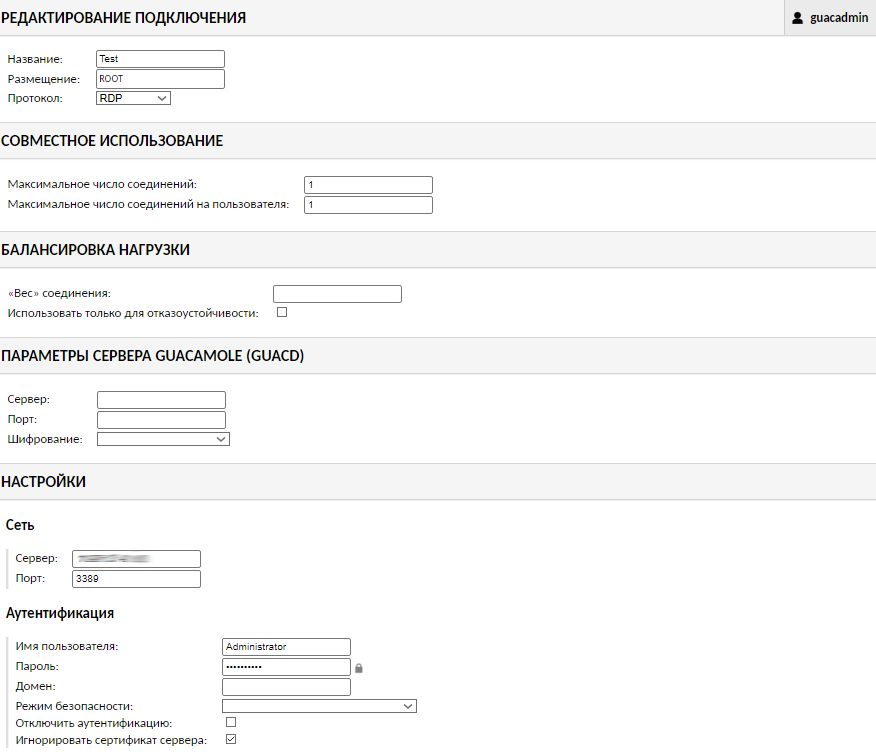
Na parte inferior da página, pressionamos o botão "SALVAR" e você pode se conectar a partir da página principal do painel de controle:
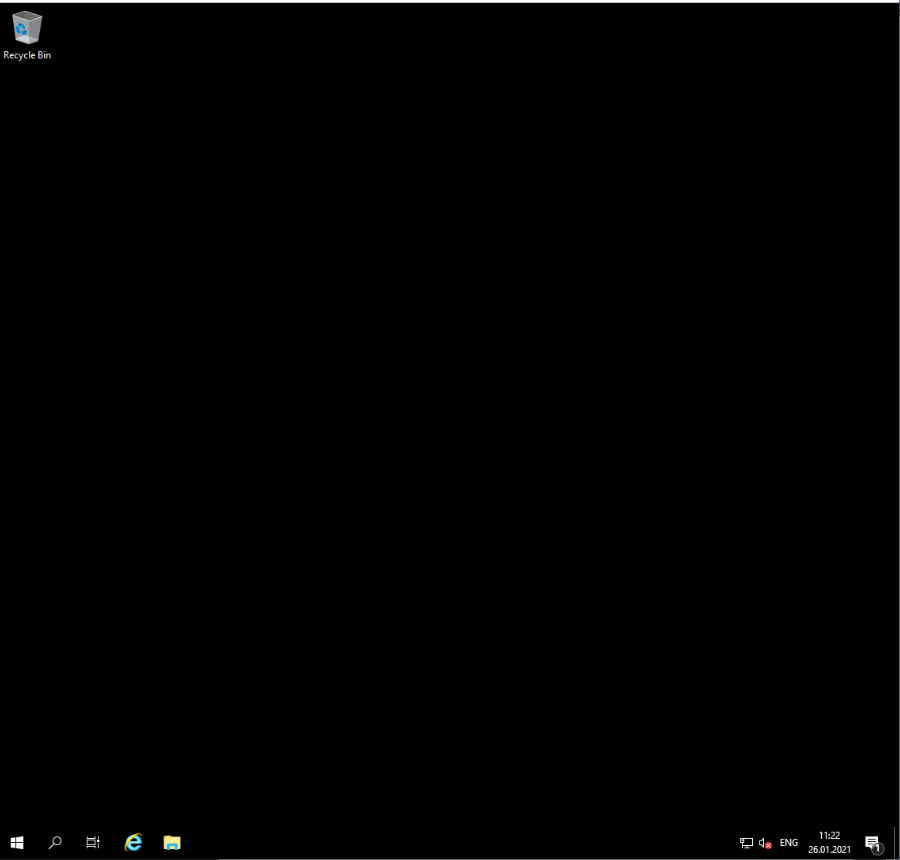
Tudo funciona, vemos a área de trabalho do nosso servidor virtual:
Myrtille
Mais um projeto está sendo desenvolvido com base no FreeRDP: Myrtille , semelhante ao Apache Guacamole, mas rodando em Windows. Sua instalação é pelo jeito tradicional do Windows, basta baixar o arquivo do instalador do GitHub e executá-lo. O aplicativo suporta autenticação de dois fatores e permite configurá-la durante o processo de instalação:
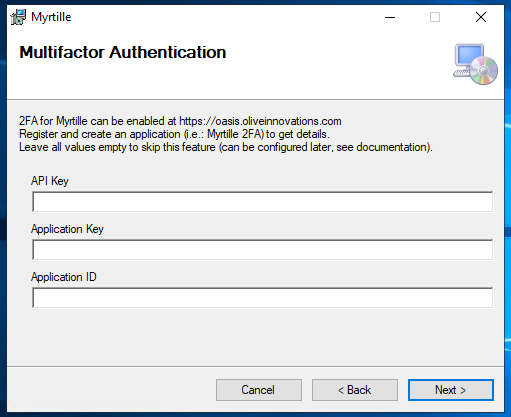
Na seguinte caixa de diálogo, você pode configurar o trabalho com o Active Directory:
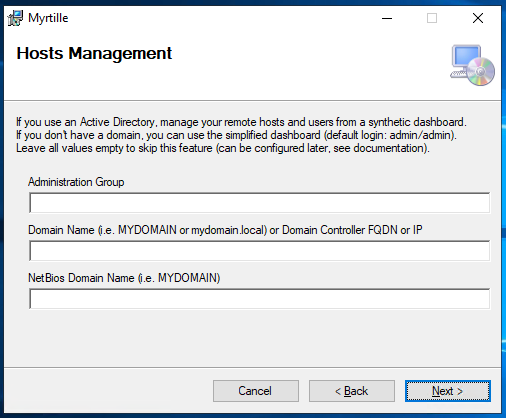
E então as portas para conexão:
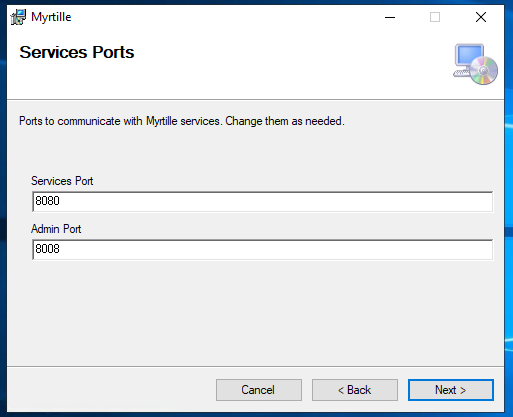
Em seguida, há uma caixa de diálogo com a escolha de opções para instalar um certificado, um driver para uma impressora PDF e permitir várias conexões:
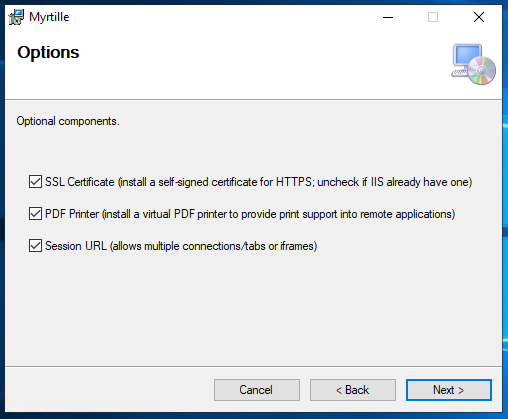
Em seguida, é selecionado o diretório onde o programa será instalado e o processo de instalação será iniciado. Isso é tudo, o serviço pode ser utilizado clicando no link: https: // endereço-ip / Myrtille / , onde em vez do endereço-ip você precisa substituir o endereço do servidor e o cliente web está pronto para se conectar:
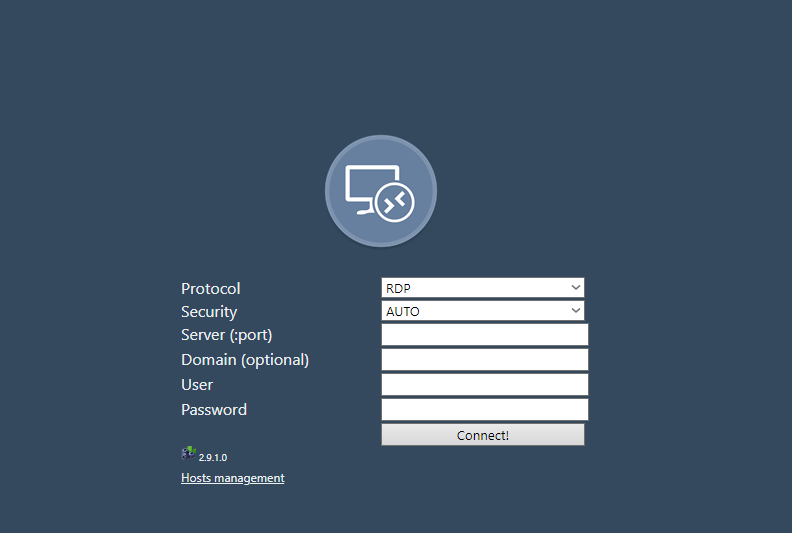
Deve ser observou que ele não permite que você gerencie grupos de usuários e conexões como AG e bastante austero nas configurações. O menu de serviço, embora não brilhe de beleza, é bastante funcional:
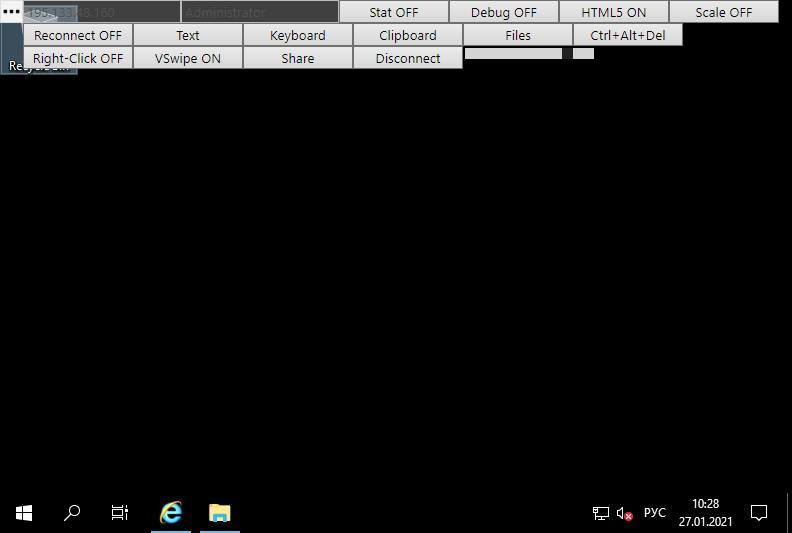
Desta forma, você pode abandonar outra ferramenta local para trabalhar e usar um navegador normal que esteja em qualquer computador.
