
Todas as ferramentas de que você precisa para trabalhar com sua empresa estão incluídas no Zextras Suite Pro. Zextras Team Pro é instalado junto com outras extensões. Ele requer uma licença para operar, que pode ser adquirida além da licença do Zextras Suite Pro. O serviço é implantado a partir do console de administração do Zimbra OSE. Para fazer isso, vá para a guia Zextras e selecione a seção "Kernel". Na página que se abre, encontre a seção Equipe Zimlet e clique no botão "Expandir".
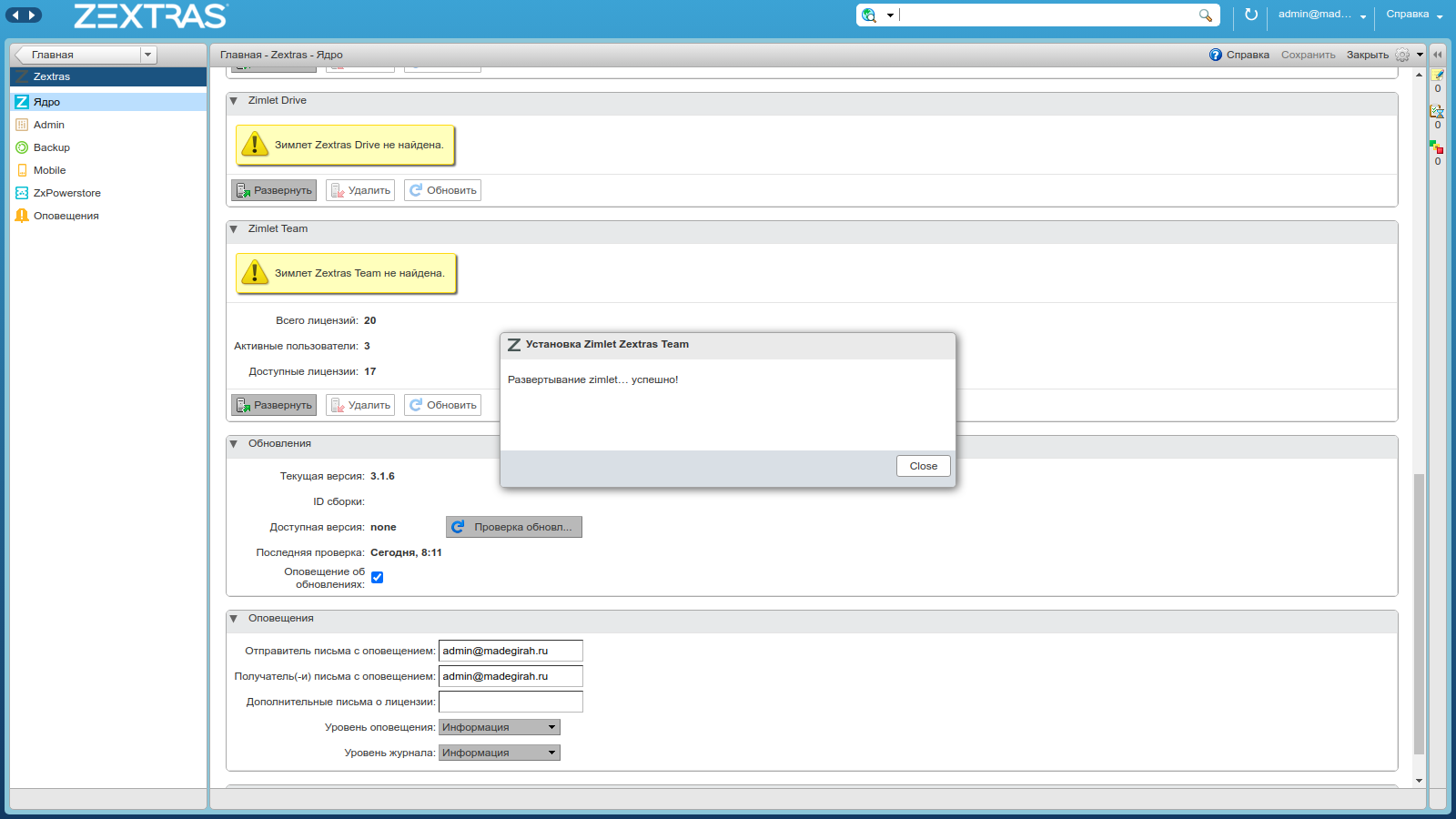
Depois que uma mensagem aparecer informando que o Team zymlet foi implantado com sucesso, você precisa habilitar o serviço Team Pro para os usuários. Ele pode ser habilitado tanto para usuários individuais quanto para classes de serviço inteiras.

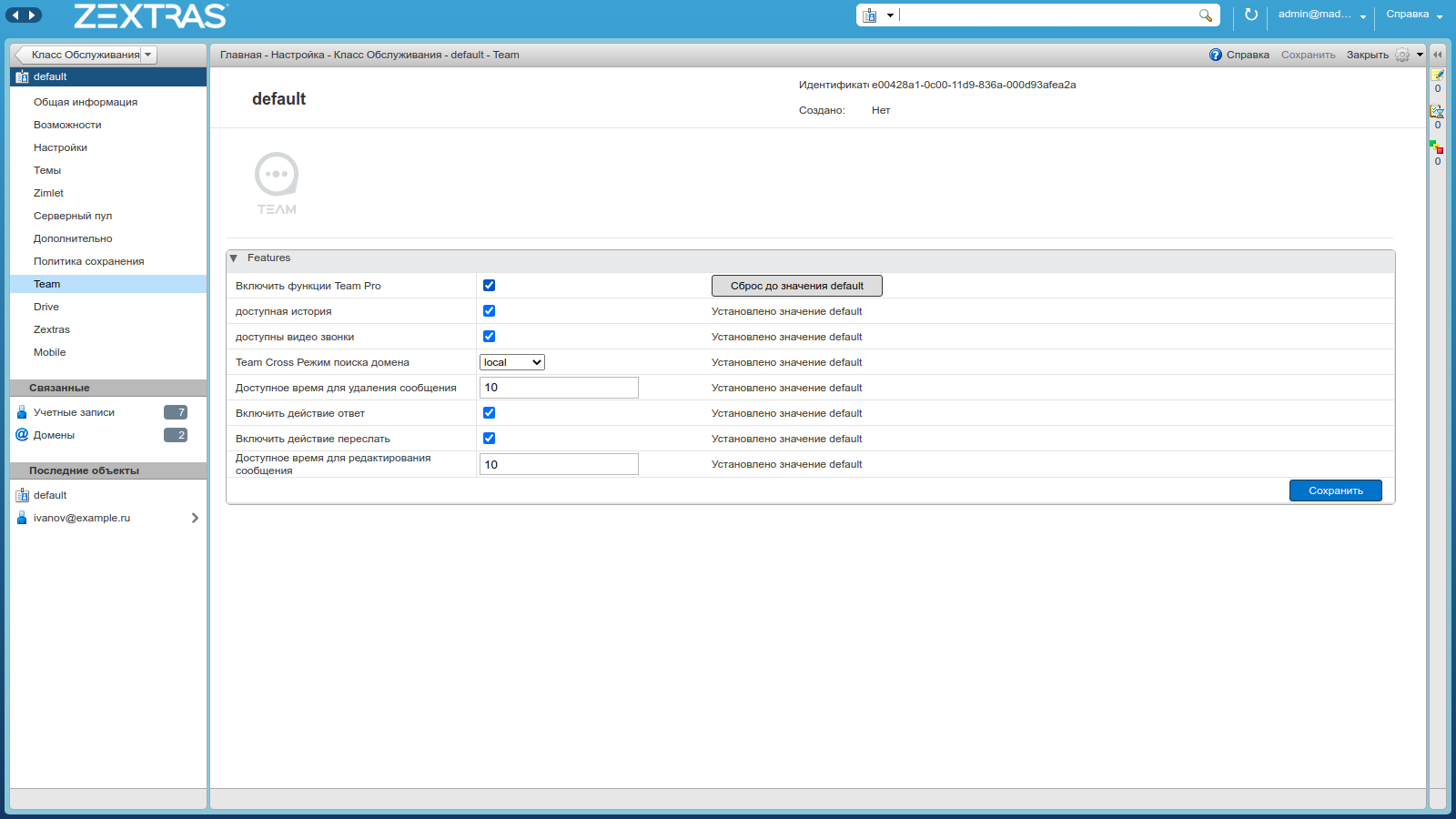
Depois que o serviço Team Pro for habilitado para os usuários, todas as funcionalidades estarão disponíveis para eles. Eles podem acessá-lo através do cliente web em uma guia separada da Equipe e em um aplicativo móvel especial desenvolvido pela Zextras. Você pode instalar este aplicativo para iOS e Android.
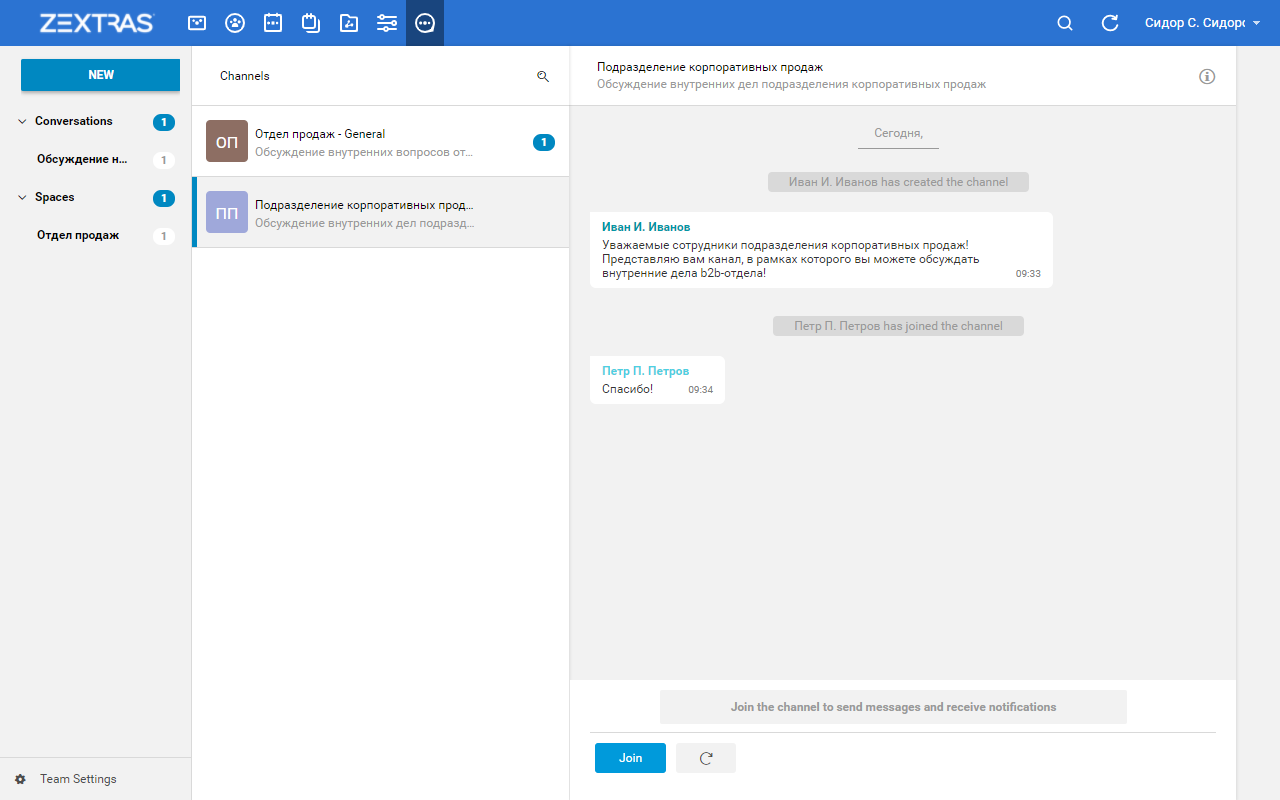
A interface moderna do Team Pro oferece funções úteis para a comunicação empresarial na empresa. Na próxima atualização, o design do Team Pro será atualizado e se tornará ainda mais amigável. No Team Pro, você pode organizar bate-papos, bate-papos em grupo, salas de reuniões e canais, e criar uma reunião instantânea com usuários externos.
Chats privados e chats de vídeo
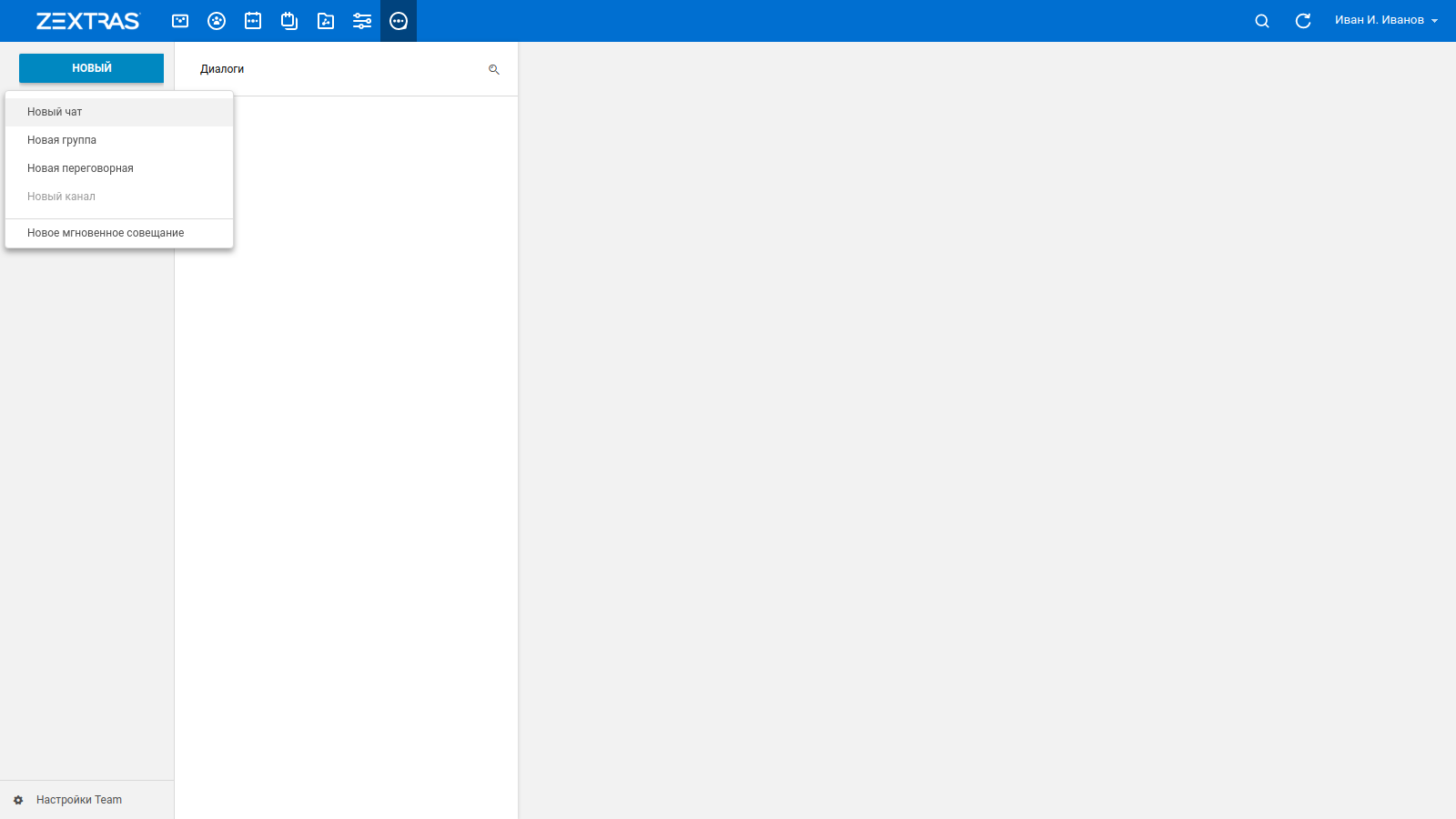
Este recurso permite que dois usuários do Zimbra OSE conversem online. Para iniciar uma conversa privada, seu organizador deve ir até a guia "Equipe", clicar no botão "NOVO" e selecionar "Novo bate-papo". Na janela que se abre, você deve inserir o nome do interlocutor com quem deseja iniciar um chat. Selecione o interlocutor desejado e a janela de bate-papo será aberta imediatamente.
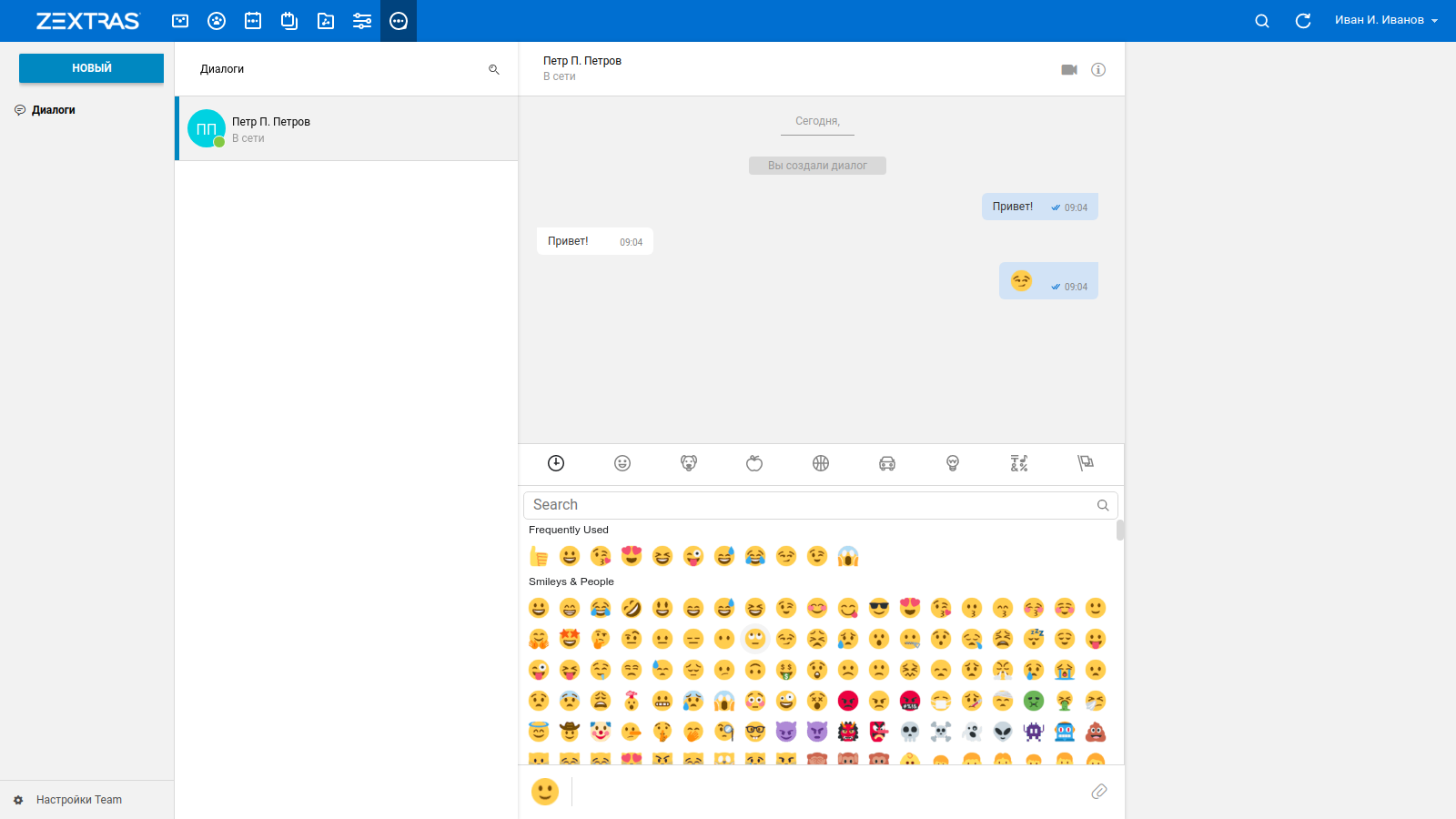
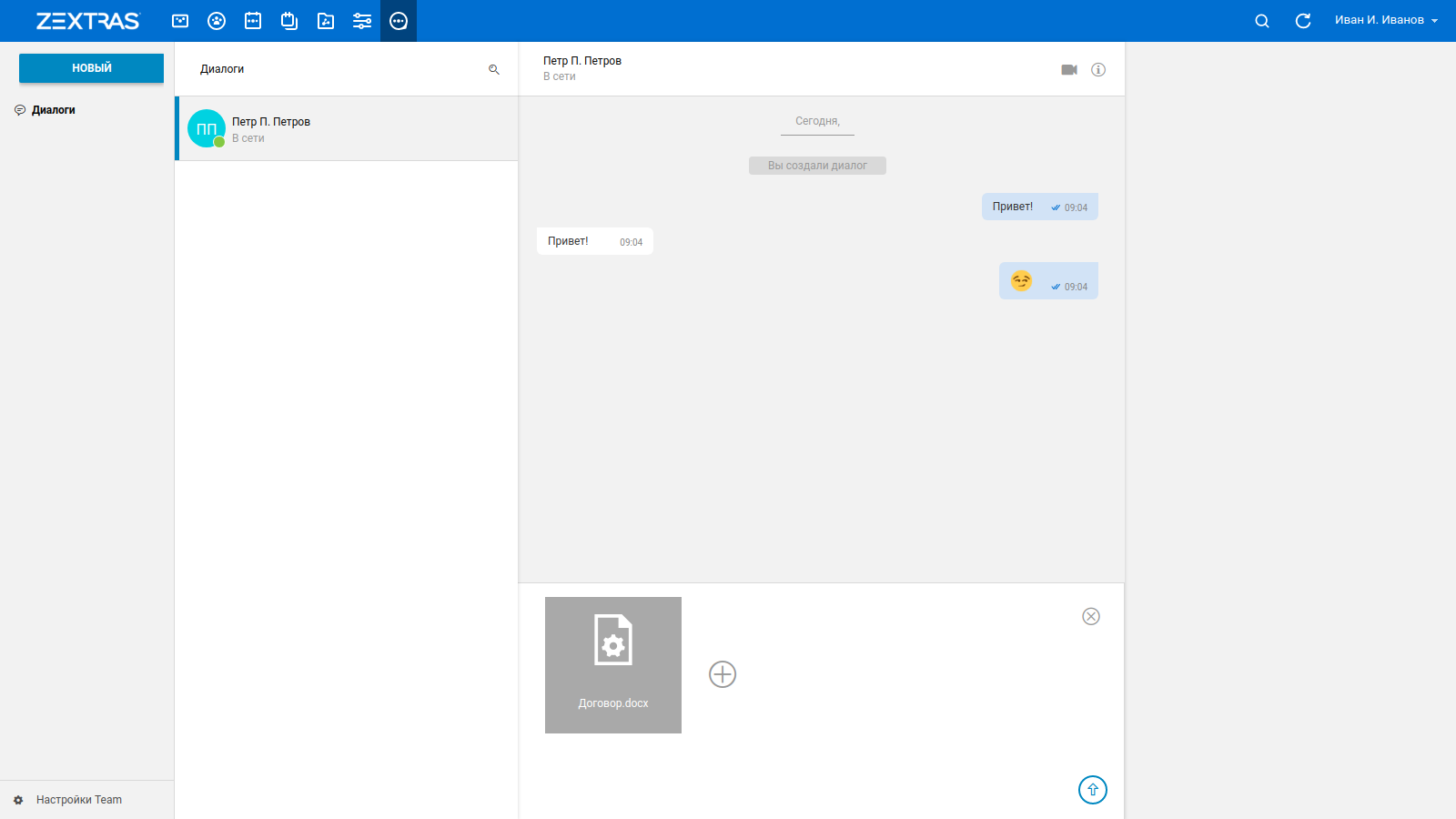
Você pode trocar arquivos em um chat privado. Para enviar um arquivo, clique no ícone de clipe de papel no canto inferior direito da janela de bate-papo e selecione o arquivo que deseja, ou arraste e solte-o na janela de bate-papo. Quando o ícone de clipe de papel mudar para o botão Enviar, clique para encaminhar o arquivo selecionado. A função de usar emoji está disponível no chat privado. Clique no ícone de emoji no canto inferior esquerdo da janela de bate-papo para abrir uma lista de emojis disponíveis.
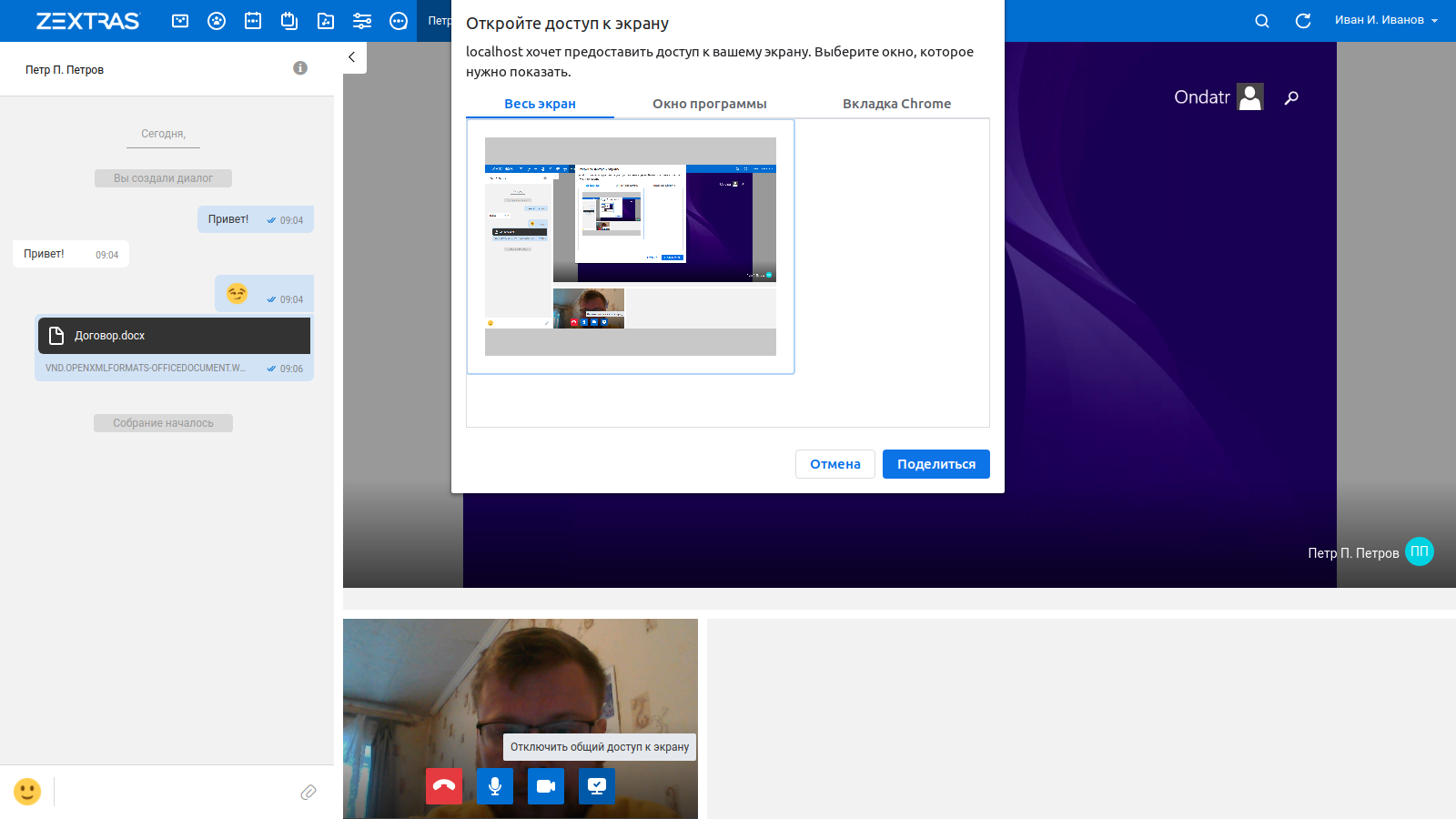
Você pode iniciar um chat de vídeo privado ou compartilhar sua área de trabalho com seu interlocutor. Na janela de bate-papo, clique no ícone da câmera no canto superior direito da janela de bate-papo. Se você não possui uma webcam ou seu acesso foi negado, você pode se comunicar exclusivamente por voz ou começar a compartilhar a área de trabalho do seu computador clicando no botão correspondente durante o chat de vídeo.
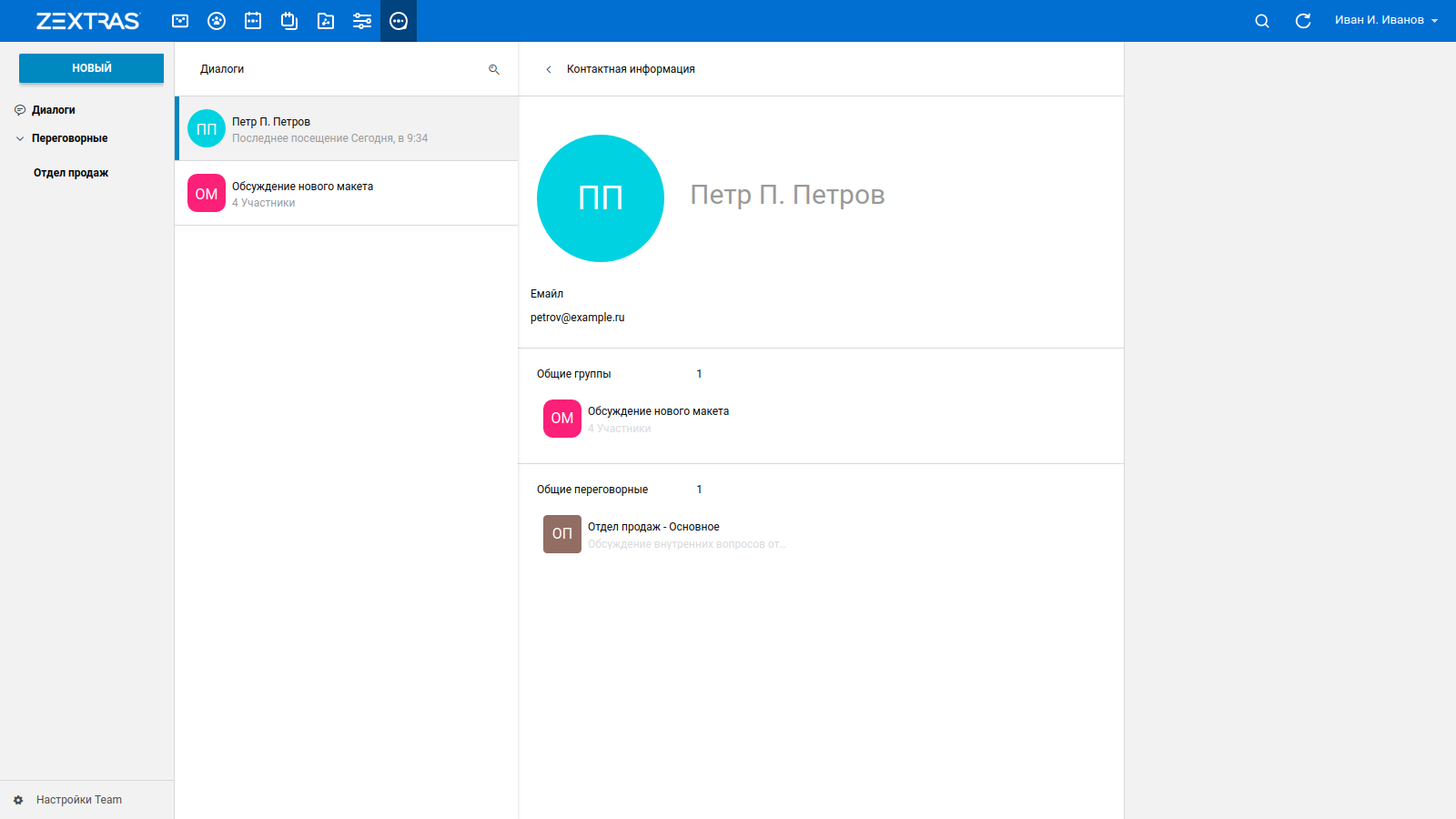
No canto direito da janela do chat privado existe um botão "i", ao clicar no qual pode ver as informações do seu interlocutor. Você pode visualizar informações pessoais e comuns com os grupos de interlocutores, canais e salas de reuniões.
Grupos e chats de vídeo em grupo
Um grupo é um bate-papo com vários usuários. Os grupos existem enquanto têm membros, o que significa que podem ser criados para trabalhar em projetos específicos e encerrados imediatamente após a conclusão do projeto. Os grupos, por padrão, suportam até 5 participantes, eles podem compartilhar arquivos e chamadas de vídeo em grupo.
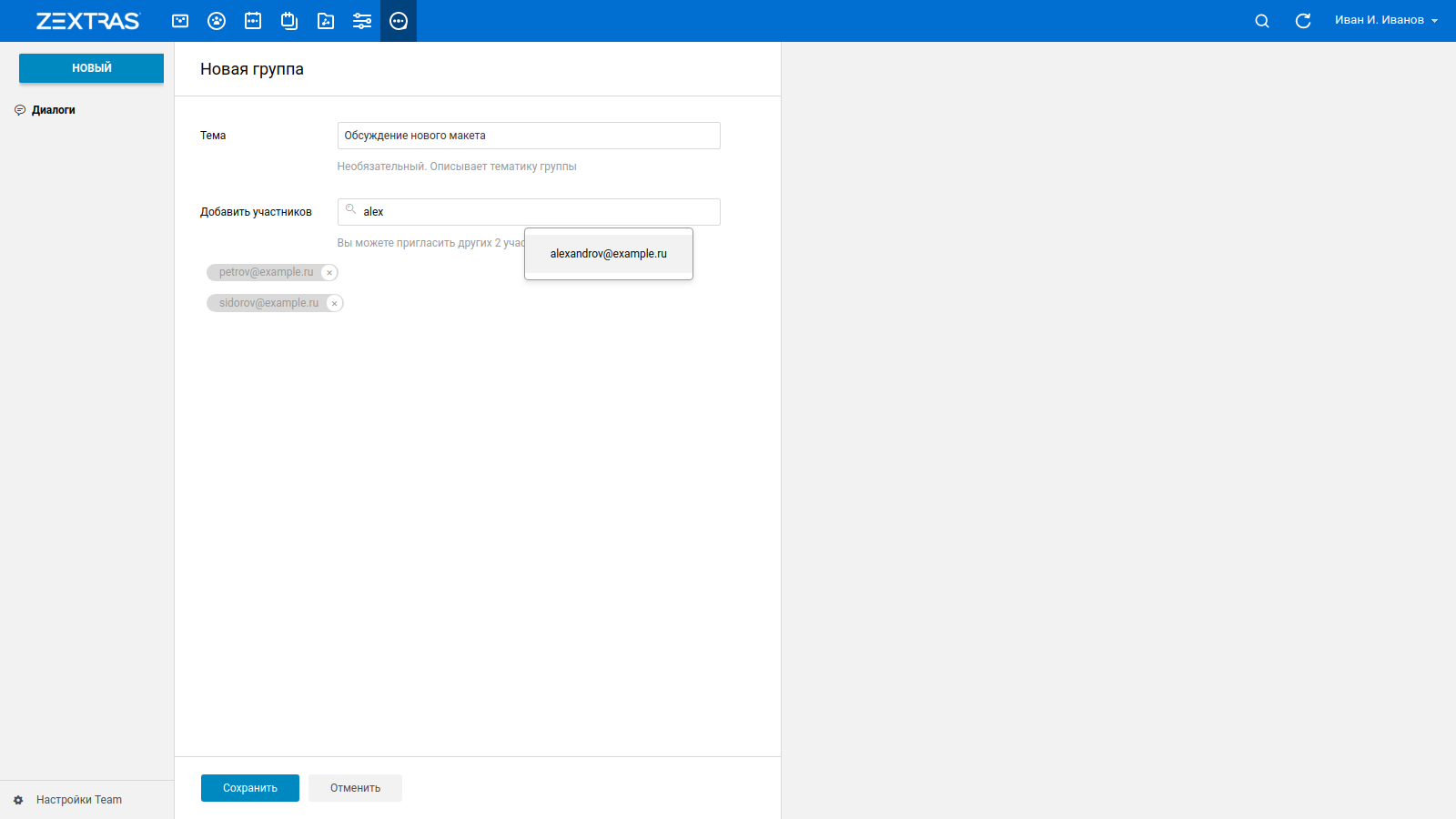
Os arquivos enviados no chat em grupo ficarão à disposição de todos os membros do Grupo, e uma notificação sobre o início da videoconferência será enviada a todos os membros do Grupo. A videoconferência durará até que pelo menos um participante permaneça nela. Assim que todos os membros do Grupo saírem da videoconferência, ela será encerrada.

No canto direito da janela de chat em grupo há um botão "i", ao clicar no qual você pode ver informações sobre o Grupo. Aqui você pode ver os membros do Grupo e um botão que permite adicionar um novo membro ao Grupo.
Salas de reunião e canais
As salas de reuniões permitem a presença de administradores que podem moderar a conversa. Nelas pode participar um número ilimitado de funcionários, além disso, as próprias Salas de Reunião podem conter chats de grupos menores - Canais, que também contam com moderadores. Assim, por exemplo, dependendo do porte da empresa, a Sala de Reunião pode ser utilizada como chat corporativo geral para todos os funcionários da empresa, e os Canais, por sua vez, como chat em grupo para cada departamento. Se a empresa for muito numerosa, você pode criar salas de reuniões separadas para cada departamento, de modo que os funcionários fiquem unidos em canais em direções diferentes.
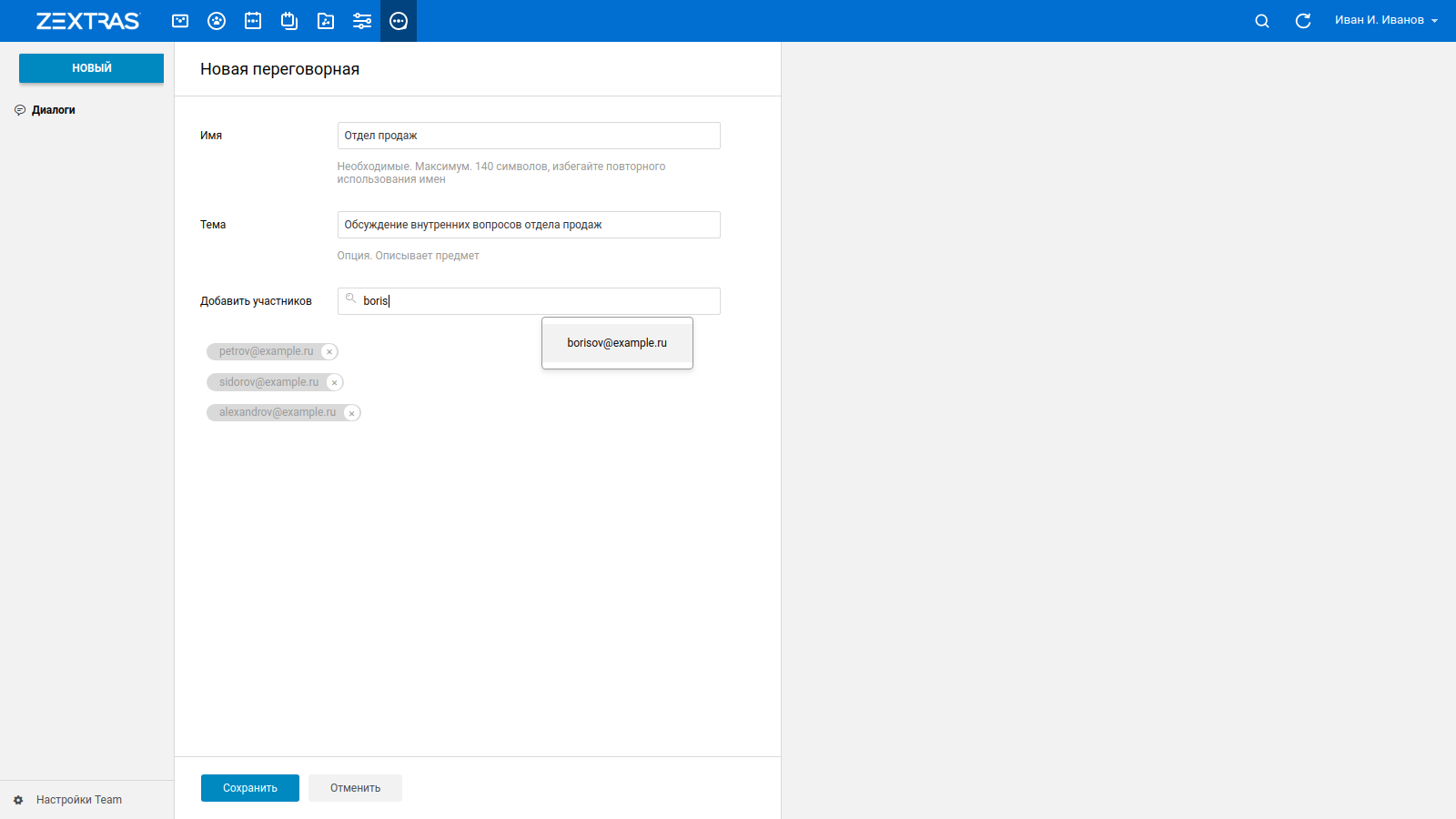
No canto direito da janela da sala de reuniões existe um botão "i", ao clicar no qual é possível visualizar informações sobre o Grupo. Aqui você pode ver os participantes na sala de reuniões e um botão que permite adicionar um novo participante à sala de reuniões. O Administrador da Sala de Reunião, por sua vez, poderá indicar novos administradores e remover usuários da Sala de Reunião. Isso é feito usando os ícones localizados à direita do apelido do usuário com a imagem de uma coroa e uma cesta, respectivamente.
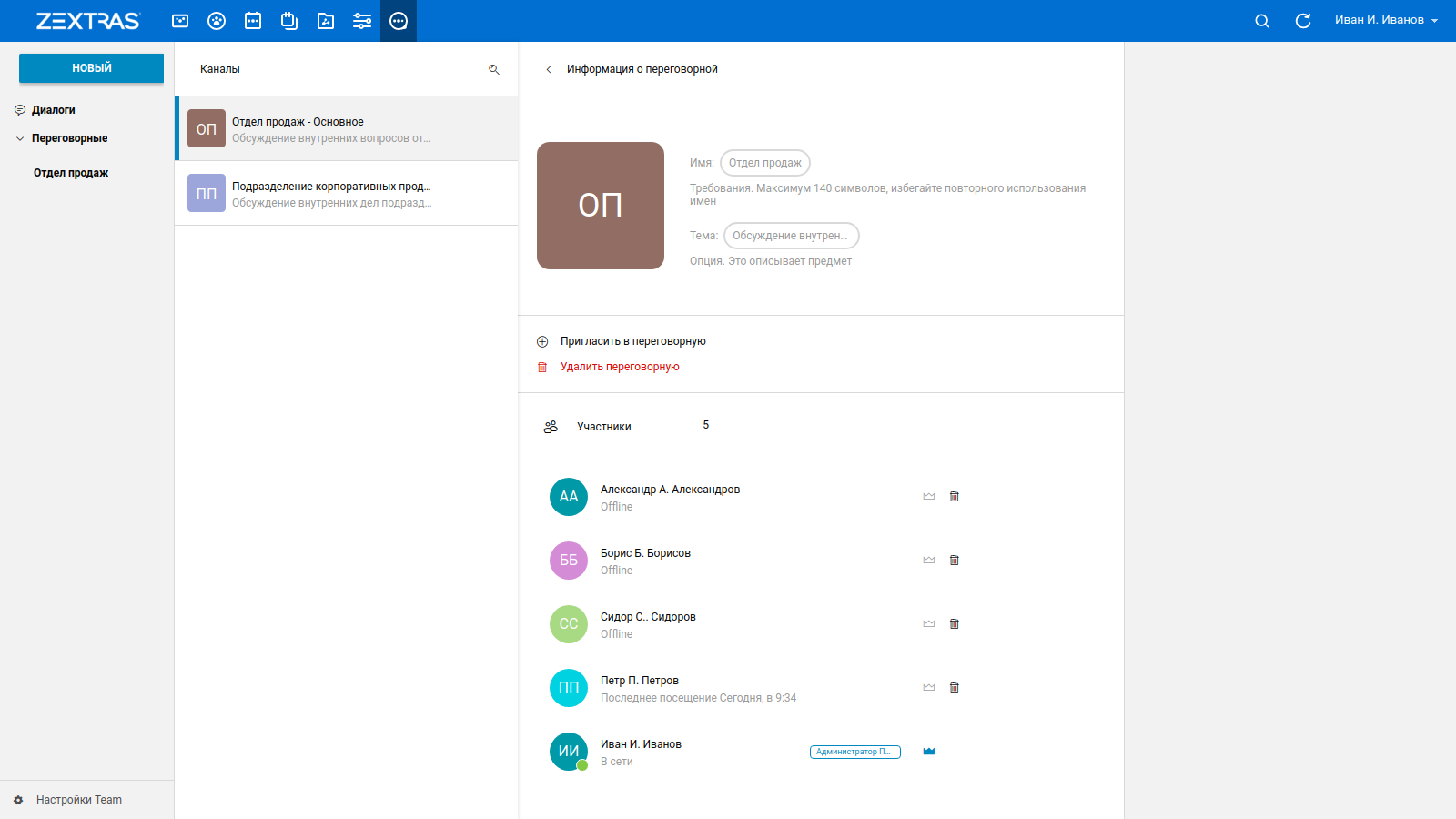
Para criar um canal, clique no botão "NOVO" e selecione "Novo canal". Este botão torna-se ativo somente após a criação de pelo menos uma Sala de Reunião, já que Canais só podem existir em Salas de Reunião. Depois disso, você precisa indicar o nome do novo Canal e o tema que será discutido nele. Além disso, é necessário especificar a Sala de Reunião à qual pertencerá o Canal criado.
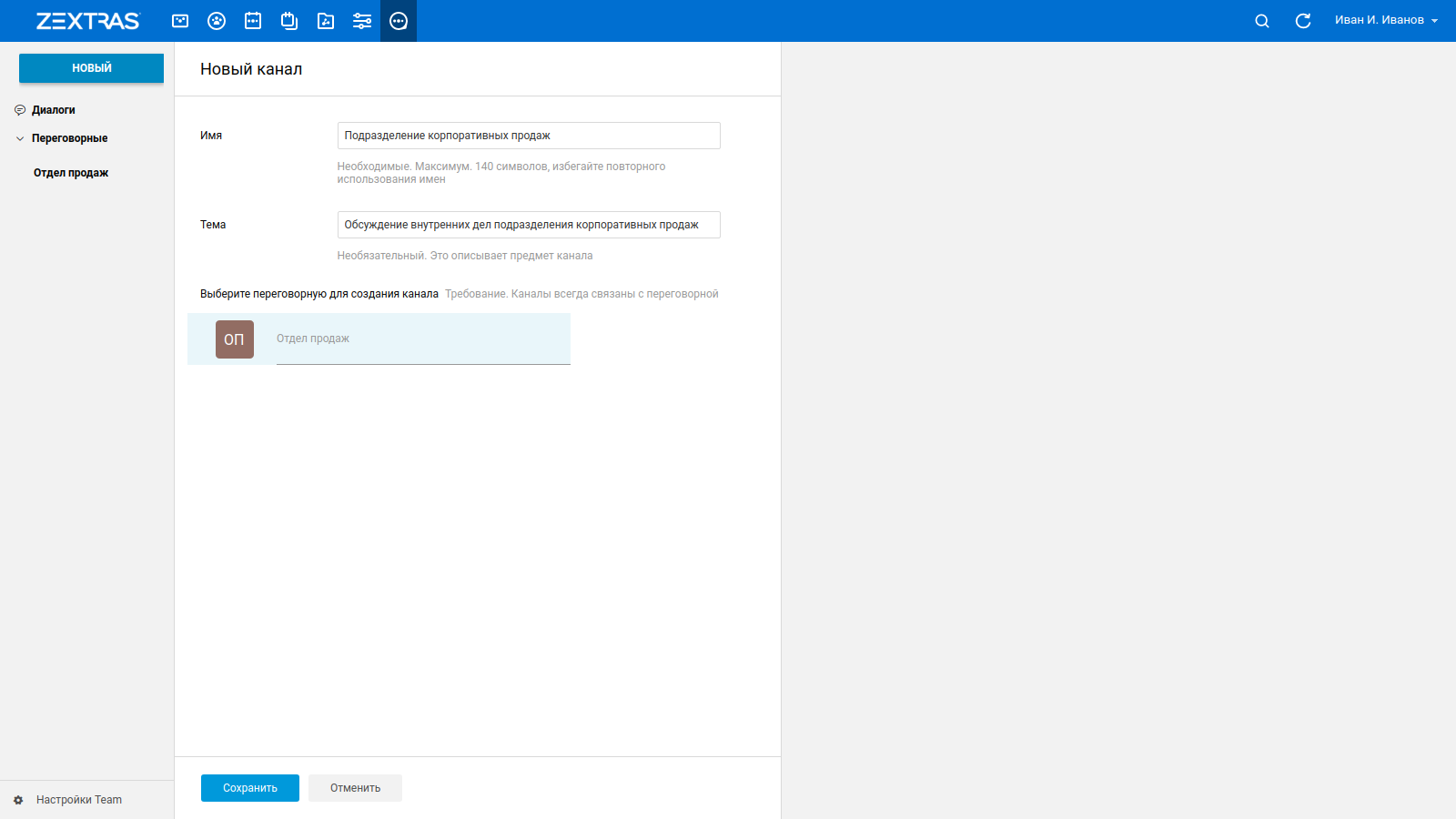
Depois de criar um canal, haverá apenas um participante nele - o usuário que criou o canal. Ele também atuará como administrador do canal. Outros usuários que são membros da Sala de Reunião correspondente podem entrar e sair dos Canais de forma independente. Conforme novos usuários se tornam disponíveis, o administrador do canal poderá indicar novos administradores e removê-los do Canal. Para isso, o administrador precisa pressionar o botão “i” no canto direito da janela do Canal e, usando os ícones com a coroa e a cesta à direita do apelido do usuário, elevar o usuário a administrador ou removê-lo do Canal, respectivamente. Um simples usuário, clicando no botão "i", poderá visualizar a lista de membros do Canal, assim como seu nome e tema.
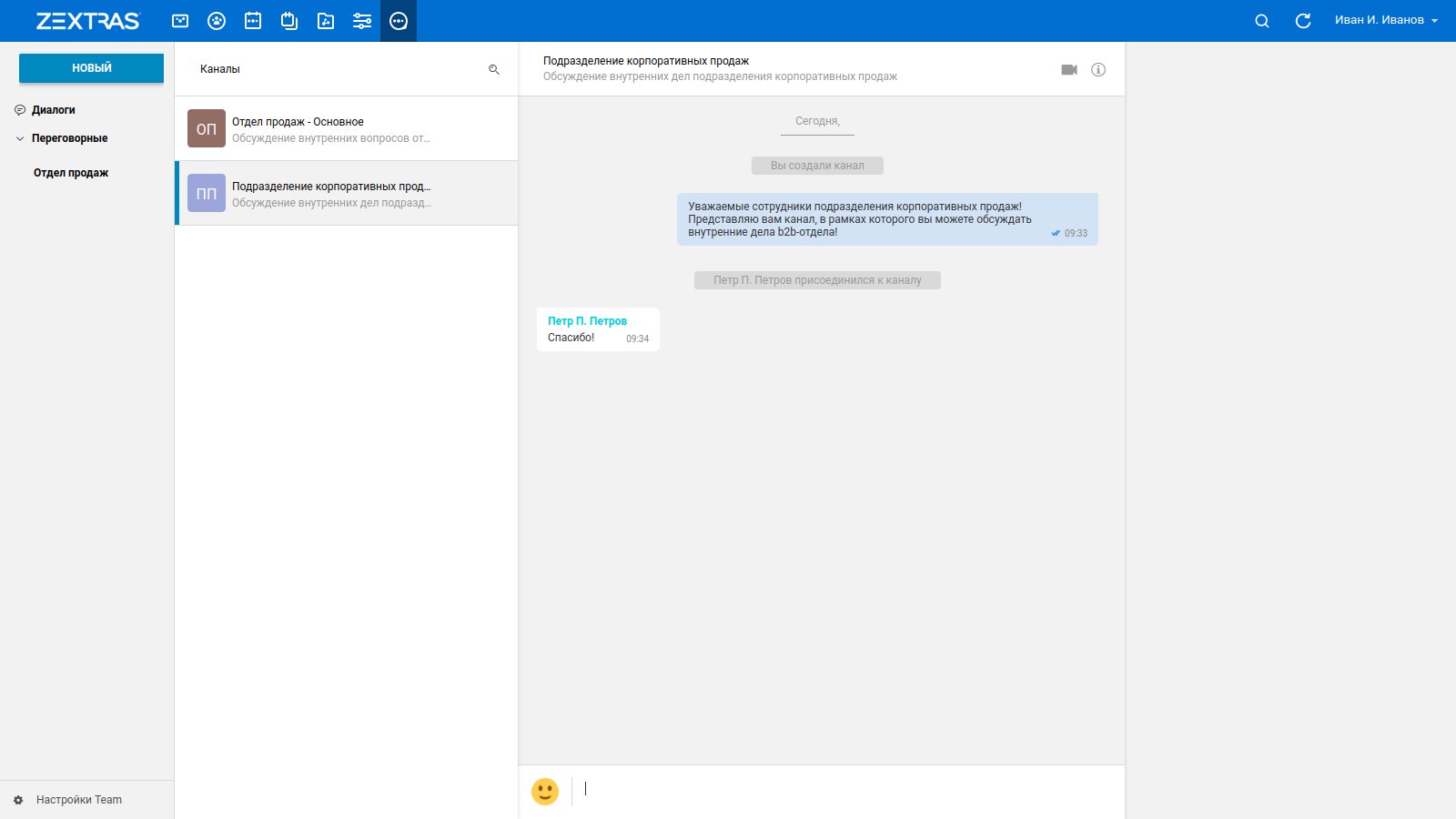
Os canais não suportam o envio de arquivos para bate-papo, mas suportam emoji e chamadas de vídeo em grupo. Tal como no caso da Sala de Reunião, será enviada uma notificação sobre o início de uma videochamada a todos os participantes do Canal
Videoconferência com utilizadores externos.
Existem situações em que os colaboradores da empresa necessitam de comunicar não só com outros utilizadores Zimbra OSE, mas também com utilizadores externos. Para tal, Zextras Team disponibiliza a função "Instant Meeting" - uma videoconferência na qual qualquer utilizador pode participar, independentemente de estar ou não registado no Zimbra OSE.
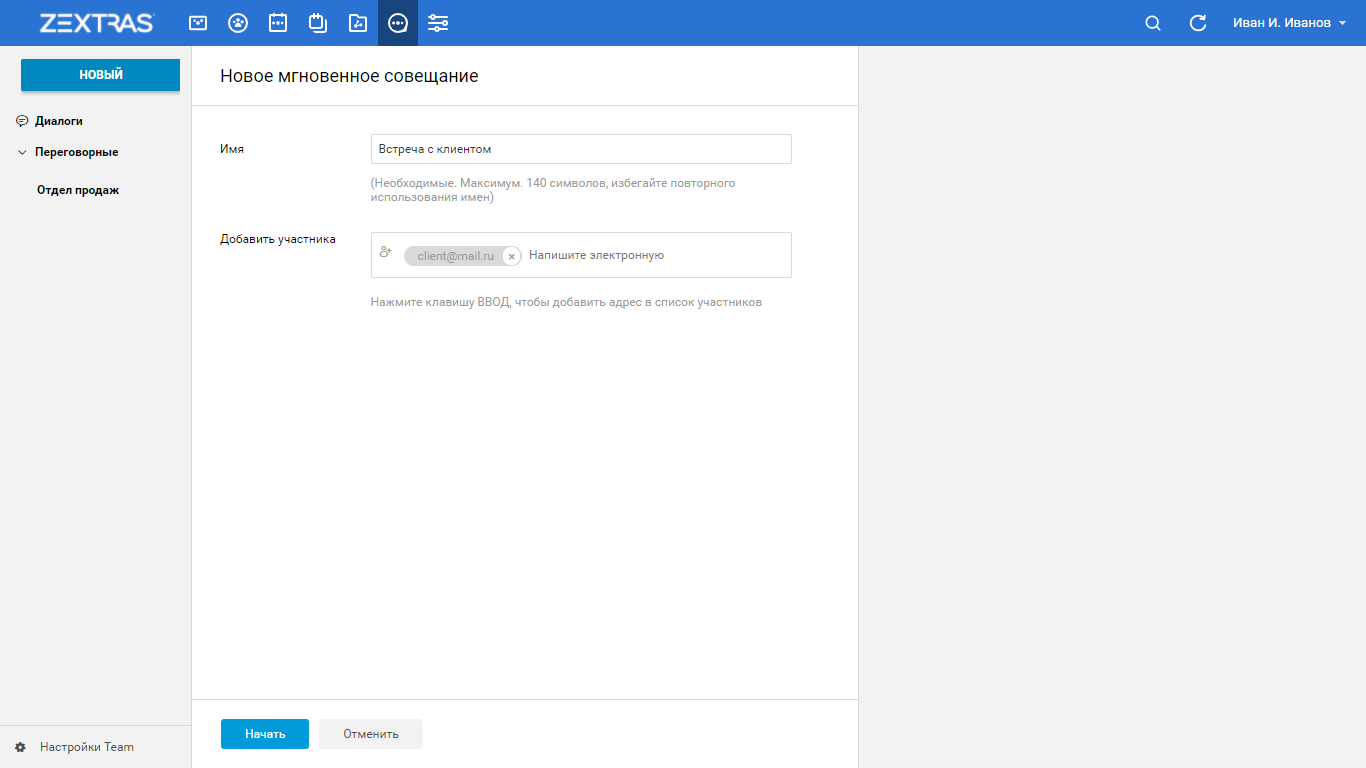
Para criar uma reunião instantânea, clique no botão "NOVO" e selecione "Nova reunião instantânea". Na janela que se abre, você pode definir o assunto da Reunião Instantânea, bem como especificar os endereços das caixas de correio dos seus participantes, pressionando a tecla Enter após cada endereço inserido. Depois de inserir os endereços de todos os participantes, você deve clicar no botão "Iniciar". Isso enviará emails para os endereços de email especificados com links para a Reunião Instantânea.
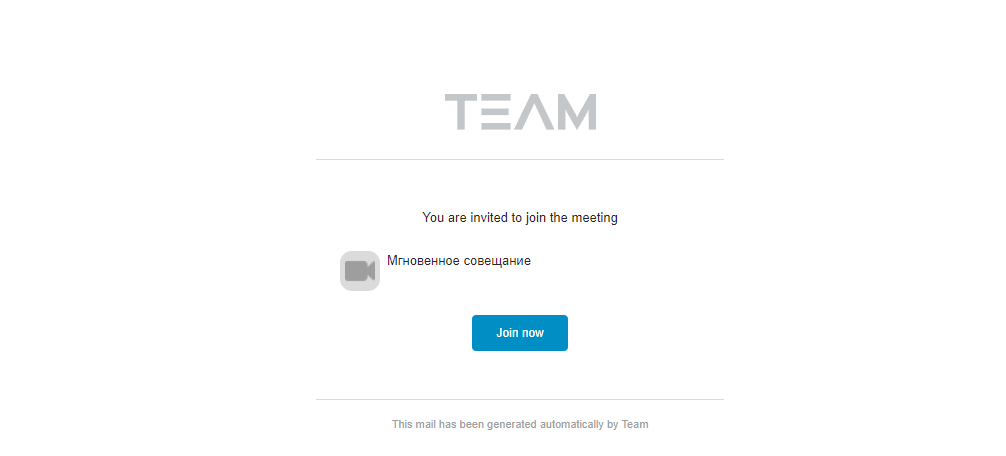
Após clicar nele, o usuário convidado deverá inserir um nome que será exibido durante a reunião, bem como seu endereço de e-mail. Depois disso, ele só terá que dar ao navegador acesso à sua câmera e microfone, após o que poderá ingressar na reunião como participante completo.
Funções de chat de texto
O chat de texto no Zextras Team permite aos usuários não apenas digitar e ler mensagens, mas também ver seu status usando as caixas de seleção ao lado das mensagens. Se não houver marcas de seleção ao lado da mensagem, isso significa que a mensagem não foi entregue; uma marca de seleção significa que a mensagem foi entregue ao servidor; duas marcas de seleção significam que a mensagem foi lida. Além disso, o número de mensagens não lidas é exibido ao lado do nome de cada bate-papo.
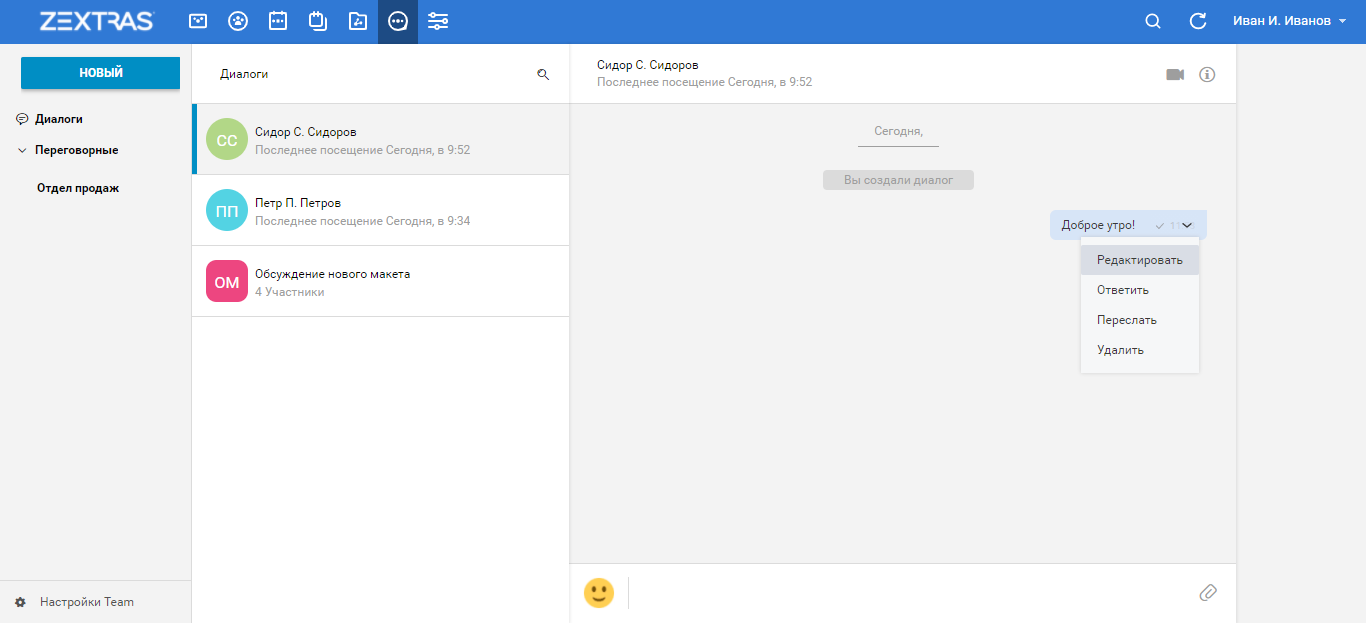
Zextras Team Text Chat suporta edição, exclusão e encaminhamento de mensagens, bem como resposta a mensagens. Para executar essas ações, você precisa clicar com o botão direito na mensagem desejada e selecionar a ação desejada no menu pop-up:
- Editar - permite que você altere o conteúdo de uma mensagem já enviada. Depois de alterado o texto da mensagem, nela aparecerá a inscrição "Alterado", graças à qual se verá que a mensagem foi editada.
- Excluir - exclui a mensagem. Em vez disso, todos os usuários receberão uma mensagem com o texto "Mensagem excluída".
- Redirecionar - permite que você redirecione a mensagem para outro chat, Grupo ou Canal.
- Responder - permite que você responda a uma mensagem específica no bate-papo. A resposta será publicada no chat geral e ficará visível para todos os participantes.
Funções de chat de
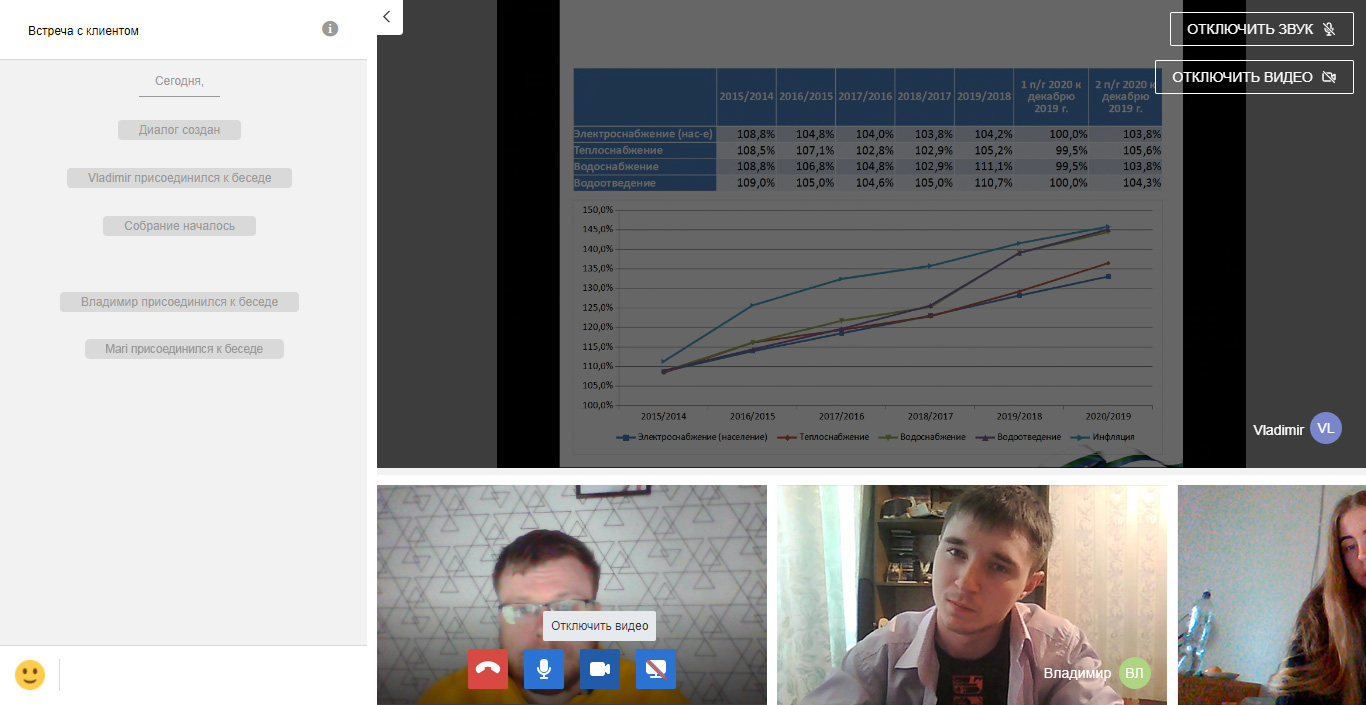
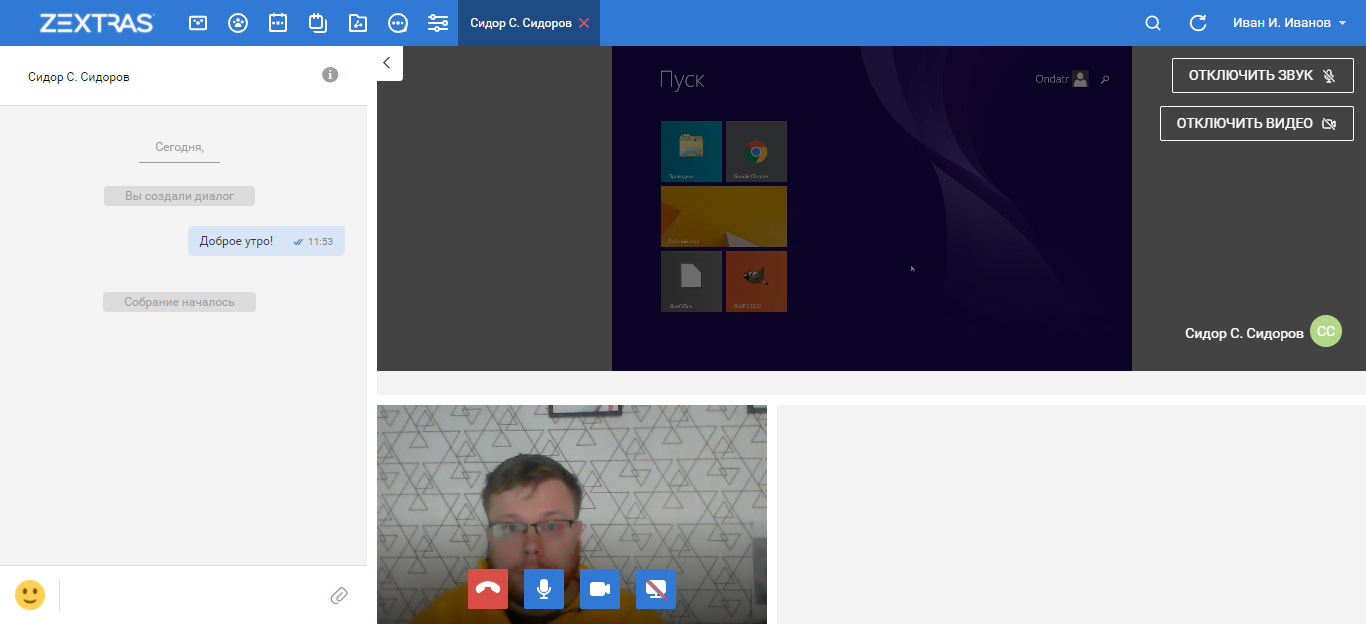
vídeo O chat de vídeo do Zextras Team é uma janela separada com três áreas:
- , . , .
- . , — .
- Zextras. , « », « », « » « ».
Como configuro uma videoconferência para um número ilimitado de participantes?
A principal função do Zextras Team Pro é a capacidade de organizar videoconferências para um número ilimitado de participantes. Está disponível em um único produto e não requer custos adicionais graças ao novo servidor de vídeo Zextras Team, que elimina as restrições ao número de participantes em uma videoconferência. Assim, o número de participantes na videoconferência será limitado apenas pelos recursos de sua infraestrutura de TI.
As videochamadas da Equipe Zextras são baseadas no protocolo WebRTC ponto a ponto. Por isso, as videoconferências Zextras Team são sensíveis à qualidade do canal da Internet, uma vez que uma característica deste protocolo é a necessidade de estabelecer uma conexão entre cada participante da videoconferência. Se duas pessoas participam do chat, então é estabelecida uma conexão entre elas, por meio da qual trocam a imagem da câmera e o som do microfone. No entanto, se muitas pessoas participarem do chat, cada usuário terá que criar várias conexões, o que é quase impossível de fazer em condições reais.
O servidor de vídeo Zextras Team, em essência, é um agregador de streams WebRTC e é necessário para reduzir o número de conexões para cada participante de uma videoconferência. Se antes em um bate-papo com um grande número de participantes cada usuário tiver que criar várias conexões, então, ao usar o servidor de vídeo Zextras Team, cada usuário, independentemente do número de participantes na videoconferência, precisará criar apenas uma conexão com o servidor e dele receber imagens e som de outros participantes do bate-papo. Além disso, a imagem e o som transmitidos são recodificados, o que reduz os requisitos de largura de banda do canal de Internet dos participantes da videoconferência.
Instalar o servidor de vídeo Team é bastante simples. Para implementá-lo em sua infraestrutura, você deve primeiro preparar um nó separado com um sistema operacional para ele. Os requisitos de nó para o servidor de vídeo da equipe são os seguintes:
- Pelo menos 4 núcleos do processador central (8 núcleos são recomendados ao conectar um grande número de usuários ao mesmo tempo)
- 1 GB de RAM + 1 MB de RAM para cada usuário conectado
- Disponibilidade de um endereço IP acessível a partir da rede global
- Nome de domínio totalmente qualificado resolvido
- Largura do canal de pelo menos 200 Kb / s para cada usuário conectado
- Porta 8188, aberta para conexões do servidor de e-mail por meio do protocolo WebSocket
Observe que, ao se conectar ao servidor de vídeo, os usuários usarão portas UDP na faixa de 20000-40000. Observe também que, no momento, na infraestrutura do Zimbra OSE, não pode haver mais do que um servidor de vídeo Team. Em um futuro próximo, está planejado adicionar a capacidade de adicionar vários servidores de vídeo a uma infraestrutura.
Depois que o nó estiver preparado, você precisará baixar o arquivo com o instalador do servidor de vídeo Team para o sistema operacional correspondente do site da Zextras, descompactá-lo e executar o script de instalação. Durante a instalação, o script verificará independentemente se as dependências necessárias para o funcionamento do servidor de vídeo estão instaladas em seu sistema operacional e instalará independentemente todos os pacotes ausentes.
Depois de concluída a instalação, o script irá pedir-lhe que introduza o endereço IP da infraestrutura Zimbra OSE à qual este servidor de vídeo será associado, e apresentará dois comandos que deverão ser executados em qualquer servidor de correio da infraestrutura Zimbra OSE. Eles terão a seguinte aparência: zxsuite config global set attribute teamVideoServerSharedSecret value [SERVER HASH] e zxsuite config global set attribute teamVideoServerHostname value [HOSTNAME]: 8188 . Depois de inserir esses comandos no servidor de e-mail, a instalação e configuração do servidor de vídeo Team está concluída.
Configurando um servidor de vídeo
Você pode configurar o servidor de vídeo a partir da linha de comando. Para pausar o servidor de vídeo, use o comando zxsuite team doStopService team-videoserver-pool e, para retomá-lo, use o comando zxsuite team doStartService team-videoserver-pool. Para descobrir o status atual do servidor de vídeo da equipe, você precisa usar o comando zxsuite team clusterstatus.
Por padrão, o Zextras Team usa o codec de vídeo VP8 a 200 Kbps e o codec de áudio OPUS a 16000 Hz em chats de vídeo. Esses parâmetros também podem ser alterados. Portanto, para aumentar a taxa de bits de vídeo, você deve usar os comandos:
zxsuite config global set attribute teamChatWebcamBitrateCap valor 800
zxsuite config global set atributo teamChatScreenBitrateCap valor 500
O primeiro comando permite definir a taxa de bits de vídeo durante o chat de vídeo para 800 kbps e o segundo comando permite definir a taxa de bits de vídeo durante o compartilhamento da área de trabalho para 500 kbps.
Você também pode alterar o codec de vídeo usado. A equipe Zextras oferece suporte aos codecs AV1, H264, H265, VP8 e VP9. Portanto, para alterar o codec, você deve primeiro desabilitar o usado e, em seguida, habilitar o novo:
zxsuite config global set attribute teamChatVideoCodecVP8 value false
zxsuite config global set attribute teamChatVideoCodecH264 value true
Comandos para habilitar e desabilitar outros codecs:
AV1: zxsuite config global set atributo CAV | falso
H265: zxsuite config global set atributo teamChatVideoCodecH265 value true | false
VP9: zxsuite config global set attribute teamChatVideoCodecVP9 valor true | false
Além disso, o administrador pode ajustar as configurações de áudio transmitidas. O fato é que muitas vezes, devido às diferentes sensibilidades dos microfones dos interlocutores, surge uma situação em que o som de um dos participantes da videoconferência é muito alto, enquanto o do outro é muito baixo. Alcançar o mesmo nível de volume é alcançado pela normalização do som, o que torna o volume do som o mesmo para todos os participantes. Isso funciona por amostragem constante do fluxo de áudio e o administrador, entre outras coisas, pode ajustar o espectro e a frequência de amostragem.
Para alterar o espectro de amostragem de áudio, use o
atributo de conjunto global zxsuite config valor teamChatAudioSamplingRate 16000
Neste caso, o administrador pode escolher entre os valores 8000, 12000, 16000, 24000 e 48000 Hertz. Por padrão, este valor é definido como 16000 Hertz.
Você pode alterar o nível de normalização do volume de áudio da seguinte forma:
zxsuite config global set attribute teamChatAudioLevelSensitivity valor 25
Os valores válidos para esta configuração variam de 0 quando o áudio é silenciado a 100 quando o volume é máximo. O valor padrão é 25.
A frequência de amostragem é definida usando o comando:
zxsuite config global set attribute teamChatAudioSamplingSensitivityInterval value 2
Aqui especificamos o número de segundos que passam entre as amostras. Por padrão, esse intervalo é de 2 segundos.
Para todas as perguntas relacionadas ao Zextras Suite Pro e Team Pro, você pode entrar em contato com o Representante da empresa Zextras Ekaterina Triandafilidi pelo e-mail ekaterina.triandafilidi@zextras.com