Tendo instalado e configurado a versão da comunidade deste pacote, me deparei com o fato de que não há recomendações oficiais sobre como gerar e executar este complexo usando um protocolo seguro usando um certificado de Letsencrypt. Este breve tutorial ajudará você a obter um certificado em 5 a 10 minutos, sem movimentos corporais complicados.
Então, vamos passo a passo.
Fiz tudo em um sistema Ubuntu 18.04 em execução no modo VM em uma máquina host Proxmox. Esta VM não era a única no pool deste host, portanto, se alguém precisar, posso dar minha configuração de uma solução de trabalho para o proxy reverso HAPROXY
Pare todos os contêineres com um comando docker stop $(docker ps -a -q)
Remova o certbot do sistema (se você o tiver, embora se você colocar o Onlyoffice em um sistema limpo, ele não deveria estar lá em princípio)
Vamos para o site oficial https://certbot.eff.org/ e no menu suspenso defina os parâmetros necessários como na imagem:
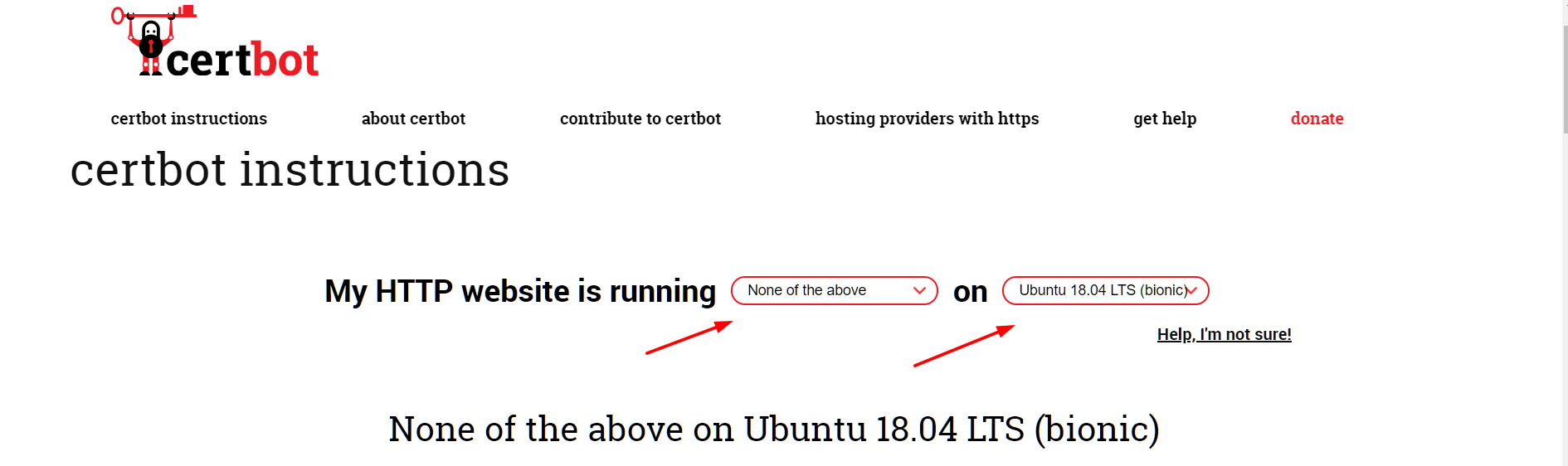
3.1 Quem é preguiçoso ou não percebeu, vá direto para o link pronto https://certbot.eff.org/lets-encrypt/ubuntubionic-other Seguimos as instruções da etapa 1 à etapa 7 nesta página. Deixe-me lembrá-lo, no processo de seguir o link - você precisará instalar o pacote snapd, sem ele não funcionará. Basta fazer isso e tudo funcionará sem mais delongas.
certbot certonly –standalone sitename.ru ( sitename.ru )
4.1 - : /etc/letsencrypt/live/sitename.ru/fullchain.pem /etc/letsencrypt/live/sitename.ru/privkey.pem
4.2 ,
cp /etc/letsencrypt/live/sitename.ru/fullchain.pem app/onlyoffice/CommunityServer/data/certs/onlyoffice.crt
cp /etc/letsencrypt/live/sitename.ru/privkey.pem /app/onlyoffice/CommunityServer/data/certs/onlyoffice.key
shutdown -r now , .. , .
. sitename.ru .
:
:

sitename.ru - https://iuyhgi8798ygiknqwq - - , - . .

: ? - - . , .
, .