O artigo foi escrito com detalhes suficientes, mesmo com a expectativa das pessoas que entraram pela primeira vez na seção "Conexões de Rede" do Windows.
Para que isso pode ser útil:
- Você é freelancer em sites como freelancer.com, upwork.com, etc. E você viaja com frequência. Há uma grande probabilidade de você ser banido ao fazer login em sua conta de um IP diferente. Este artigo descreve uma solução para esse problema.
- Outra necessidade de usar remotamente um IP específico.
- Fornecimento de seu IP para qualquer pessoa em qualquer lugar do mundo.
Conteúdo:
- Configurando um servidor VPN em um roteador
- Conecte-se à VPN pelo Windows
- Conexão VPN automática quando o PC está ligado
- Bloqueio de acesso à Internet, exceto conexão VPN (bloqueio da Internet sem VPN)
1. Configurando um servidor VPN no roteador
Quero dizer imediatamente que nem todos os roteadores oferecem suporte à função VPN. Vou mostrar usando o roteador Tenda como exemplo. Para outros, o procedimento é o mesmo.
1. Nós nos conectamos ao roteador. Nós inserimos o IP local do roteador na barra de endereços do navegador. No meu caso, é 192.168.0.1. Você pode vê-lo em um adesivo na parte inferior do roteador ou na Internet.

2. Digite seu nome de usuário / senha. Normalmente, o login e a senha são os mesmos: admin . Caso contrário, consulte as instruções do seu roteador ou na Internet.
3. Vá para a guia "Servidor VPN / PPTP". Em outros roteadores, esta pode ser a guia "Servidor VPN" imediatamente. Se nada como isso estiver lá, é provável que seu roteador não seja compatível com VPN.
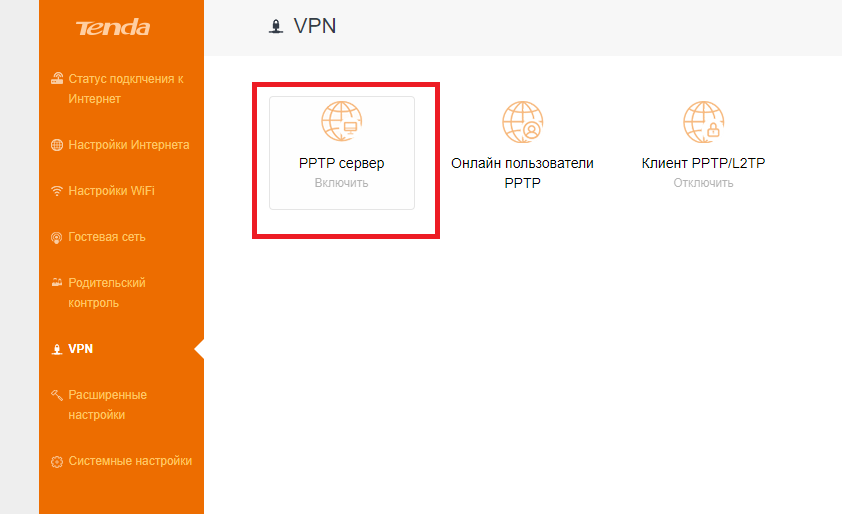
4 -Ligue o servidor PPTP e a criptografia. Adicione o nome de usuário (login) e a senha para se conectar a este servidor. Nós salvamos.
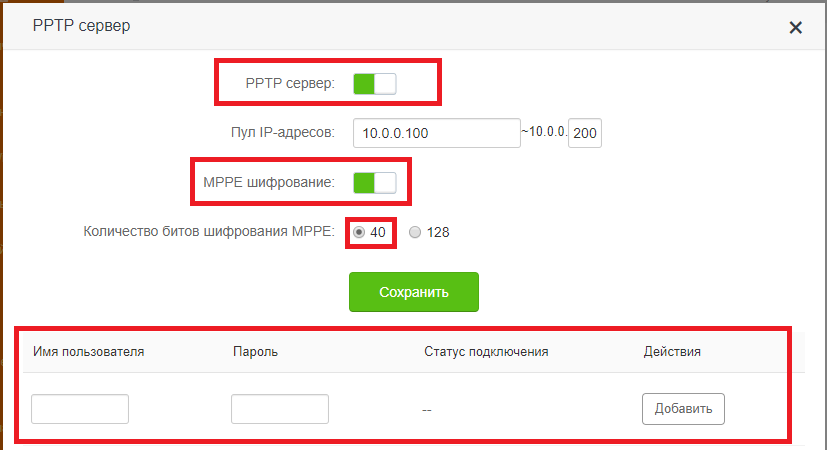
A configuração do servidor VPN no roteador agora está concluída. Vamos para as configurações do Windows.
2. Conecte-se à VPN via Windows
A configuração será feita no exemplo do Windows 7. puro. Nas versões anteriores, o procedimento não difere muito.
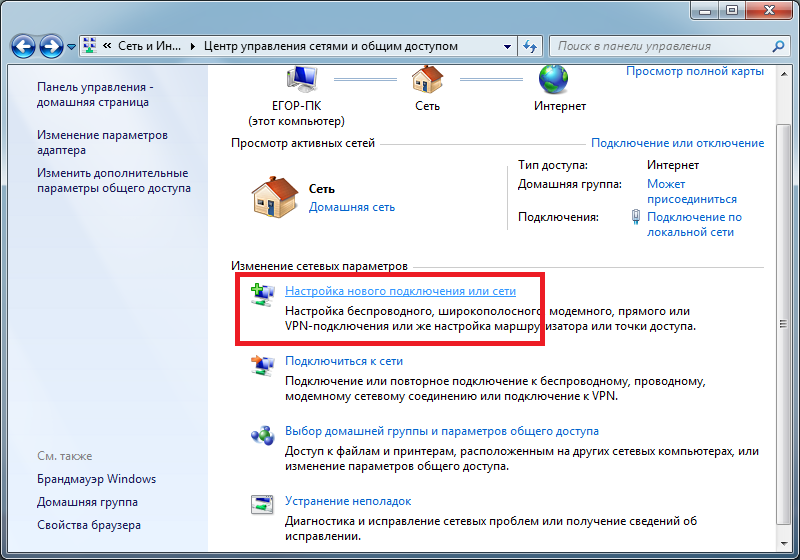
1. Vá para Painel de Controle \ Rede e Internet \ Centro de Rede e Compartilhamento. Clique em "Configurando uma nova conexão ou rede".
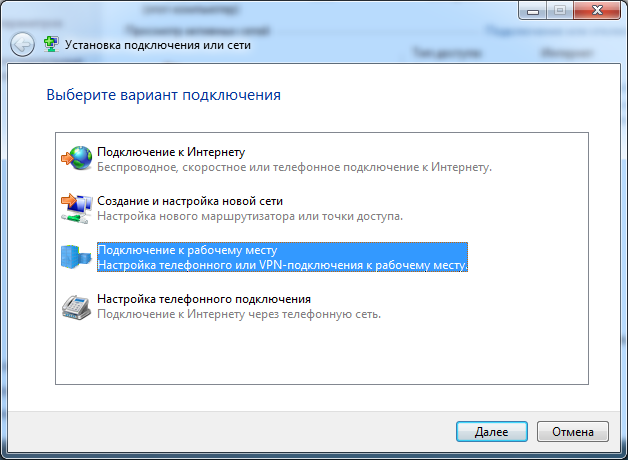
2. Selecione um por um "Conectar ao local de trabalho / Não, criar uma nova conexão de rede / Usar minha conexão com a Internet (VPN)".
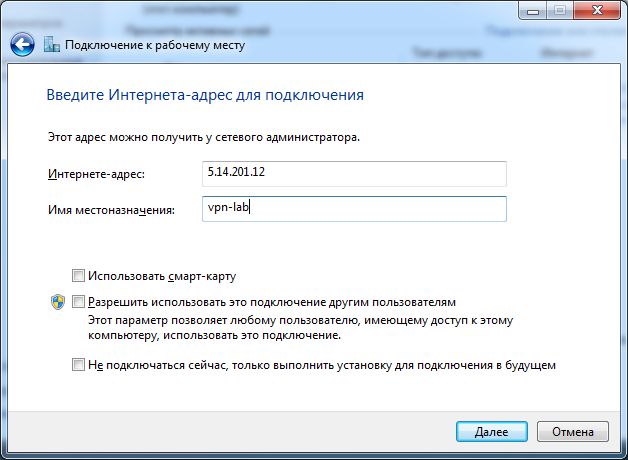
3. Na janela seguinte, no campo "Endereço de Internet", insira o IP do nosso servidor VPN. No campo "Nome do destino", especifique qualquer nome em inglês sem espaços (por exemplo, vpn-lab).
IP , , -VPN-, 2ip.ru. IP .
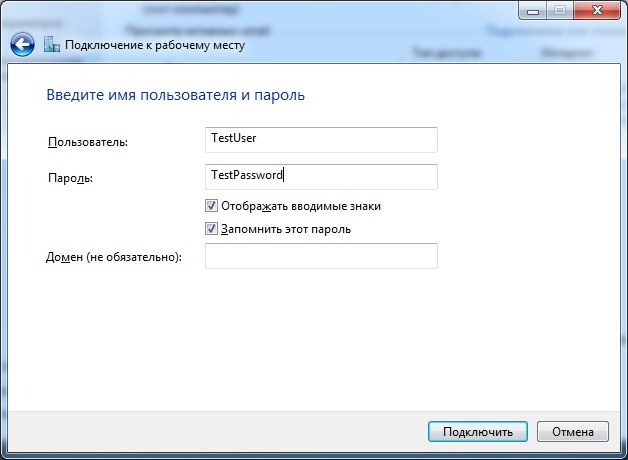
4. Digite o login e a senha para se conectar à VPN, que foram adicionados anteriormente. Clique em "Conectar".
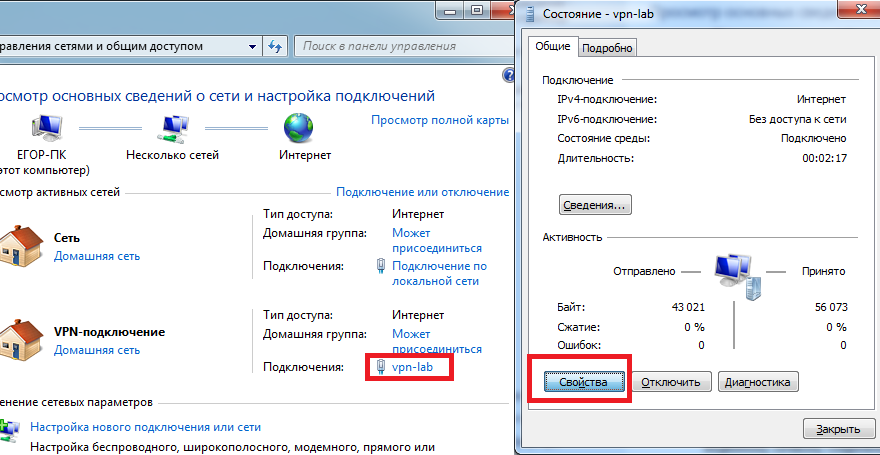
5. Se tudo foi feito corretamente, a conexão VPN criada será exibida na lista de conexões. Abrimos as propriedades desta conexão.
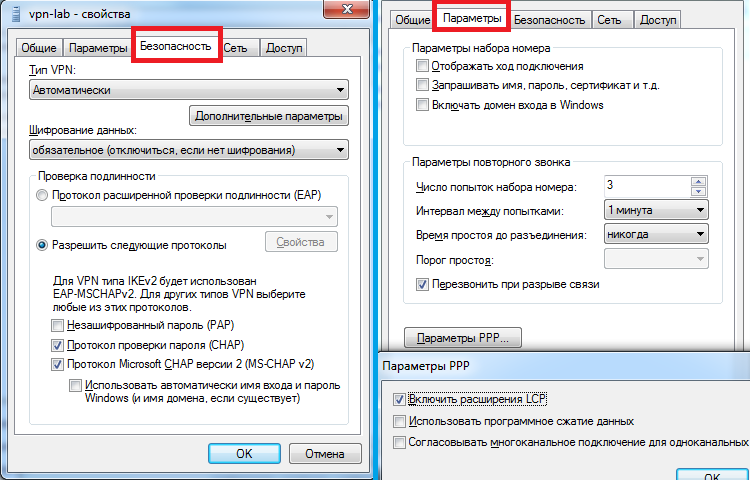
6. Configure os itens nas guias conforme mostrado nas figuras abaixo. Clique OK.
7. Verificamos o desempenho. Agora, ao verificar o IP externo (por exemplo, por meio do site 2ip.ru), o endereço IP do servidor do roteador deve ser exibido, não o seu.
3. Auto-conectar-se à VPN ao ligar o PC
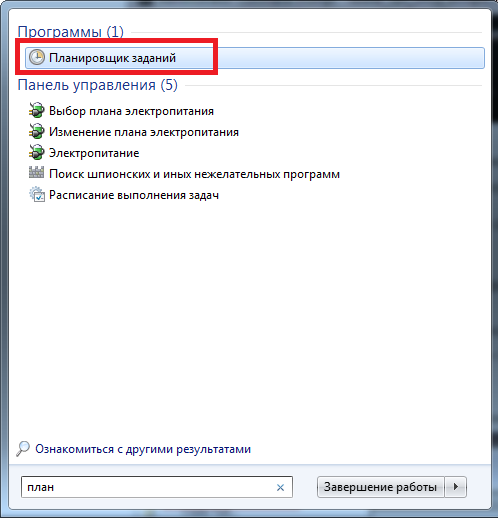
1. Inicie o "Agendador de tarefas".
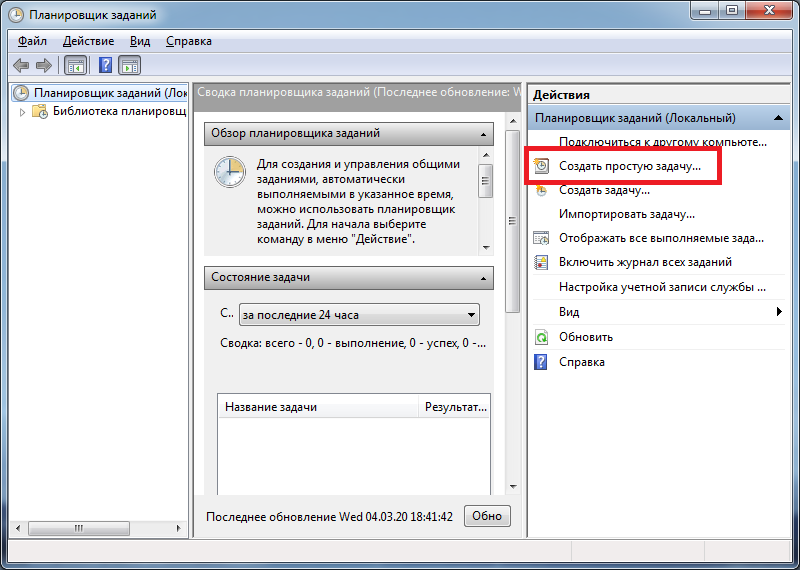
2. Selecione "Criar uma tarefa simples".
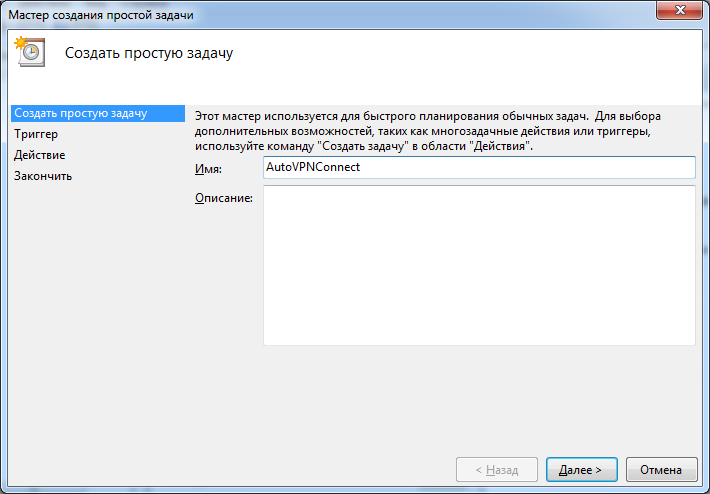
3. No campo "Nome", insira qualquer nome (por exemplo, AutoVPNConncet).
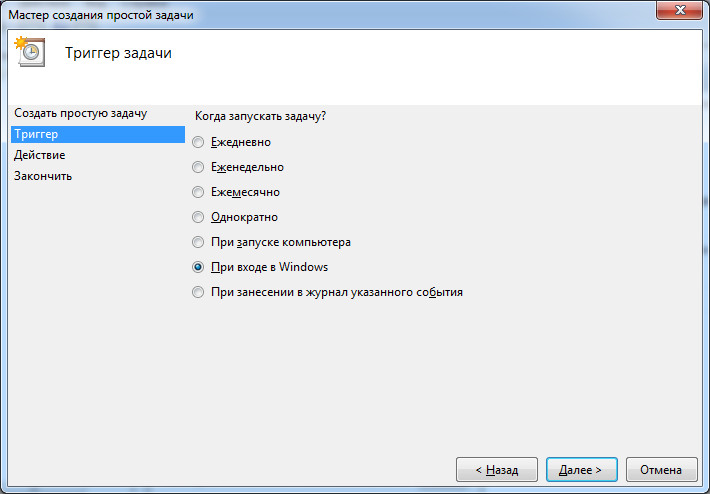
4. No campo "Trigger", selecione "Ao entrar no Windows".
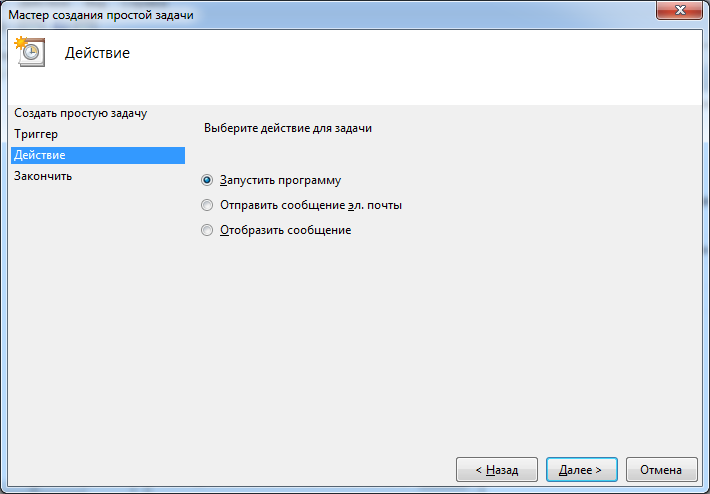
5. Ação - "Executar o programa".
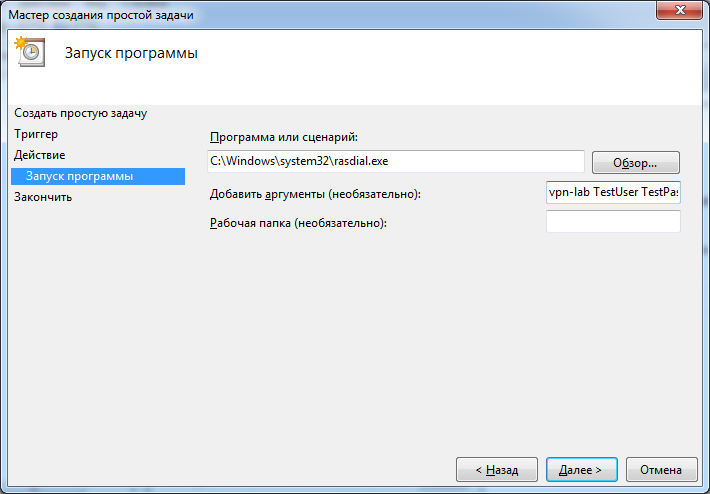
6. Em seguida, no campo "Programa ou script", digite "C: \ Windows \ system32 \ rasdial.exe". No campo "Adicionar argumentos", digite "<nome da conexão VPN na lista de conexões de rede> <Login> <Senha>" sem aspas. No meu caso, era "vpn-lab TestUser TestPassword".
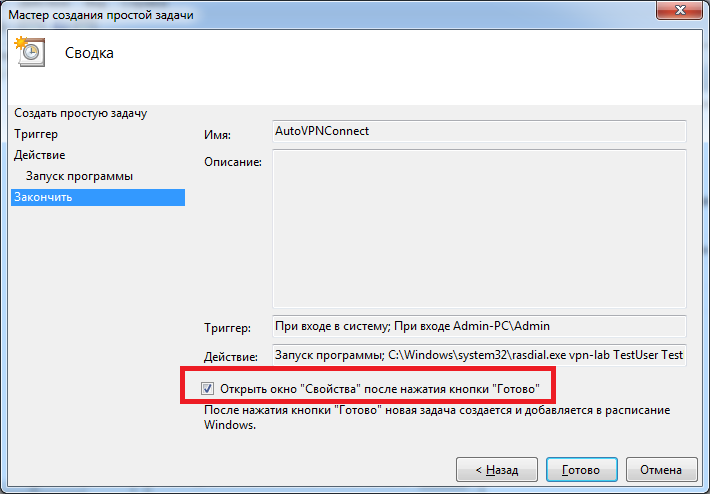
7. Coloque uma marca de verificação em "Abrir a janela" Propriedades "após clicar no botão" Concluir "". Clique em "Concluir".
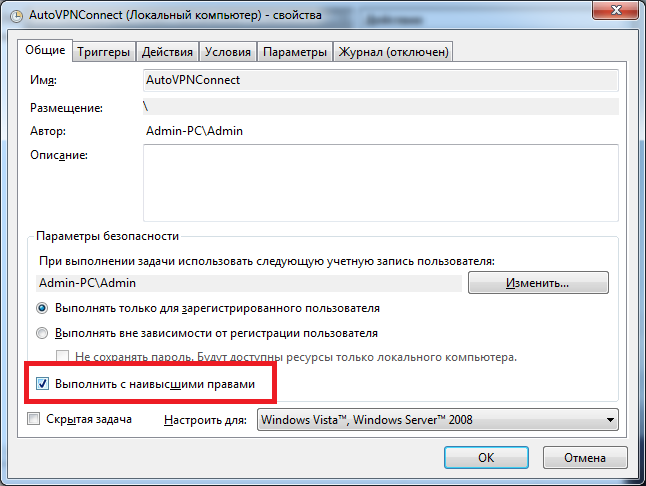
8Na janela que se abre, marque "Executar com os direitos mais elevados". Clique OK.
9. Feito. Resta verificar. Reinicie o computador. Depois disso, verifique seu IP na rede (por exemplo, em 2ip.ru). Deve corresponder ao endereço VPN.
4. Bloqueio de acesso à Internet, exceto conexão VPN (bloqueando a Internet sem VPN)
1. Vá para Painel de Controle \ Rede e Internet \ Centro de Rede e Compartilhamento.
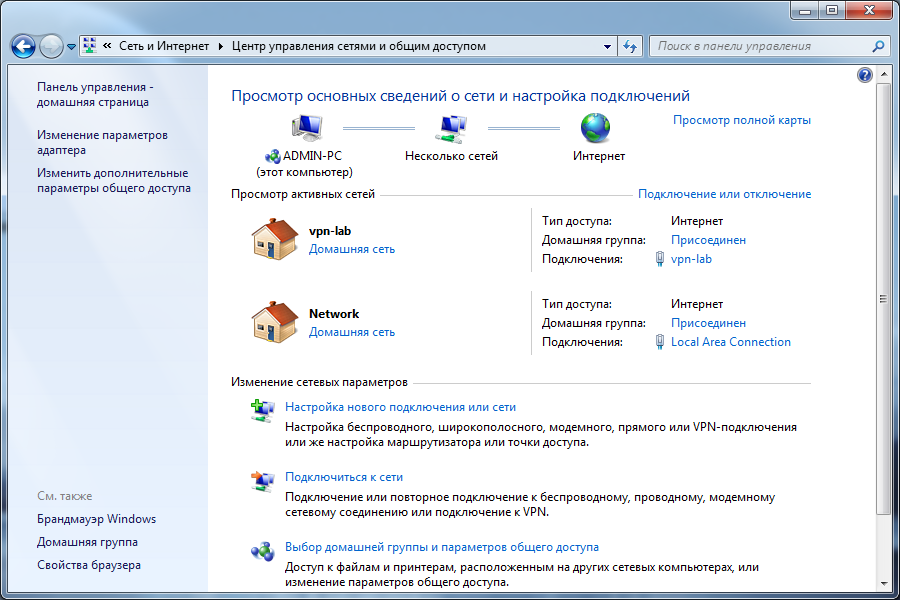
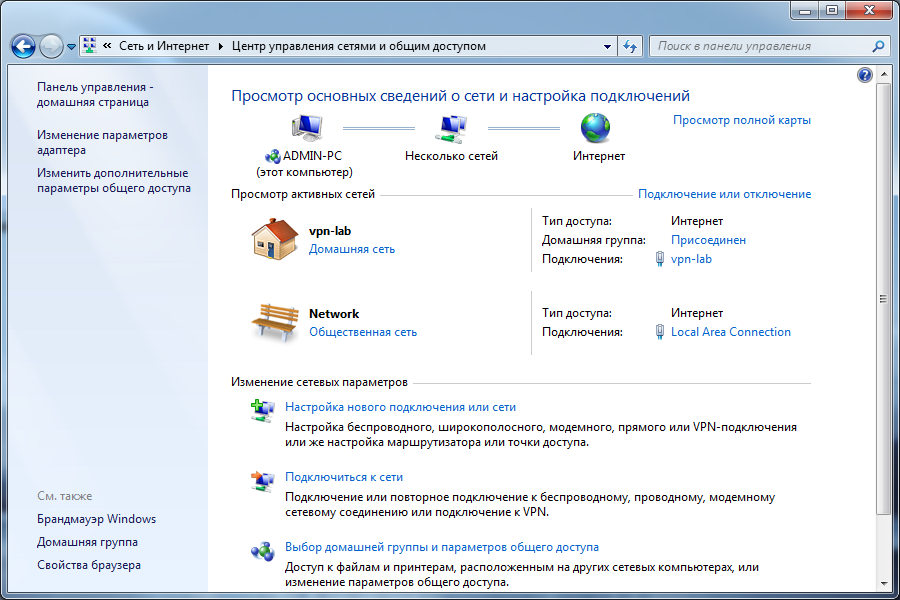
2. A conexão VPN é definida como "Rede doméstica", a conexão de rede como "Rede pública".
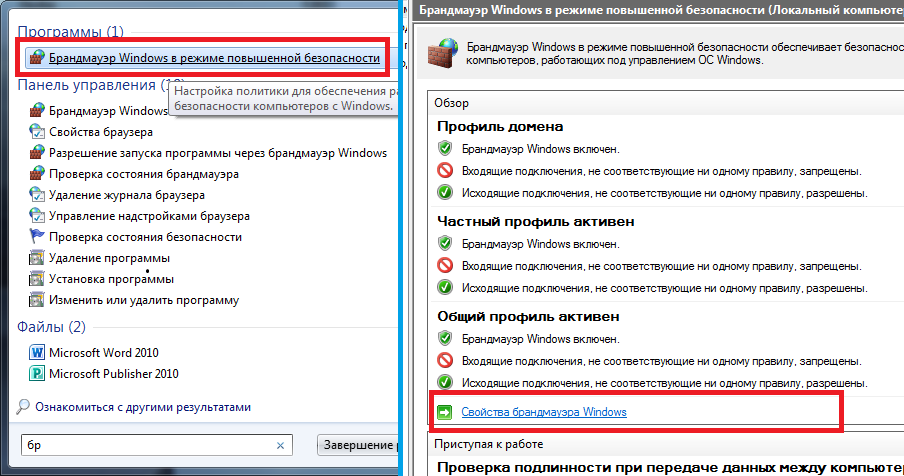
3. Abra "Firewall do Windows com Segurança Avançada" e clique em "Propriedades do Firewall do Windows".
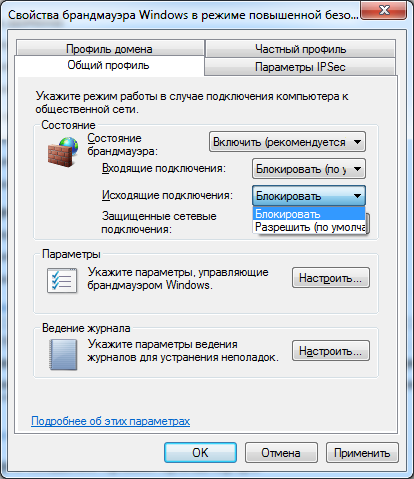
4. Na guia "Perfil geral", bloqueie as conexões de entrada e saída. Em "Conexões de rede protegidas", selecione tudo.
5. Vá para a guia "Regras para conexões de entrada". Clique em "Criar regra".
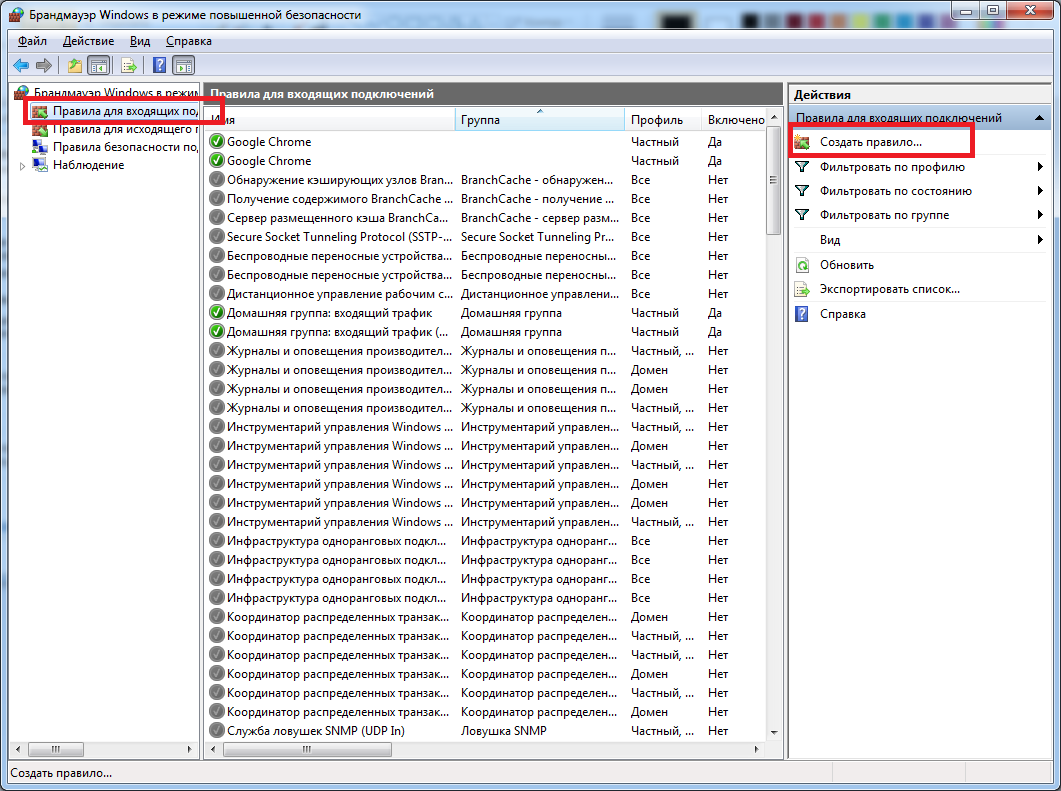
6. Em seguida, selecione:
- Tipo de regra: "Personalizado"
- Programa: "Todos os programas"
- Protocolo e portas: "Tipo de protocolo: Qualquer"
- Escopo: "IPs locais: Qualquer; IP remoto: IP especificado "e aqui adicione o IP de sua VPN (como na imagem abaixo).
- Ação: "Permitir a conexão"
- Perfil: SOMENTE "Público"
- Nome: (qualquer) "VPN1"
Clique em "Concluir".
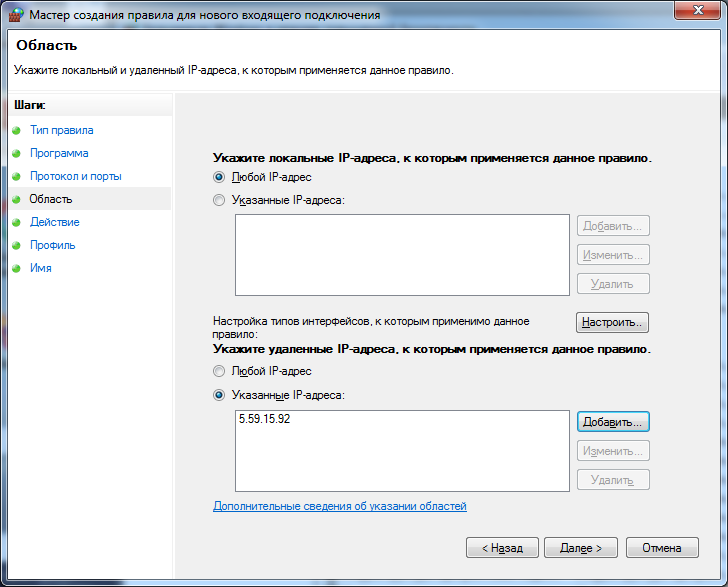
7. Vá para a guia "Regras para conexões de saída". Clique em "Criar regra" e faça tudo como no parágrafo anterior.
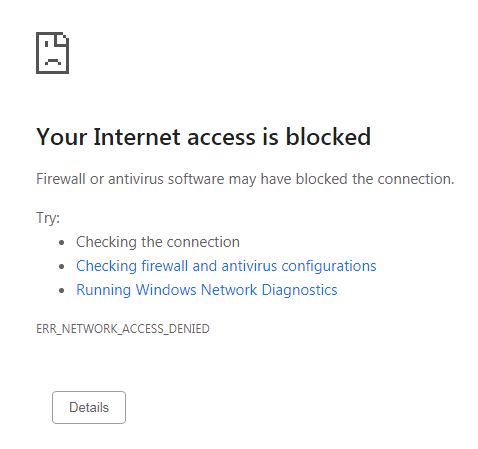
8. Verificamos o desempenho. Agora, com a VPN desabilitada, não deve haver acesso à Internet.
Eu ficaria muito grato a todos por comentários e sugestões construtivos.