
Usar o PowerShell para gerenciar o Office 365 pode tornar seu trabalho mais rápido, eficiente e fácil. O PowerShell oferece acesso a informações sobre o ambiente do Office 365 que não podem ser acessadas pelo centro de administração do Microsoft 365 e permite que você execute operações em massa com um único comando. Ao integrar os produtos do Office 365 em uma única interface, o PowerShell também simplifica o controle de acesso do usuário e fortalece a segurança cibernética.
Este artigo explica os comandos mais úteis do PowerShell do Office 365 para administradores de sistemas. Dividimos esses comandos em três categorias - Automação, Relatórios e Configuração - para que você possa encontrar rapidamente o que precisa.
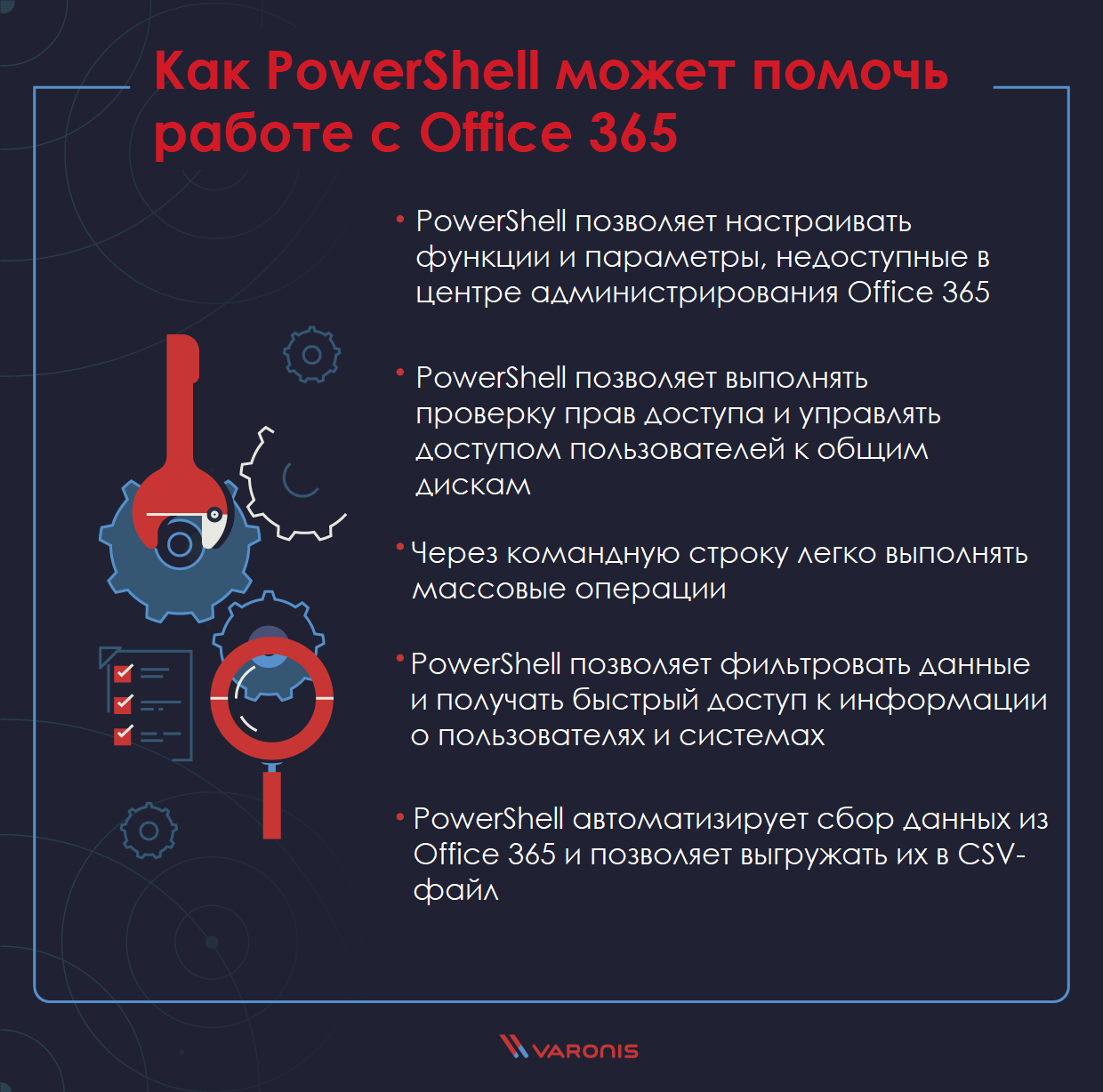
Como o PowerShell pode ajudá-lo a trabalhar com o Office 365
O centro de administração do Microsoft 365 é ótimo para usuários casuais. Usando este sistema, você pode gerenciar suas contas e licenças de usuário do Office 365, bem como serviços como Exchange Online, Teams e SharePoint Online. Você também pode gerenciar todos esses componentes usando o PowerShell. Seu uso simplifica muito a automação e torna seu trabalho mais eficiente.
Em particular, existem vários fatores principais que tornam mais fácil gerenciar o Office 365 usando o PowerShell:
- PowerShell para Office 365 mostra informações adicionais que você não pode ver no centro de administração do Microsoft 365.
- PowerShell , Office 365;
- Office 365 , PowerShell Office 365 ;
- ;
- PowerShell Office 365 , Office 365. ;
- Office 365 CSV-;
- PowerShell .
Todos esses recursos são extremamente úteis para administradores de sistema. No entanto, deve-se observar que o PowerShell ajuda a aprimorar o gerenciamento do Office 365 e não substitui o centro de administração do Microsoft 365. Algumas tarefas serão mais eficientes por meio do centro de administração e, por outro lado, alguns procedimentos de configuração só podem ser feitos usando comandos do PowerShell.
Depois de dominar os fundamentos do PowerShell, o sistema pode ser expandido de forma quase ilimitada. Existem dezenas de ferramentas do PowerShell que podem simplificar e acelerar a administração do sistema, e o uso da linha de comando permitirá que você execute scripts para automatizar tarefas frequentes e demoradas.
Finalmente, experimente o PowerShell Integrated Scripting Environment (ISE) para todas as suas necessidades do PowerShell. Este ambiente não apenas torna mais fácil criar scripts do PowerShell, mas também melhora a interação com a interface de linha de comando.
Comandos do PowerShell para automação do Office 365
Em vez de processar manualmente dezenas de contas de usuário, você pode usar o PowerShell para coletar, filtrar e organizar rapidamente informações sobre os usuários do Office 365. Em seguida, usando a mesma interface de linha de comando, você pode executar ações em massa na conta desejada.
Os comandos PowerShell mais úteis para automação do Office 365 são:
1. Conecte-se ao aplicativo Office 365 usando PowerShell
Antes de começar a usar o PowerShell para Office 365, você precisa baixar e instalar o Módulo do Office 365 para Windows PowerShell e conectá-lo à sua instância do Office 365.
Veja como fazer:
- Baixe e instale o Assistente de Conexão do Microsoft Online Services para profissionais de TI, RTW .
- Importe o Módulo de Serviços Online do PowerShell para Microsoft Azure Active Directory e Office 365 usando os seguintes comandos do PowerShell:
1. Install-Module -Name AzureAD 2. 3. Install-Module -Name MSOnline
- Insira suas credenciais de administrador do Office 365:
$Cred = Get-Credential
Agora você precisa criar uma sessão do PowerShell como o usuário remoto. Isso pode ser feito com o seguinte comando:
$O365 = New-PSSession -ConfigurationName Microsoft.Exchange -ConnectionUri https://outlook.office365.com/powershell-liveid/ -Credential $Cred -Authentication Basic -AllowRedirection
- Agora importe os comandos de sessão em sua sessão local do Windows PowerShell:
Import-PSSession $O365
- Por fim, conecte sua sessão a todos os seus serviços do Office 365 usando este comando:
Connect-MsolService –Credential $O365
Isso conectará e gerenciará o Office 365 PowerShell para sua instância do Office 365.
2. Conecte-se ao Exchange Online e ao SharePoint Online usando o PowerShell
Você pode se conectar ao Microsoft Exchange Online e ao Microsoft SharePoint Online para gerenciar esses serviços usando o PowerShell.
- Conectar-se ao Exchange Online é essencialmente o mesmo que conectar-se ao Office 365. Aqui estão os comandos relevantes:
1. $Cred = Get-Credential 2. 3. $Session = New-PSSession -ConfigurationName Microsoft.Exchange -ConnectionUri https://outlook.office365.com/powershell-liveid/ -Credential $Cred -Authentication Basic –AllowRedirection
- Conectar-se ao SharePoint Online é um pouco mais complexo e você precisará instalar software adicional.
Primeiro, instale o componente Shell de Gerenciamento do SharePoint Online .
Em seguida, execute o seguinte comando do PowerShell:
1. $admin="Admin@enterprise.onmicrosoft.com" 2. 3. $orgname="enterprise" 4. 5. $userCred = Get-Credential -UserName $admin -Message " ." 6. 7. Connect-SPOService -Url https://$orgname-admin.sharepoint.com -Credential $userCred
3. Lista de cmdlets PowerShell disponíveis para Office 365
Os cmdlets são o tipo principal de cmdlets do PowerShell para Office 365, e você os usará com mais frequência. PowerShell para Office 365, como a maioria dos CLIs, permite que você veja uma lista de todos os cmdlets disponíveis para o seu sistema.
- Para listar todos os cmdlets disponíveis para MSOnline, execute o seguinte comando:
Get-Command -module MSOnline
- Você também pode executar o mesmo comando para ver uma lista de todos os cmdlets disponíveis para o Azure Active Directory simplesmente substituindo a variável -module:
Get-Command -module AzureAD
4. Lista de todos os usuários do Office 365
Um dos usos mais comuns do PowerShell é obter uma lista de todos os usuários do Office 365. No PowerShell, você pode fazer isso com apenas um cmdlet: Get-msoluser .
Este cmdlet mostrará todos os usuários do Office 365 com uma licença válida e obterá automaticamente algumas informações básicas sobre cada um deles: parâmetros DisplayName, City, Department e ObjectID.
- Para fazer isso, execute o comando:
1. Get-MsolUser | Select DisplayName, City, Department, ObjectID
- Então você pode ver o número de contas executando um comando semelhante:
1. Get-MsolAccountSku
- E para obter uma lista dos serviços disponíveis para você, execute este comando:
1. Get-MsolAccountSku | select -ExpandProperty ServiceStatus
- Usando a lógica de linha de comando padrão, esses comandos podem ser estendidos para filtrar os resultados. Por exemplo, você pode agrupar todos os usuários com base na localização executando:
1. Get-MsolUser | Select DisplayName, UsageLocation | Sort UsageLocation, DisplayName
5. Crie um novo usuário no Office 365 usando PowerShell
O PowerShell pode ser usado para automatizar o processo de criação de novos usuários em seu sistema. Para fazer isso, use o cmdlet New-MsolUser :
Para automatizar o processo de criação do usuário, use este cmdlet com as variáveis apropriadas:
1. New-MsolUser -UserPrincipalName JSmith@enterprise.onmicrosoft.com -DisplayName "John Smith" -FirstName “John” -LastName “Smith”
Depois de executar este comando, o PowerShell exibirá informações sobre o usuário que você criou, incluindo sua senha temporária e status de licença.
6. Altere a senha no Office 365 usando PowerShell
Uma das tarefas mais comuns e irritantes para administradores de sistema é alterar a senha de um usuário. O ideal é usar um gerenciador de senhas para fazer isso , mas o PowerShell oferece a capacidade de atualizar automaticamente as senhas de usuários individuais.
Para fazer isso, execute o comando:
1. Set-MsolUserPassword -UserPrincipalName JSmith@netwrixqcspa.onmicrosoft.com -NewPassword P@SSw0rd!
Você também pode omitir o parâmetro -NewPassword , caso em que o sistema irá gerar automaticamente uma senha aleatória:
1. Set-MsolUserPassword -UserPrincipalName JSmith@netwrixqcspa.onmicrosoft.com
Comandos do Windows PowerShell para relatórios

PowerShell para Office 365 é uma ótima ferramenta de relatório. Usar cmdlets do PowerShell torna rápido e fácil acessar, classificar e correlacionar informações sobre usuários do Office 365, bem como informações sobre como eles usam o sistema.
Deve-se observar que a maioria dos cmdlets de relatório foi preterida em janeiro de 2018. A Microsoft substituiu esses cmdlets pela nova API de relatórios do Microsoft Graph. Isso reduziu os recursos de relatório do PowerShell no Office 365, mas todas as funcionalidades mais antigas ainda estão disponíveis por meio do Office 365 Security & Compliance Center.
No entanto, quando se trata de relatórios de usuários e grupos, o PowerShell para Office 365 ainda é uma ferramenta importante. Abaixo estão alguns dos relatórios mais úteis para os quais você pode usar o PowerShell.
1. Planos de licenciamento
PowerShell tem um cmdlet extremamente útil que permite que você veja um resumo de seus planos de licenciamento atuais e licenças disponíveis para cada plano. Para usá-lo, faça o seguinte.
Para fazer isso, execute o comando:
1. Get-MsolAccountSku
Como resultado, você receberá um relatório contendo várias informações importantes:
- AccountSkuld - mostra os planos de licenciamento disponíveis para sua organização;
- ActiveUnits O número de licenças que você adquiriu para um plano de licenciamento específico.
- WarningUnits O número de licenças não renovadas no plano de licenciamento que expiram no final do período de carência de 30 dias.
- ConsumedUnits é o número de licenças que você atribuiu aos usuários de um plano de licenciamento específico.
Você também pode usar sintaxe adicional para obter mais informações sobre suas licenças ou filtrar e classificar os resultados. Para obter mais informações sobre como fazer isso, consulte a documentação da Microsoft em Using PowerShell for Reporting .
2. Contas de usuário
Outro cmdlet de relatório útil é Get-MsolUser , que retorna uma lista de todas as contas de usuário do Office 365. Veja como você pode usar este comando.
Execute o comando:
1. Get-MsolUser
Você verá uma lista completa de contas de usuário com nomes correspondentes. Você também pode adicionar várias opções para filtrar as contas exibidas. Por exemplo, para obter uma lista de usuários não licenciados (usuários que foram adicionados ao Office 365, mas ainda não receberam uma licença para usar qualquer um dos serviços), execute o seguinte comando:
1. Get-MsolUser -UnlicensedUsersOnly
Você pode usar o cmdlet where para explorar mais contas específicas .
Para combinar os dois cmdlets, use a barra vertical "|": Isso significa que o PowerShell para Office 365 pegará os resultados do primeiro comando e os enviará para o próximo comando. Por exemplo, se você deseja exibir apenas contas de usuário que não têm um local especificado, pode usar um comando como este:
1. Get-MsolUser | Where {{$_.UsageLocation -eq $Null}}
Ao adicionar sintaxe adicional após o caractere barra vertical "|", você pode refinar relatórios e obter listas de usuários com qualquer combinação de atributos.
3. Relatórios de e-mail
PowerShell também é uma ferramenta poderosa para verificar o uso de email e usuários. Na verdade, é uma das principais aplicações do sistema quando se trata de relatórios. Listados abaixo estão alguns relatórios úteis sobre e-mail:
- Você pode usar o PowerShell para obter informações sobre cada caixa de correio em seu sistema usando o seguinte comando:
1. Get-mailbox | get-MailboxStatistics
- Você também pode obter uma lista de todas as caixas de correio que não foram conectadas por 30 dias (ou qualquer outro período de que você precise que signifique fechar essas caixas de correio). Para fazer isso, execute o comando:
1. Get-Mailbox –RecipientType 'UserMailbox' | Get-MailboxStatistics | Sort-Object LastLogonTime | Where {{$_.LastLogonTime –lt ([DateTime]::Now).AddDays(-30) }} | Format-Table DisplayName, LastLogonTime
- — , , . . :
1. Get-MailTrafficTopReport
PowerShell Office 365
O PowerShell também é extremamente útil para personalizar seu ambiente do Office 365. Conforme apontamos em nosso tutorial em vídeo gratuito sobre configurações ocultas do Office 365 que podem ser desbloqueadas usando o PowerShell , existem certas opções de configuração que estão disponíveis apenas por meio da interface do PowerShell.
Os comandos do PowerShell mais úteis e comumente usados para configuração são aqueles relacionados ao gerenciamento de grupos de usuários e à criação de novos sites do SharePoint. Essas tarefas geralmente complicam o trabalho dos administradores de sistema e automatizá-las pode economizar muito tempo.
1. Configure os parâmetros "ocultos" usando PowerShell para Office 365
Como mencionamos anteriormente, algumas das opções de configuração do Office 365 só podem ser acessadas usando o PowerShell.
O exemplo mais proeminente são as opções de configuração do Skype for Business. O centro de administração online desse serviço contém várias opções para personalizar a maneira como ele funciona para sua organização. No entanto, com o PowerShell, você terá acesso a mais opções de configuração. Por exemplo, conferências padrão do Skype são configuradas para que:
- usuários anônimos podem se conectar automaticamente a cada conferência;
- os participantes podem gravar a conferência;
- todos os usuários em sua organização podem ser designados como apresentadores.
Para alterar essas configurações padrão, você pode usar o Powershell. Aqui está o comando para desativar todas as três opções acima:
1. Set-CsMeetingConfiguration -AdmitAnonymousUsersByDefault $False -AllowConferenceRecording $False -DesignateAsPresenter "None"
Se você deseja redefinir as configurações para seus valores padrão, use o seguinte comando:
1. Set-CsMeetingConfiguration -AdmitAnonymousUsersByDefault $True -AllowConferenceRecording $True -DesignateAsPresenter "Company"
Este é apenas um exemplo de parâmetros ocultos que você pode acessar usando o PowerShell. Visite nosso curso online gratuito para saber mais .
2. Gerenciar membros do grupo Office 365 usando o PowerShell
PowerShell tem vários cmdlets especificamente para trabalhar com grupos do Office 365. Por exemplo ...
Execute o comando para ver uma lista de todos os grupos ativos no Office 365.
1. Get-MsolGroup
Esse comando também fornecerá a ID hexadecimal de cada grupo de que você precisará para gerenciar sua associação.
Para adicionar e remover membros do grupo, você também precisará do ID hexadecimal de suas contas, que pode ser obtido com o comando:
1. Get-MsolUser | Select ObjectID.
Em seguida, você pode executar o cmdlet apropriado para adicionar ou remover usuários de grupos específicos . Para adicionar usuários, execute o seguinte comando, substituindo os IDs hexadecimais mostrados no exemplo pelos IDs relacionados ao seu grupo e ao usuário desejado:
1. Add-MsolGroupMember -GroupObjectId 5b61d9e1-a13f-4a2d-b5ba-773cebc08eec -GroupMemberObjectId a56cae92-a8b9-
Para remover usuários de grupos, você pode executar o mesmo comando, mas com a primeira parte alterada:
1. Remove-MsolGroupMember
Como a Varonis interage com o PowerShell
A Varonis complementa o uso do PowerShell de várias maneiras.
Monitoramento
Varonis monitora e valida a atividade no Office 365 (incluindo alterações de configuração) e comandos do PowerShell. Isso permite que você rastreie todas as alterações feitas por administradores ou invasores usando o PowerShell.
Os administradores devem fazer alterações nas configurações ou permissões do Office 365 com uma solicitação de alteração válida. Este nível adicional de validação garante que os processos e procedimentos funcionem sem problemas.
Os invasores tentam usar o PowerShell para desabilitar as medidas de segurança ou elevar uma conta. A Varonis detecta essas alterações e monitora todas as outras ações que os invasores realizam no Office 365.
Receba alertas e tome medidas
O Varonis permite que os usuários executem scripts do PowerShell ao receberem alertas.
O uso mais comum desse recurso é responder automaticamente a ataques de ransomware. O modelo de ameaça de ransomware invoca um script que desativa a conta do usuário e desliga todos os computadores em que ele se conecta para impedir o ataque.
Conclusão
PowerShell é uma ferramenta eficaz para trabalhar com o Office 365. Ele permite que você acesse rapidamente as informações do sistema, gere relatórios detalhados e execute ações em massa. Ele também permite que você acesse determinados recursos do Office 365 que não estão disponíveis de nenhuma outra forma.
Conectar o Powershell ao Office 365 é relativamente fácil e, como resultado, você terá acesso a todos os recursos avançados listados acima. Ele também permitirá que você integre mais facilmente seu ambiente do Office 365 com a plataforma de segurança cibernética Varonis e mantenha os dados confidenciais protegidos.