Neste artigo, compartilharei minha experiência de implementação de um sistema de teste em nossa nuvem. Descreverei a instalação do NSX ALB no VMware vCenter e as principais etapas de configuração para quem deseja conectar de forma independente seu site local para balanceamento global.
- implantar e configurar o controlador ;
- configuração preliminar da rede ;
- criar um serviço virtual (VS) e conectar servidores para balanceamento;
- configurar um serviço de balanceamento de servidor global .
Instalando o controlador
Esta etapa é necessária no site local para conectá-lo ao balanceamento global.
- Os serviços de balanceamento ficarão no VMware vCenter. Criamos três grupos de portas lá, que usaremos como:
- rede de gerenciamento para gerenciamento e comunicação entre o controlador e as máquinas virtuais de serviço SE (endereçamento interno),
- rede para SE, para necessidades internas NSX ALB (endereçamento interno),
- uma rede de endereços externos para conectar clientes a serviços balanceados de fora (endereçamento externo).
- Baixe a imagem Avi OVA do site da Avi e implante o controlador como uma máquina virtual (VM).
- Iniciamos a VM e abrimos a interface da web do controlador usando o endereço IP configurado.
- Seguimos as etapas do assistente para configuração inicial, conforme descrito na documentação do fornecedor .
A interface do sistema agora está disponível no mesmo endereço IP. No canto superior esquerdo, o menu principal do NSX ALB apareceu, consistindo em 5 seções:

Presetting
- Vamos configurar um intervalo estático de endereços para a rede de gerenciamento. Quando o controlador implanta máquinas de serviço SE, eles receberão endereços desse intervalo.
No menu principal, vá para a seção Nuvens. Vamos selecionar nosso vCenter e fazer alterações nas configurações:

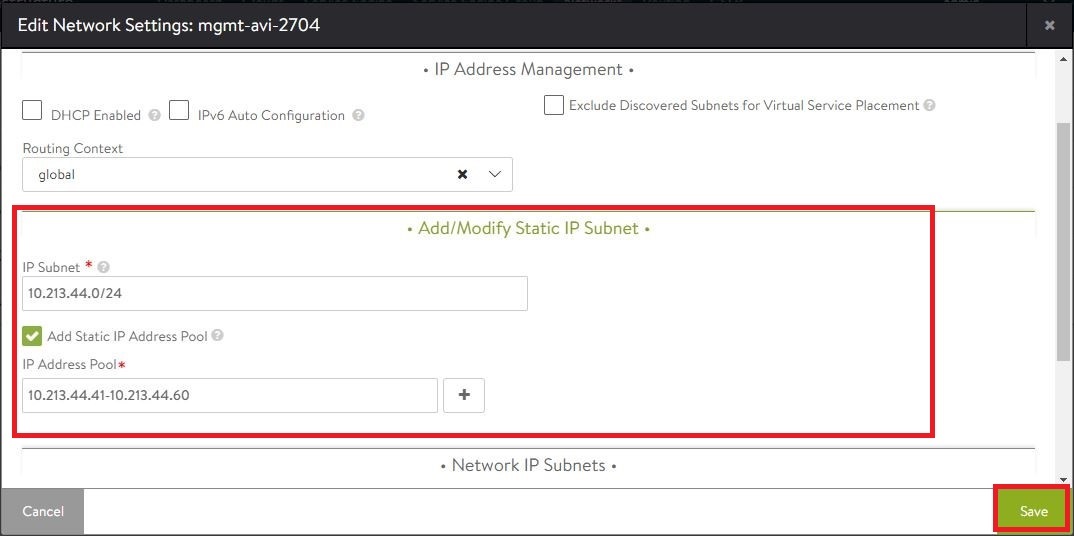
- Na guia Rede, na seção Gerenciamento de endereço IP para rede de gerenciamento, preencha os campos Sub-rede IP, Adicionar pool de endereços IP estáticos e Gateway padrão:

- , SE VS. , SE , VS.
Infrastructure –> Networks, :

- vCenter. Network IP Subnets Discovered, .
, Add Subnet:

- Add/Modify Static IP Subnet IP Subnet, Add Static IP Address Pool IP Address Pool:
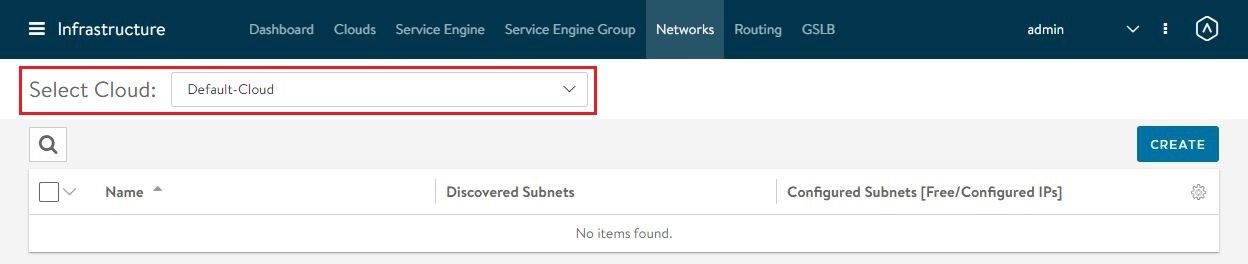
Se mais de uma nuvem estiver configurada no sistema, a lista suspensa Selecionar nuvem aparecerá no topo da seção Redes. Nesse caso, antes de procurar uma rede, selecione a nuvem desejada na lista suspensa:
Criação de um serviço virtual (VS)
- Vamos para a seção Aplicativos -> Serviços Virtuais e clique em CRIAR SERVIÇO VIRTUAL:

Selecione o modo de criação do VS - Básico ou Avançado.
- No modo Básico, os servidores do pool balanceado são adicionados ao próprio formulário de criação do VS e o pool é criado automaticamente para eles.
- Em Avançado, o pool já deve ser criado com antecedência ou deve ser criado posteriormente manualmente na seção Pools e, em seguida, adicionado nas propriedades do VS
Abordaremos a criação do VS no modo Básico. - No modo Básico, os servidores do pool balanceado são adicionados ao próprio formulário de criação do VS e o pool é criado automaticamente para eles.
- FQDN or IPv4 Address. VIP – IP- VS, . , , , .

- Add Servers. , Server IP Address Add Server. Select Servers by Network:

. .
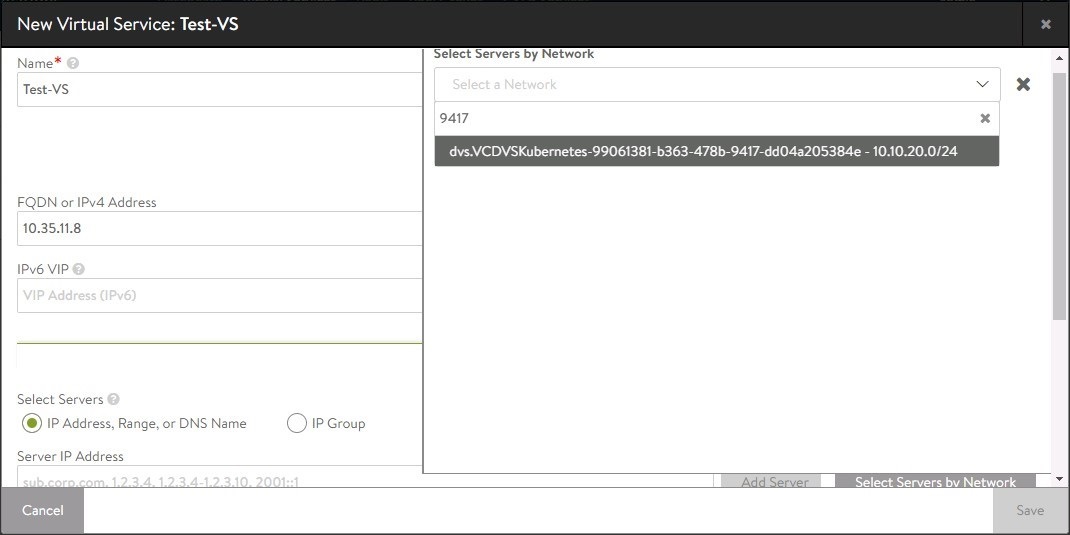
- . , IP- mac-. , . ADD SERVERS:
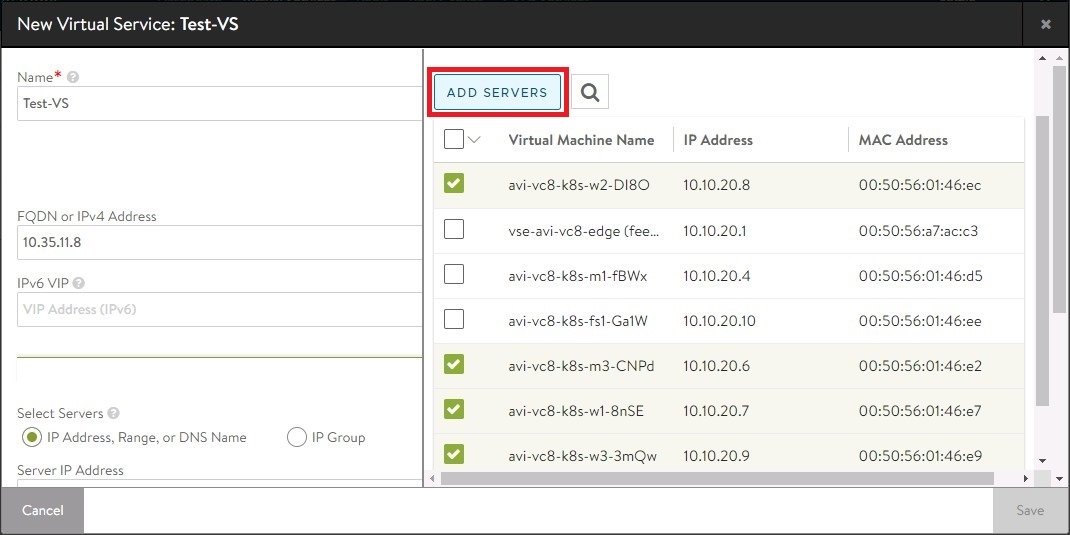
Servers. VS Save . [_VS]-pool, . - , SE VIP VS. VS, Advanced Virtual IP Placement Settings Add Placement Network:

, IPv4 Subnet :

- , SE - VS. Test-VS-pool. Applications –> Pools, , Advanced Placement Settings Add Server Network:

, Subnet :
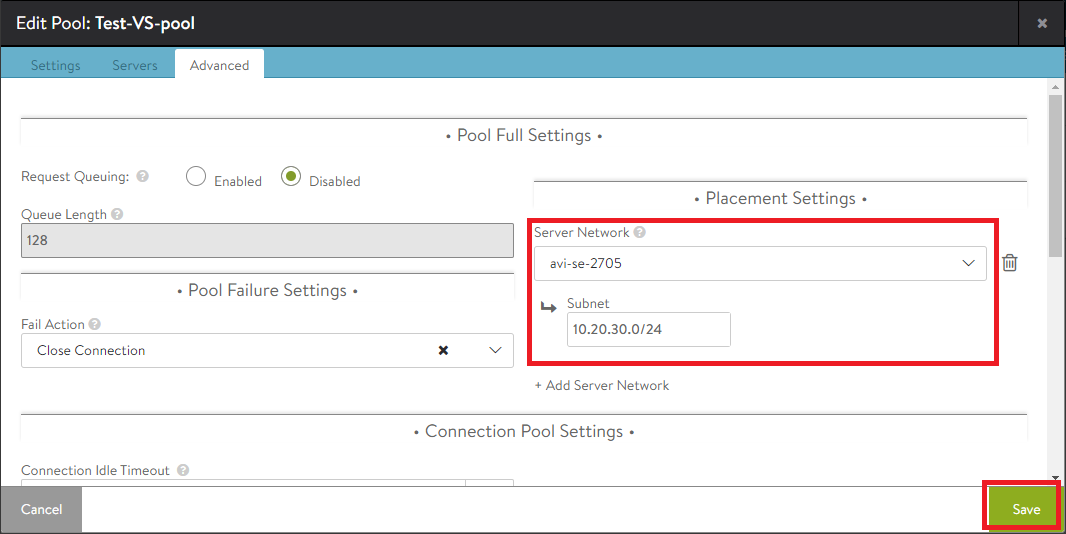
Se houver mais de um cluster no vCenter, você pode especificar o cluster específico e o tipo de armazenamento (compartilhado apenas) que hospedará o SE. Para fazer isso, na seção Infraestrutura -> Grupo de mecanismo de serviço, abra o grupo SE usado para edição (por exemplo, Grupo padrão). Nele, na guia Advanced na seção Host & Data Store Scope, mude para Cluster e selecione o desejado, e também selecione Compartilhado na seção de armazenamento de dados:

Se necessário, você pode especificar apenas hosts específicos: clique no botão Host e selecione-os na lista. O mesmo com os datastores: você pode incluir alguns específicos pelo botão Incluir e selecioná-los na lista.
Bônus sobre os recursos do NSX ALB: resolvendo o problema com um analisador de pacotes integrado
, NSX ALB HTTP- . , http https. VS , . . Http- https- . VS .
, Policies.
, Policies.
- , 443 :
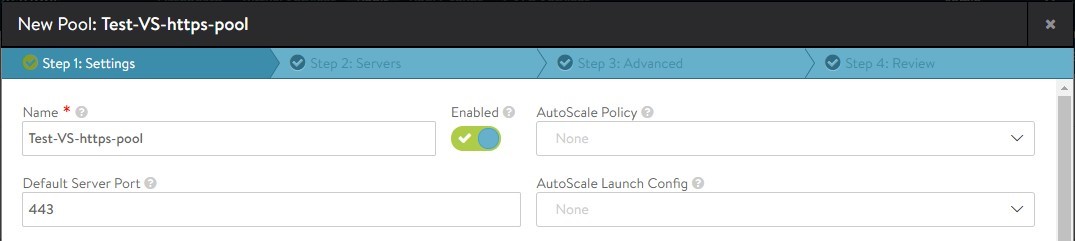
- VS, Settings 443 Add Port :

- Policies HTTP Request . :

- http — Rule Name. Matching Rules Protocol Type HTTP. Action Content Switch http. :

- https. :

Configurando GSLB
Para usar o recurso de balanceamento global, o sistema NSX ALB deve ser implantado em 2 sites diferentes. Então, no site local, implantamos um controlador, criamos e configuramos o VS. Agora vamos seguir as etapas para implantar o DNS como VS em cada site - em nosso exemplo, local e nuvem.
Configuração de serviço DNS
- Na seção Aplicativos -> Serviços virtuais, crie um novo VS usando o botão CRIAR SERVIÇO VIRTUAL e selecione Configuração avançada.
Digite o nome do serviço DNS e preencha o endereço DNS no campo Endereço VIP. Na lista suspensa Application Profile, selecione System-DNS, no TCP / UDP Profile, selecione System-UDP-Per-Pkt:
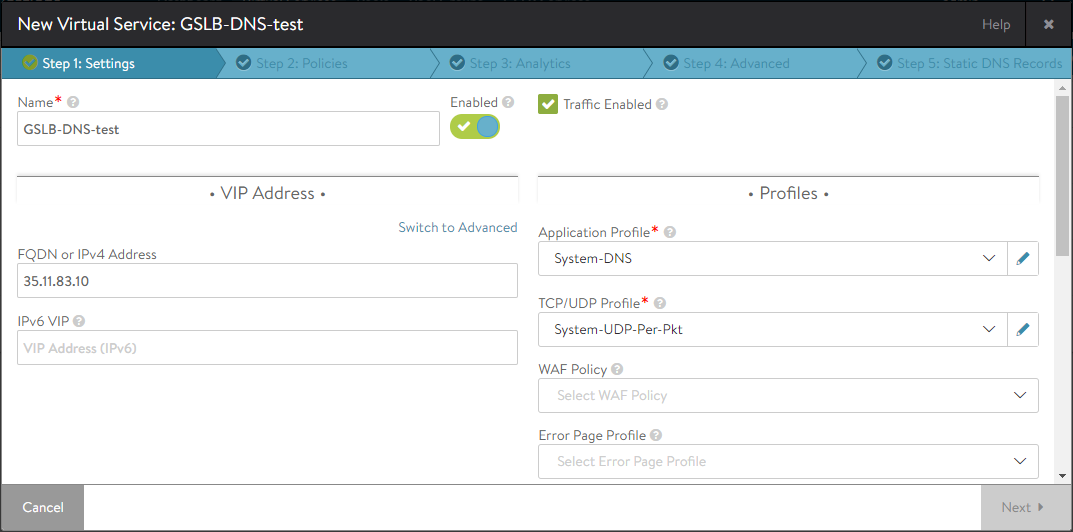
- Service Port Switch to Advanced:

«Services» 53 TO 53. Add Port, 53 TO 53, Override TCP/UDP System-TCP-Proxy. Pool :

2 3 Next.
- DNS SE Group , DNS SE.
4 Other Settings Create SE Group:
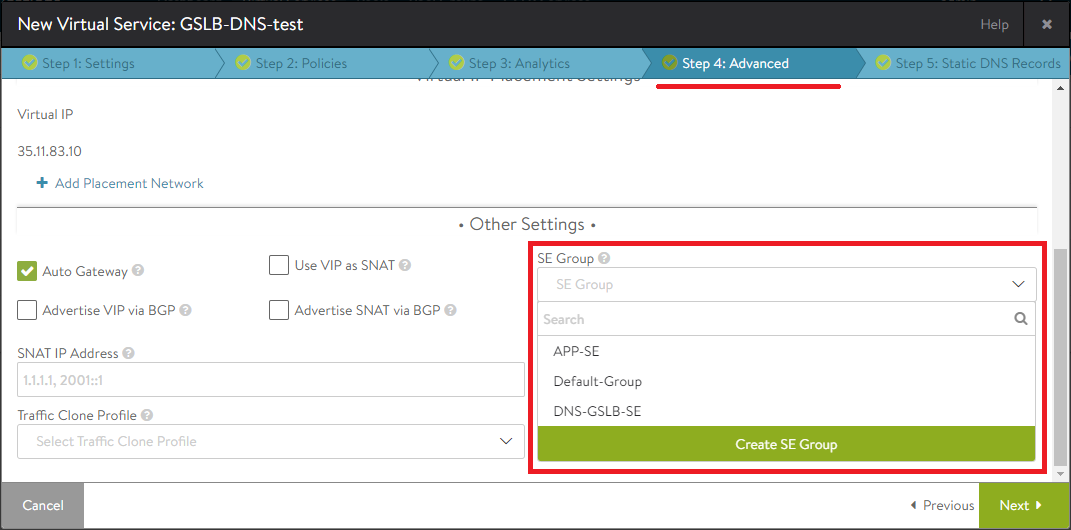
- Service Engine Group Name. Virtual Services per Service Engine , 1 . :

- GSLB NSX ALB. avi.dtln.cloud.
DNS- NSX ALB DNS. DNS .
. NS-, DNS- NSX ALB.
5 Static DNS Records Create DNS Record. FQDN , NS Record DNS:
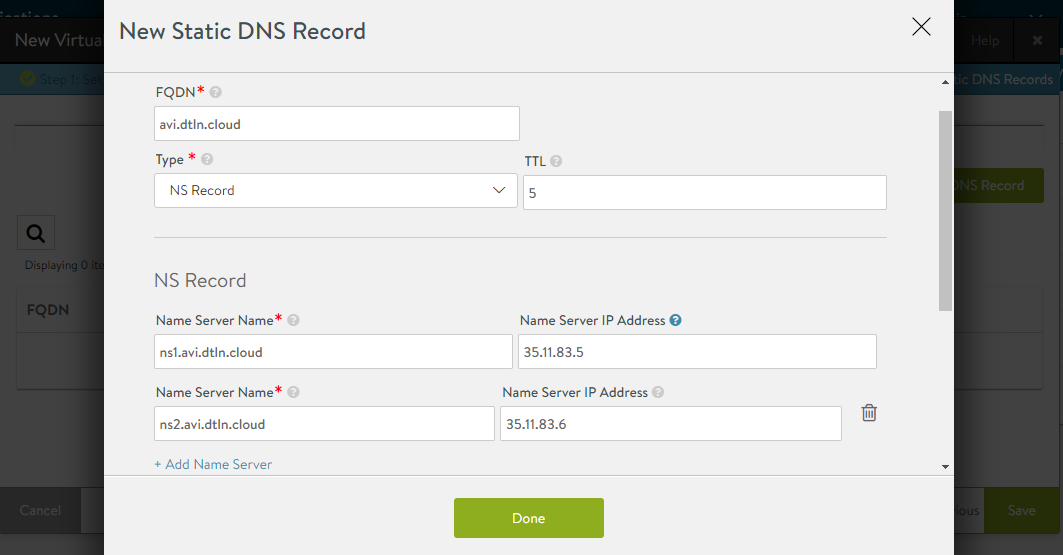
Done Save.
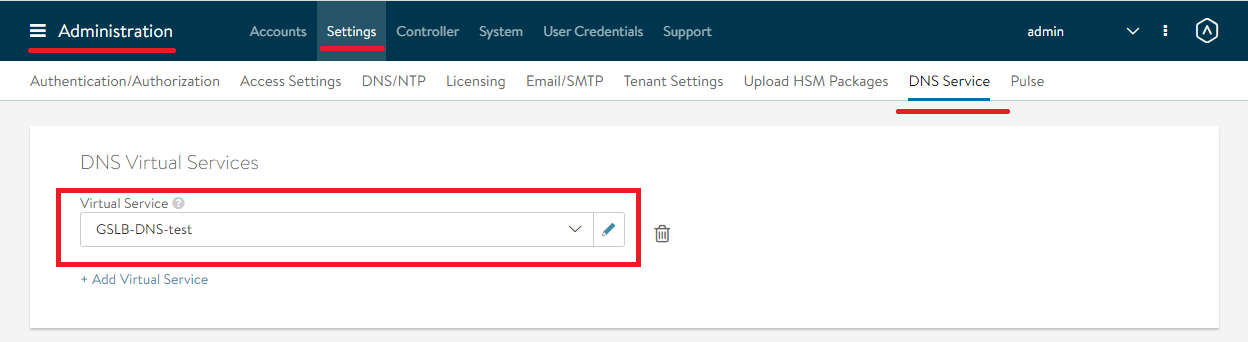
- DNS Administration –> Settings –> DNS Service:
Configurando sites
Para configurar o próprio serviço global, primeiro você precisa criar sites GSLB. Deixe-me lembrá-lo de que os sites na terminologia Avi são todos implementações NSX ALB com um controlador independente (ou seu cluster) que usamos dentro do GSLB.
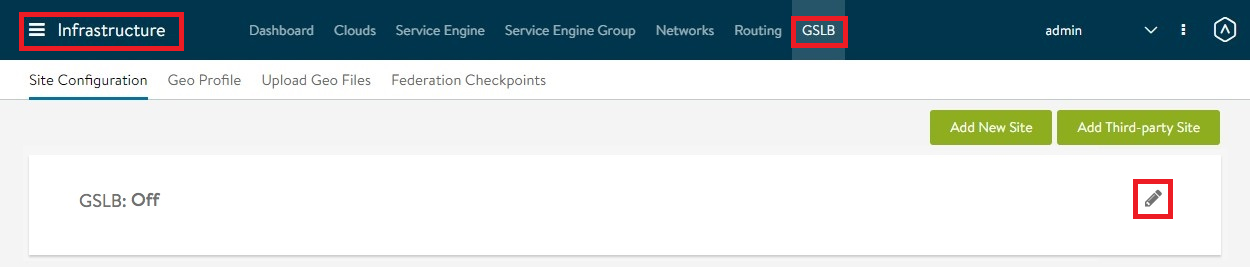
- Na seção Infraestrutura -> GSLB, ative a função de serviço global:
- Uma nova janela de criação de site GSLB será aberta. Inserimos o nome do site, o nome e a senha do administrador neste controlador ou cluster. Especificamos o endereço de um único controlador ou os endereços de todos os controladores do cluster. Se este site for o principal, marque a caixa de seleção Membro ativo e salve:

- Na página principal da seção Infraestrutura -> GSLB, clique em Adicionar Novo Site:

A mesma janela será aberta, na qual adicionamos de forma semelhante o segundo site e salvamos.
- Subdomains delegated to GSLB GSLB Subdomain DNS- :

- GSLB IP VS , FQDN . VIP . VS .
VIP – « SE».
Subdomains delegated to GSLB, Advanced Settings. Client Group IP Address Type Private, Add Group IP Address :

VIP GSLB.
- Abra as configurações de cada site configurado e clique em Salvar e definir serviços virtuais de DNS.
No campo DNS Virtual Service, selecione o serviço DNS criado e, no campo Subdomains, a zona DNS especificada. Vamos salvar tudo:

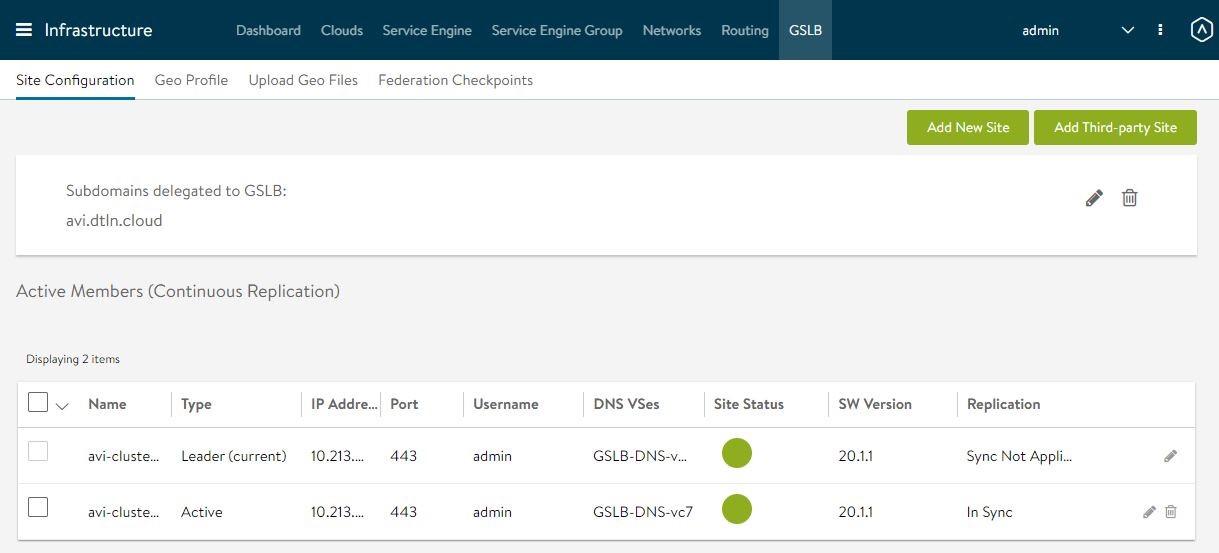
Como resultado, a seção com sites terá a seguinte aparência:
Criando um serviço global
A seção Aplicativos agora tem uma seção Serviços GSLB - ela apareceu depois que o GSLB foi ativado na seção Infraestrutura.
- Nesta seção, pressione CRIAR, selecione Configuração básica na lista suspensa:

Uma nota sobre inquilinosVS admin, Global VS . VS Global VS, VS. , .
- , Application Name DNS- Subdomain:
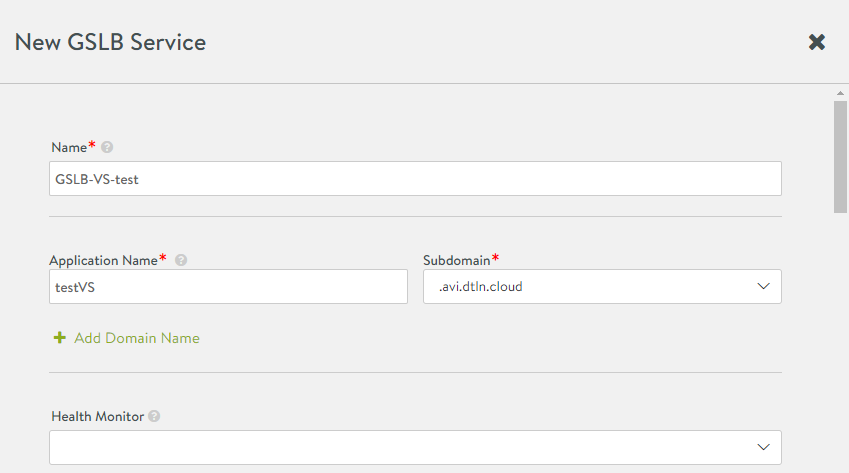
Application Name+Subdomain – FQDN , . testvs.avi.dtln.cloud.
- Pool Member . VS Basic Setup, . . – , VS GSLB-.
Site Cluster Controller . Virtual Service VS:

Public IP Address , VIP (. .5 GSLB).
- Add GSLB Pool Member. VS . .
Isso conclui a configuração do GSLB. Agora, o equilíbrio não se limita à estrutura de um site: você pode adicionar a quantidade necessária e o equilíbrio entre todos ao mesmo tempo. Se o autoajuste parecer demorado, estamos sempre prontos para ajudar.