Saudações a todos os fãs e especialistas da linguagem de programação Python!
Neste artigo, mostrarei como trabalhar com animações na estrutura Kivy de plataforma cruzada em conjunto com a biblioteca de componentes do Google Material Design - KivyMD . Veremos a estrutura de um projeto Kivy, usando componentes materiais para criar um aplicativo móvel de teste com algumas animações. O artigo não será pequeno, com muitas animações GIF, então sirva um pouco de café e pronto!
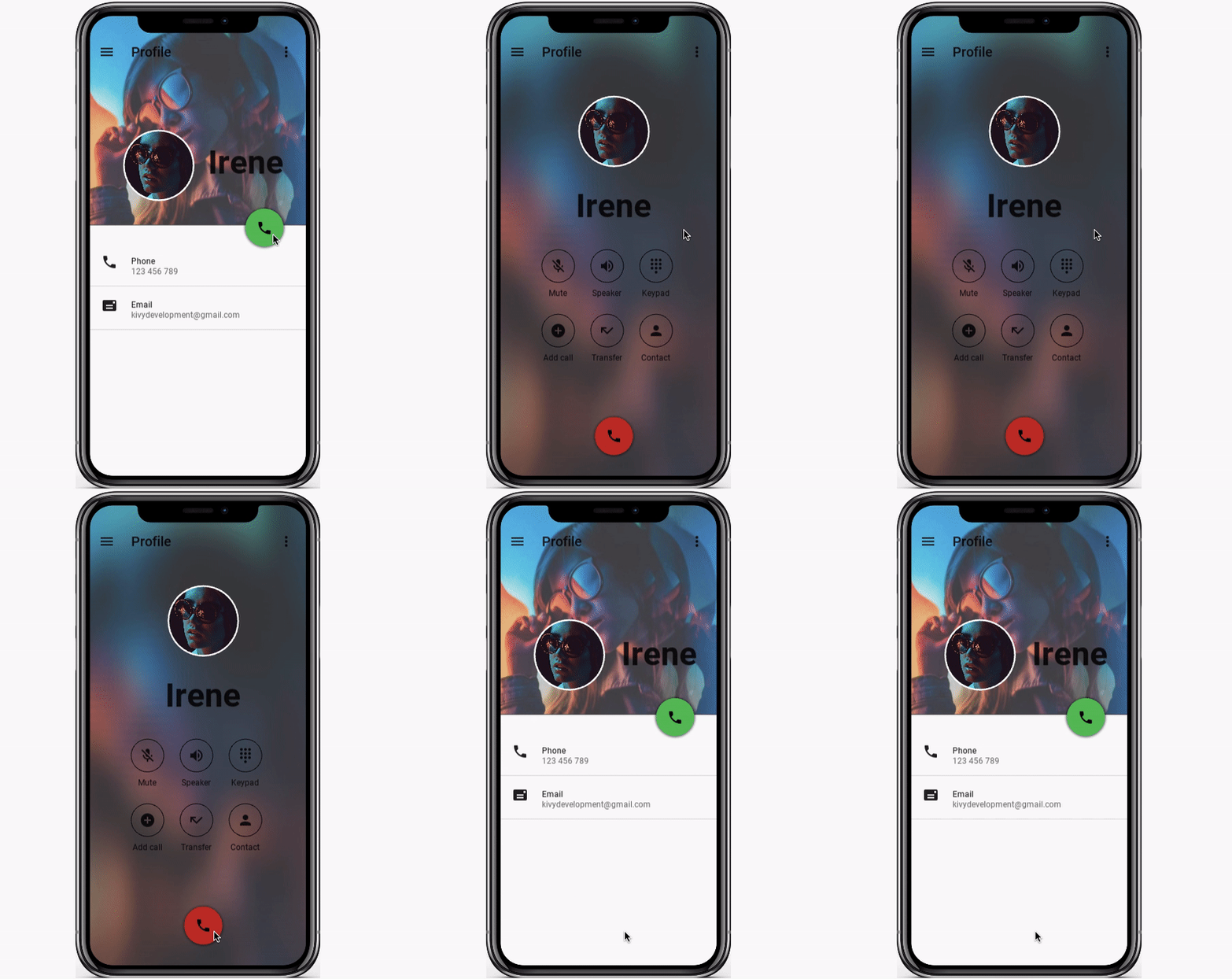
Para despertar o interesse dos leitores, quero mostrar imediatamente o resultado do que conseguimos no final:
Então, para trabalhar, precisamos da estrutura Kivy:
pip install kivy
E a biblioteca KivyMD, que fornece widgets de design de material para a estrutura Kivy:
pip install https://github.com/kivymd/KivyMD/archive/master.zip
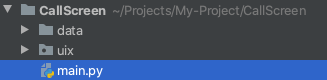
Tudo pronto para começar! Vamos abrir o PyCharm e criar um novo projeto CallScreen com a seguinte estrutura de diretório:

A estrutura pode ser qualquer. Nem a estrutura Kivy nem a biblioteca KivyMD requerem quaisquer diretórios necessários além do requisito padrão - deve haver um arquivo denominado main.py na raiz do projeto . Este é o ponto de entrada para o aplicativo:
No diretório data / images , coloquei os recursos gráficos que o aplicativo requer:
 |
 |
No diretório uix / screens / baseclass , teremos um arquivo callscreen.py com a classe Python de mesmo nome, no qual implementaremos a lógica de operação da tela do aplicativo:

E no diretório uix / telas / kv , criaremos um arquivo callscreen.kv (deixe-o vazio por enquanto) - com uma descrição da IU na linguagem especial DSL Kivy :
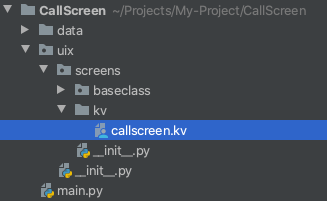
Quando o projeto é criado, podemos abrir o arquivo callscreen.py e implementar a classe de tela do nosso aplicativo de teste.
callscreen.py:
import os

from kivy.lang import Builder

from kivymd.uix.screen import MDScreen

#    KV
with open(os.path.join(os.getcwd(), "uix", "screens", "kv", "callscreen.kv"), encoding="utf-8") as KV:
    Builder.load_string(KV.read())


class CallScreen(MDScreen):
    pass
A classe CallScreen é herdada do widget MDScreen da biblioteca KivyMD (quase todos os componentes desta biblioteca são prefixados com MD - Material Design). MDScreen é um análogo do widget Screen da estrutura Kivy do módulo kivy.uix.screenmanager , mas com propriedades adicionais. Além disso, o MDScreen permite que você coloque widgets e controladores um acima do outro da seguinte maneira:
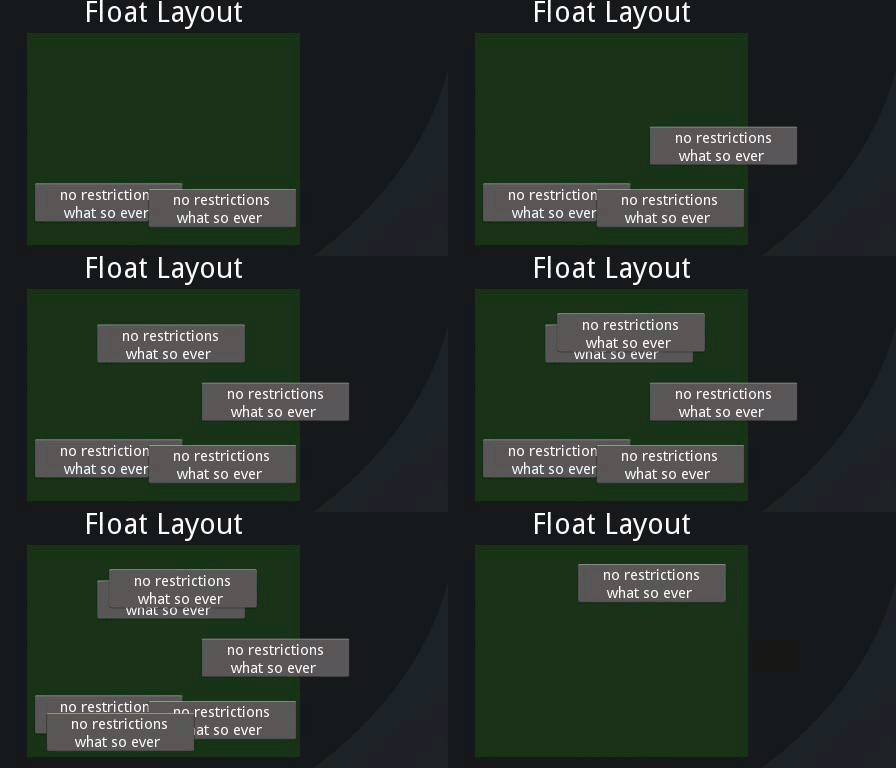
Este é o posicionamento que usaremos ao colocar elementos flutuantes na tela.
No ponto de entrada do aplicativo - o arquivo main.py, crie a classe TestCallScreen , herdada da classe MDApp com um método de construção obrigatório , que deve retornar um widget ou layout para exibi-lo na tela. No nosso caso, esta será a classe de tela CallScreen criada anteriormente .
main.py:
from kivymd.app import MDApp

from uix.screens.baseclass.callscreen import CallScreen


class TestCallScreen(MDApp):
    def build(self):
        return CallScreen()


TestCallScreen().run()
Este é um aplicativo pronto que exibe uma tela em branco. Se executarmos o arquivo main.py , veremos:
Agora vamos começar a marcar a tela da IU no arquivo callscreen.kv . Para fazer isso, você precisa criar uma regra com o mesmo nome da classe base, na qual descreveremos os widgets e suas propriedades. Por exemplo, se temos uma classe Python chamada CallScreen , então a regra no arquivo KV deve ter exatamente o mesmo nome. Embora você possa criar todos os elementos de interface diretamente no código, isso não é, para dizer o mínimo, correto. Comparar:
MyRootWidget:

    BoxLayout:

        Button:

        Button:
E um análogo do Python:
root = MyRootWidget()
box = BoxLayout()
box.add_widget(Button())
box.add_widget(Button())
root.add_widget(box)
É bastante óbvio que a árvore de widgets é muito mais legível na linguagem Kv do que no código Python. Além disso, quando os widgets têm argumentos, seu código Python se tornará apenas uma bagunça e depois de um dia você não será capaz de descobrir. Portanto, quem quer que diga alguma coisa, se o framework permite que você descreva os elementos da IU por meio de uma linguagem declarativa, isso é uma vantagem. Bem, no Kivy isso é uma vantagem dupla, porque na linguagem Kv você ainda pode executar instruções Python.
Então, vamos começar com a imagem do título:
callscreen.kv:
<CallScreen>

    FitImage:
        id: title_image  # id
        size_hint_y: .45  #   (45%   )
        #  root     .
        #     <class 'uix.screens.baseclass.callscreen.CallScreen'>,
        #  self -    - <kivymd.utils.fitimage.FitImage object>.
        y: root.height - self.height  #    Y
        source: "data/images/avatar.jpg"  #
O widget FitImage é automaticamente esticado para caber em todo o espaço alocado a ele, mantendo a proporção da imagem:

Podemos executar o arquivo main.py e ver o resultado:

Por enquanto, tudo é simples e é hora de começar a animar os widgets. Vamos adicionar um botão na tela pressionando o qual os métodos de animação da classe Python CallScreen : callscreen.kv serão chamados
:
#:import get_color_from_hex kivy.utils.get_color_from_hex
#:import colors kivymd.color_definitions.colors


<CallScreen>

    FitImage:
        [...]

    MDFloatingActionButton:
        icon: "phone"
        x: root.width - self.width - dp(20)
        y: app.root.height * 45 / 100 + self.height / 2
        md_bg_color: get_color_from_hex(colors["Green"]["A700"])
        on_release:
            #     .
            root.animation_title_image(title_image); \
            root.open_call_box = True if not root.open_call_box else False
Importações de módulos na linguagem Kv:
#:import get_color_from_hex kivy.utils.get_color_from_hex
#:import colors kivymd.color_definitions.colors
Será semelhante às seguintes importações no código Python:
#  get_color_from_hex
#      rgba.
from kivy.utils import get_color_from_hex
#      :
#
# colors = {
#     "Red": {
#         "50": "FFEBEE",
#         "100": "FFCDD2",
#         ...,
#     },
#     "Pink": {
#         "50": "FCE4EC",
#         "100": "F8BBD0",
#         ...,
#     },
#     ...
# }
#
# https://kivymd.readthedocs.io/en/latest/themes/color-definitions/
from kivymd.color_definitions import colors
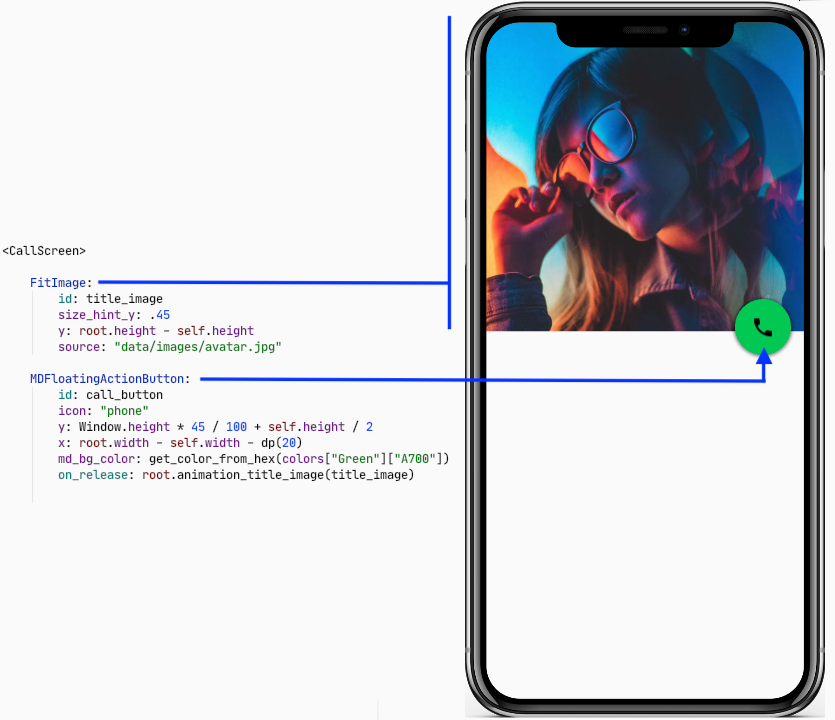
Depois de iniciar e clicar no botão verde, obtemos - AttributeError: o objeto 'CallScreen' não tem o atributo 'animation_title_image' . Portanto, vamos retornar ao arquivo CallScreen da classe base callscreen.py e criar nele um método animation_title_image , que irá animar a imagem do título.
callscreen.py:
#     .
from kivy.animation import Animation

[...]

class CallScreen(MDScreen):
    #        .
    open_call_box = False

    def animation_title_image(self, title_image):
        """
        :type title_image: <kivymd.utils.fitimage.FitImage object>
        """

        if not self.open_call_box:
            #       .
            Animation(size_hint_y=1, d=0.6, t="in_out_quad").start(title_image)
        else:
            #       .
            Animation(size_hint_y=0.45, d=0.6, t="in_out_quad").start(title_image)
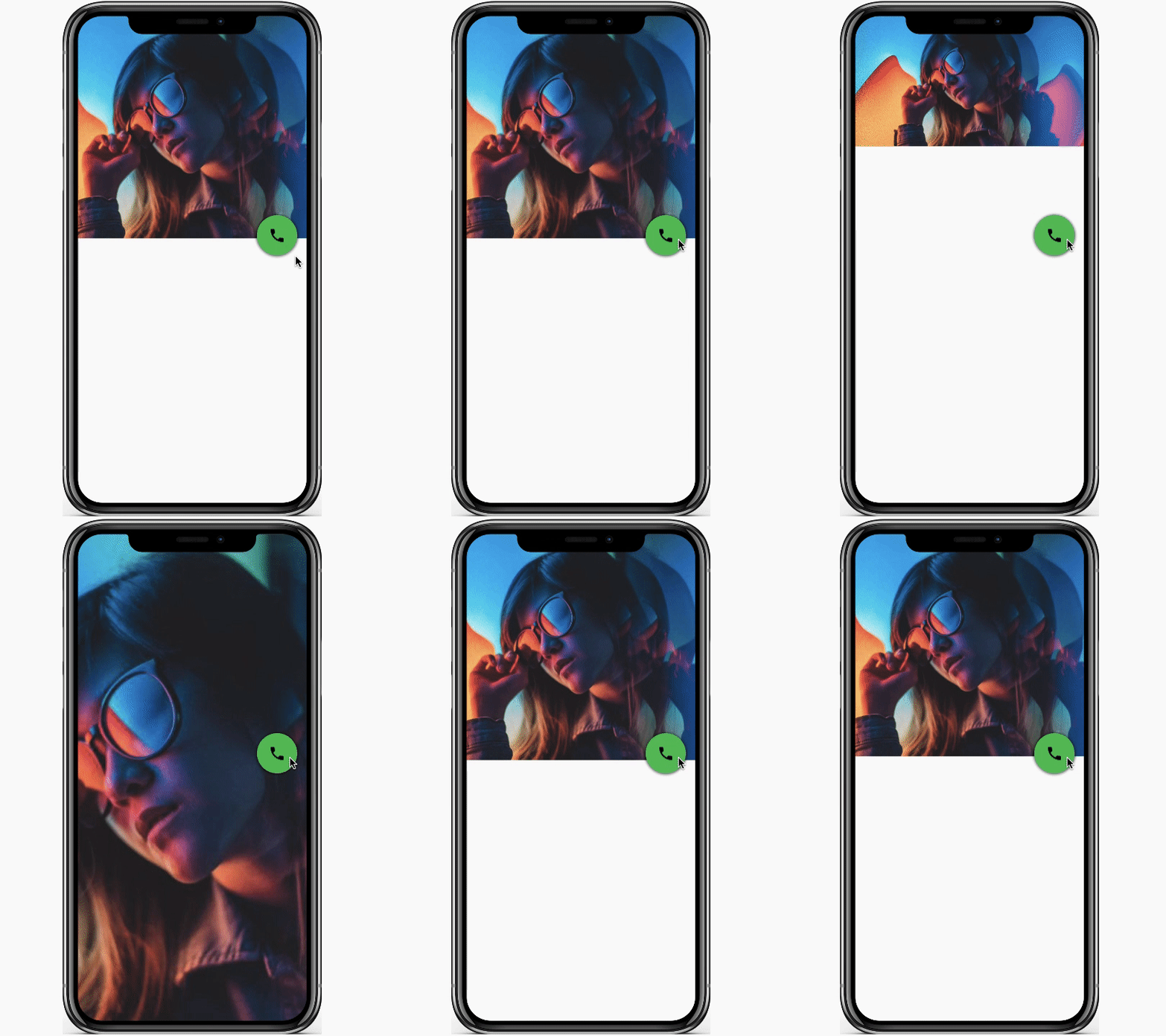
Como você já entendeu, a classe Animation , provavelmente, como em outros frameworks, simplesmente anima uma propriedade de widget. Em nosso caso, vamos animar a propriedade size_hint_y - a sugestão de altura, definindo o intervalo de execução da animação no parâmetro d - duração e o tipo de animação no parâmetro t - type. Podemos animar várias propriedades de um widget ao mesmo tempo, combinar animações usando os operadores + , + = ... A imagem abaixo mostra o resultado do nosso trabalho. Para efeito de comparação, para o GIF direita, eu usei as in_elastic e out_elastic tipos de animação :
 |
 |
Nosso próximo passo é adicionar um efeito de desfoque à imagem do título. Para esses fins, Kivy tem um EffectWidget . Precisamos definir as propriedades desejadas para o efeito e colocar o widget da imagem do título no EffectWidget.
callscreen.kv:
#:import effect kivy.uix.effectwidget.EffectWidget
#:import HorizontalBlurEffect kivy.uix.effectwidget.HorizontalBlurEffect
#:import VerticalBlurEffect kivy.uix.effectwidget.VerticalBlurEffect


<CallScreen>

    EffectWidget:
        effects:
            # blur_value   .
            (\
            HorizontalBlurEffect(size=root.blur_value), \
            VerticalBlurEffect(size=root.blur_value), \
            )

        FitImage:
            [...]

    MDFloatingActionButton:
        [...]
        on_release:
            #    blur .
            root.animation_blur_value(); \
            [...]
Agora precisamos adicionar o atributo blur_value à classe base Python CallScreen e criar um método animation_blur_value que anime o valor do efeito de desfoque.
callscreen.py:
from kivy.properties import NumericProperty
[...]


class CallScreen(MDScreen):
    #     EffectWidget.
    blur_value = NumericProperty(0)

    [...]

    def animation_blur_value(self):
        if not self.open_call_box:
            Animation(blur_value=15, d=0.6, t="in_out_quad").start(self)
        else:
            Animation(blur_value=0, d=0.6, t="in_out_quad").start(self)
Resultado:

Observe que os métodos de animação serão executados de forma assíncrona! Vamos animar o botão verde de chamada para que não incomode nossos olhos.
callscreen.py:
from kivy.utils import get_color_from_hex
from kivy.core.window import Window

from kivymd.color_definitions import colors

[...]


class CallScreen(MDScreen):
    [...]

    def animation_call_button(self, call_button):
        if not self.open_call_box:
            Animation(
                x=self.center_x - call_button.width / 2,
                y=dp(40),
                md_bg_color=get_color_from_hex(colors["Red"]["A700"]),
                d=0.6,
                t="in_out_quad",
            ).start(call_button)
        else:
            Animation(
                y=Window.height * 45 / 100 + call_button.height / 2,
                x=self.width - call_button.width - dp(20),
                md_bg_color=get_color_from_hex(colors["Green"]["A700"]),
                d=0.6,
                t="in_out_quad",
            ).start(call_button)
callscreen.kv:
[...]

<CallScreen>

    EffectWidget:
        [...]

        FitImage:
            [...]

    MDFloatingActionButton:
        [...]
        on_release:
            #     .
            root.animation_call_button(self); \
            [...]
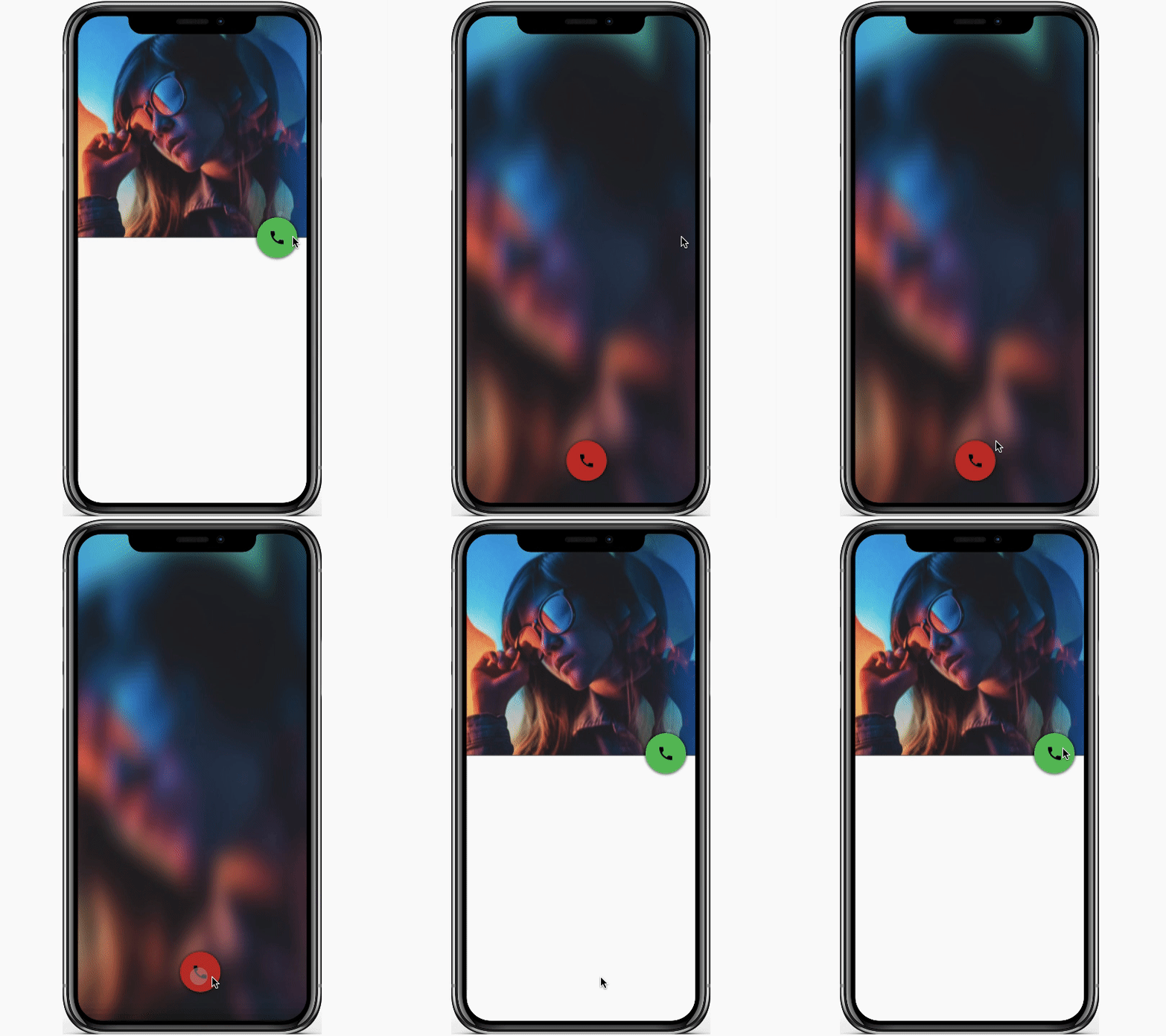
Vamos adicionar dois itens do tipo TwoLineAvatarListItem à tela principal.
callscreen.kv:
#:import STANDARD_INCREMENT kivymd.material_resources.STANDARD_INCREMENT
#:import IconLeftWidget kivymd.uix.list.IconLeftWidget

[...]


<ItemList@TwoLineAvatarListItem>
    icon: ""
    font_style: "Caption"
    secondary_font_style: "Caption"
    height: STANDARD_INCREMENT

    IconLeftWidget:
        icon: root.icon


<CallScreen>

    EffectWidget:
        [...]

        FitImage:
            [...]

    MDBoxLayout:
        id: list_box
        orientation: "vertical"
        adaptive_height: True
        y: root.height * 45 / 100 - self.height / 2

        ItemList:
            icon: "phone"
            text: "Phone"
            secondary_text: "123 456 789"

        ItemList:
            icon: "mail"
            text: "Email"
            secondary_text: "kivydevelopment@gmail.com"

    MDFloatingActionButton:
        [...]
        on_release:
            root.animation_list_box(list_box); \
            [...]
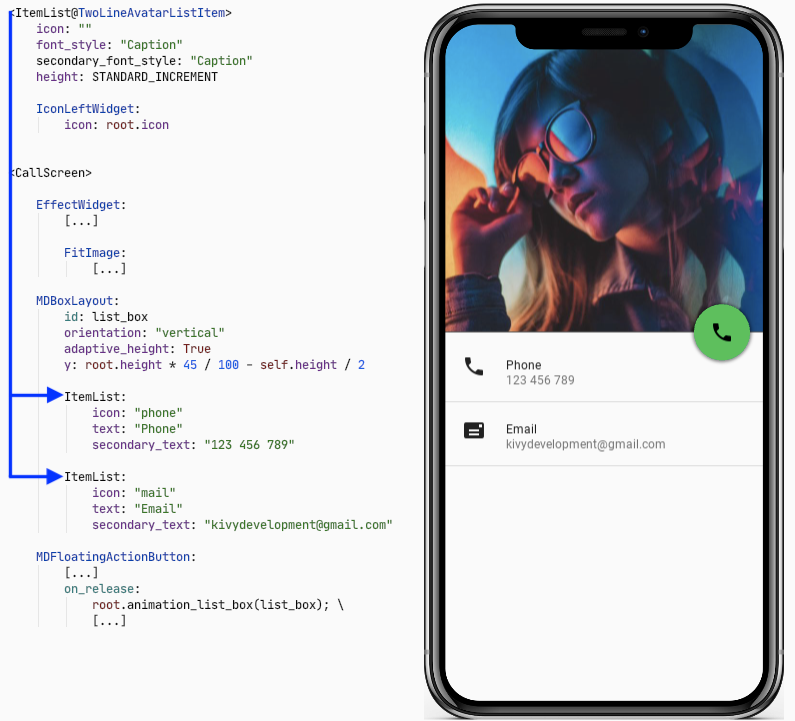
Criamos dois itens ItemList e os colocamos em uma caixa vertical. Podemos criar um novo método animation_list_box na classe CallScreen para animar esta caixa.
callscreen.py:
[...]


class CallScreen(MDScreen):
    [...]

    def animation_list_box(self, list_box):
        if not self.open_call_box:
            Animation(
                y=-list_box.y,
                opacity=0,
                d=0.6,
                t="in_out_quad"
            ).start(list_box)
        else:
            Animation(
                y=self.height * 45 / 100 - list_box.height / 2,
                opacity=1,
                d=0.6,
                t="in_out_quad",
            ).start(list_box)

Vamos adicionar uma barra de ferramentas à tela.
callscreen.kv:
[...]

<CallScreen>

    EffectWidget:
        [...]

        FitImage:
            [...]

    MDToolbar:
        y: root.height - self.height - dp(20)
        md_bg_color: 0, 0, 0, 0
        opposite_colors: True
        title: "Profile"
        left_action_items:  [["menu", lambda x: x]]
        right_action_items: [["dots-vertical", lambda x: x]]

    MDBoxLayout:
        [...]

        ItemList:
            [...]

        ItemList:
            [...]

    MDFloatingActionButton:
        [...]

Avatar e nome de usuário.
callscreen.kv:
[...]

<CallScreen>

    EffectWidget:
        [...]

        FitImage:
            [...]

    MDToolbar:
        [...]

    MDFloatLayout:
        id: round_avatar
        size_hint: None, None
        size: "105dp", "105dp"
        md_bg_color: 1, 1, 1, 1
        radius: [self.height / 2,]
        y: root.height * 45 / 100 + self.height
        x: root.center_x - (self.width + user_name.width + dp(20)) / 2

        FitImage:
            size_hint: None, None
            size: "100dp", "100dp"
            mipmap: True
            source: "data/images/round-avatar.jpg"
            radius: [self.height / 2,]
            pos_hint: {"center_x": .5, "center_y": .5}
            mipmap: True

    MDLabel:
        id: user_name
        text: "Irene"
        font_style: "H3"
        bold: True
        size_hint: None, None
        -text_size: None, None
        size: self.texture_size
        theme_text_color: "Custom"
        text_color: 1, 1, 1, 1
        y: round_avatar.y + self.height / 2
        x: round_avatar.x + round_avatar.width + dp(20)

    MDBoxLayout:
        [...]

        ItemList:
            [...]

        ItemList:
            [...]

    MDFloatingActionButton:
        root.animation_round_avatar(round_avatar, user_name); \
        root.animation_user_name(round_avatar, user_name); \
        [...]

Animação típica das posições X e Y de um avatar e nome de usuário.
callscreen.py:
[...]


class CallScreen(MDScreen):
    [...]

    def animation_round_avatar(self, round_avatar, user_name):
        if not self.open_call_box:
            Animation(
                x=self.center_x - round_avatar.width / 2,
                y=round_avatar.y + dp(50),
                d=0.6,
                t="in_out_quad",
            ).start(round_avatar)
        else:
            Animation(
                x=self.center_x - (round_avatar.width + user_name.width + dp(20)) / 2,
                y=self.height * 45 / 100 + round_avatar.height,
                d=0.6,
                t="in_out_quad",
            ).start(round_avatar)

    def animation_user_name(self, round_avatar, user_name):
        if not self.open_call_box:
            Animation(
                x=self.center_x - user_name.width / 2,
                y=user_name.y - STANDARD_INCREMENT,
                d=0.6,
                t="in_out_quad",
            ).start(self.ids.user_name)
        else:
            Animation(
                x=round_avatar.x + STANDARD_INCREMENT,
                y=round_avatar.center_y - user_name.height - dp(20),
                d=0.6,
                t="in_out_quad",
            ).start(user_name)

Só precisamos criar uma caixa com botões:

No momento em que este livro foi escrito, descobri que o botão obrigatório não foi encontrado na biblioteca KivyMD . Eu tive que fazer rapidamente. Simplesmente adicionei instruções de tela à classe MDIconButton existente , definindo um círculo ao redor do botão e colocando-o junto com o rótulo em uma caixa vertical. callscreen.kv:
<CallBoxButton@MDBoxLayout>
    orientation: "vertical"
    adaptive_size: True
    spacing: "8dp"
    icon: ""
    text: ""

    MDIconButton:
        icon: root.icon
        theme_text_color: "Custom"
        text_color: 1, 1, 1, 1

        canvas:
            Color:
                rgba: 1, 1, 1, 1
            Line:
                width: 1
                circle:
                    (\
                    self.center_x, \
                    self.center_y, \
                    min(self.width, self.height) / 2, \
                    0, \
                    360, \
                    )

    MDLabel:
        text: root.text
        size_hint_y: None
        height: self.texture_size[1]
        font_style: "Caption"
        halign: "center"
        theme_text_color: "Custom"
        text_color: 1, 1, 1, 1

[...]

Em seguida, criamos uma caixa para abrigar os botões personalizados.
callscreen.kv:
<CallBox@MDGridLayout>
    cols: 3
    rows: 2
    adaptive_size: True
    spacing: "24dp"

    CallBoxButton:
        icon: "microphone-off"
        text: "Mute"
    CallBoxButton:
        icon: "volume-high"
        text: "Speaker"
    CallBoxButton:
        icon: "dialpad"
        text: "Keypad"

    CallBoxButton:
        icon: "plus-circle"
        text: "Add call"
    CallBoxButton:
        icon: "call-missed"
        text: "Transfer"
    CallBoxButton:
        icon: "account"
        text: "Contact"

[...]
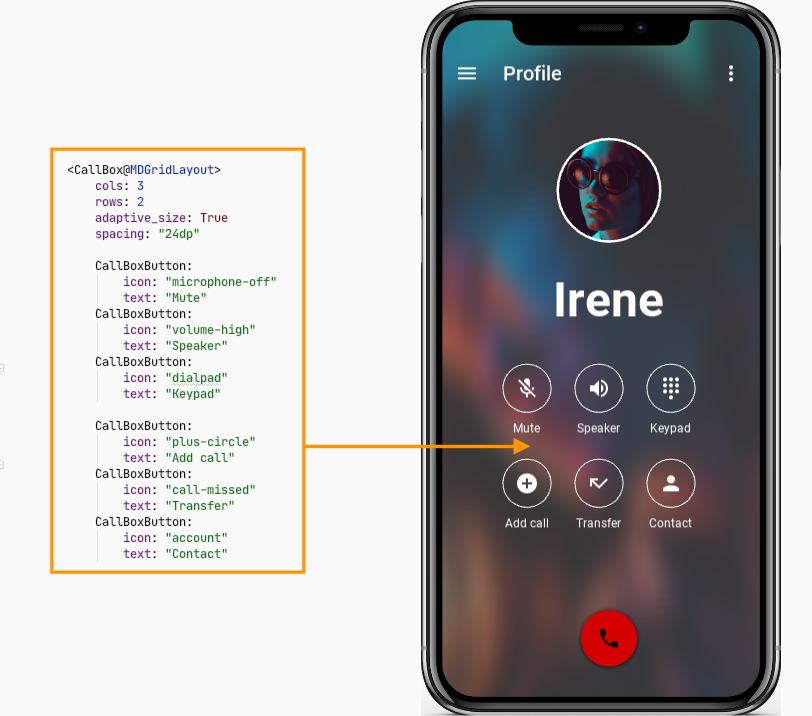
Agora colocamos o CallBox criado na regra CallScreen e definimos sua posição ao longo do eixo Y além da borda inferior da tela.
callscreen.kv:
[...]

<CallScreen>

    EffectWidget:
        [...]

        FitImage:
            [...]

    MDToolbar:
        [...]

    MDFloatLayout:
        [...]

        FitImage:
            [...]

    MDLabel:
        [...]

    MDBoxLayout:
        [...]

        ItemList:
            [...]

        ItemList:
            [...]

    MDFloatingActionButton:
        root.animation_call_box(call_box, user_name); \
        [...]

    CallBox:
        id: call_box
        pos_hint: {"center_x": .5}
        y: -self.height
        opacity: 0
Resta apenas animar a posição da caixa criada com botões.
callscreen.py:
from kivy.metrics import dp
[...]


class CallScreen(MDScreen):
    [...]

    def animation_call_box(self, call_box, user_name):
        if not self.open_call_box:
            Animation(
                y=user_name.y - call_box.height - dp(100),
                opacity=1,
                d=0.6,
                t="in_out_quad",
            ).start(call_box)
        else:
            Animation(
                y=-call_box.height,
                opacity=0,
                d=0.6,
                t="in_out_quad",
            ).start(call_box)
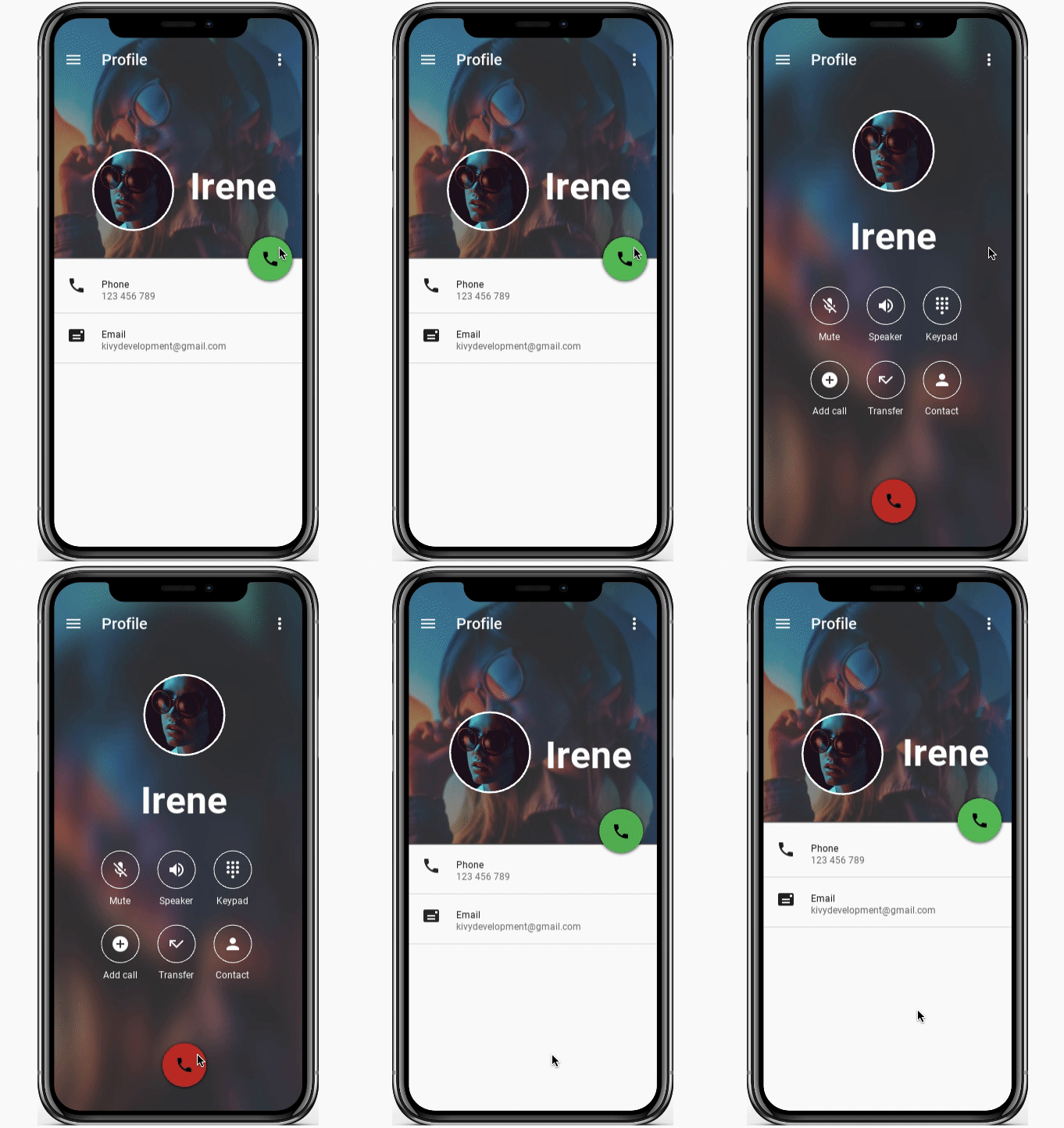
GIF final com um teste em um dispositivo móvel:

Só isso, espero que tenha sido útil!