O processo de migração do Jira Service Desk (JSD) pode ser dividido em três fases:
- Preparando um backup (backup).
- Preparação do servidor. Instalando software. Costumização.
- Implantar um backup da "nuvem" no servidor.
A preparação do servidor inclui a instalação do sistema operacional no servidor, a instalação do software e a configuração. O servidor pode ser físico ou virtual. No meu caso, será usando CentOS 7 e o software será instalado automaticamente por um simples script. A instalação do CentOS 7 não será descrita. Vamos supor que o sistema operacional já esteja instalado.
Os requisitos técnicos para o servidor podem ser encontrados aqui.
1) Preparando um backup.
Vamos fazer um backup do nosso JSD "nuvem".
Vamos para as configurações do sistema do JSD "nuvem", a guia "Gerenciamento de backup".
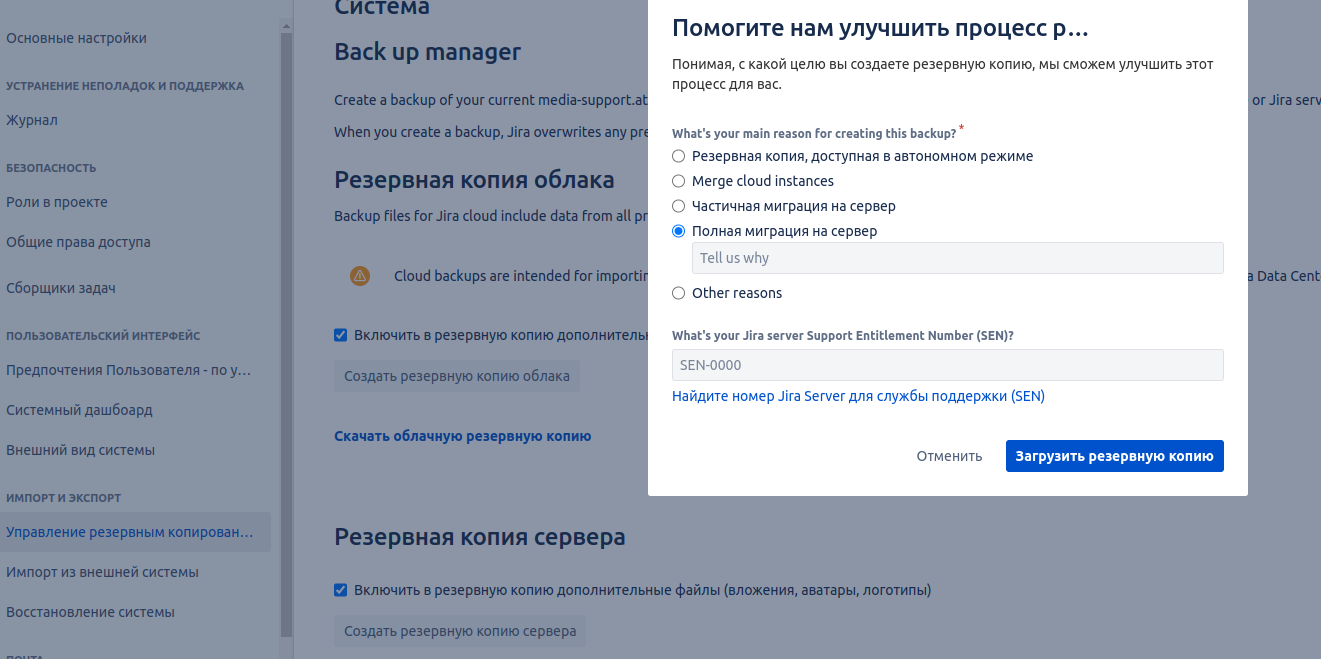
Vamos fazer um backup do servidor.
Selecionamos a migração completa do servidor e carregamos o backup. Há um limite de 48 horas para backups. Ou seja, após criar um backup, o próximo só poderá ser feito após 2 dias.
2) Preparando o servidor. Instalando software. Costumização.
O script pode ser baixado aqui da maneira que for conveniente para você.
Lançamos o terminal ou conectamos ao servidor via SSH.
Adicione o direito de executar o script com o comando:
sudo chmod +x soft_install_c7.shExecute o script com o comando:
sudo bash soft_install_c7.sh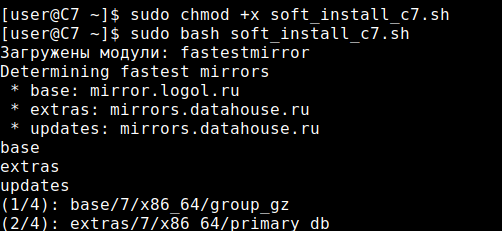
A atualização será iniciada e o software será instalado.
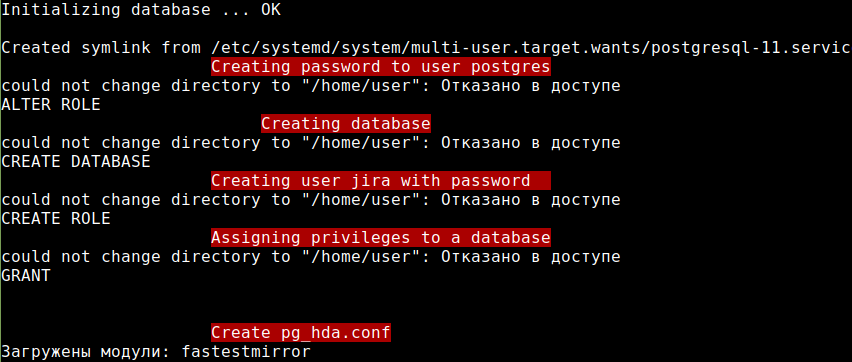
Além de instalar o software, o script criará um banco de dados (DB) em Postgre Sql.
Ao criar um banco de dados, o script pode jurar o acesso. Tudo bem, a base será criada.
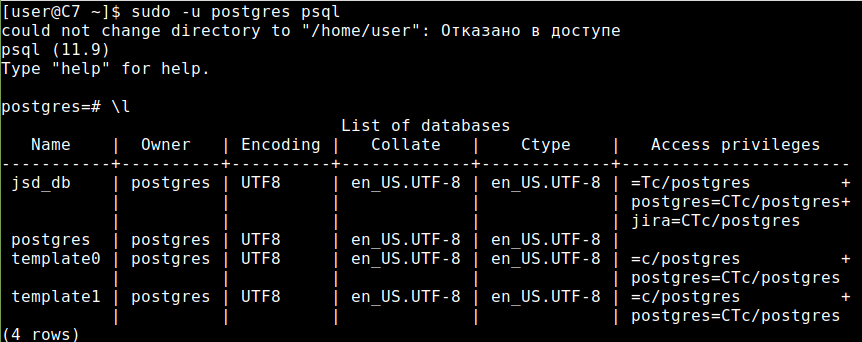
Após a conclusão do script, você pode acessar o console Postgre Sql e certificar-se disso.
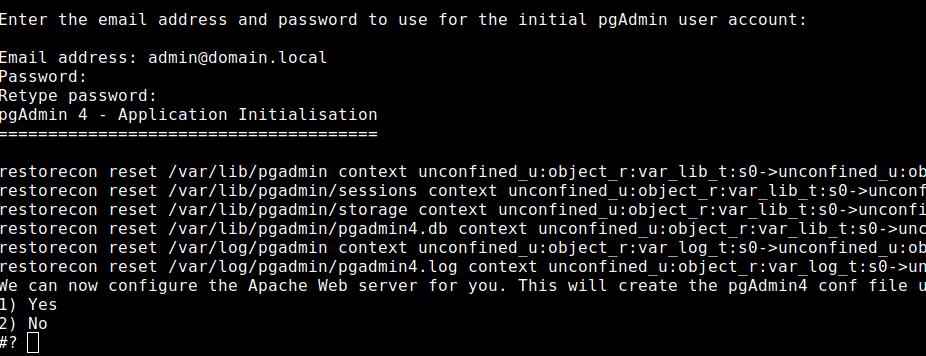
Durante a execução do script, você precisará inserir seu e-mail e senha para configurar o pgAdmin 4 e responder a algumas perguntas.
O binário de instalação do JSD será baixado e executado automaticamente. Várias perguntas precisarão ser respondidas.
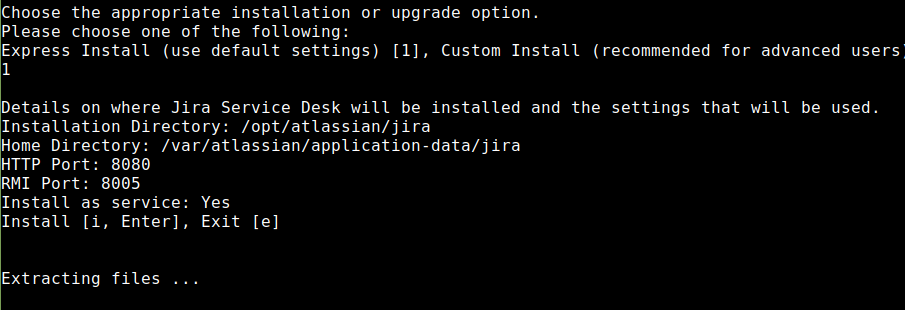
As portas para operação JSD podem ser deixadas por padrão ou você pode escolher outras.
As regras de firewall para Apache, pgAdmin 4 e JSD funcionarem corretamente serão adicionadas automaticamente. Por padrão, o script abrirá as portas 80, 8080 e 5432.
Você pode adicionar uma porta de sua escolha com o comando:
sudo firewall-cmd --zone=public —add-port=/tcp —permanentVocê pode remover a porta com o comando:
sudo firewall-cmd --zone=public --remove-port=/tcp --permanentVocê pode ver todas as regras de firewall com o comando:
sudo firewall-cmd —list-all sudo iptables -L -n -v —line-numbers
Para reiniciar o firewall use o comando:
sudo firewall-cmd --reload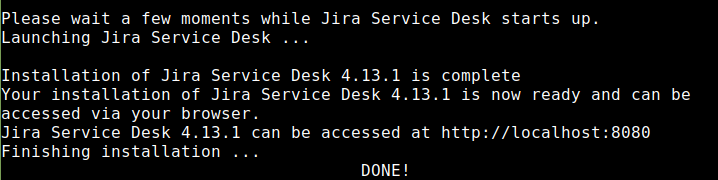
A execução do script terminará com a mensagem - CONCLUÍDO!
No final da preparação do servidor, você pode conectar o pgAdmin 4 ao servidor Postgre Sql através do endereço de loop local - 127.0.0.1, ou o que você quiser. Altere as configurações em pg_hba.conf para corresponder à sua configuração, se necessário.
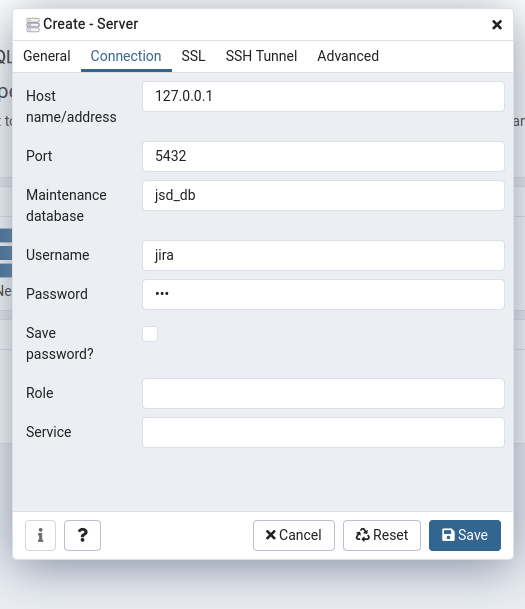
Login e senha para o banco de dados podem ser visualizados no script:
Base: jsd_db
Usuários:
Login: jira Senha: 123
Login: postgres Senha: postgres
Você pode alterar seus valores antes de executar o script ou depois, diretamente no Postgre Sql.
Lembre-se de desativar o SSL se não o estiver usando. Se o pgAdmin 4 não se conectar ao servidor, tente reiniciar o serviço.
sudo service postgresql-11 restart Você pode encontrar informações sobre bancos de dados na documentação da Atlassian .
3) Implementar um backup da "nuvem" no servidor.
No navegador, vá para o endereço IP do servidor que indica a porta. A porta padrão é 8080. É assim para mim 192.168.1.25 : 8080
Você deve ver o seguinte.
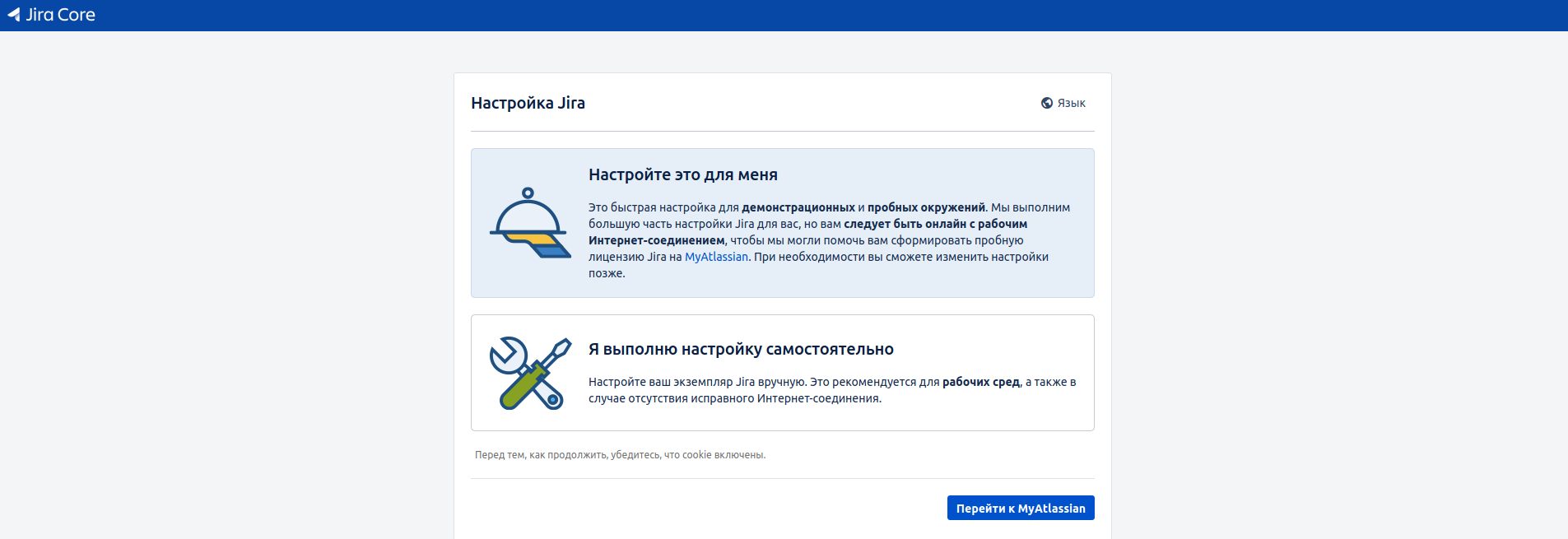
Seleciono a opção "configure você mesmo" e na página seguinte especifico as configurações do banco de dados. Após a conexão, a criação do banco de dados começará - isso levará algum tempo.
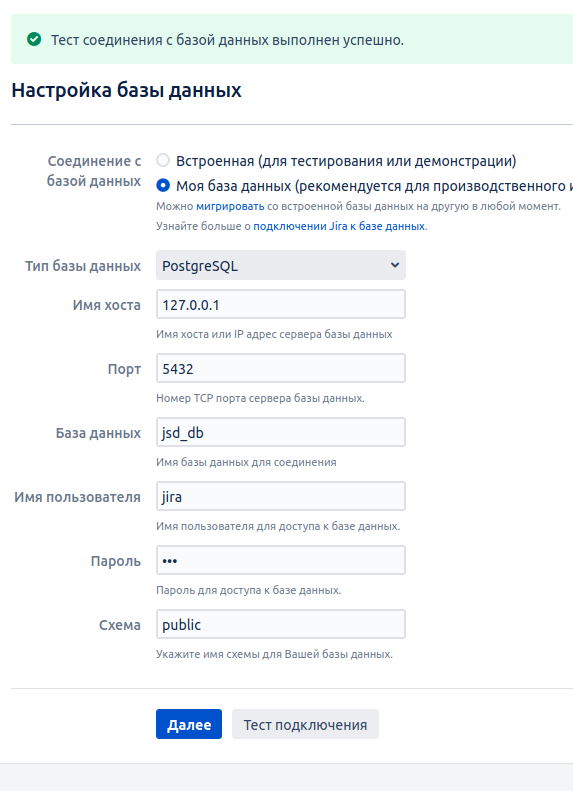
Depois de criar o banco de dados, na próxima página você será solicitado a importar os dados ou concordar com as configurações e clicar em Avançar.
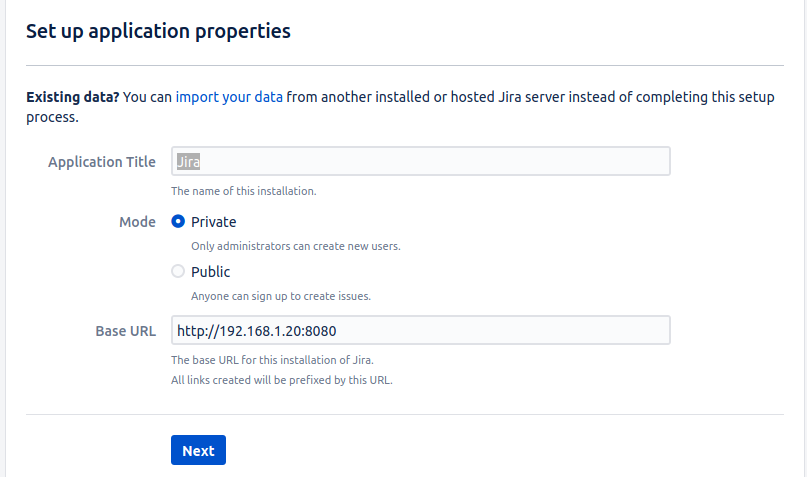
Selecionamos "importar dados".
Nos campos da página que é aberta, especifique o nome do backup, a licença (se necessário) e as configurações de e-mail.
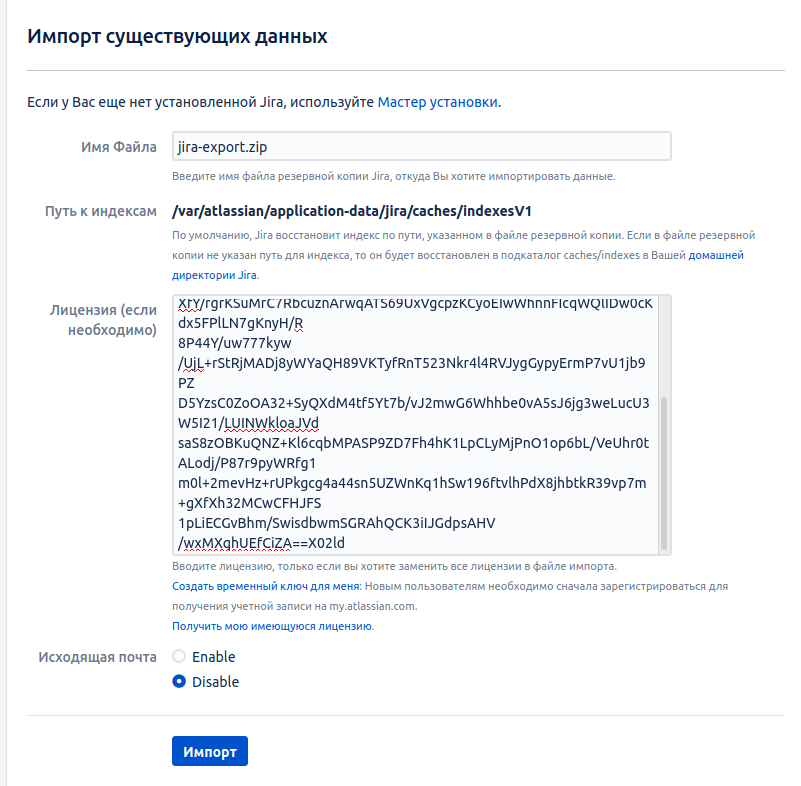
Você pode gerar uma licença de teste por um mês no site da Atlassian. Para fazer isso, você precisará se cadastrar no site. Ao gerar uma licença, você deve selecionar jira service desk (servidor).
Antes de restaurar o JSD do backup, coloque o backup no servidor no diretório.Se
/var/atlassian/application-data/jira/import
os dados especificados estiverem corretos, você deverá ver o andamento da importação dos dados.
A importação levará algum tempo.
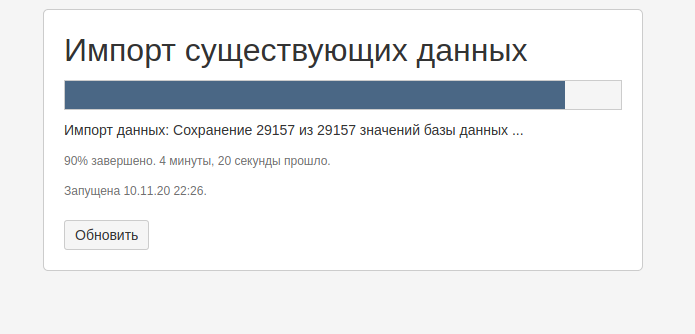
Você será saudado pela página de login se tudo tiver corrido bem. Resta inserir seu nome de usuário e senha.
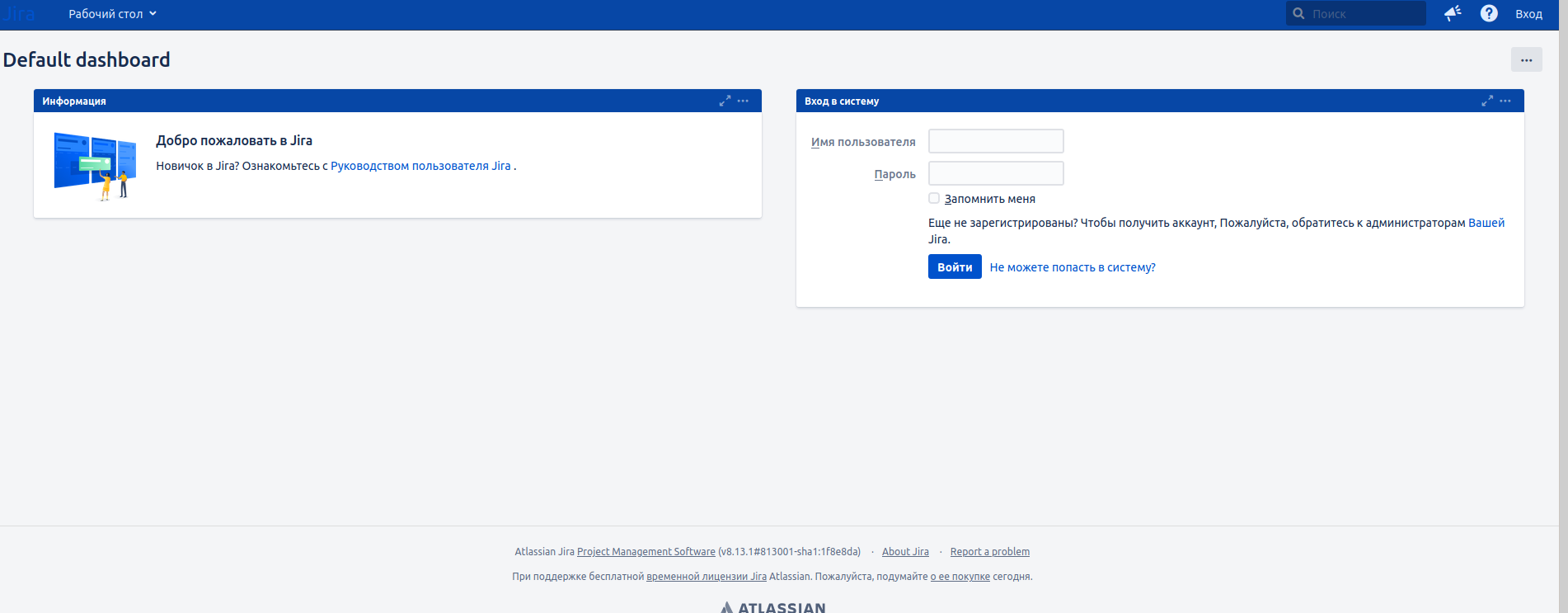
Por padrão, o login é sysadmin, a senha é sysadmin.
Após o primeiro login, você pode ver as mensagens de atualização, você também precisará selecionar o idioma e fazer as configurações da conta (se necessário). Para que os projetos e tarefas restaurados do backup estejam disponíveis, você deve conceder os direitos da conta por padrão ou alterar as senhas das contas que foram transferidas no backup.
Isso conclui a transferência do JSD da "nuvem" para o servidor.
Você também pode ler sobre migração aqui.
Obrigado pela atenção, tudo de bom e boa sorte!