
Selectel: ( ). , .
?
Estudamos esse tópico em detalhes, mas não encontramos leis específicas (estamos falando de legislação dos EUA - ed.). Se você puder identificar os artigos das leis que regem a coleta de impressões digitais de navegadores em seu país, informe-nos.
Mas na União Europeia existem leis e diretivas (em particular, o GDPR e a Diretiva de privacidade eletrônica) que regem o uso de impressões digitais de navegadores. Isso é perfeitamente legal, mas apenas se a organização puder provar a necessidade desse trabalho.
Além disso, o consentimento do usuário é necessário para usar as informações. No entanto, existem duas exceções a esta regra:
- Quando uma impressão digital do navegador é necessária "com o único propósito de transmitir uma mensagem por uma rede de comunicações eletrônicas".
- Quando a coleta de impressões digitais do navegador é necessária para adaptar a interface do usuário de um dispositivo específico. Por exemplo, quando você navega na web a partir de um dispositivo móvel, a tecnologia de coleta e análise de impressão digital do navegador é usada para garantir que você obtenha uma versão personalizada.
Muito provavelmente, leis semelhantes se aplicam em outros países. Portanto, o ponto principal aqui é que um serviço ou site precisa do consentimento do usuário para lidar com as impressões digitais do navegador.
Mas há um problema - nem sempre uma questão óbvia. Na maioria das vezes, o usuário vê apenas o banner "Concordo com os termos de uso". Sim, o banner sempre contém um link para as próprias condições. Mas quem os lê?
Normalmente, o próprio usuário dá permissão para coletar as impressões digitais do navegador e analisar essas informações quando clica no botão "concordar".
Teste a impressão digital do seu navegador
Ok, acima discutimos quais dados podem ser coletados. Mas e uma situação específica - seu próprio navegador?
Para entender quais informações podem ser coletadas com sua ajuda, a maneira mais fácil é usar o recurso Device Info. Ele mostrará o que um observador terceirizado pode obter do seu navegador.
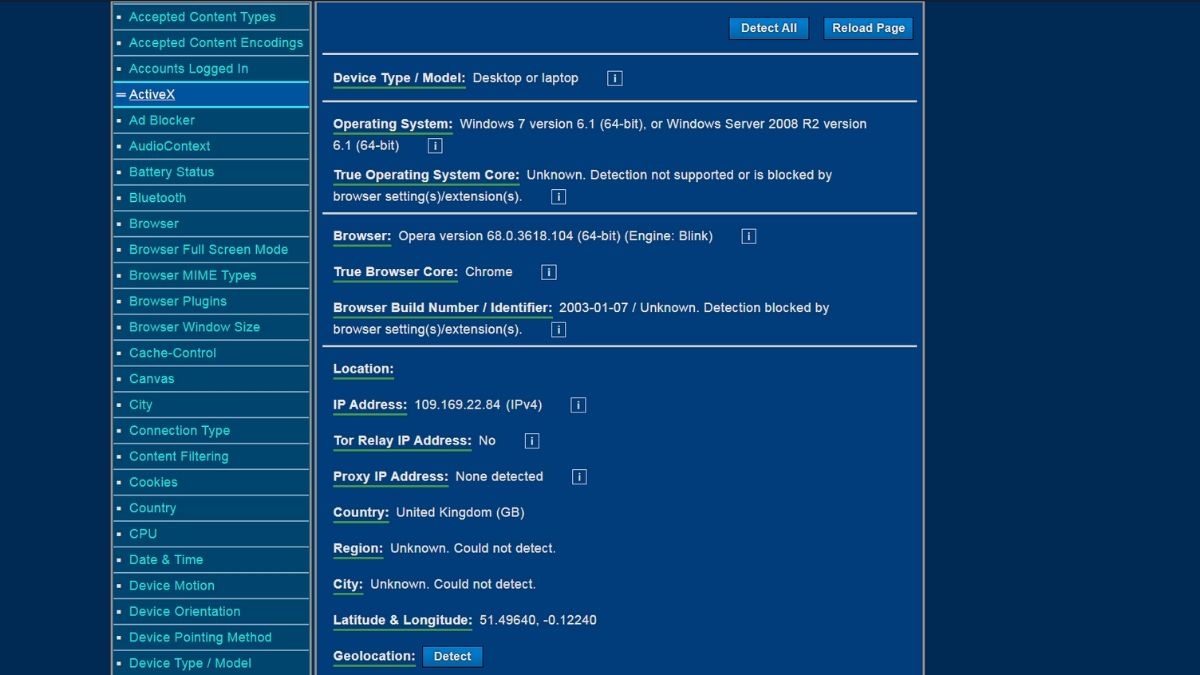
Vê esta lista à esquerda? Isso não é tudo, o resto da lista aparecerá conforme você rola a página para baixo. A cidade e região não são exibidas na tela devido ao uso de VPN pelos autores.
Existem também alguns outros sites que ajudam a executar o teste de impressão digital do navegador. Este é o Panopticlick da EFF e AmIUnique , um site de código aberto.
O que é entropia de impressão digital do navegador?
Esta é uma avaliação da exclusividade da impressão digital do seu navegador. Quanto maior o valor de entropia, maior será a exclusividade do navegador.
A entropia da impressão digital do navegador é medida em bits. Você pode verificar este indicador no site da Panopticlick.
Quão precisos são esses testes?
Em geral, eles podem ser confiáveis porque coletam exatamente os mesmos dados que recursos de terceiros. Isso se avaliarmos a coleta de informações ponto a ponto.
Se falarmos sobre a avaliação da singularidade, então nem tudo é tão bom aqui, e aqui está o motivo:
- Os sites de teste não consideram impressões digitais aleatórias, que podem ser obtidas, por exemplo, usando Brave Nightly.
- Sites como Panopticlick e AmIUnique têm enormes arquivos de dados que contêm informações sobre navegadores antigos e desatualizados cujos usuários foram testados. Portanto, se você fizer o teste com um novo navegador, provavelmente obterá uma pontuação alta pela exclusividade de sua impressão digital, mesmo que centenas de outros usuários estejam usando o mesmo navegador da mesma versão que você.
- Finalmente, eles não consideram a resolução da tela ou o redimensionamento da janela do navegador. Por exemplo, a fonte pode ser muito grande ou pequena ou a cor pode dificultar a leitura do texto. Seja qual for o motivo, os testes não levam isso em consideração.
Em geral, os testes de exclusividade de impressão digital não são inúteis. Vale a pena experimentá-los para descobrir seu nível de entropia. Mas a melhor coisa é simplesmente avaliar quais informações você está enviando.
Como se proteger contra a coleta de impressões digitais do navegador (métodos simples)
Deve ser dito imediatamente que não funcionará para bloquear completamente a formação e coleta de uma impressão digital do navegador - esta é a tecnologia básica. Se você quiser se proteger 100%, basta não usar a Internet.
Mas a quantidade de informações coletadas por serviços e recursos de terceiros pode ser reduzida. Essas ferramentas ajudarão aqui.
Navegador Firefox com configurações modificadas
Este navegador é bom para proteger os dados do usuário. Recentemente, os desenvolvedores protegeram os usuários do Firefox da coleta de impressões digitais de terceiros.
Mas o nível de proteção pode ser aumentado. Para fazer isso, vá para as configurações do navegador digitando "about: config" na barra de endereço. Em seguida, selecionamos e alteramos as seguintes opções:
- webgl.disabled — «true».
- geo.enabled — «false».
- privacy.resistFingerprinting — «true». . .
- privacy.firstparty.isolate — «true». cookies first-party .
- media.peerconnection.enabled — , , VPN, . WebRTC IP.
Brave Browser
Outro navegador amigável que oferece forte proteção de privacidade. O navegador bloqueia todos os tipos de rastreadores, usa HTTPS sempre que possível e bloqueia scripts.
Além disso, o Brave permite que você bloqueie a maioria das ferramentas de coleta de impressões digitais do navegador.
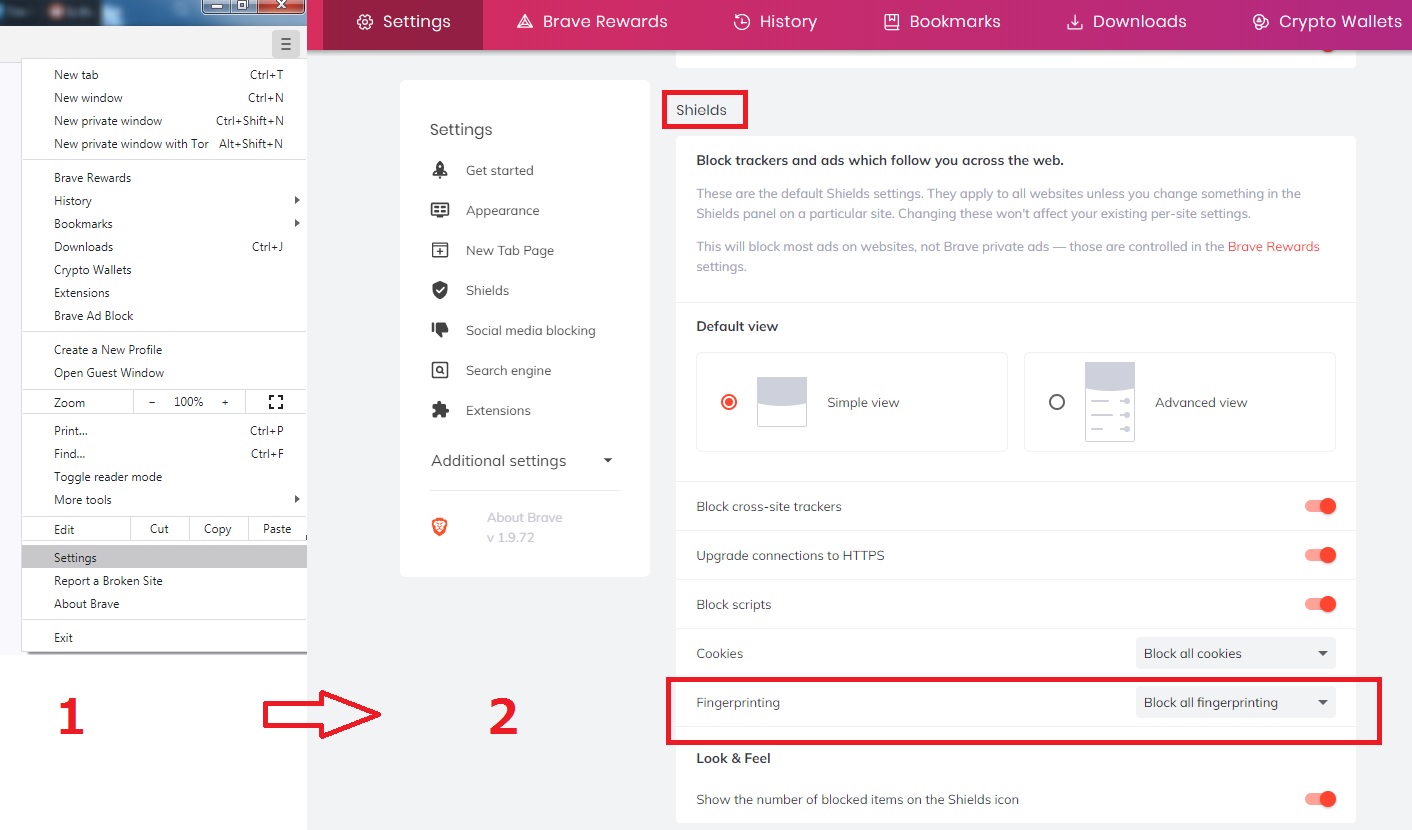
Usamos Panopticlick para estimar o nível de entropia. Comparado ao Opera, o resultado é 16,31 bits em vez de 17,89. A diferença não é grande, mas ainda está lá.
Usuários corajosos descobriram várias maneiras de impedir a coleta de impressões digitais do navegador. São tantos os detalhes que é impossível listá-los em um artigo. Todos os detalhes estão disponíveis no Github do projeto . Extensões
dedicadas do navegador
As extensões são um tópico sensível, pois às vezes aumentam a exclusividade de uma impressão digital do navegador. Se usá-los ou não, depende do usuário.
Aqui está o que recomendar:
- Chameleon - modificação dos valores do agente do usuário. Você pode definir a frequência "uma vez a cada 10 minutos", por exemplo.
- Rastreamento - proteção contra diferentes opções de coleta de impressões.
- User-Agent Switcher - Faz quase o mesmo que Chameleon.
- Canvasblocker - proteção contra a coleta de impressões digitais da tela.
Use uma extensão em vez de todas de uma vez.
Navegador Tor sem Rede Tor
Em Habré, não é necessário explicar o que é um navegador Tor. Por padrão, ele oferece uma série de ferramentas para proteger os dados pessoais:
- HTTPS está em todo lugar e em todo lugar.
- NoScript.
- Bloqueando WebGl.
- Extração de imagem de tela de bloqueio.
- Alterando a versão do sistema operacional.
- Bloqueando informações sobre configurações de fuso horário e idioma.
- Todas as outras funções para bloquear ferramentas de rastreamento.
Mas a rede Tor não é tão impressionante quanto o próprio navegador. É por isso:
- Ela trabalha devagar. Isso porque existem cerca de 6 mil servidores, mas cerca de 2 milhões de usuários.
- Muitos sites bloqueiam o tráfego do Tor - por exemplo, Netflix.
- Há vazamentos de informações pessoais, um dos mais graves aconteceu em 2017.
- O Tor tem um relacionamento estranho com o governo dos Estados Unidos - pode-se chamar de colaboração estreita. Além disso, o governo apóia financeiramente o Tor .
- Você pode se conectar ao nó do invasor .
Em geral, é possível usar o navegador Tor sem a rede Tor. Isso não é tão fácil de fazer, mas o método é bastante acessível. O objetivo é criar dois arquivos que desabilitarão a rede Tor.
Isso é melhor feito no Notepad ++. Abra-o e adicione as seguintes linhas à primeira guia:
pref ('general.config.filename', 'firefox.cfg');
pref ('general.config.obscure_value', 0);
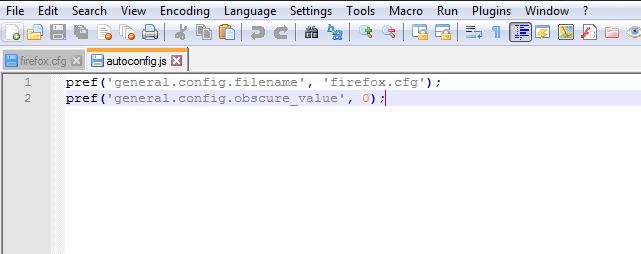
Em seguida, vá para Editar - Conversão EOL, selecione Unix (LF) e salve o arquivo como autoconfig.js no diretório Tor Browser / defaults / pref.
Em seguida, abra uma nova guia e copie estas linhas:
//
lockPref ('network.proxy.type', 0);
lockPref ('network.proxy.socks_remote_dns', false);
lockPref ('extensions.torlauncher.start_tor', false);
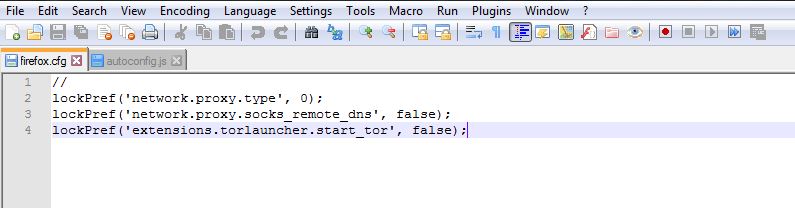
O nome do arquivo é firefox.cfg e deve ser salvo no navegador / navegador Tor.
Agora está tudo pronto. Após a inicialização, o navegador mostrará um erro, mas você pode ignorar isso.

E sim, desconectar a rede não afetará a impressão digital do navegador de forma alguma. Panopticlick mostra um nível de entropia de 10,3 bits, que é muito menor do que com o navegador Brave (era de 16,31 bits).
Os arquivos mencionados acima podem ser baixados aqui .
Na terceira e última parte, falaremos sobre métodos mais intensos de desabilitar a vigilância. Também discutiremos a questão da proteção de dados pessoais e outras informações usando uma VPN.
