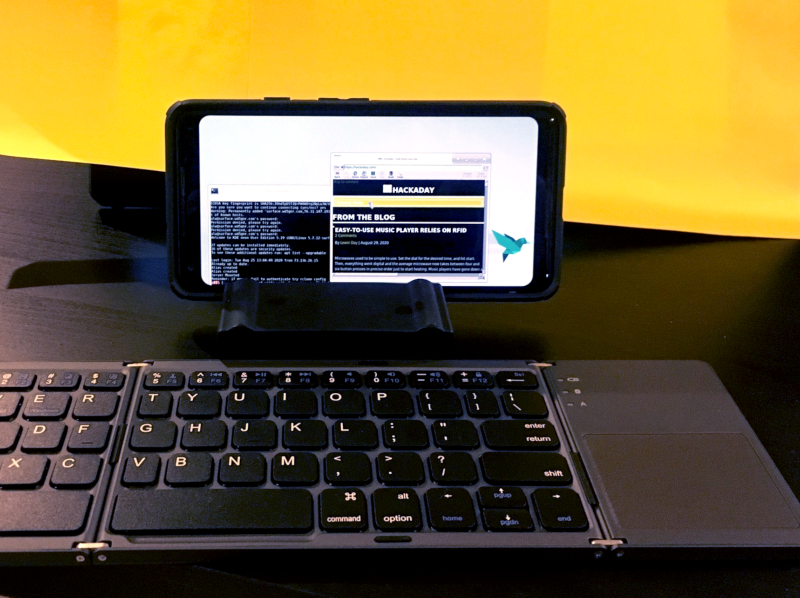
Qualquer telefone ou tablet Android é um dispositivo que executa o Linux. Sim, um sistema operacional muito modificado, mas o núcleo do Android é o kernel Linux. Mas, infelizmente, para a maioria dos telefones a opção "demolir o Android e instalar o kit de distribuição ao seu gosto" não está disponível.
Portanto, se você quer Linux no seu telefone, deve comprar gadgets especializados como o PinePhone, sobre o qual já falamos em um dos artigos. Mas há outra maneira de obter um ambiente Linux em quase qualquer smartphone e sem acesso root. Um instalador chamado AnLinux irá ajudá-lo com isso.
O que é AnLinux?
Este é um software especializado que permite que você use o Linux em seu telefone montando uma imagem contendo o sistema de arquivos raiz de qualquer distribuição, incluindo Ubuntu, Kali, Fedora, CentOS, OpenSuse, Arch, Alpine e muitos outros. O instalador usa PRoot para emular o acesso root.
O PRoot intercepta todas as chamadas feitas pelo usuário que normalmente requerem acesso root e as faz funcionar normalmente. PRoot usa a chamada de sistema ptrace para depurar software para ajudar a atingir seu objetivo. Com o PRoot, tudo isso pode ser feito como chroot, mas sem direitos de root. Além disso, o PRoot fornece acesso falso ao usuário para o sistema de pseudo-arquivos.
AnLinux é um pequeno programa. Mas isso é suficiente, pois seu único objetivo é instalar imagens do sistema e executar scripts que elevem o ambiente do usuário. Quando tudo estiver feito, o usuário obtém um PC Linux em vez de um smartphone, e o Android continua a funcionar em segundo plano. Conectamos ao dispositivo usando um visualizador VNC ou terminal e você pode trabalhar.
Claro, esta não é uma opção ideal para "obter" o Linux em um smartphone, mas está funcionando bastante.
Por onde começar?
O principal é um smartphone Android com uma versão do sistema operacional não inferior ao Lollipop. Além disso, um dispositivo ARM ou x86 de 32 ou 64 bits serve. Também requer uma quantidade substancial de espaço livre no arquivo. Para fazer isso, você pode usar um cartão de memória ou apenas um dispositivo com uma grande quantidade de memória interna.
Além disso, você precisará de:
- AnLinux (aqui está o link para o Google Play ).
- Termux ( precisará do Google Play novamente ).
- Cliente VNC ( VNC Viewer é uma boa opção).
- Teclado Bluetooth (opcional).
- Mouse Bluetooth (opcional)
- Cabo HDMI para celular (opcional).
Termux e VNC são necessários para obter acesso ao seu "computador Linux". Os últimos três elementos são necessários apenas para garantir um trabalho confortável com o telefone e o instalador. Um cabo HDMI só será necessário se for mais conveniente para o usuário trabalhar com uma tela grande e não olhar para a tela do telefone.
Bem, vamos começar

Assim que o Termux é instalado, obtemos um console completo. Sim, não há root (se o telefone não tiver root), mas tudo bem. A próxima etapa é instalar a imagem para a distribuição Linux.
Agora você precisa abrir o AnLinux e selecionar Dashboard no menu. Existem três botões no total, mas você pode escolher apenas um, o primeiro. Depois disso, o menu de seleção de distribuição aparece. Você pode escolher nem mesmo um, mas vários, mas neste caso, você precisará de uma grande quantidade de espaço livre no arquivo.
Após escolher uma distribuição, dois outros botões são ativados. O segundo permite que você carregue os comandos necessários para baixar e instalar o Linux na área de transferência. Normalmente, são pkg, comandos wget e um script para executá-los.
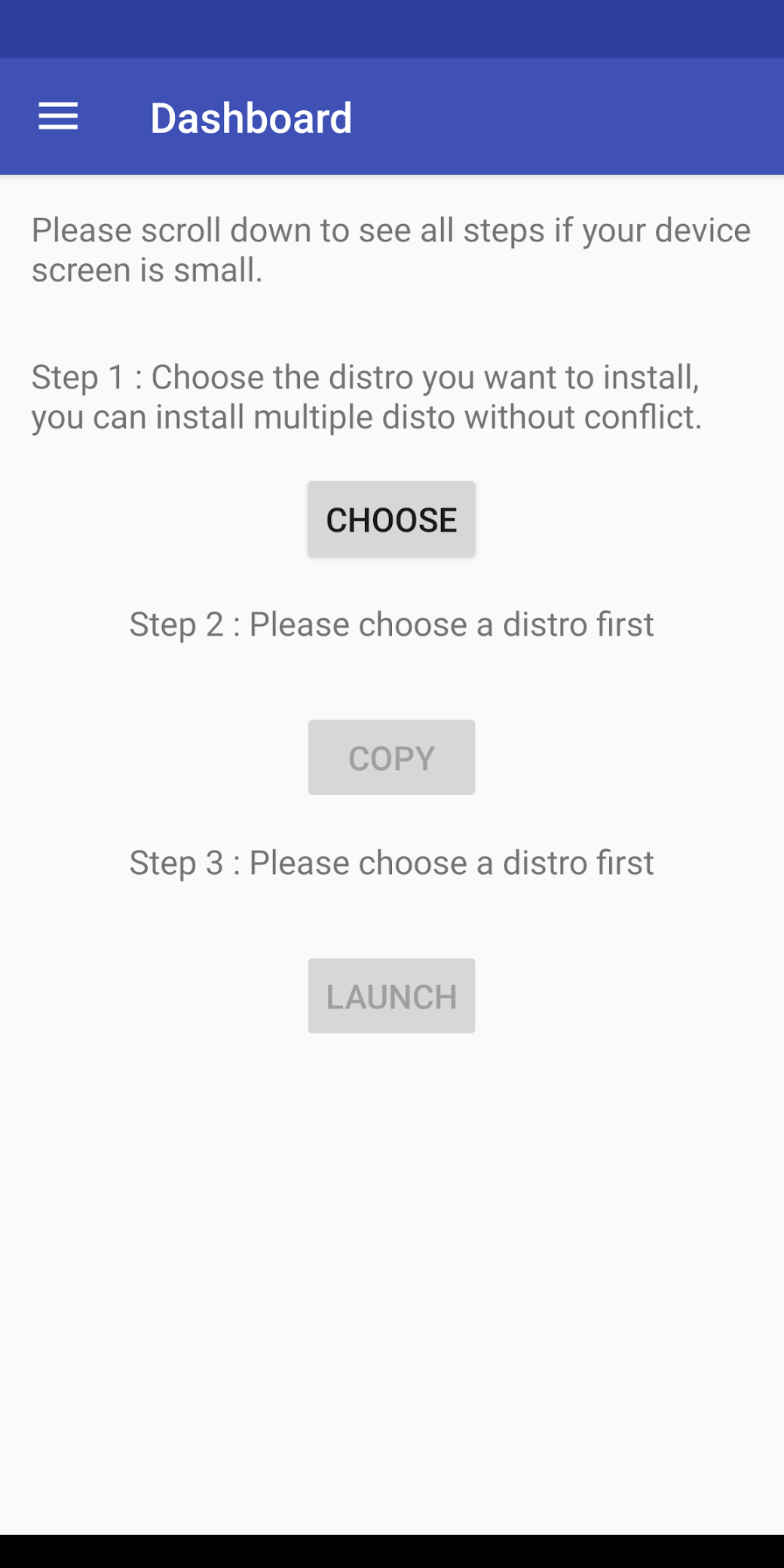
O terceiro botão inicia o Termux, para que os comandos possam ser inseridos no console. Depois que tudo estiver feito, um script é iniciado para carregar o ambiente de distribuição. Para chamar o kit de distribuição, você precisa executar o script todas as vezes, mas nós o instalamos apenas uma vez.
E o shell gráfico?
Se precisar, basta selecionar um menu para o ambiente da área de trabalho e usar mais botões - não três, mas mais aparecerão. Além da distribuição em si, você também precisa escolher um shell, por exemplo, Xfce4, Mate, LXQt ou LXDE. Em suma, nada complicado.
Então, além do script que inicia a distribuição, você precisará de outro - ele ativa o servidor VNC. Em geral, todo o processo é simples e direto, é improvável que cause dificuldades.
Depois de iniciar o servidor VNC, conectamos do lado do cliente usando o visualizador. Você precisa saber a porta e o host local. Tudo isso é relatado pelo script. Se tudo for feito corretamente, o usuário ganha acesso ao seu sistema Linux virtual. O desempenho dos telefones modernos é excelente, portanto, não haverá problemas em particular. Claro, é improvável que o smartphone seja capaz de substituir completamente o desktop, mas, em geral, tudo funciona.
Este método pode ser útil se você de repente precisar se conectar ao servidor com urgência e estiver no carro, sem um laptop (claro, neste caso, todas as operações descritas acima com o AnLinux já devem ser realizadas). Uma máquina virtual Linux permite que você se conecte ao seu trabalho ou servidor doméstico. E se por algum motivo houver um display e um teclado sem fio no carro, em questão de segundos um escritório pode ser organizado na cabine.
