Hoje amoCRM é um dos sistemas mais populares para organizar um trabalho eficaz com clientes e parceiros. Também é adequado para empresas com um longo ciclo de transações, o que é especialmente típico para vendas no segmento B2B, porque é aqui que é necessário um controle cuidadoso do funil de vendas.
Ainda mais oportunidades se abrem ao usar a integração do amoCRM com um PBX Virtual da MegaFon , o que permite complementar a funcionalidade do CRM com a capacidade de trabalhar com telefones celulares e fixos. Neste artigo, falaremos sobre os recursos avançados ao usar a integração e as nuances de sua personalização, além de considerar as atualizações mais recentes.
Opções de integração
É conveniente quando os dados de diferentes sistemas são integrados em uma única fonte, ajudando a automatizar os processos de trabalho. A integração com amoCRM abre novas oportunidades para a construção de relacionamentos eficazes com clientes e parceiros, permitindo que os funcionários se concentrem tanto quanto possível nas necessidades do cliente, salvem automaticamente todos os contatos do cliente e forneçam controle total sobre as transações e tarefas.
1. Criação automática de contatos, negócios e tarefas
Tarefas típicas que um gerente costumava resolver manualmente - criar um pedido ou contato - agora serão resolvidas automaticamente. A configuração automática de tarefas permitirá que você não se esqueça de ligar para o cliente na hora certa ou de esclarecer o andamento do pedido.
Imagine que um cliente ligue de um novo número. Caso não haja integração com o PABX Virtual, o gestor terá que inserir manualmente a oferta e o contato após falar com o cliente. Se a integração estiver configurada, o contato será criado automaticamente, o que excluirá a possibilidade de perder um número de cliente. Todas as atividades serão transparentes para o gestor, que sempre poderá perguntar: que tipo de novos contatos surgiram no CRM e por que não estão vinculados a nenhum parceiro / cliente ou negócio?
Vamos ver como isso funciona.
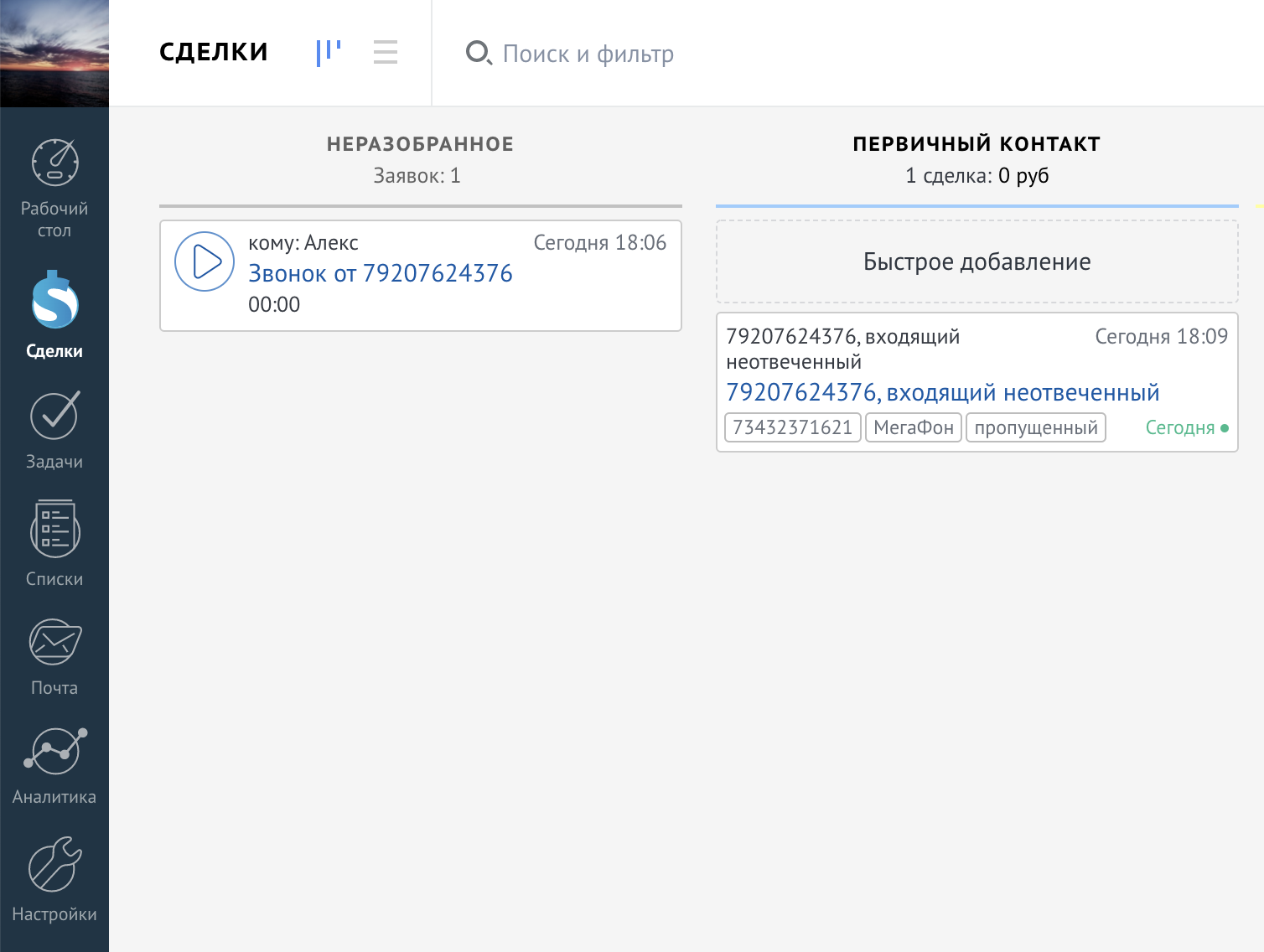
Após um teste de chamada não atendida para um número no amoCRM, um acordo foi criado.
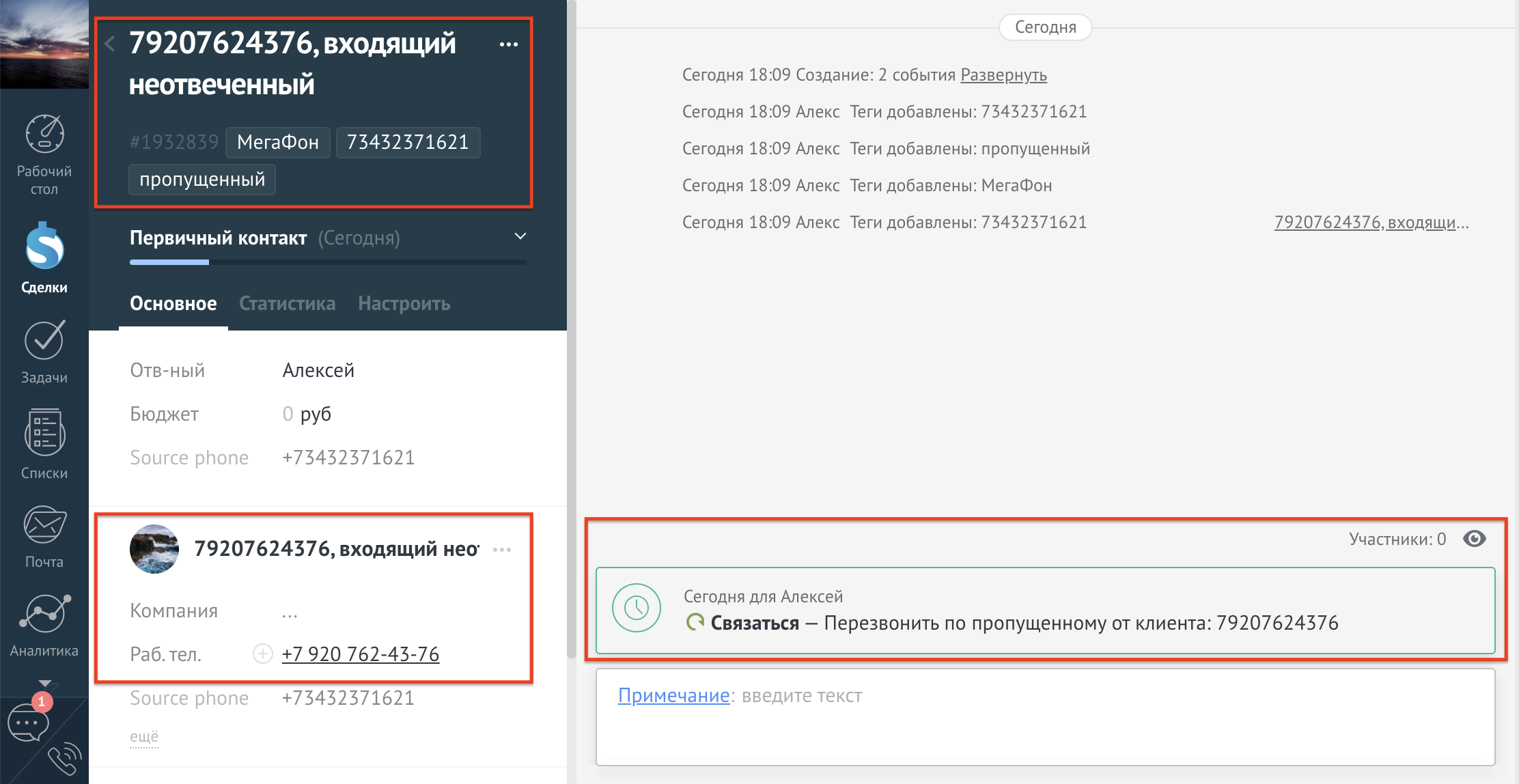
Depois de entrar no negócio, vemos que seu nome foi criado automaticamente, tags foram adicionadas.
Um contato criado automaticamente foi anexado ao negócio e a tarefa foi definida como "Retorno de chamada por chamada perdida".
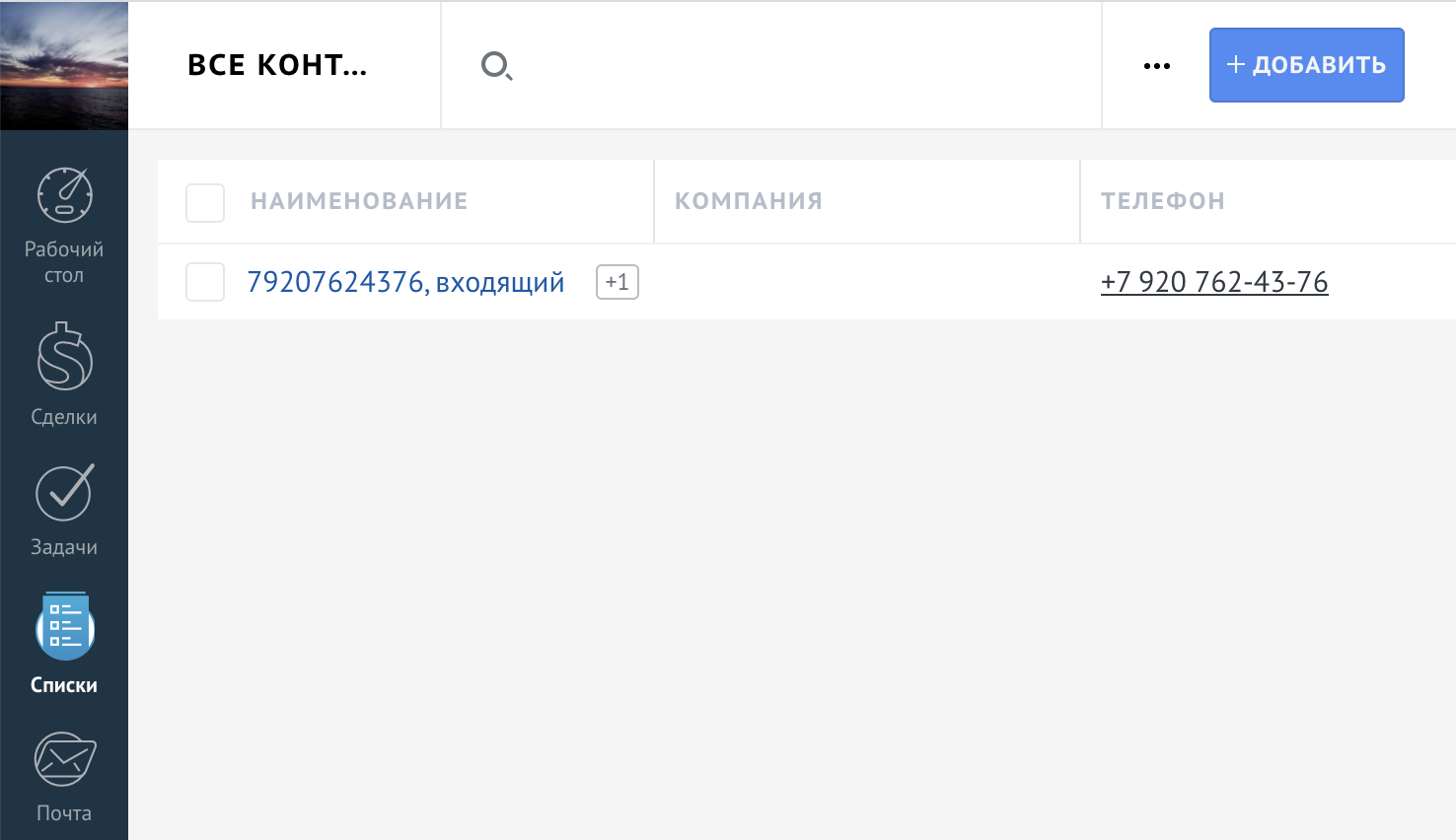
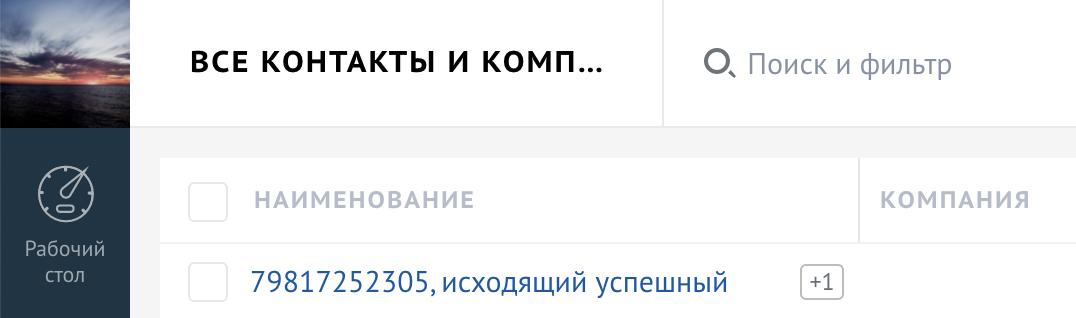
Um contato com uma marca apareceu na lista de contatos.
Vamos entrar em contato e renomear para Alexey Belyakov.
Assim, com chamadas de entrada e saída no amoCRM, contatos, negócios com as tags necessárias podem ser criados e tarefas podem ser definidas.
O mesmo é verdade para as chamadas de saída: após fazer uma chamada para um novo número, um novo contato com a marca correspondente apareceu no amoCRM.
2. Salvar registros de todas as chamadas no cartão do cliente
No próprio sistema CRM, a gravação de chamadas não está disponível por padrão, ao integrar com um PABX Virtual, os registros podem ser transferidos diretamente para amoCRM. A gravação de chamadas complementa significativamente a funcionalidade de CRM e abre novas oportunidades para melhorar a qualidade do serviço e o controle de chamadas.
Os registros de chamadas são armazenados no PBX Virtual, mas é mais conveniente trabalhar com eles no CRM. Ao trabalhar com reclamações sobre pedidos, o gerente encontrará rapidamente um registro no negócio para o cliente e poderá tomar uma decisão imediata.
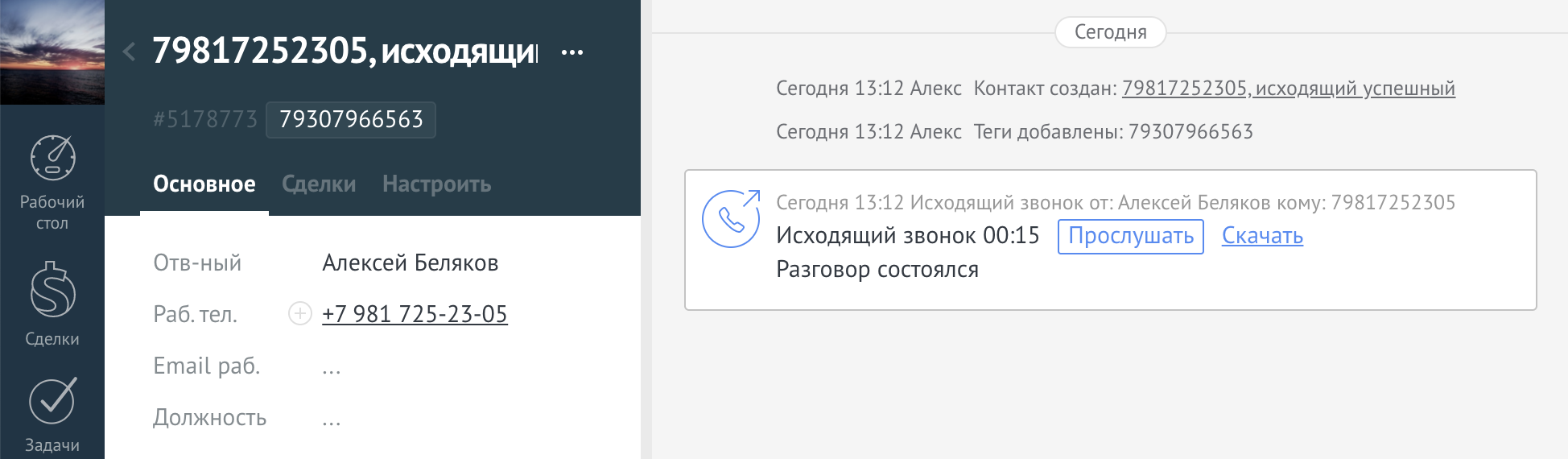
A chamada pode ser ouvida diretamente no cartão do cliente, para maior comodidade de controlo, pode ser feito de forma acelerada. Além disso, qualquer chamada pode ser baixada.
Observe que os registros no amoCRM aparecerão apenas se a opção "Gravação de chamadas" estiver habilitada no PABX Virtual. Fisicamente, a gravação da chamada está no PABX Virtual, apenas um link para o arquivo é adicionado ao CRM. Se a entrada for excluída no PABX Virtual, também desaparecerá no amoCRM.
3. Cartão pop-up com o nome do cliente
É muito mais fácil e conveniente falar com um cliente se você souber o nome dele, de que organização ele pertence, enquanto o cliente tem a sensação de que você o conhece “de vista”. Dizendo olá pelo nome, você aumenta significativamente a fidelidade do cliente. Um cartão pop-up com o nome do cliente ajudará a fazer isso.
Isso pode funcionar em dois cenários. Vamos considerar cada um:
no primeiro cenário, desabilitamos a caixa de seleção "Chamadas na interface amoCRM (WebRTC)" e recebemos uma chamada em um telefone fixo.
Como a chamada vem de um cliente ativo, um cartão é exibido na tela e você pode imediatamente se dirigir ao cliente pelo nome.

No segundo cenário, WebRTC é habilitado e o telefone fixo é desabilitado, as chamadas vão direto para o navegador e um fone de ouvido é conectado ao computador.
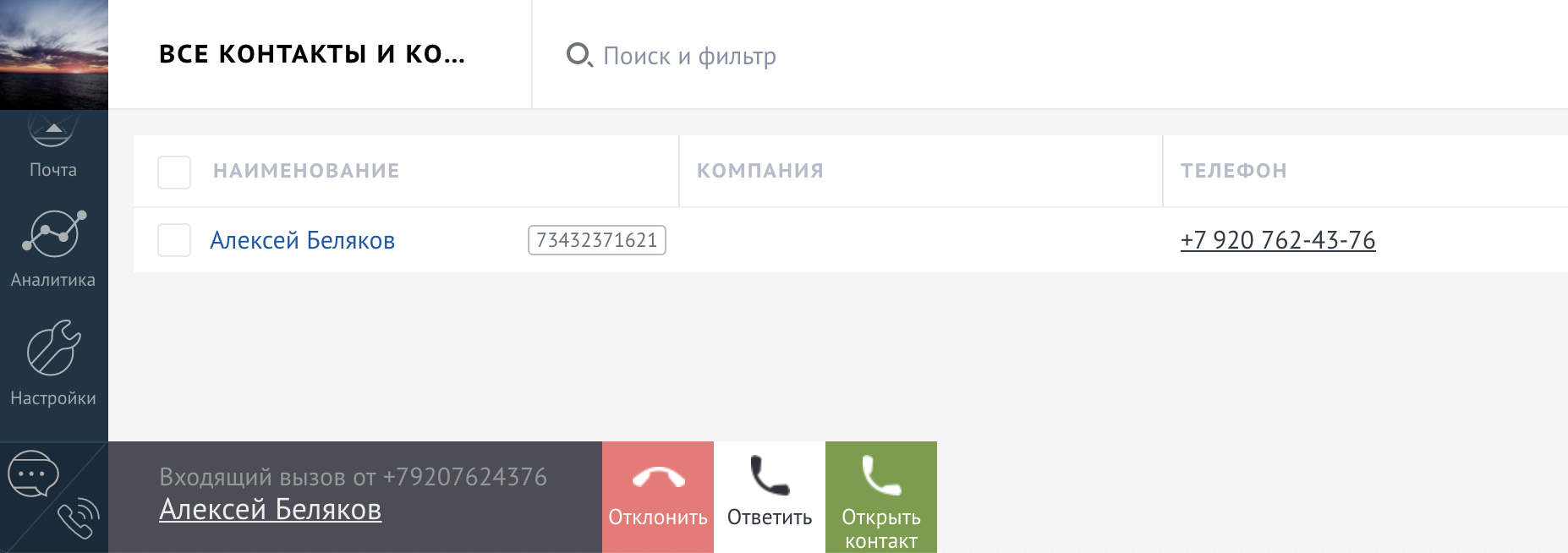
Neste caso, também visualizamos o nome do cliente, podemos abrir o contato e atender a ligação diretamente no navegador.
4. Chamadas de amoCRM
Chamadas via WebRTC
Em um PBX virtual, você pode receber e fazer chamadas por meio de um telefone IP de mesa, um gateway VoIP com um telefone analógico conectado, um softphone com um fone de ouvido conectado ou um telefone celular. É possível ligar diretamente do amoCRM sem nenhum programa adicional, simplesmente conectando o fone de ouvido ao computador?
Existe essa possibilidade usando WebRTC.
Se nas configurações do widget MegaFon você tiver marcado a caixa "Chamadas na interface amoCRM (WebRTC)", você poderá fazer e receber chamadas diretamente do navegador. Só não se esqueça de dar permissão ao amoCRM para usar o microfone - o amoCRM lhe enviará imediatamente uma solicitação.
Se você fez tudo corretamente, um ícone de aparelho aparecerá no canto esquerdo inferior da tela.

Ao clicar nele, você poderá discar o número diretamente do amoCRM.
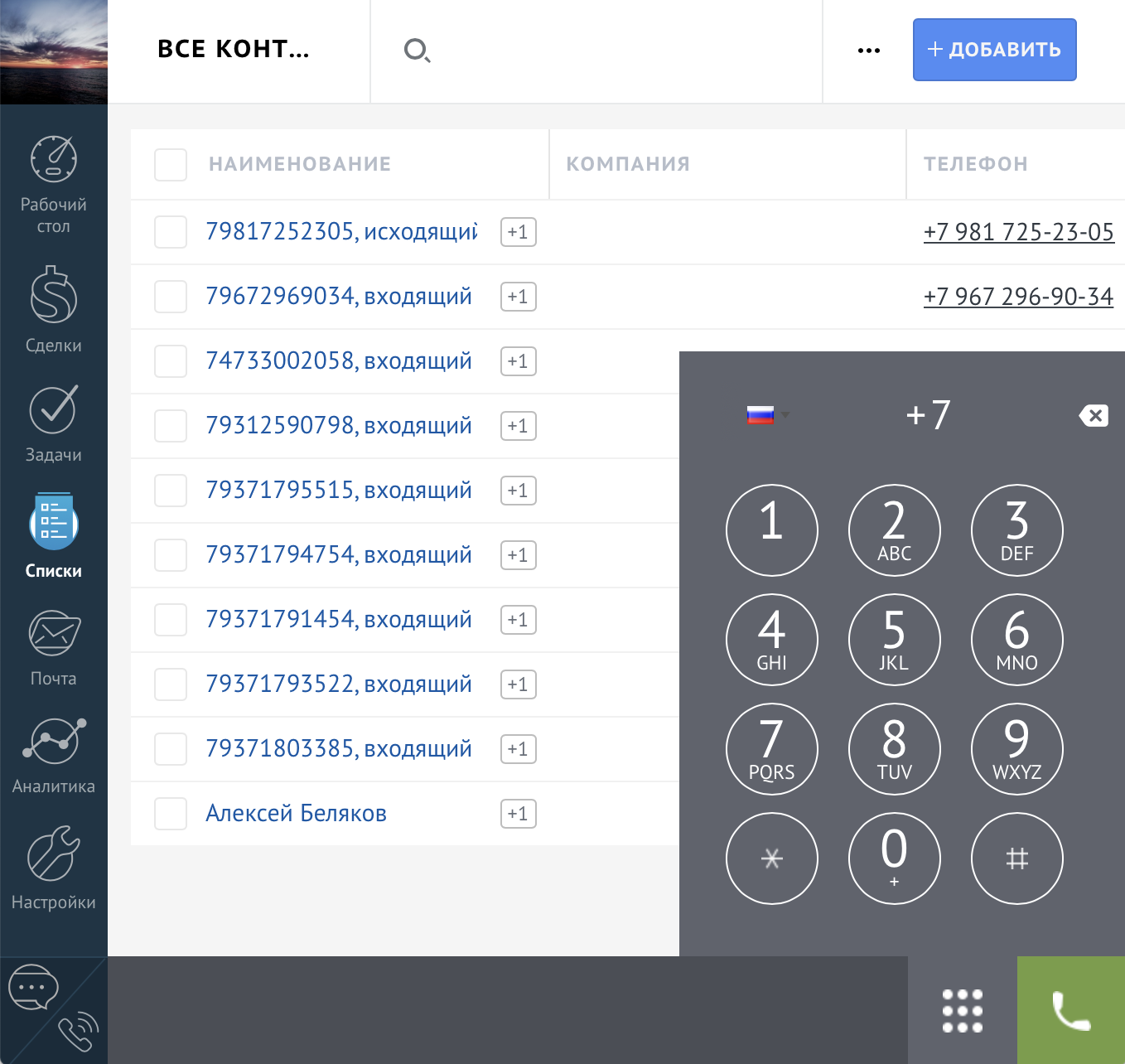
Se você tiver o WebRTC habilitado e fizer uma ligação clicando no número, a ligação também será feita via WebRTC.

Como exemplo, daremos a possibilidade de ligar clicando no número de telefone no cartão do cliente. É importante que os funcionários não percam tempo com trabalhos desnecessários e tenham tempo para realizar as tarefas planejadas para o dia. Ao discar um número manualmente, um funcionário gasta tempo e atenção - distrai e interfere no trabalho, o que afeta especialmente os funcionários cuja tarefa é ligar para os clientes. Este trabalho pode ser simplificado fazendo uma chamada simplesmente clicando no número.
Ao clicar no número de um contato ou negócio, você pode selecionar "Ligar" no menu suspenso.
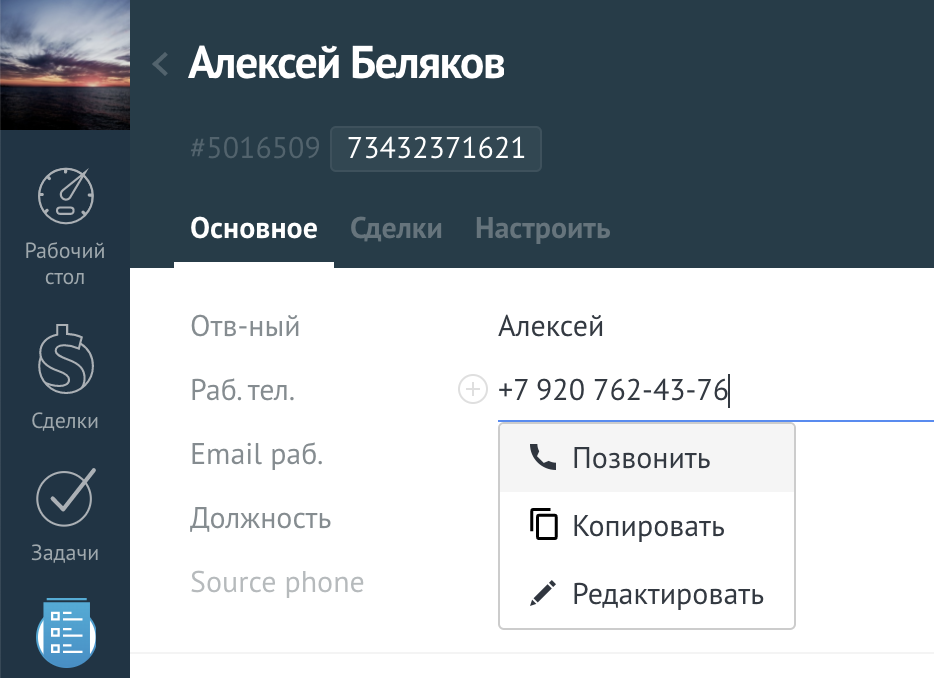
Assim que você clicar em "Ligar", seu telefone receberá uma ligação do PABX.
Depois de tirar o fone do gancho, o PBX ligará para o cliente e conectará você a ele.
5. Encaminhamento automático de chamadas para o gerente responsável
Sua empresa oferece atendimento personalizado?
Então, essa funcionalidade é para você - ela automatiza a distribuição de chamadas para gerentes pessoais.
Cada cliente no amoCRM pode ser atribuído a um gerente específico. A opção de transferência automática para o gestor responsável permitirá ao cliente evitar ficar na fila, falar com a secretária, escolher o funcionário certo no IVR ou discar um ramal. Em vez disso, o cliente liga para o número geral da empresa e vai imediatamente para o funcionário atribuído a ele.
Imagine a situação em que uma empresa tem clientes VIP e recentemente renovou o quadro de gerentes comuns. Seria sensato atribuir clientes VIP ao chefe do departamento de vendas para que, quando ligassem para a empresa, mudassem imediatamente para ele.
A configuração será exibida na seção Números.
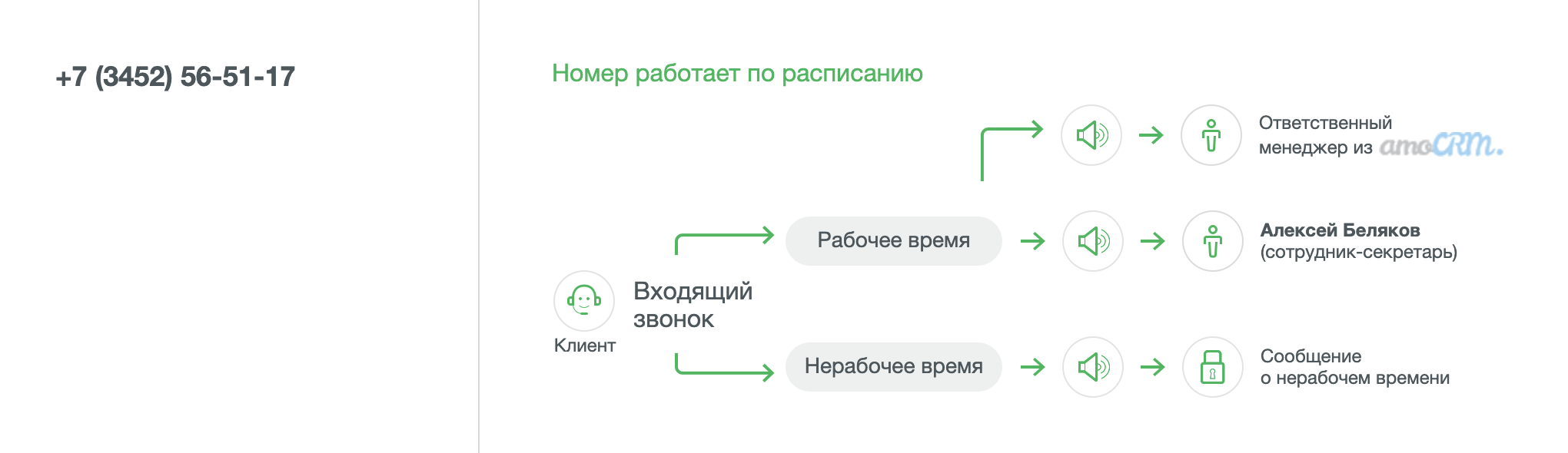
Configurar o redirecionamento para o gerente responsável é muito flexível, você pode habilitar uma notificação de transferência, e se um funcionário estiver indisponível e não atender no tempo selecionado nas configurações, informe e transfira a chamada para um funcionário ou departamento reserva.
6. Exibindo o nome do cliente na tela do telefone IP ou comunicador
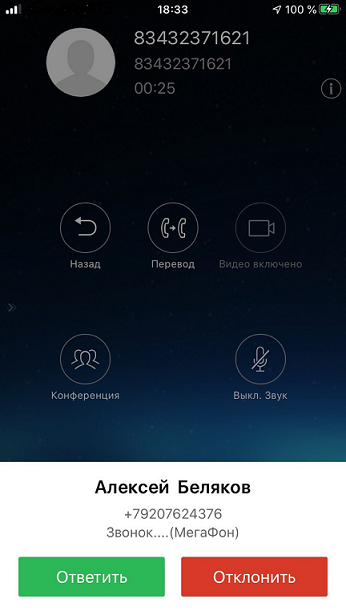
Outra maneira de se referir a um cliente pelo nome é ver esse nome na tela do telefone ou em um softphone.
O nome do cliente é extraído do CRM e exibido na tela de um telefone IP ou comunicador, por exemplo, desta forma:
Configuração de integração
Vamos analisar as configurações de integração do PBX Virtual de MegaFon e amoCRM.
Para integrar o amoCRM com um PBX Virtual, você precisa habilitar a opção "Integração com CRM". Se você precisa ouvir conversas de clientes no amoCRM, habilite a opção "Gravação de chamadas". Todas essas opções estão conectadas na conta pessoal do PABX Virtual, na seção "Tarifas".
Primeiro, instale o widget MegaFon no amoCRM.
Na seção "Configurações" do amoCRM na pesquisa, digite MegaFon, clique em "Instalar".

Confirme o seu consentimento para a transferência de dados pessoais e clique em "Instalar" novamente.

Insira o endereço do seu PBX virtual e permita chamadas via WebRTC se quiser usar esta opção. Clique em "Salvar".

Depois disso, você será direcionado para a página de autorização do seu PBX Virtual MegaFon.
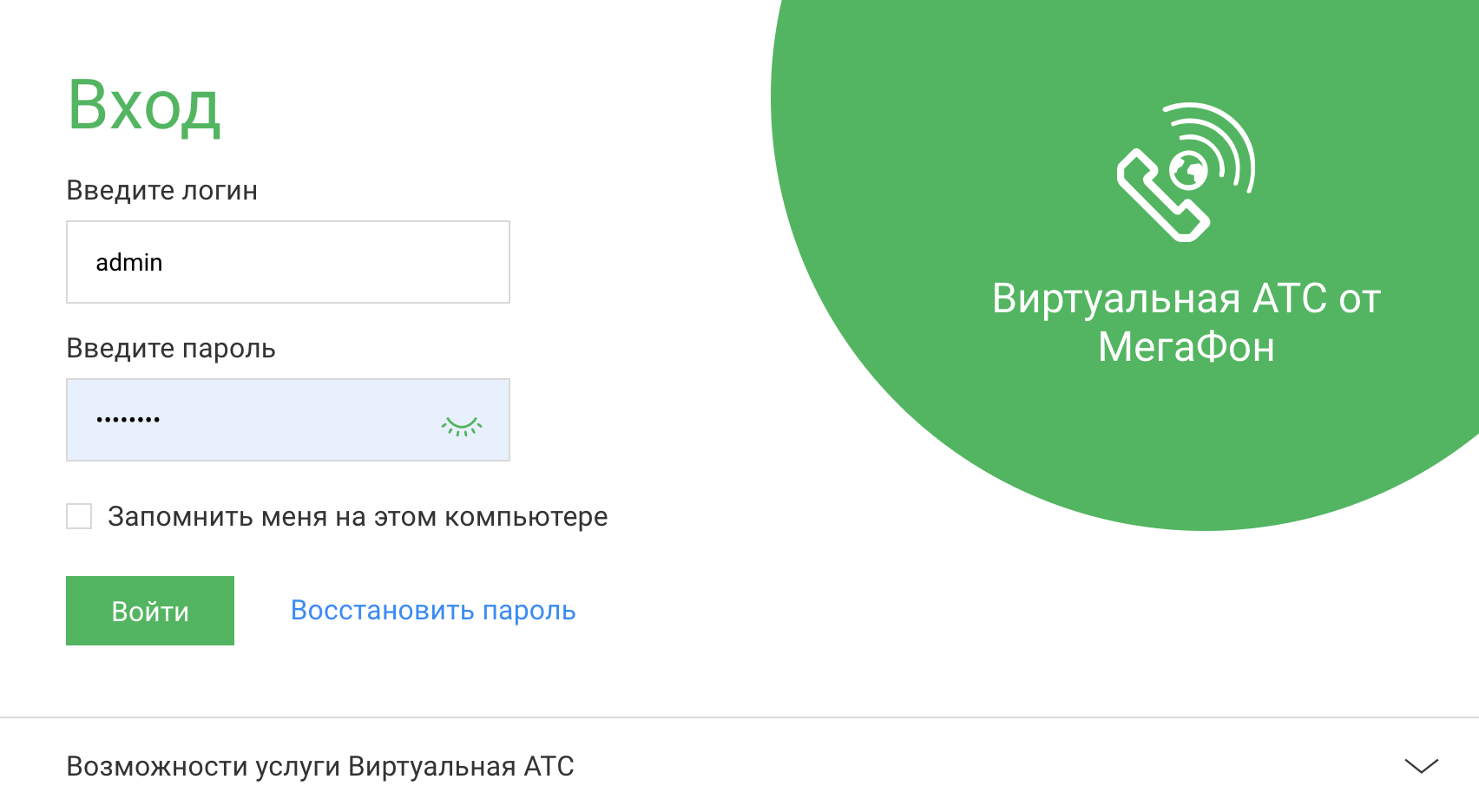
Após a autorização, você é levado às configurações de integração.
O primeiro passo é combinar os funcionários do PBX Virtual com os funcionários do amoCRM. Se os nomes forem iguais, a correspondência ocorrerá automaticamente, mas os funcionários com nomes diferentes no VPBX e CRM precisarão ser correspondidos manualmente.

A próxima etapa lista os recursos de integração que funcionarão em todos os cenários configurados abaixo.
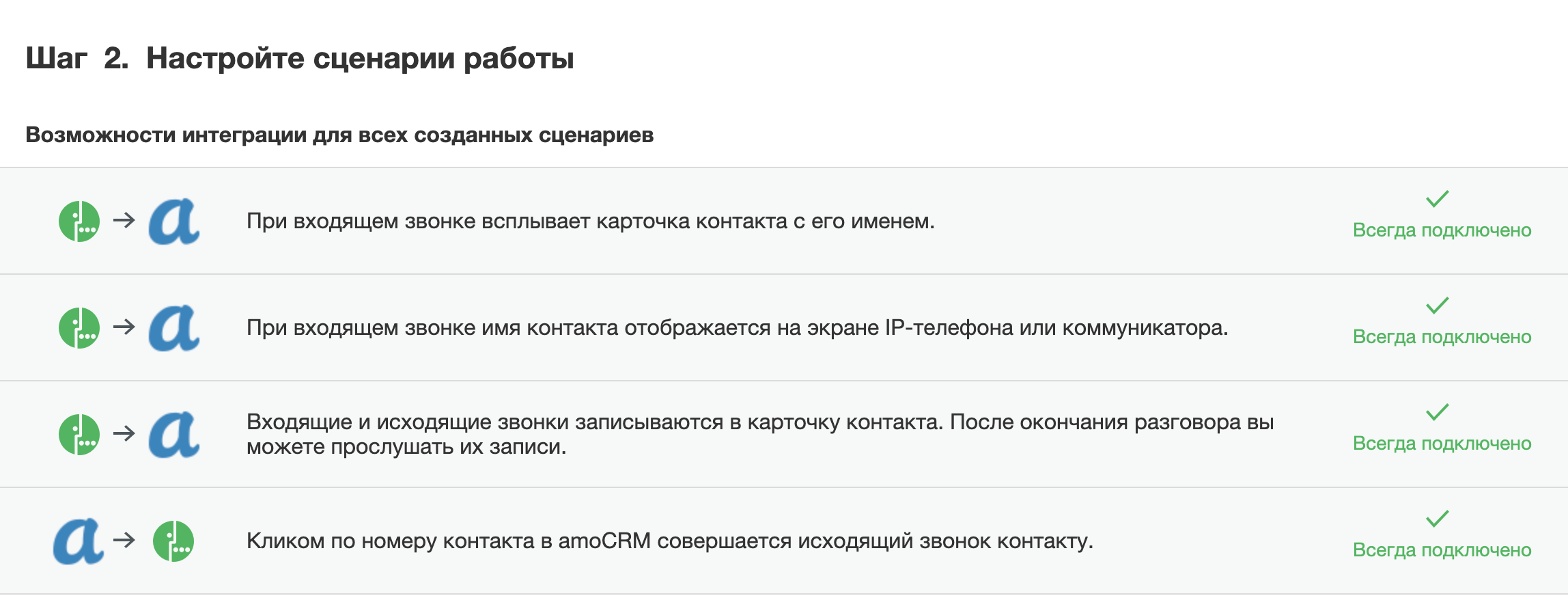
A seguir, vamos configurar os cenários de integração. Um script é um bloco de configurações para um ou mais números.
Você pode criar um cenário comum para todos os números ou criar vários cenários diferentes. Se o número VPBX não estiver envolvido em nenhum dos cenários, a integração não funcionará para ele.
Vamos escolher dois números para os quais configuraremos a integração.
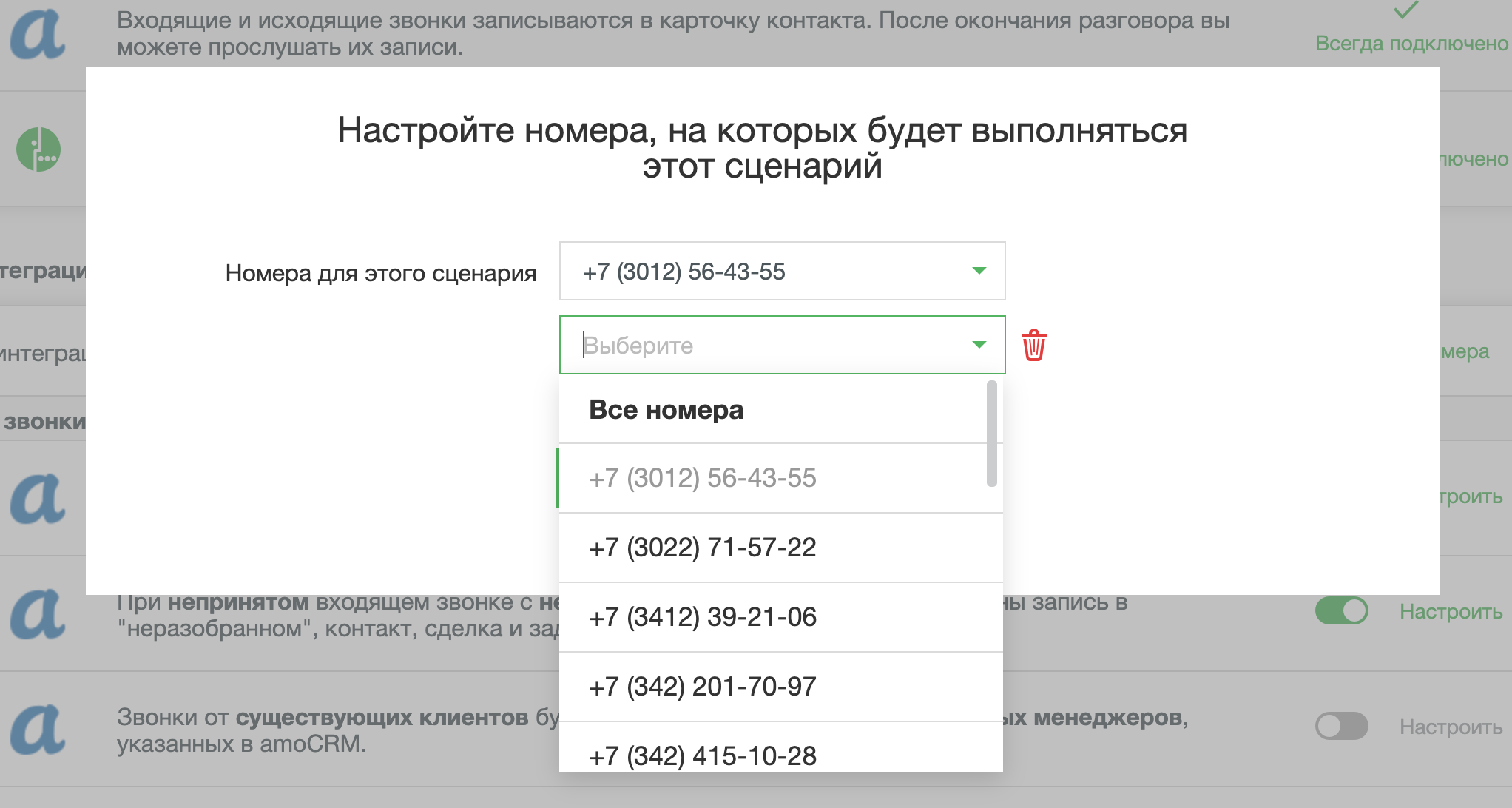
Depois de selecionados, esses números apareceram na descrição do cenário.

O script consiste em muitos elementos, cada um deles configurado separadamente. Freqüentemente, diferentes scripts amoCRM são necessários para diferentes números. Por exemplo, um número pode receber ligações para uma loja online e o segundo para um departamento de atacado, a integração desses números no amoCRM pode funcionar de maneiras muito diferentes. Vamos analisar cada um dos elementos do script para chamadas recebidas:
● Se uma chamada recebida de um número desconhecido for bem-sucedida, os registros podem ser criados no "não classificado", contato, negócio e tarefa. / Escolha o que será criado automaticamente no amoCRM e quem será o responsável pelo negócio, contato e tarefa de chamada.
● Se uma chamada recebida de um número desconhecido for perdida, uma entrada, contato, negócio e tarefa "não resolvidos" podem ser criados. / Semelhante à configuração anterior, você pode criar um contato, negócio ou registro. Além disso, você pode criar automaticamente uma tarefa para o funcionário que perdeu a chamada ou para o atendente.
● Chamadas de clientes existentes serão redirecionadas para os gerentes responsáveis especificados no amoCRM. / Nas configurações desta opção, você pode habilitar a notificação do cliente de que ele está sendo transferido para o funcionário responsável (você pode carregar sua própria notificação). Ou desative esta notificação, escolha o horário durante o qual o cliente ligará para o gerente responsável e após o qual a chamada será transferida para um funcionário ou departamento reserva para atender a chamada. Você também pode reproduzir a mensagem de desculpas e se oferecer para ligar novamente mais tarde. Como você pode ver, as configurações nesta seção são muito flexíveis.
● Se uma chamada recebida de um cliente existente for bem-sucedida, uma entrada em "inacabado", negócio e tarefa pode ser criado. / As transações podem ser criadas sempre ou apenas quando não houver nenhuma aberta. O funil e o palco são personalizáveis. Além disso, você pode atribuir tarefas ao gerente responsável pelo cliente ou que atendeu a chamada.
● Se uma chamada recebida de um cliente existente não for atendida, uma entrada em "não resolvido", negócio e tarefa pode ser criada. / O mesmo para chamadas não atendidas.
● No caso de chamadas recebidas com sucesso ou não atendidas dos números especificados, uma entrada em "não atribuído", negócio, contato e tarefa não será criado. / Existem números cujas ligações não devem formar negócios e nem distorcer as estatísticas de vendas. Podem ser fornecedores, motoristas e até parentes. Todos os números de exceção são registrados nesta seção, ao ligar deles você receberá uma notificação sobre a chamada, mas ofertas, contatos e tarefas não serão criados.
● Ao criar um novo contato e uma transação de chamada recebida, as tags selecionadas podem ser adicionadas a eles. / A oferta ou contato criado pode ser marcado, o que no futuro facilitará o entendimento da origem da solicitação, a configuração de processos de negócios automáticos ou a classificação de ofertas no CRM. Você pode definir suas próprias tags ou escolher valores prontos na lista:
○ direção da chamada: em forma de tag, transmitimos a palavra “entrando” ou “saindo”;
○ resultado da chamada: como tag enviamos a palavra “sucesso” ou “perdida”;
○ Número do PBX: em forma de etiqueta transferimos o número de telefone para o qual o cliente ligou;
○ status do cliente: como tag enviamos a palavra “novo cliente” ou “retorno de chamada”;
○ nome do funcionário: como tag, transferimos o nome do funcionário para o CRM que atendeu o telefone.
Portanto, configuramos os cenários de trabalho de integração para as chamadas recebidas.

Em seguida, estão as configurações para chamadas de saída.
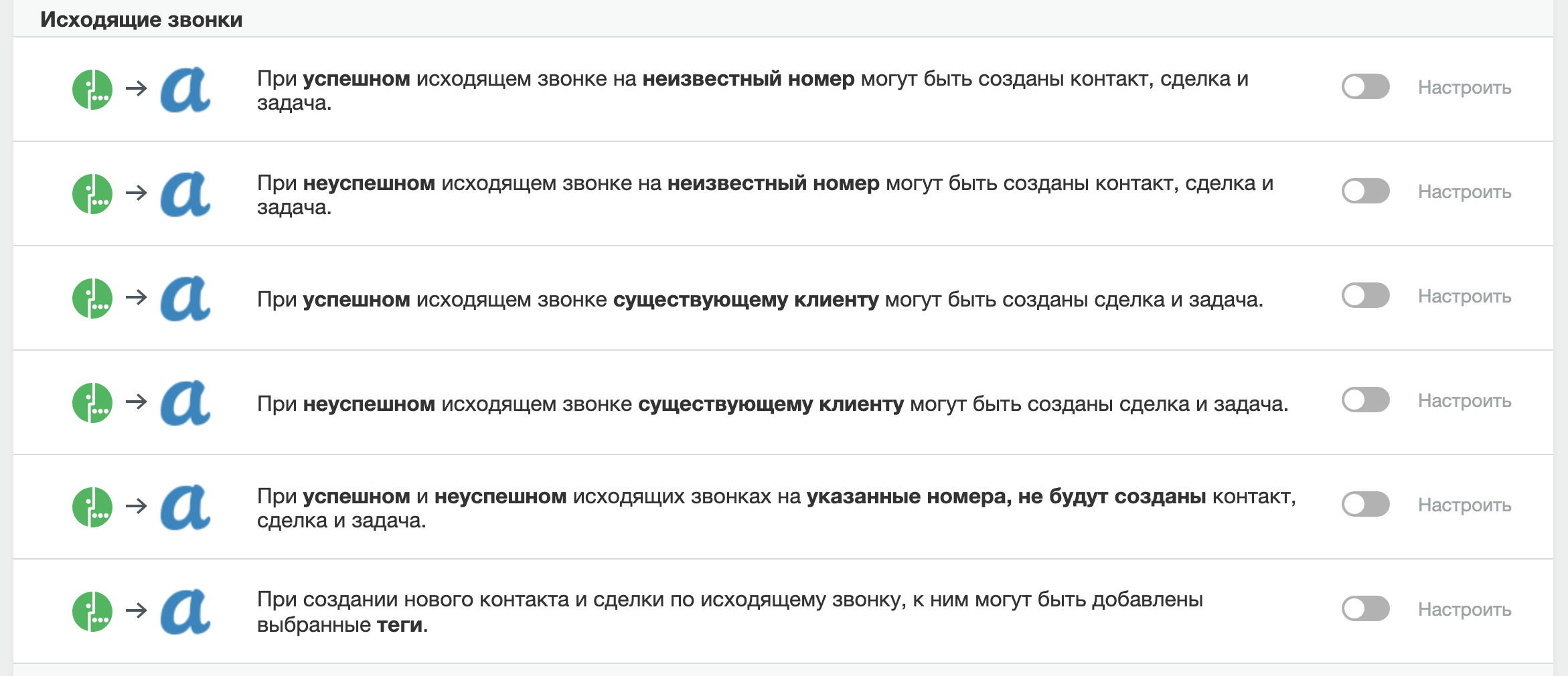
- No caso de uma chamada bem-sucedida para um número desconhecido, um contato, negócio e tarefa podem ser criados. / Aqui tudo é semelhante a configurar a integração para chamadas recebidas, você pode criar um contato, negócio ou tarefa.
- , . / .
- . / , , .
- . / . , « ».
- — , . / , , , . , , — .
- . / , , .
A configuração mais recente segue separadamente:

Imagine uma situação em que a empresa possui funcionários que não possuem uma conta no amoCRM. Por exemplo, nosso contador ligou para um cliente. Sua conversa será salva e adicionada ao cartão do cliente com o nome do funcionário selecionado. Assim, todas as comunicações com o cliente serão guardadas no cartão do cliente.
Na parte inferior, há um botão "Adicionar":
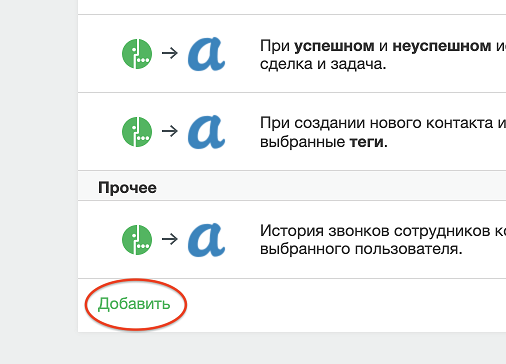
clicando nele, você pode adicionar qualquer número de cenários para os números da empresa existentes. Clique em "Salvar". Vamos para a seção "Integração com CRM" e veja lá o widget amoCRM com um ícone verde. A integração está conectada e funcionando.
Vamos resumir
amoCRM é uma ferramenta para construir relacionamentos com clientes e parceiros. A integração com a telefonia preenche o CRM com funções importantes: monitoramento de estatísticas de chamadas e acesso a registros de chamadas diretamente do amoCRM; os funcionários sabem o nome do chamador e economizam tempo na hora de criar negócios e contatos, e a função de atribuir a um gerente pessoal deixará o cliente mais feliz. Além disso, após a última atualização de integração, tornou-se possível personalizar scripts para diferentes números - a configuração tornou-se ainda mais flexível e sutil. Tudo isso faz da integração do amoCRM e do VATS da MegaFon uma das soluções mais convenientes para automatizar o trabalho com clientes e parceiros.