Pesquisamos todos os métodos populares e estamos compartilhando com a comunidade.
A integração do WhatsApp com o CRM (por exemplo, Bitrix24) é diretamente possível por meio da API do WhatsApp Business, mas o acesso a ela é limitado. Para obter acesso, você precisa enviar dados da empresa para revisão. Este é um processo longo e o acesso geralmente é negado. Portanto, é necessário recorrer à integração por meio de conectores externos.
No artigo, meu colega Maxim Vorobyov deu uma visão geral de todas as soluções para esse problema em agosto de 2020.
O objetivo da publicação é fornecer uma solução para uma tarefa frequente e difícil na implementação de CRM.
Não somos afiliados a nenhum dos revisores.
O texto é detalhado e honesto.
Conectores externos
Lista dos serviços mais populares para integração com o WhatsApp:
- Wazzup - https://wazzup24.com/
- i2crm - https://i2crm.ru/
- Chat2Desk - https://chat2desk.com/
- Pact.im - http://pact.im/
- OLChat - https://olchat.io/
Cada um desses serviços possui o mesmo princípio de integração do WhatsApp com CRM, a saber:
- Instalando um aplicativo do marketplace.
- Criação de canais de saída e de entrada no próprio serviço (o canal de saída é o portal Bitrix24 pelo aplicativo de serviço instalado, o canal de entrada é o aplicativo WhatsApp Web no lado do serviço).
A autorização no WhatsApp ocorre por meio da leitura do código QR com o telefone, o que acarreta muitos transtornos ao trabalhar com a integração.
Tabela de resumo de recursos de serviços de integração
| Wazzup | i2crm | Chat2Desk | Pact.im | OLChat | |
| Correspondência no chat Bitrix24 | + | + | + | + | + |
| Citações e status de mensagens | + | - | - | - | - |
| Suporte para todos os tipos de arquivos de mídia | + | + | + | + | + |
| Criação automática de lead / contato / negócio em crm ao contatar via WhatsApp | + | + | + | + | + |
| História da correspondência em cartões CRM | + | + | + | + | + |
| Capacidade de escrever para o cliente primeiro | + | + | + | + | + |
| Mensagens de voz | - | - | - | - | + |
| Trabalhando com processos de negócios e robôs | + | + | + | - | + |
| API | + | - | + | + | - |
| Trabalho com grupos do WhatsApp | - | - | + | - | + |
A seguir, analisaremos os serviços de integração em detalhes.
Configurando integração com Wazzup
1. Cadastro no site do serviço
Acesse o site https://wazzup24.com/ , faça o cadastro. Após o registo, será disponibilizado um período de teste de 3 dias para conhecimento gratuito do trabalho do serviço
2. Adicionar um canal de entrada
Após a autorização, o utilizador introduz a sua conta pessoal.
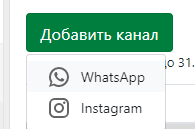
Selecione “Canais” no menu à esquerda, clique no botão “Adicionar canal” → “WhatsApp”,
será aberto um formulário com um código QR para autorização.
Para continuar, você precisa abrir o aplicativo WhatsApp em seu smartphone, ir para Configurações, WhatsApp Web, onde será solicitado que você leia um código QR.
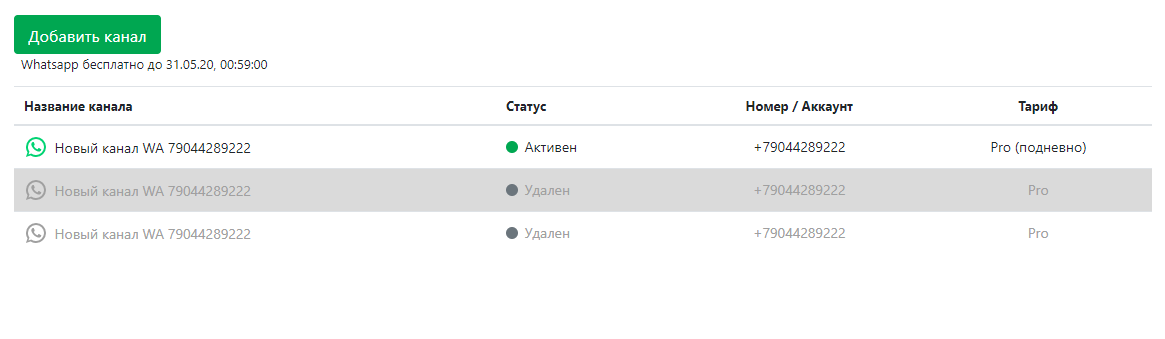
Depois de escanear o código QR, um novo canal ativo com nosso número aparecerá em sua conta pessoal.
3. Instalação do aplicativo Wazzup do marketplace Bitrix24 e configuração da integração (canal de saída).
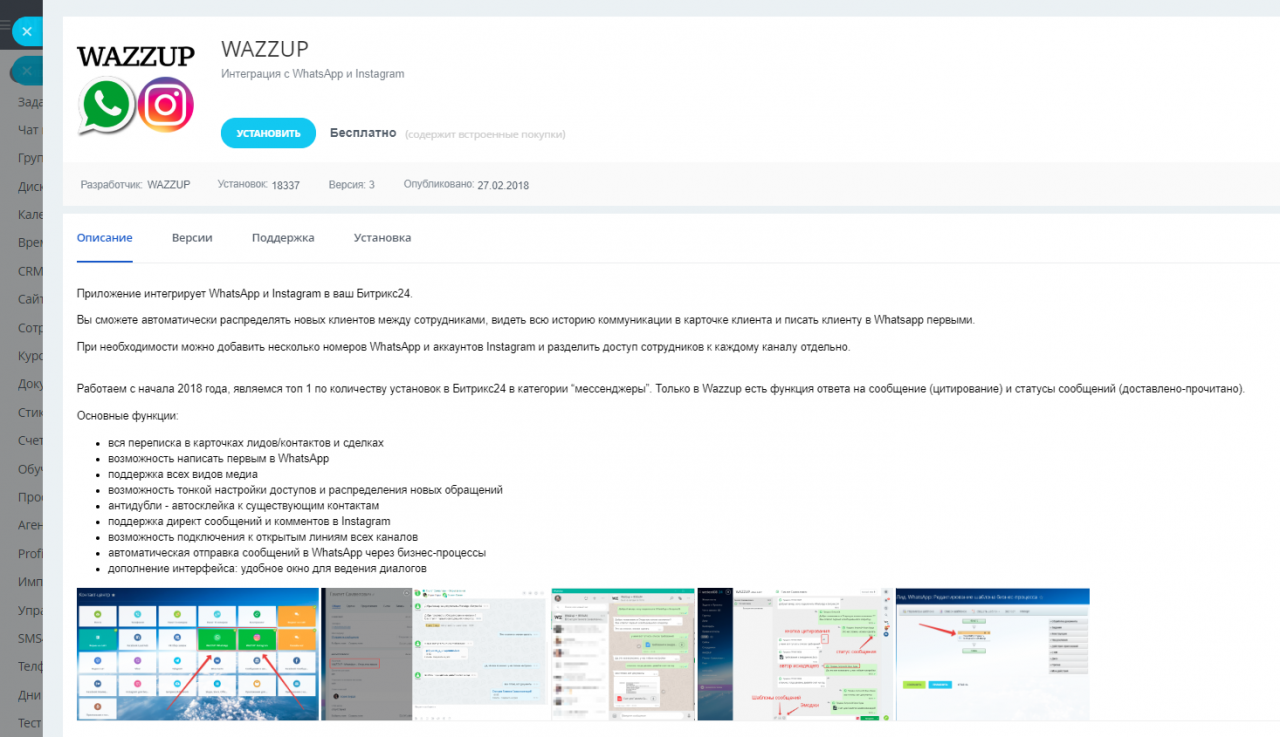
Encontramos o aplicativo, instalamos.
Agora você precisa configurar a integração na conta pessoal do serviço.
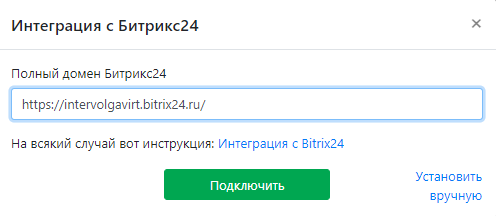
Selecione o item "Integrações" no menu à esquerda, clique no botão "Adicionar integração" → "Bitrix24".
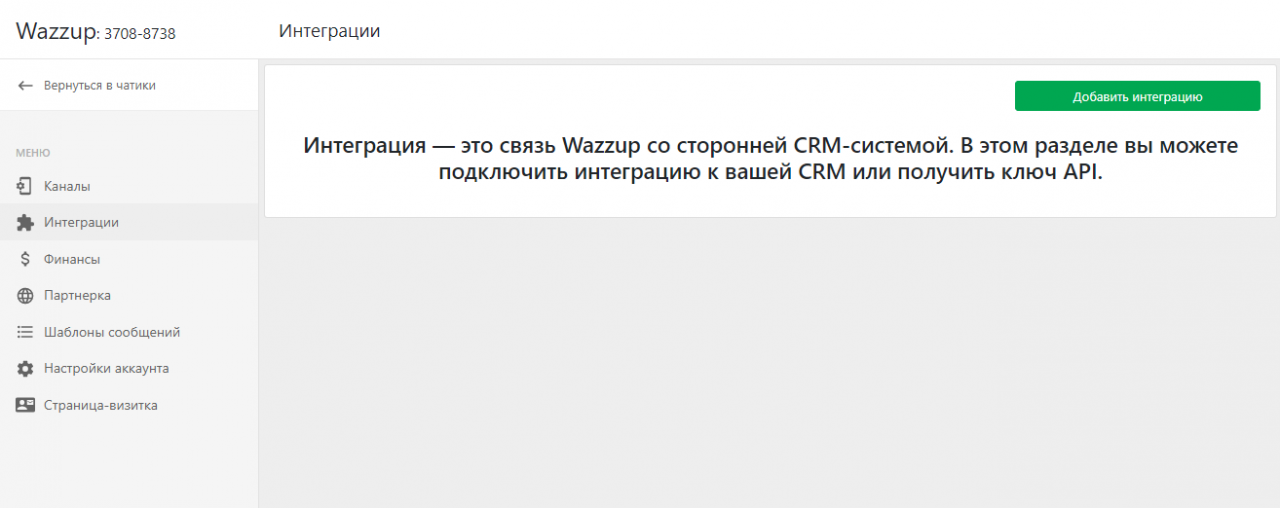
É necessário inserir a URL do portal no formulário.
Ao clicar no botão "Conectar", um link para autorização por meio do protocolo OAuth aparecerá. O Chatbot Wazzup aparecerá no portal
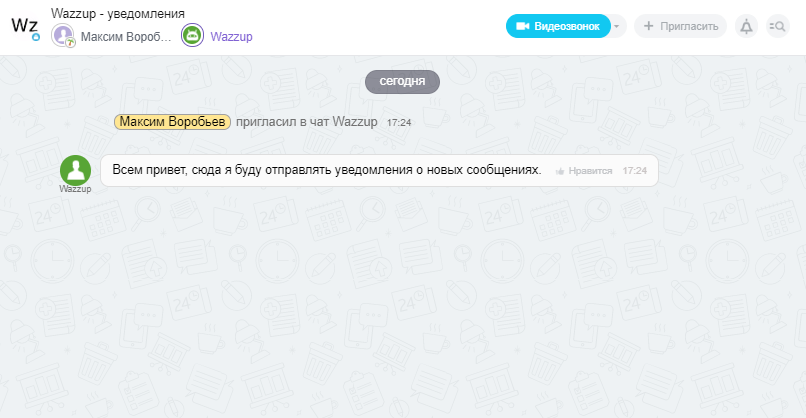
Funções Wazzup
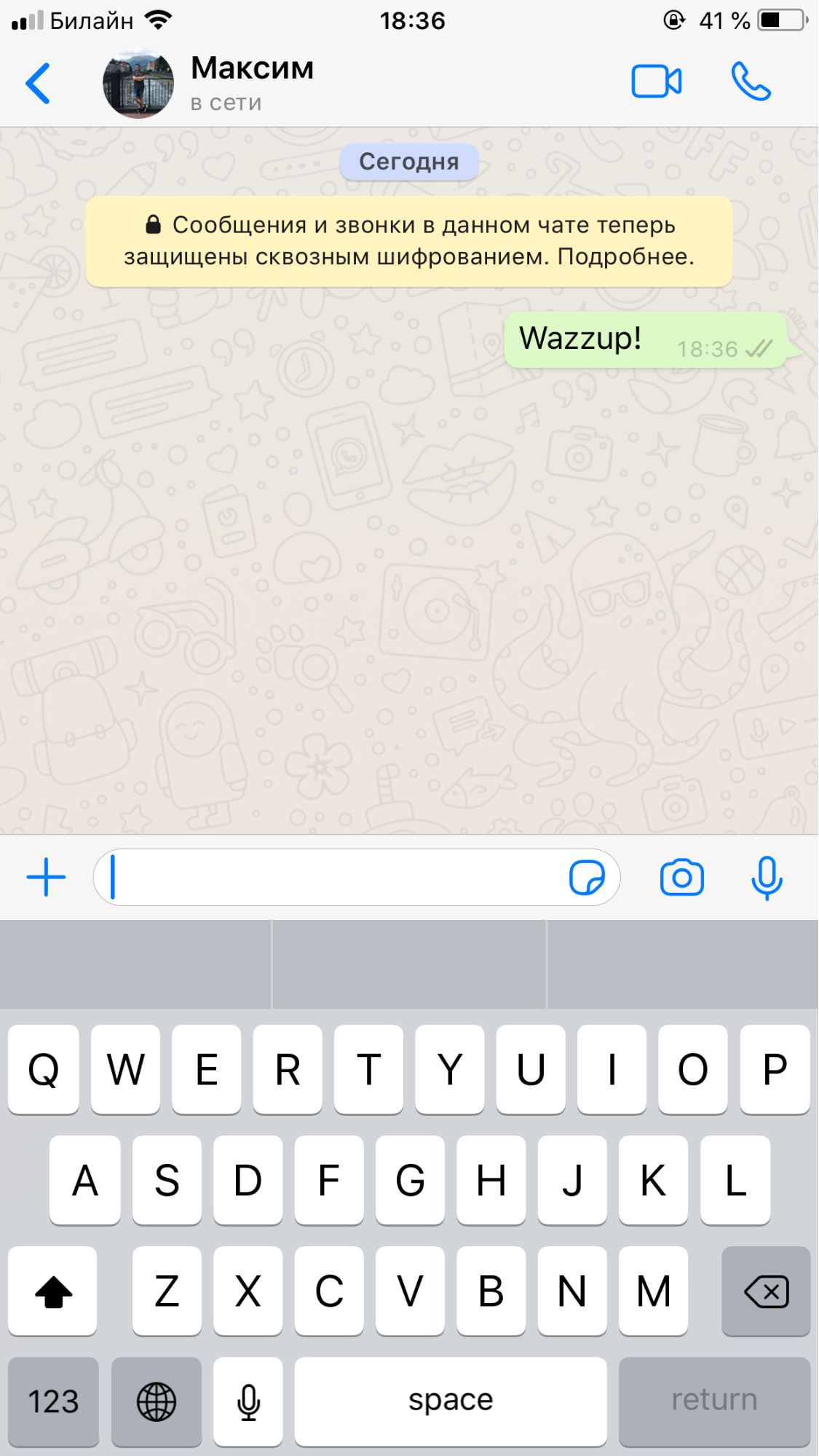
Vamos escrever uma mensagem do cliente:
Nas linhas abertas do Bitrix24, vemos a mensagem do cliente:
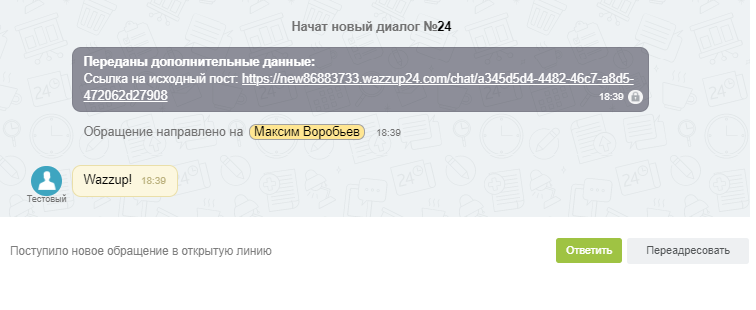
Responderemos à mensagem do chat do Bitrix24: A
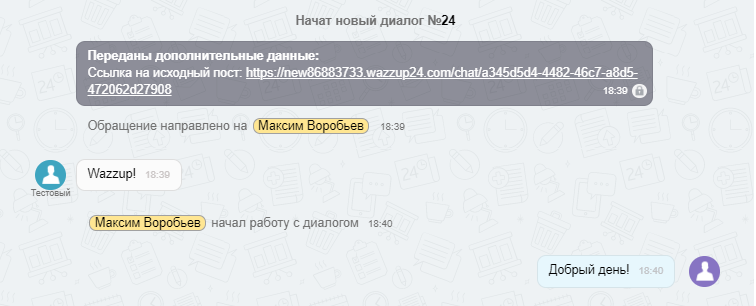
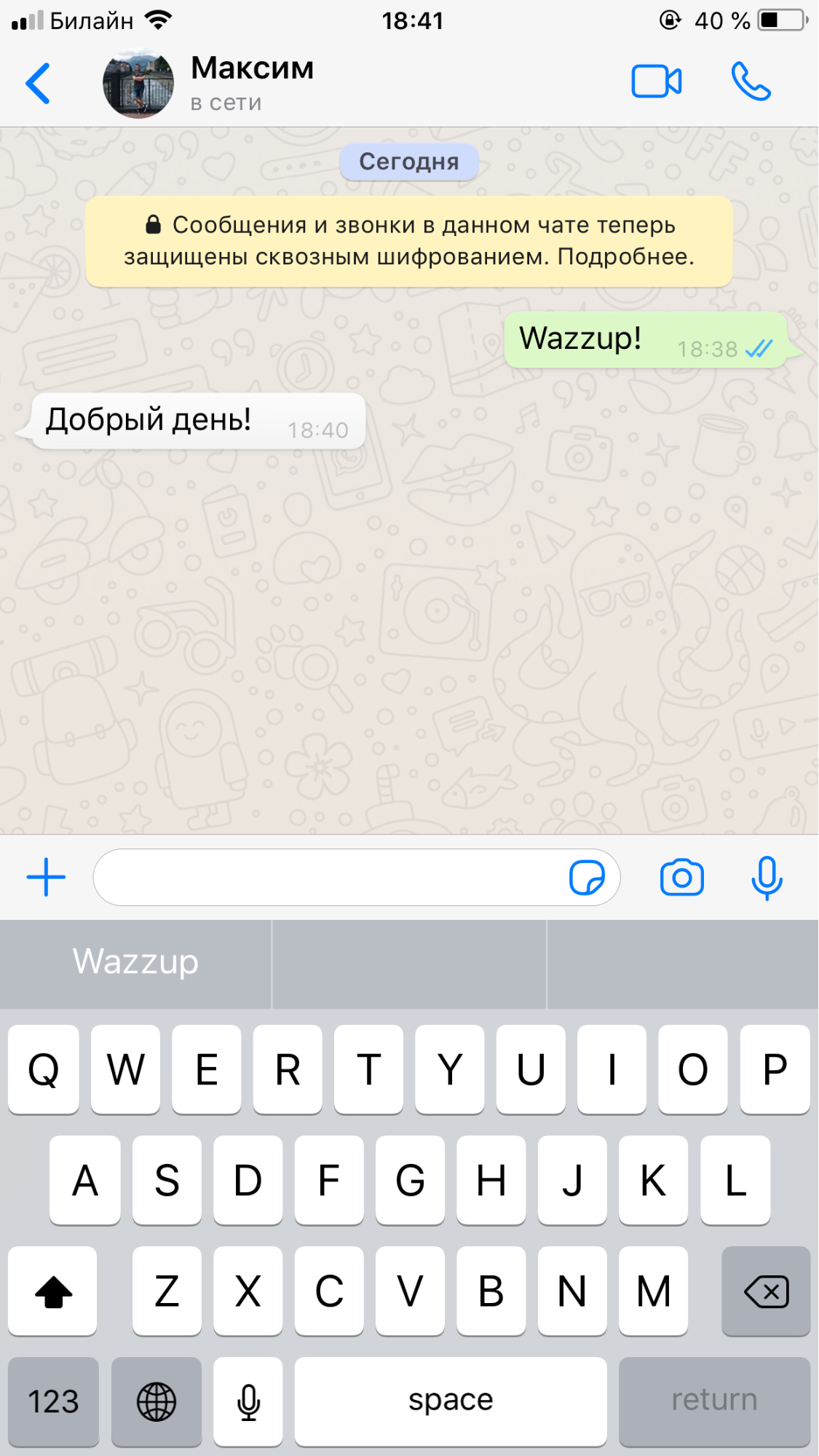
mensagem chegou ao cliente:
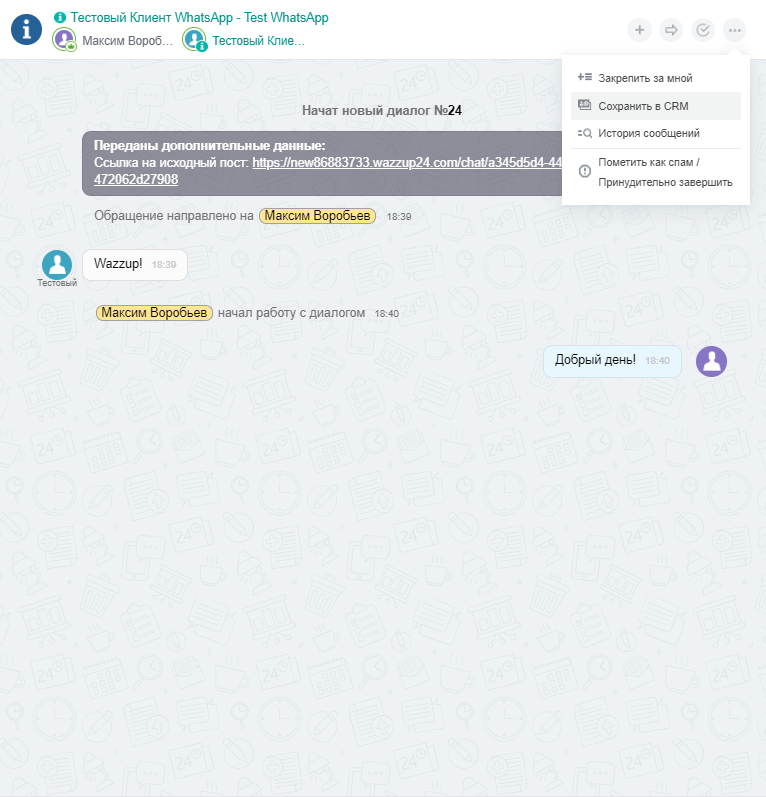
Para esta integração, a linha aberta foi configurada de forma que os dados do cliente não sejam guardados automaticamente no CRM. Vamos adicionar dados do cliente ao CRM manualmente. Para fazer isso, abra o menu de ação → “Salvar no CRM”.
Uma notificação aparecerá no chat de que um novo lead foi criado.
Vamos para o cartão principal. Tem a capacidade de ver o histórico da correspondência e ir ao chat.
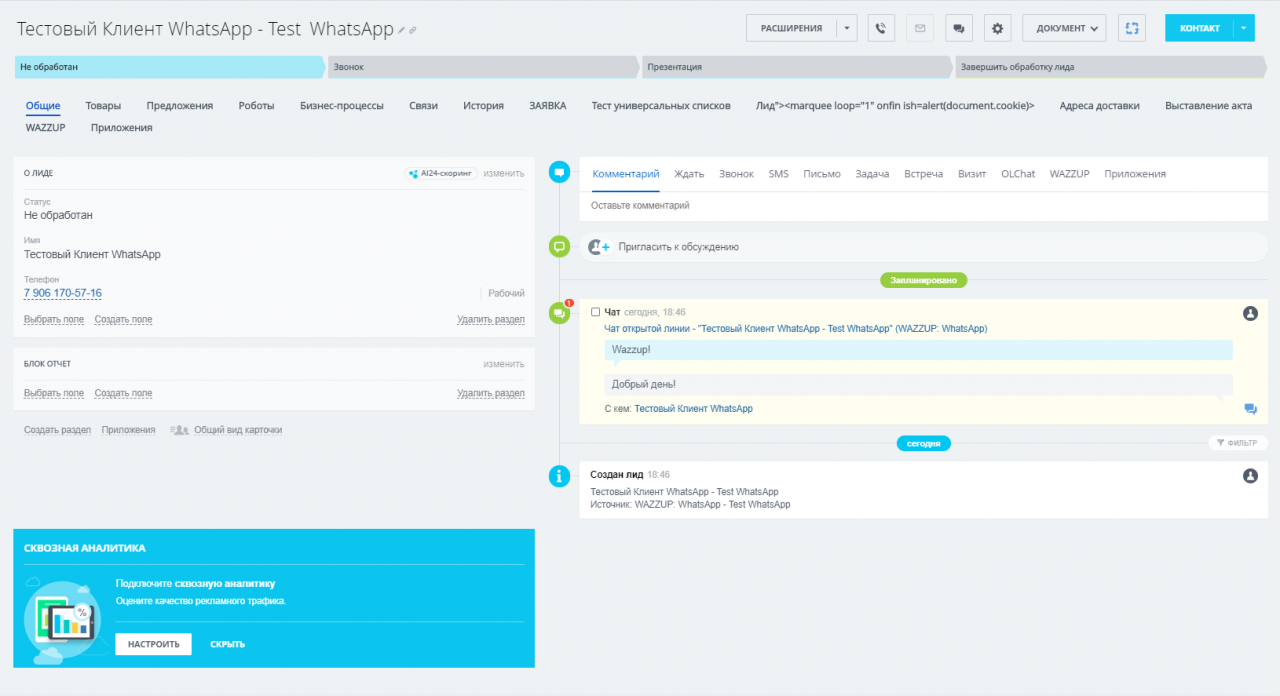
Configurando a integração de Bitrix24 e i2crm
Vamos fazer uma configuração passo a passo da integração do Bitrix24 com o serviço i2crm.
1. Nós nos registramos no site https://i2crm.ru/ .
Após a conclusão do registro, os usuários têm um período de teste de 7 dias para se familiarizarem com o trabalho do serviço.
2. Configurando o canal de entrada
Após autorizar no site, você precisa configurar o canal de entrada. Para fazer isso, selecione no cabeçalho “Configurações” → “Canais de entrada”
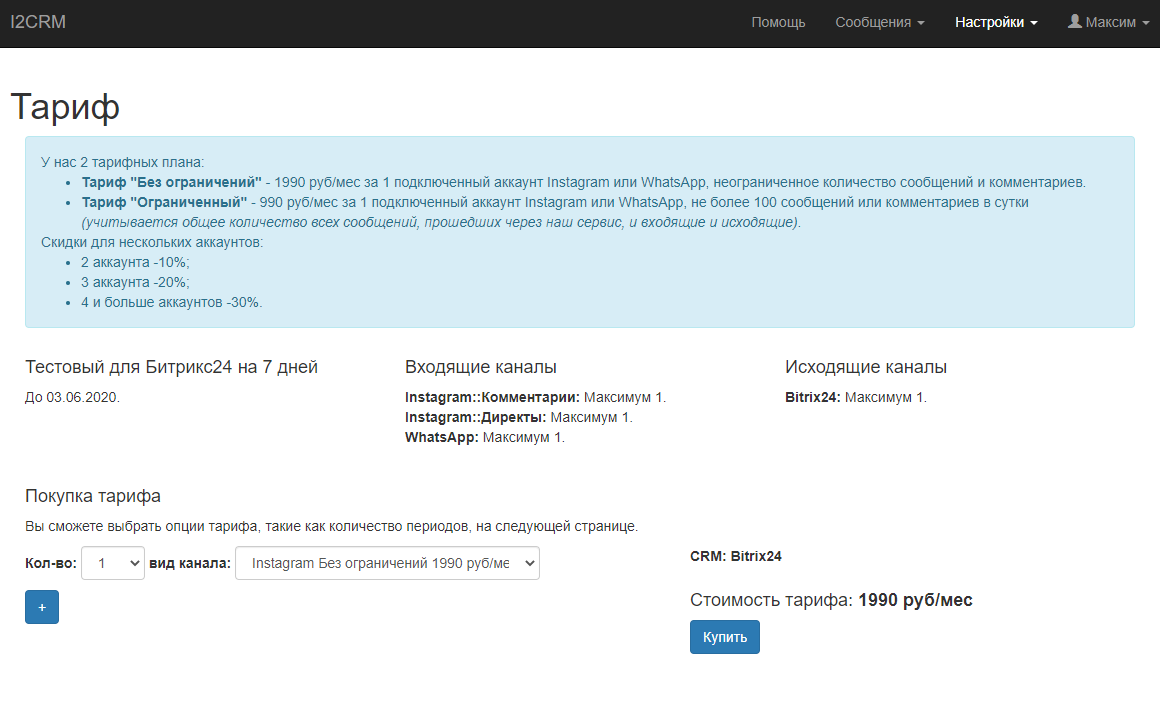
Na página que se abre, clique no botão “Criar canal” → “WhatsApp”
Ao criar um canal, você pode ter uma pequena lista com configurações avançadas.
Pressione o botão para conectar o WhatsApp, escaneie o código QR do smartphone
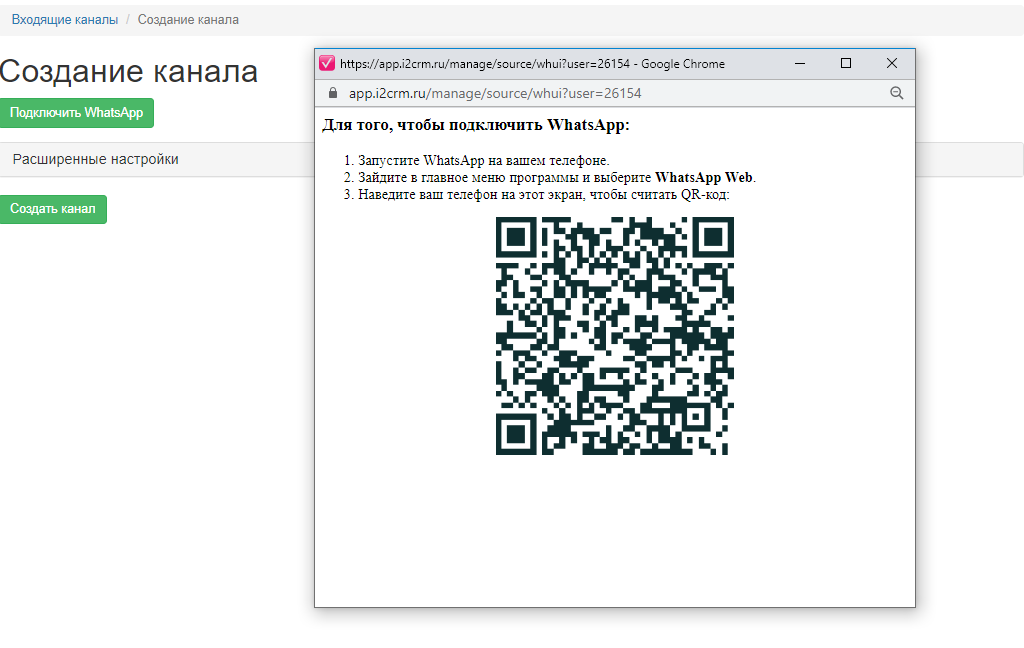
Depois de escanear o código QR, vemos uma mensagem sobre a conexão bem-sucedida. Pressione o botão "Criar canal"
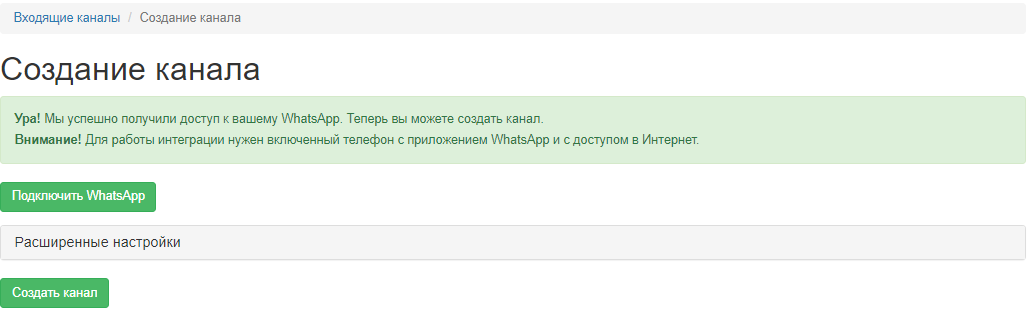
3. Instalando o aplicativo i2crm do mercado Bitrix24 e configurando a integração (canal de saída)
Encontramos o aplicativo i2crm no mercado Bitrix24, instale-o.
Voltamos ao site do serviço i2crm, escolha no cabeçalho “Configurações” → “Canais de saída”
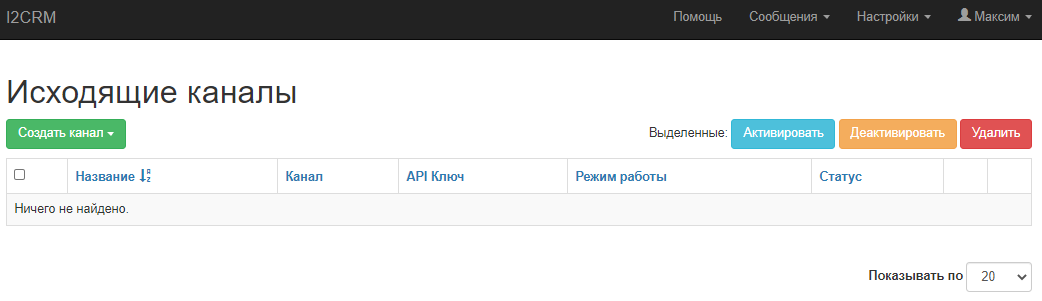
Clique no botão “Criar canal” → “Bitrix24”
Selecione as configurações necessárias para integração, clique em “Conectar Bitrix24”.
Após a autorização com sucesso através do protocolo OAuth, é exibida uma mensagem sobre o acesso bem-sucedido ao portal. Clique em “Criar Canal”. A integração agora está completa.
Funcionalidade I2crm
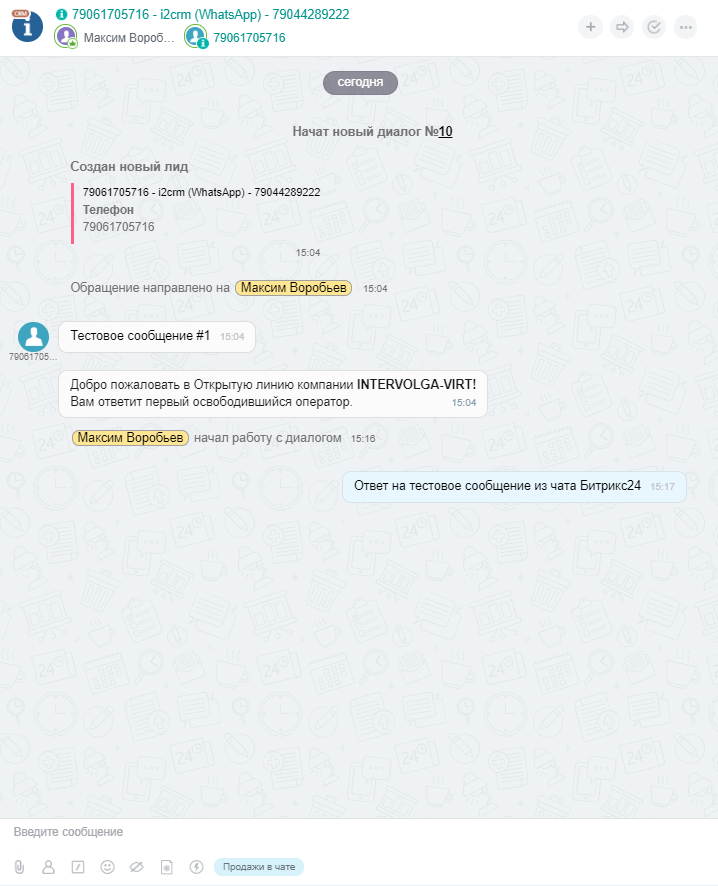
Vamos escrever uma mensagem de teste para o número para o qual configuramos o canal de entrada:
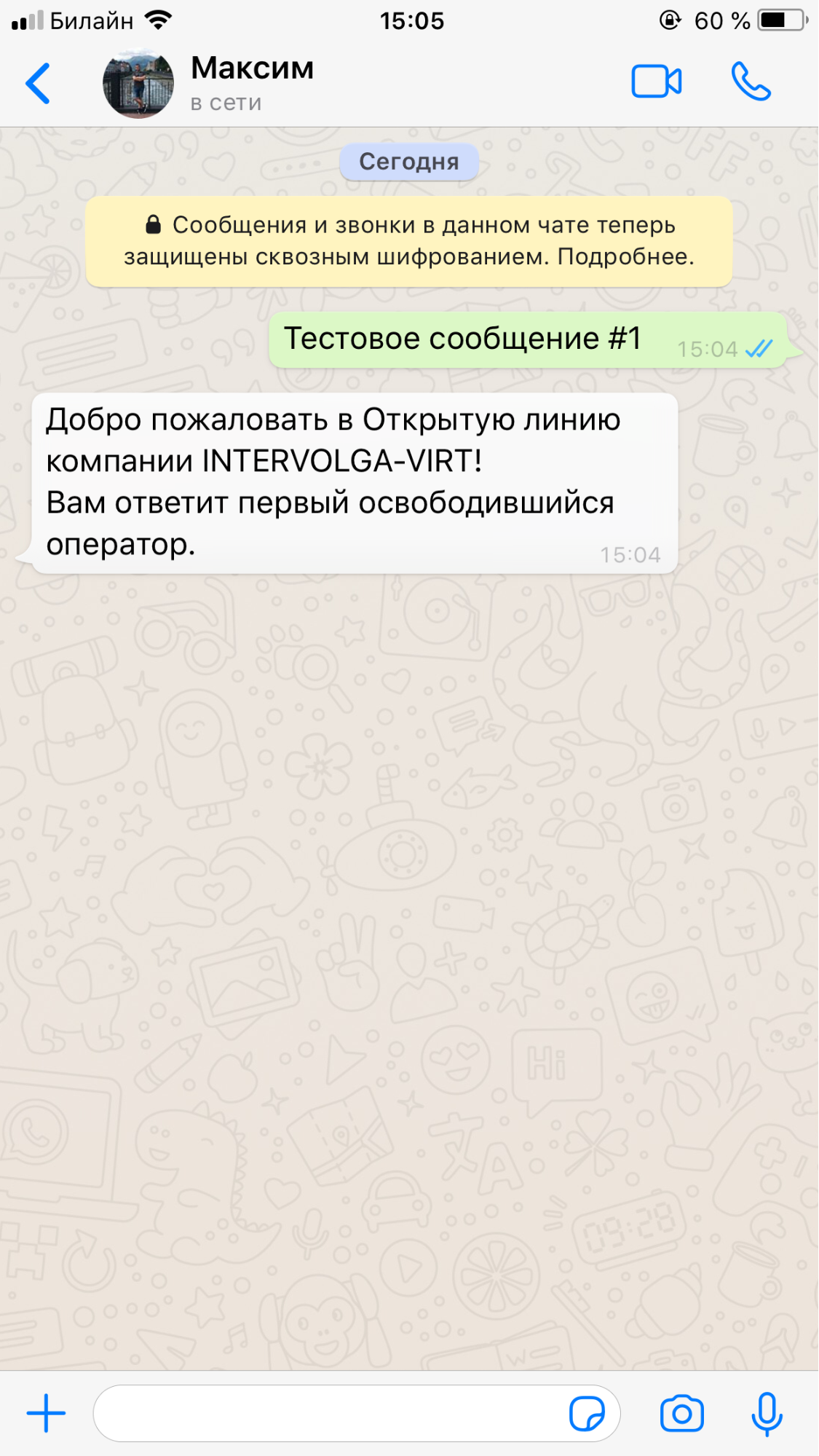
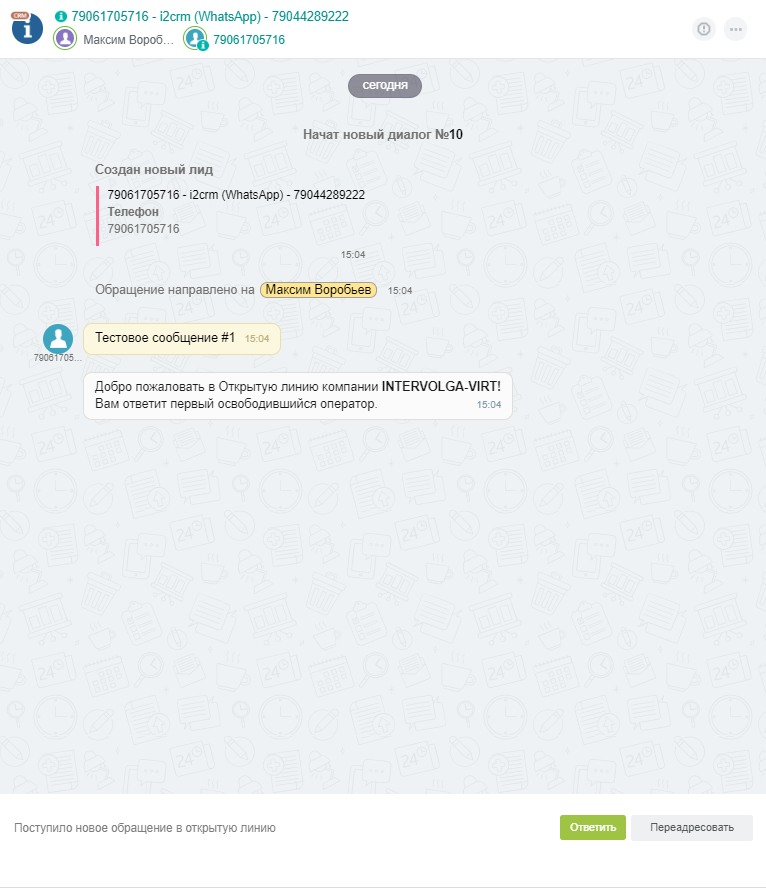
Podemos abrir um chat no portal, ir para a guia com linhas abertas e ver a correspondência.
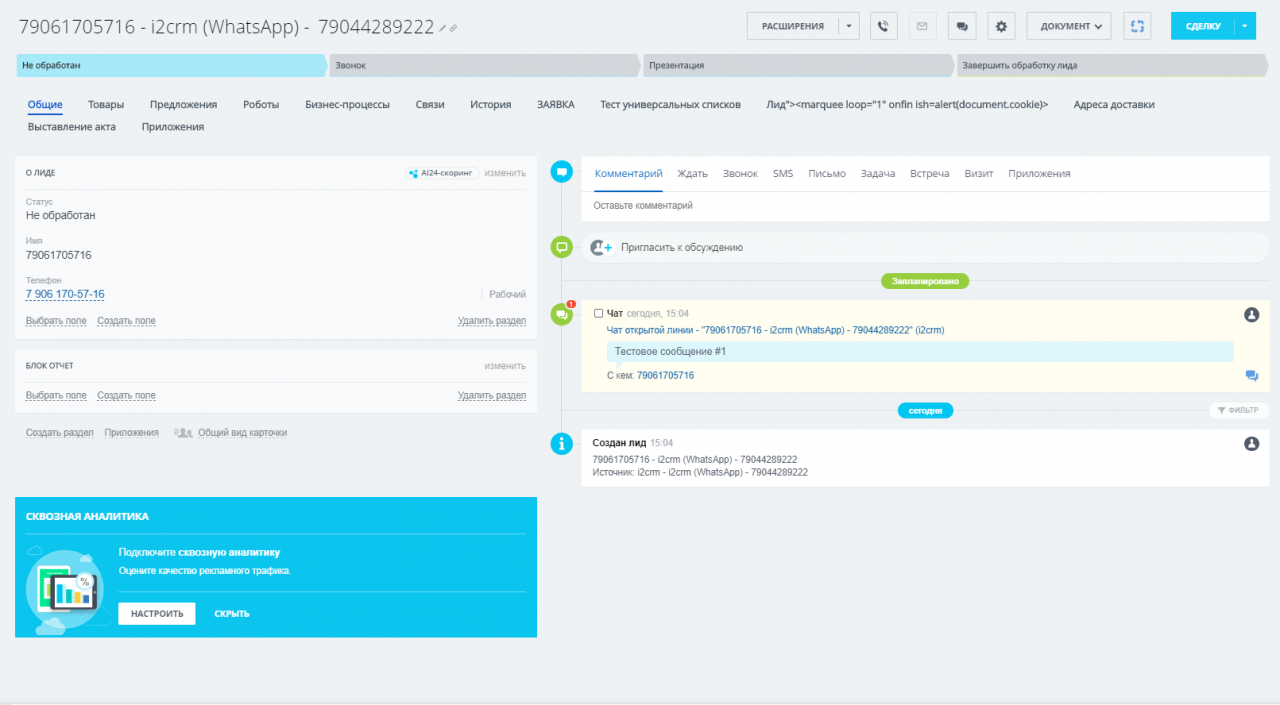
Nas configurações de integração, especificamos o modo de operação "linhas abertas". De acordo com a lógica de “linhas abertas”, uma mensagem de um novo contato criará automaticamente um lead no CRM:
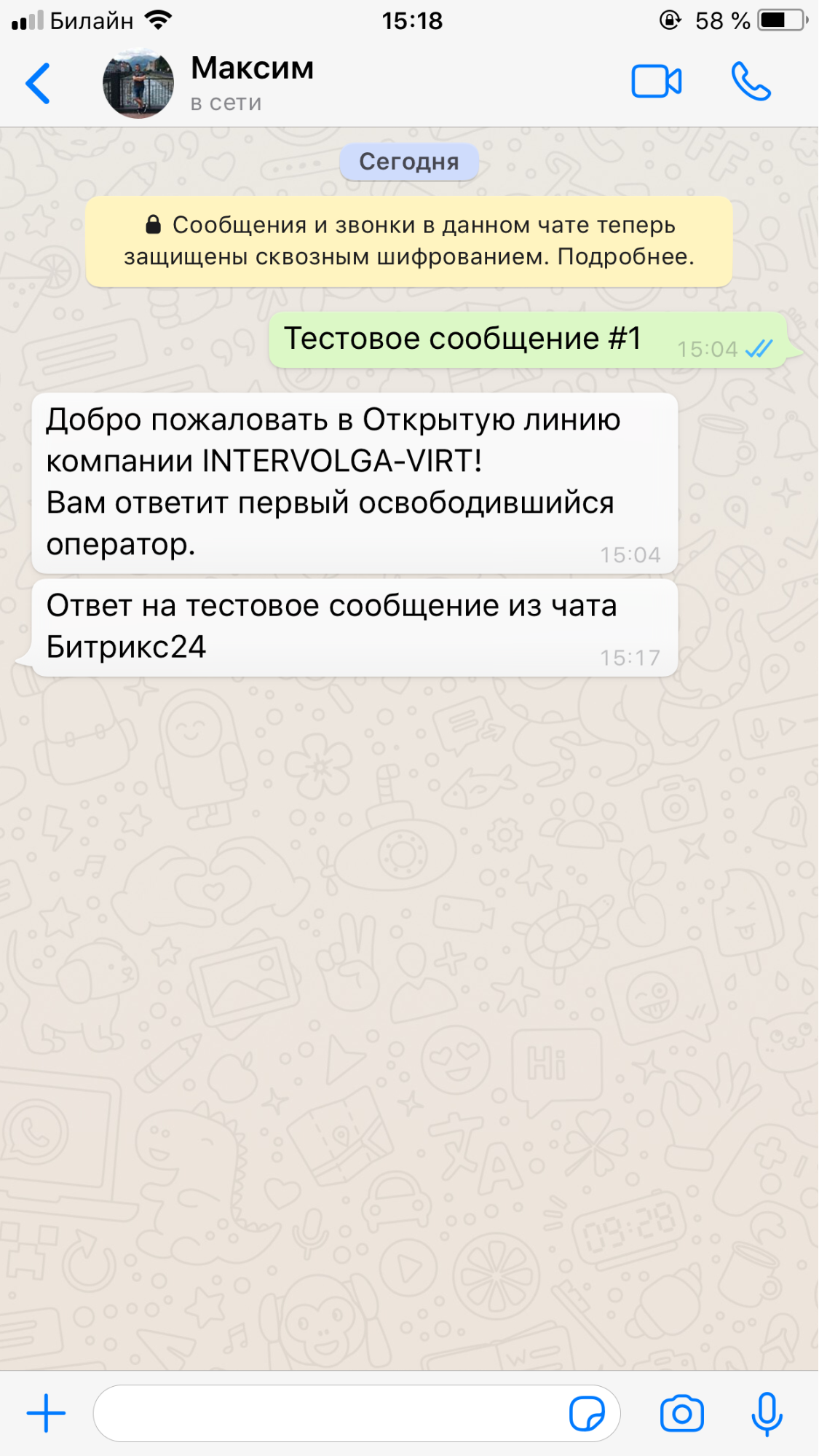
Responder a uma mensagem do chat do Bitrix24:
Verifique em um smartphone se a mensagem chegou:
Configurando a integração com OLChat
O processo de integração com OLChat é um pouco diferente da integração com outros serviços. Ao configurar essa integração, você não precisa se registrar no site do conector. Todas as configurações serão feitas no aplicativo Bitrix24.
Primeiro você precisa instalar o aplicativo do mercado Bitrix24.
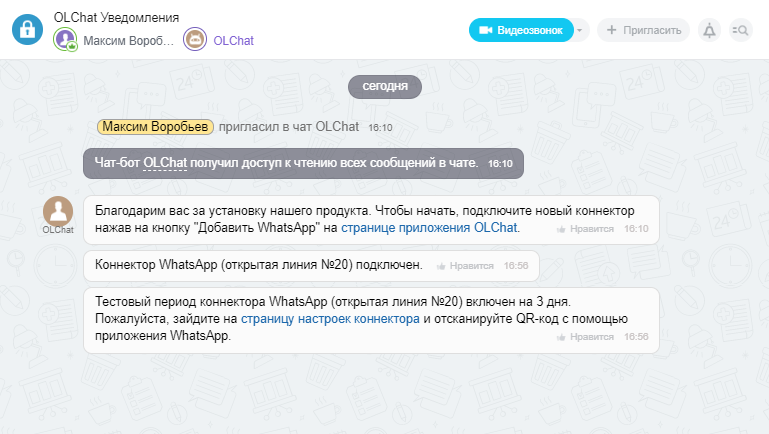
Após a instalação, veremos notificações de que o OLChat está conectado com sucesso.
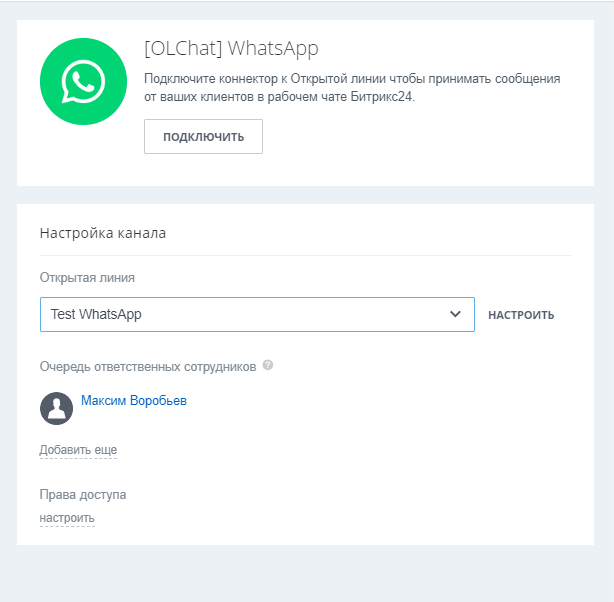
Em seguida, você precisa conectar o conector a uma linha aberta. Para isso, no portal Bitrix24, acesse "Contact Center" → "[OLChat] WhatsApp". Clique em “Conectar”
Após conectar, veremos o seguinte no chat com notificações:
A próxima coisa a fazer é conectar o WhatsApp. Vá para a guia “OLChat” no portal Bitrix24, passe o mouse sobre o link “Código QR”. Uma janela pop-up exibirá um código QR que precisa ser verificado usando o aplicativo WhatsApp em seu smartphone.
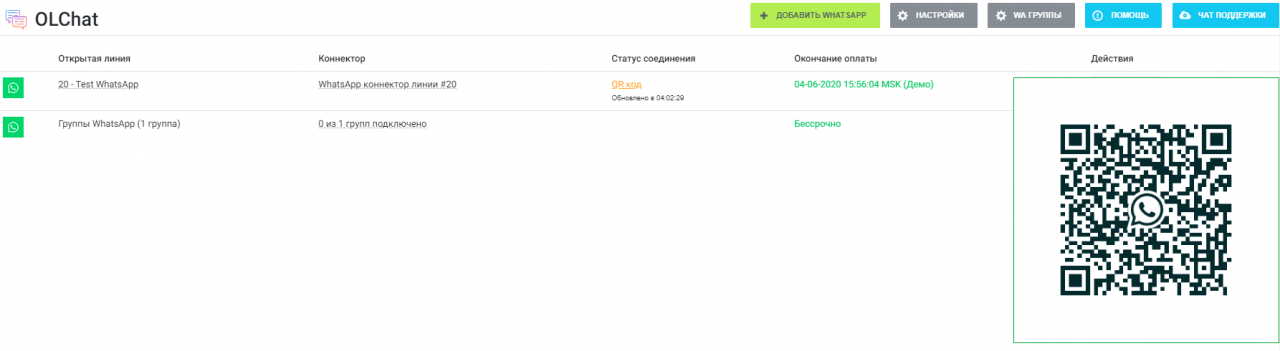
Após a leitura do código QR, o status da conexão deve mudar para “Conectado”

Após concluir essas etapas, a integração está configurada e pronta para funcionar. Resta configurar uma linha Bitrix24 aberta para distribuição de mensagens recebidas entre gerentes, configuração de horário de trabalho, lógica de trabalho com CRM, etc.
Funcionalidade OLChat
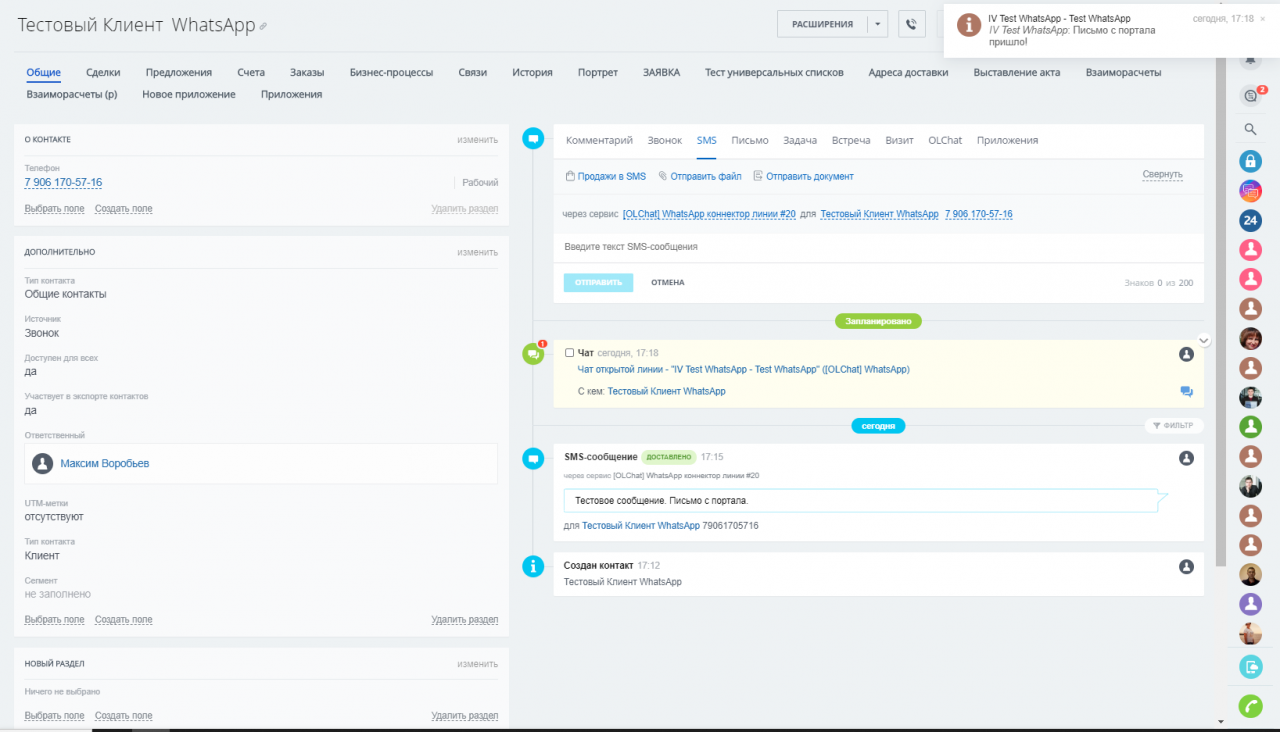
Vamos criar um novo contato e escrever para o cliente primeiro por meio da funcionalidade SMS. Vá ao cartão de contato → “SMS”, selecione o serviço [OLChat] <Nome do conector>, escreva o texto da carta e envie
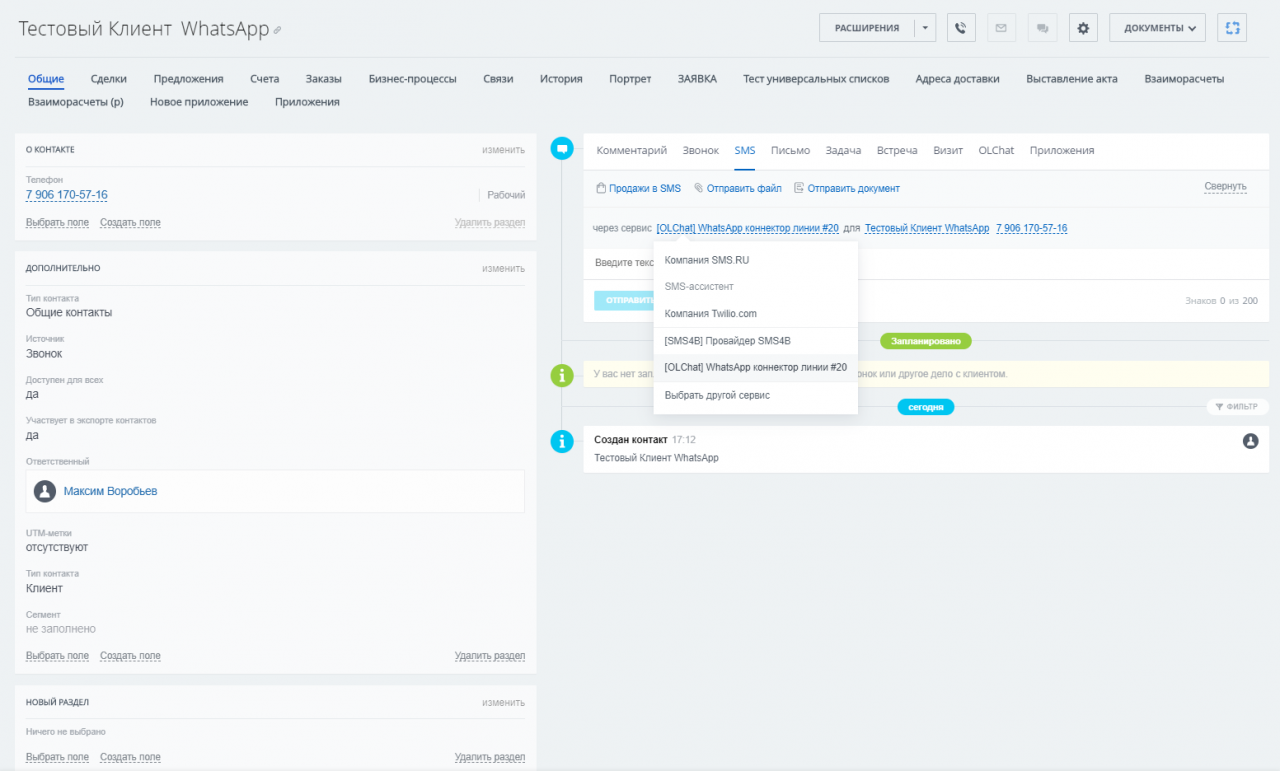
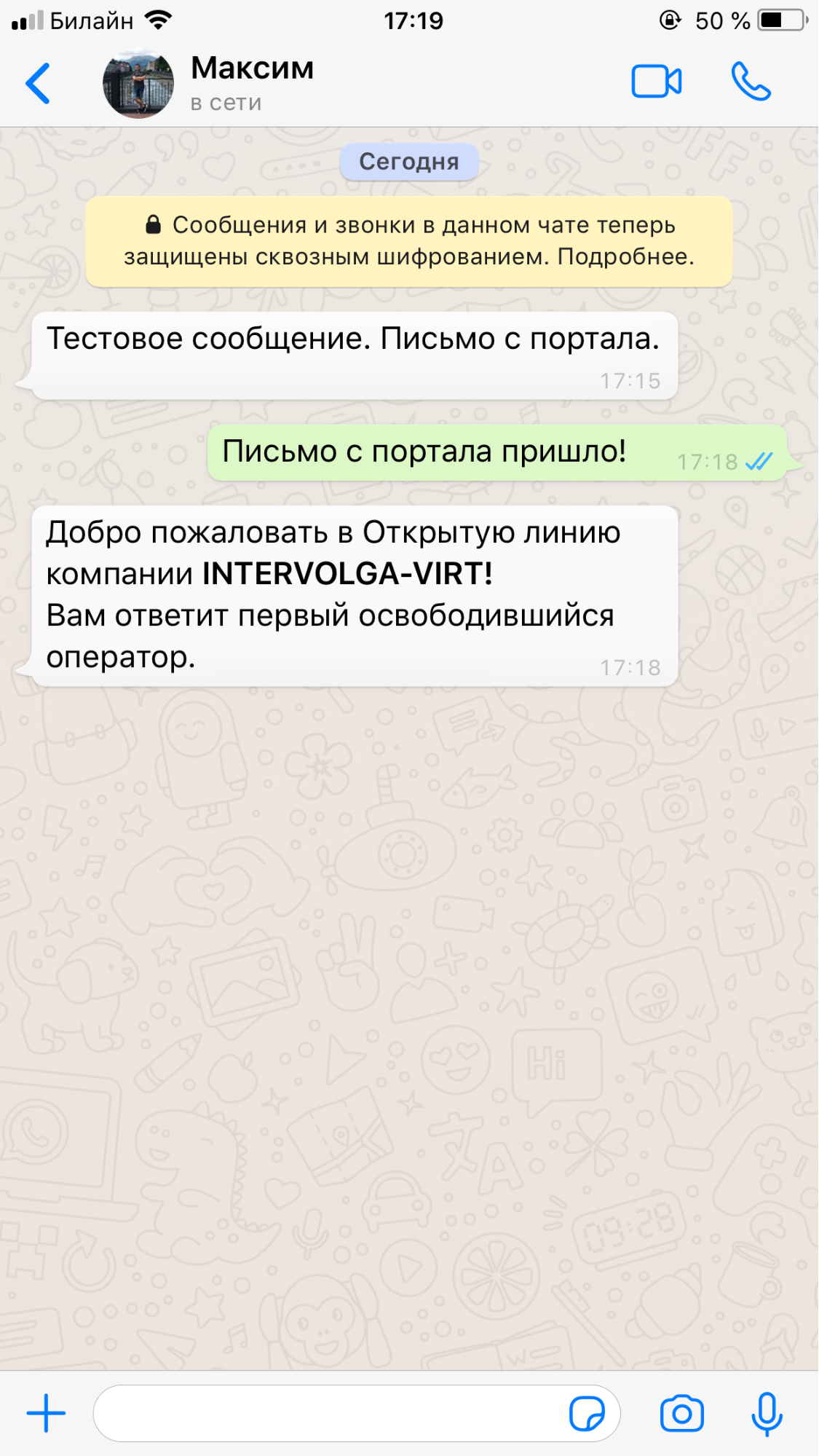
Verifique no telefone, a carta chegou:

Responderemos a mensagem neste chat e veremos em resposta uma mensagem automática nas configurações de linhas abertas do Bitrix24:
Podemos correspondência aberta com o cliente nos chats do Bitrix24 na seção de linhas abertas ou diretamente através do cartão CRM:
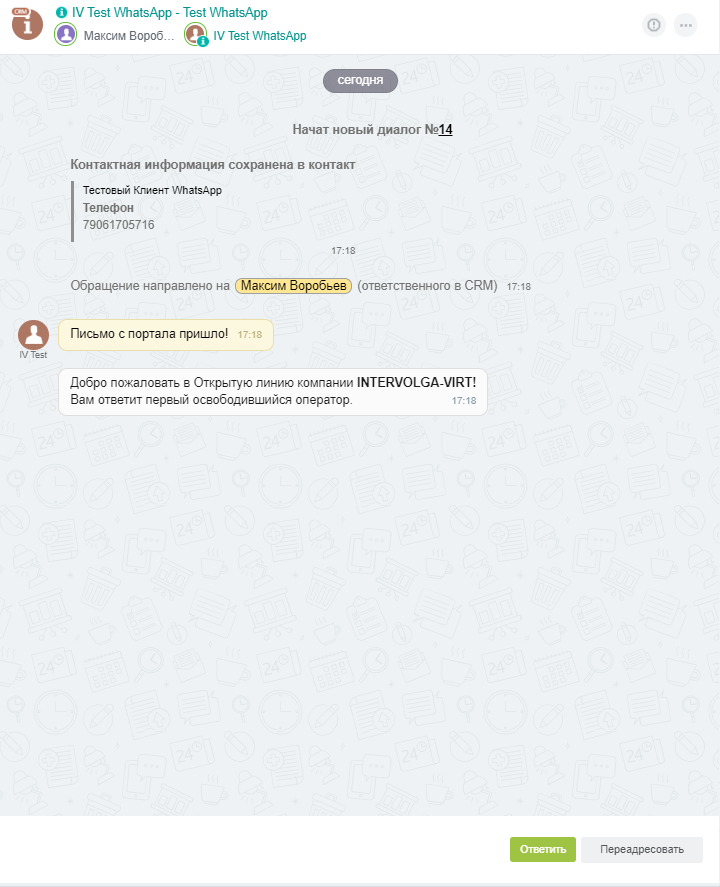
Enquanto isso, o portal recebeu uma notificação sobre a resposta do cliente e o cartão de contato foi atualizado:
Exclua o contato e diálogo no WhatsApp. Vamos testar a situação quando o cliente escreveu primeiro. Vamos escrever uma mensagem do cliente e respondê-la no chat do Bitrix24:
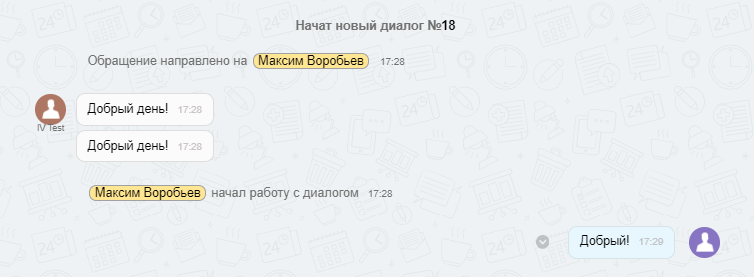
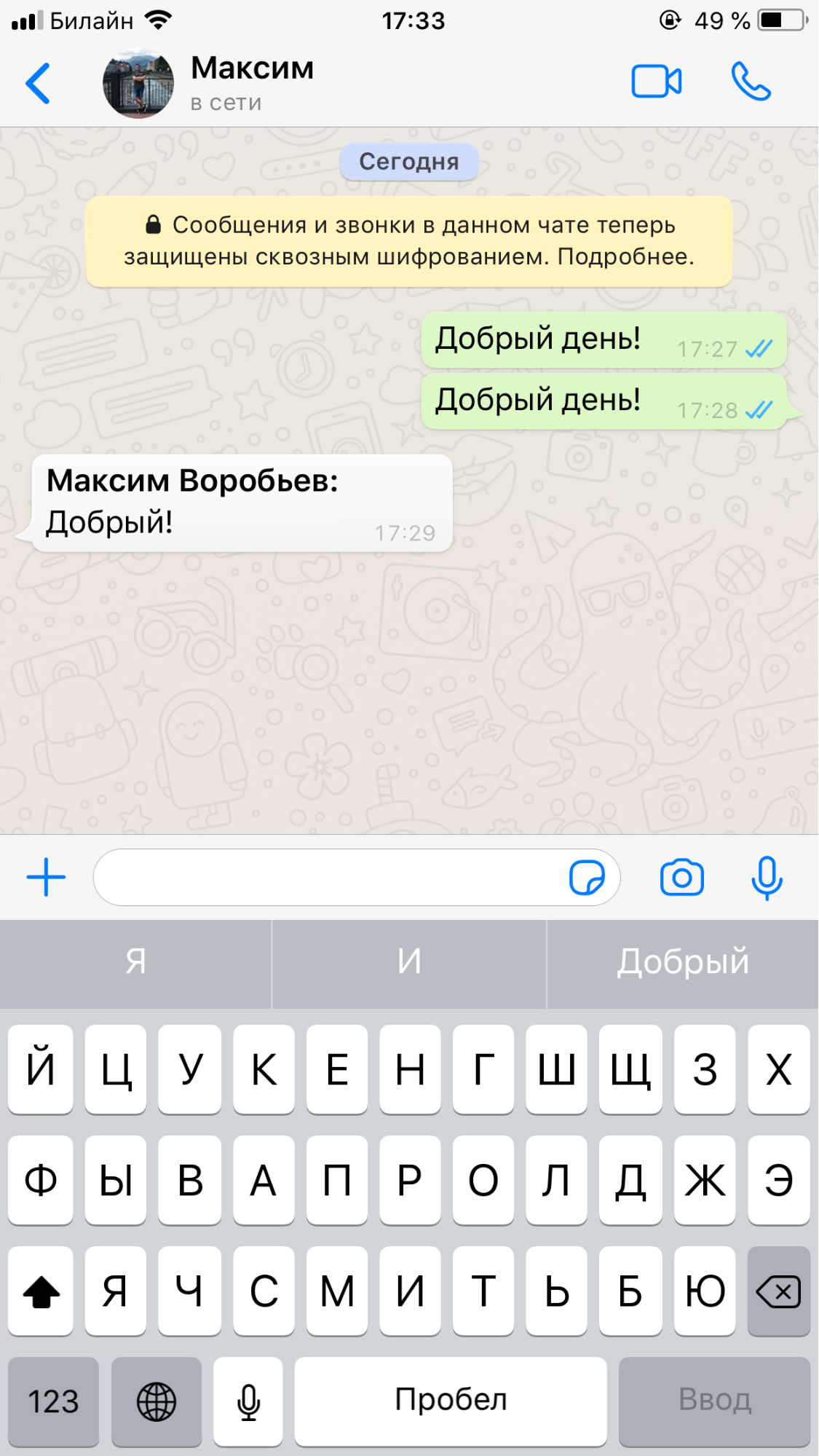
Aqui, do lado do cliente, você pode notar um detalhe interessante - o nome do usuário que está conversando no momento é adicionado à mensagem enviada do chat do Bitrix24:
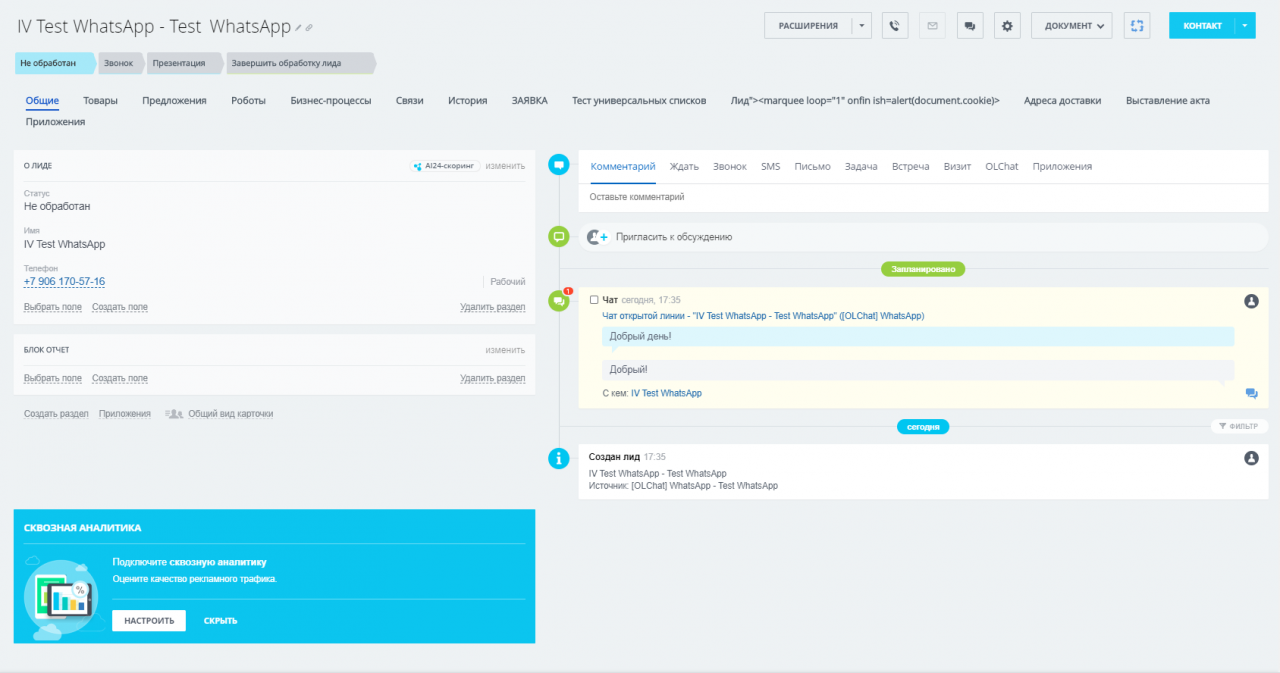
Com essa integração, a linha aberta é configurada para que os dados não sejam salvos automaticamente no CRM. Vamos adicionar um novo lead do chat no Bitrix24: no menu de ações, selecione “Salvar no CRM”. Além disso, você pode ir diretamente do chat para o cartão do lead criado.
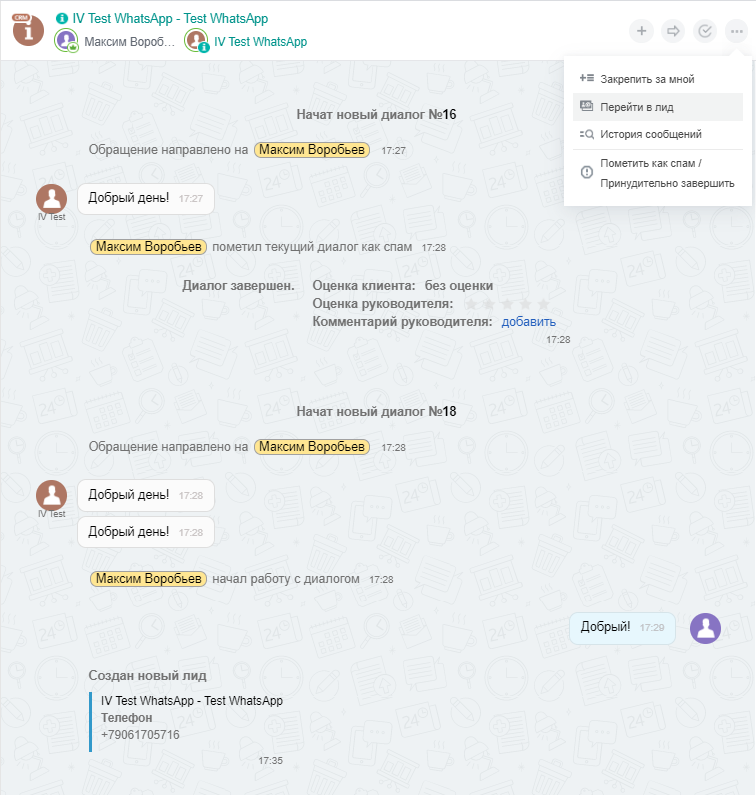
Cartão de chumbo:
Opções de configuração do aplicativo OLChat
O menu principal do aplicativo possui uma barra de ferramentas, que contém as configurações do aplicativo e dos grupos do WhatsApp.
O botão “Adicionar WhatsApp” redireciona o usuário para o “Contact Center” do portal, onde é possível adicionar novas linhas abertas ao aplicativo.
O botão "Configurações" abre a janela de configurações, onde se propõe habilitar / desabilitar as funções disponíveis de ativações e robôs da aplicação, bem como adicionar seu próprio ícone para o conector.
O botão “Grupos WA” permite adicionar e configurar um chat em grupo do WhatsApp no portal.
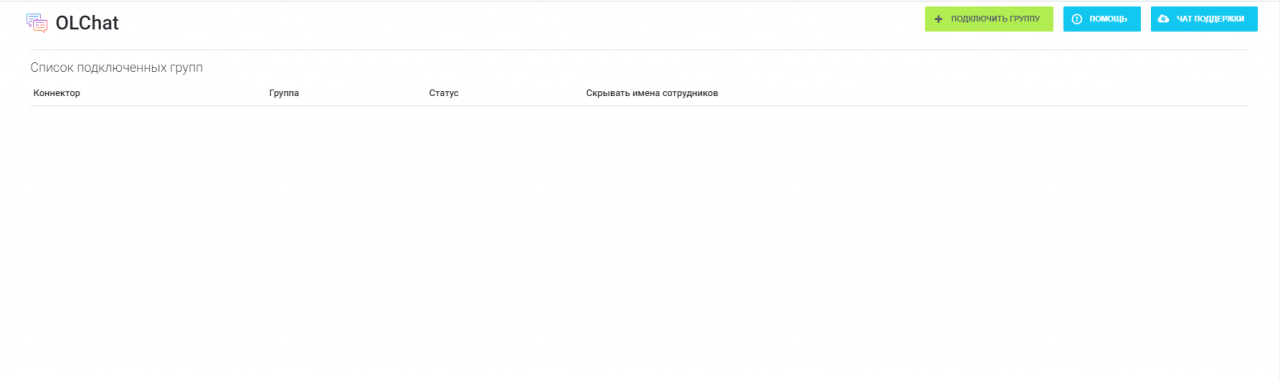
Vamos conectar o grupo WhatsApp. Para fazer isso, clique no botão "Conectar Grupo".
Na nova janela, selecione o conector:
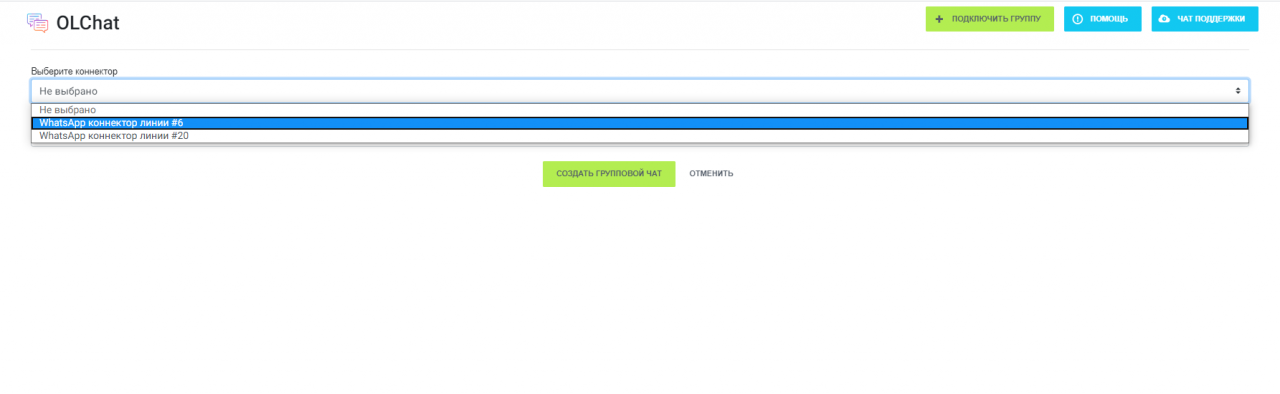
Após selecionar o conector, selecione o grupo disponível:
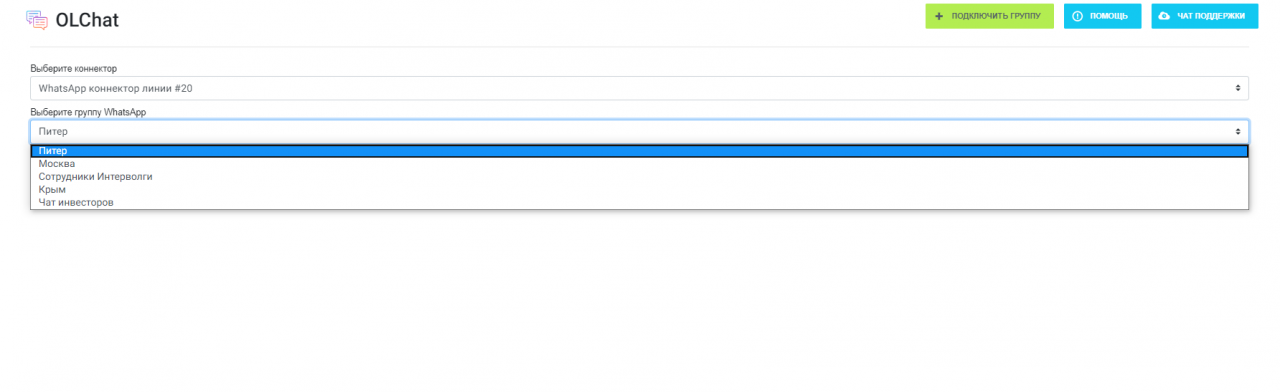
Clique no botão "Criar chat em grupo". Nas configurações do grupo, você pode adicionar funcionários ao chat, bem como gerenciar o modo de navegação anônima, ocultando ou mostrando os nomes dos funcionários no chat do grupo WhatsApp.
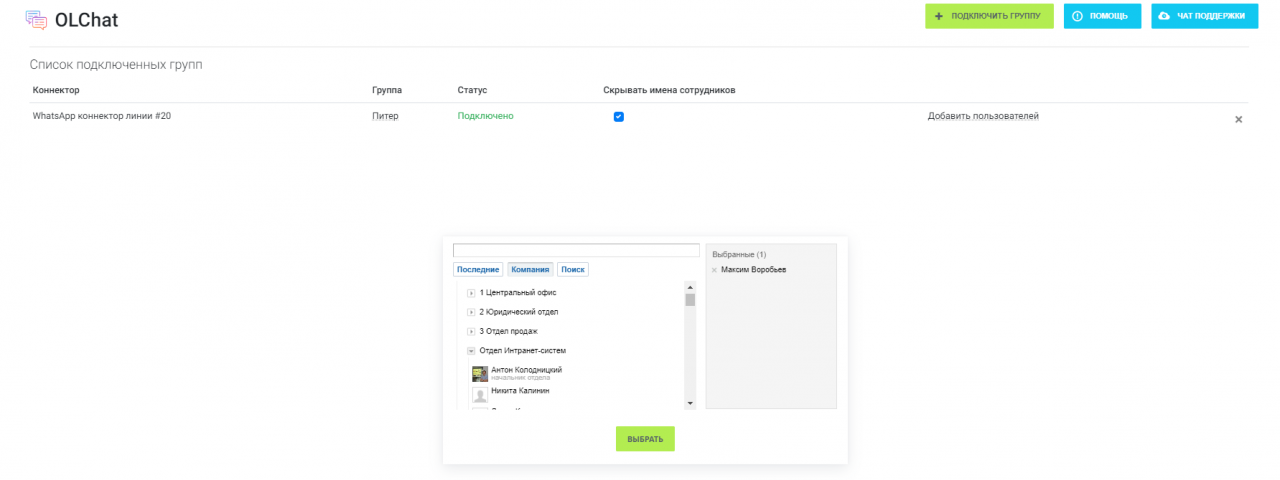
O próprio chat em grupo está localizado em chats Bitrix24 (não em chats de linha aberta). Todas as mensagens enviadas pelos funcionários neste chat serão enviadas para o grupo WhatsApp.
No momento, OLChat não tem a capacidade de trabalhar com chats em grupo no CRM.
Grupos WhatsApp e mensagens de voz no OLChat
Vamos conectar um grupo WhatsApp existente. Selecionamos o conector e o grupo que queremos conectar, clicamos em “Criar chat em grupo”
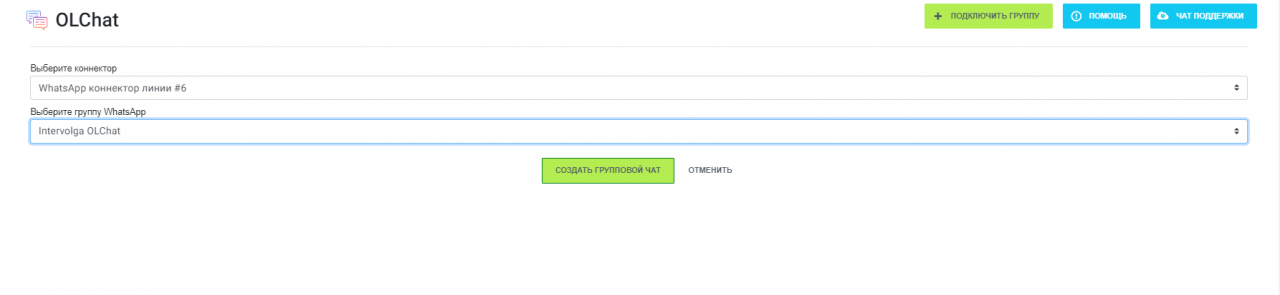
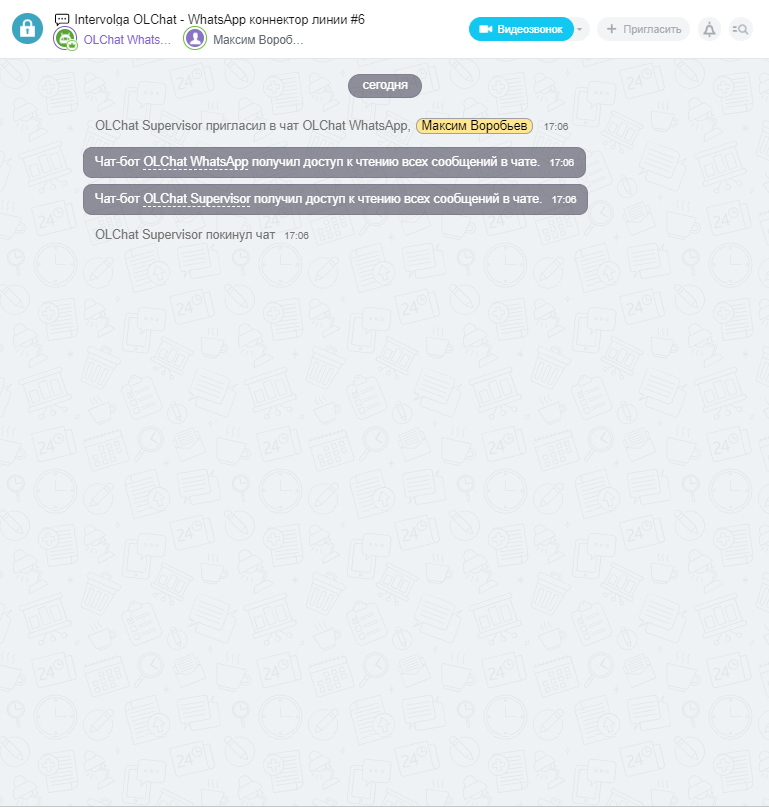
Bitrix24 criou um chat destinado à comunicação neste grupo WhatsApp:
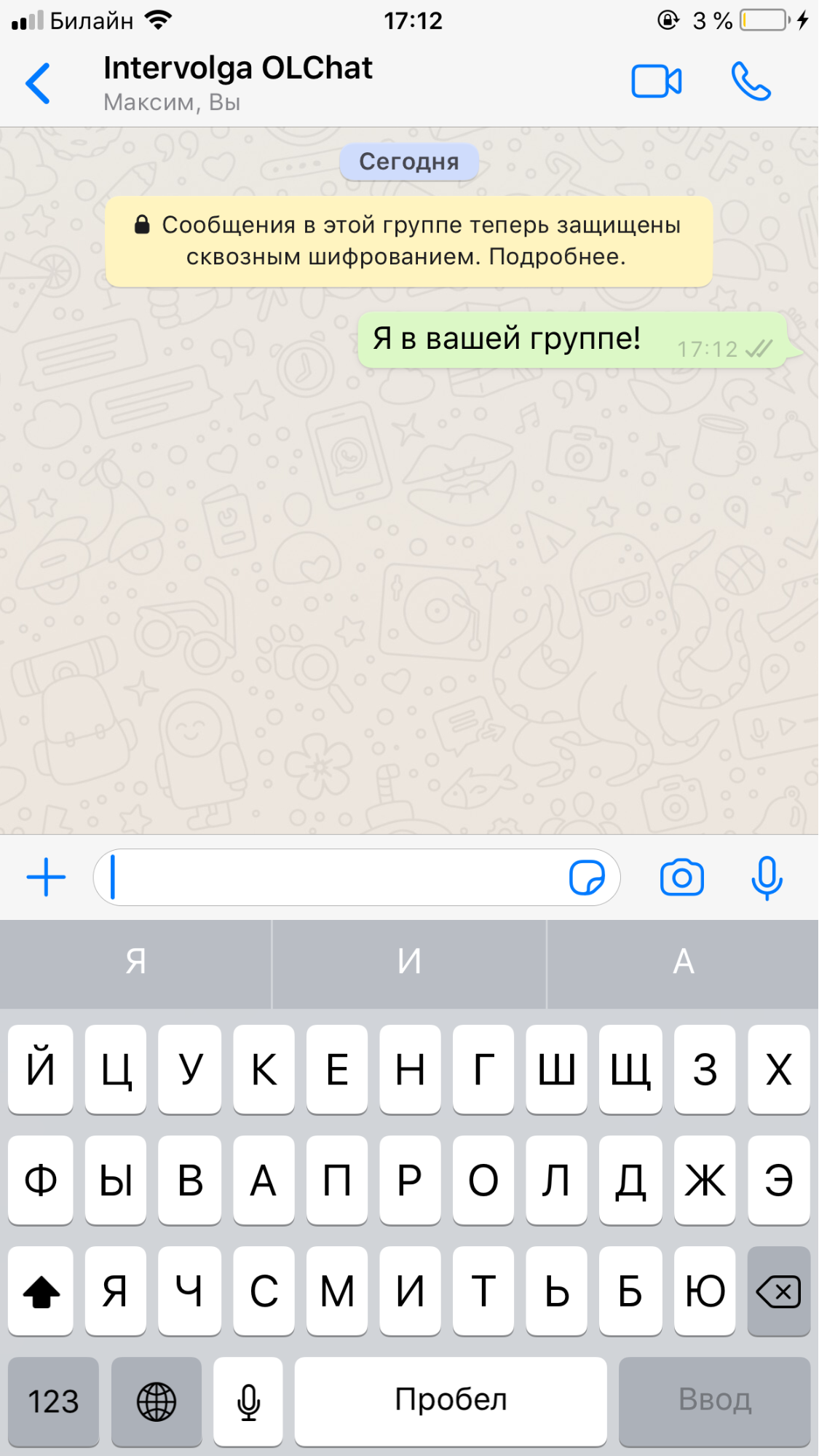
Vamos escrever uma mensagem para o grupo do smartphone do cliente:
Vamos voltar ao chat em grupo no Bitrix24. Veio a mensagem:
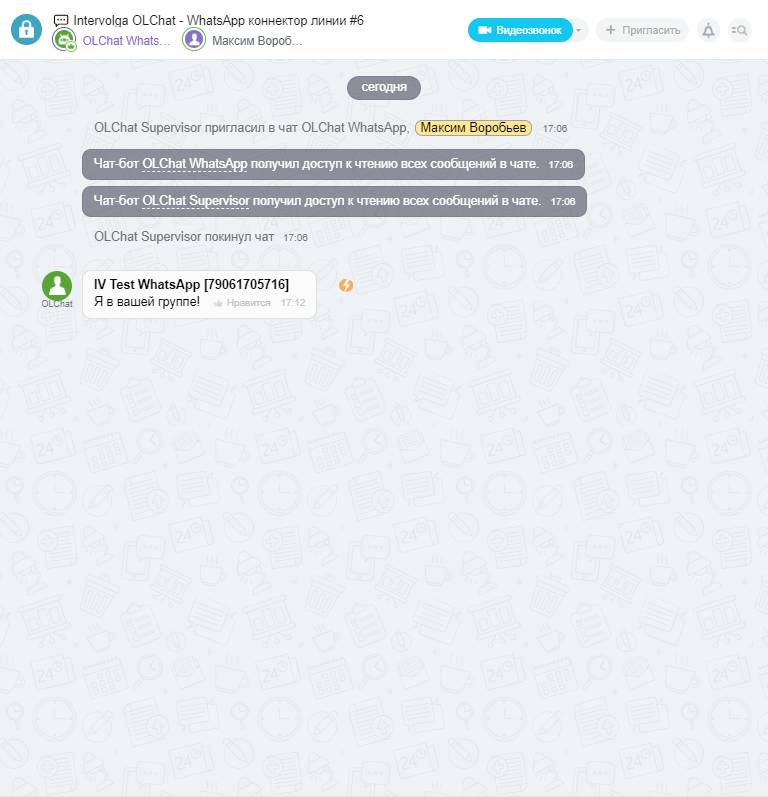
Agora vamos responder a mensagem do chat do Bitrix24.
Vamos escrever 2 mensagens. Um estará com "Incognito" ativado e o outro estará desativado. Isso irá verificar se o OLChat realmente sabe como mostrar / ocultar nomes de funcionários.
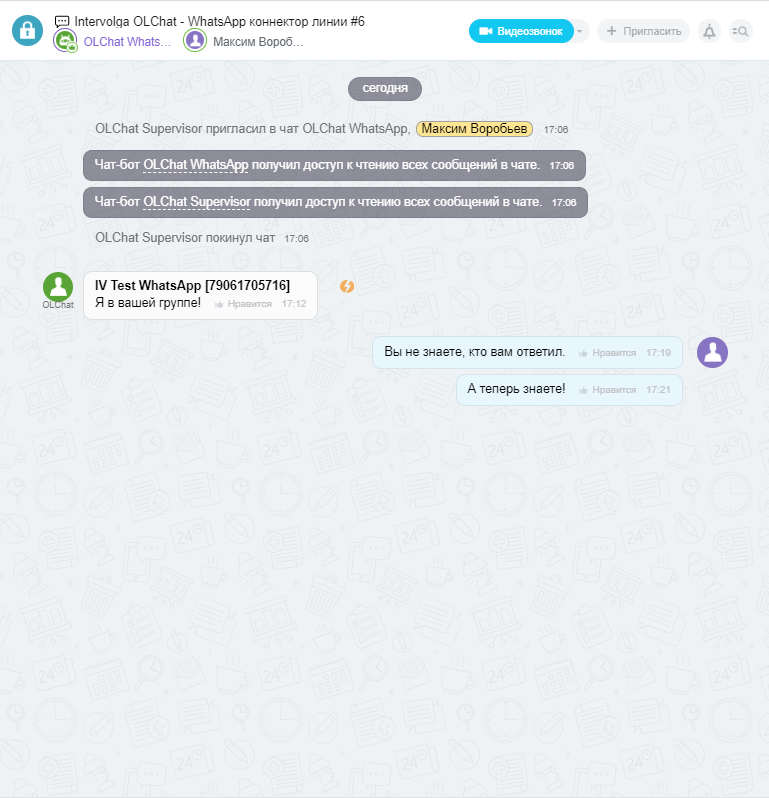
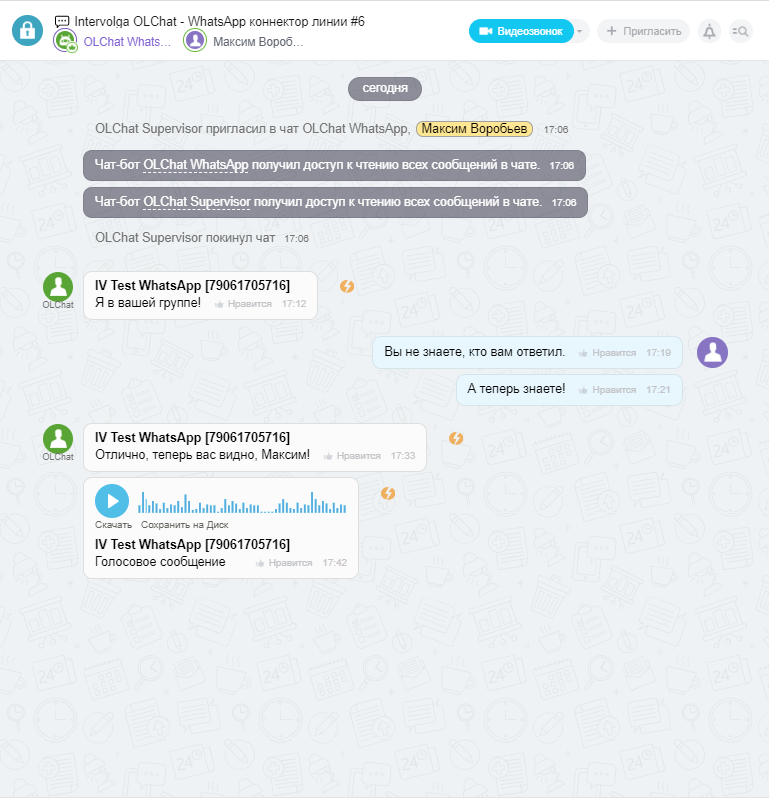
A mensagem "Você não sabe quem te respondeu." foi escrito com a opção “Ocultar nomes de funcionários” habilitada e a mensagem “Agora você sabe!” - fora.
Vamos verificar no smartphone do cliente:
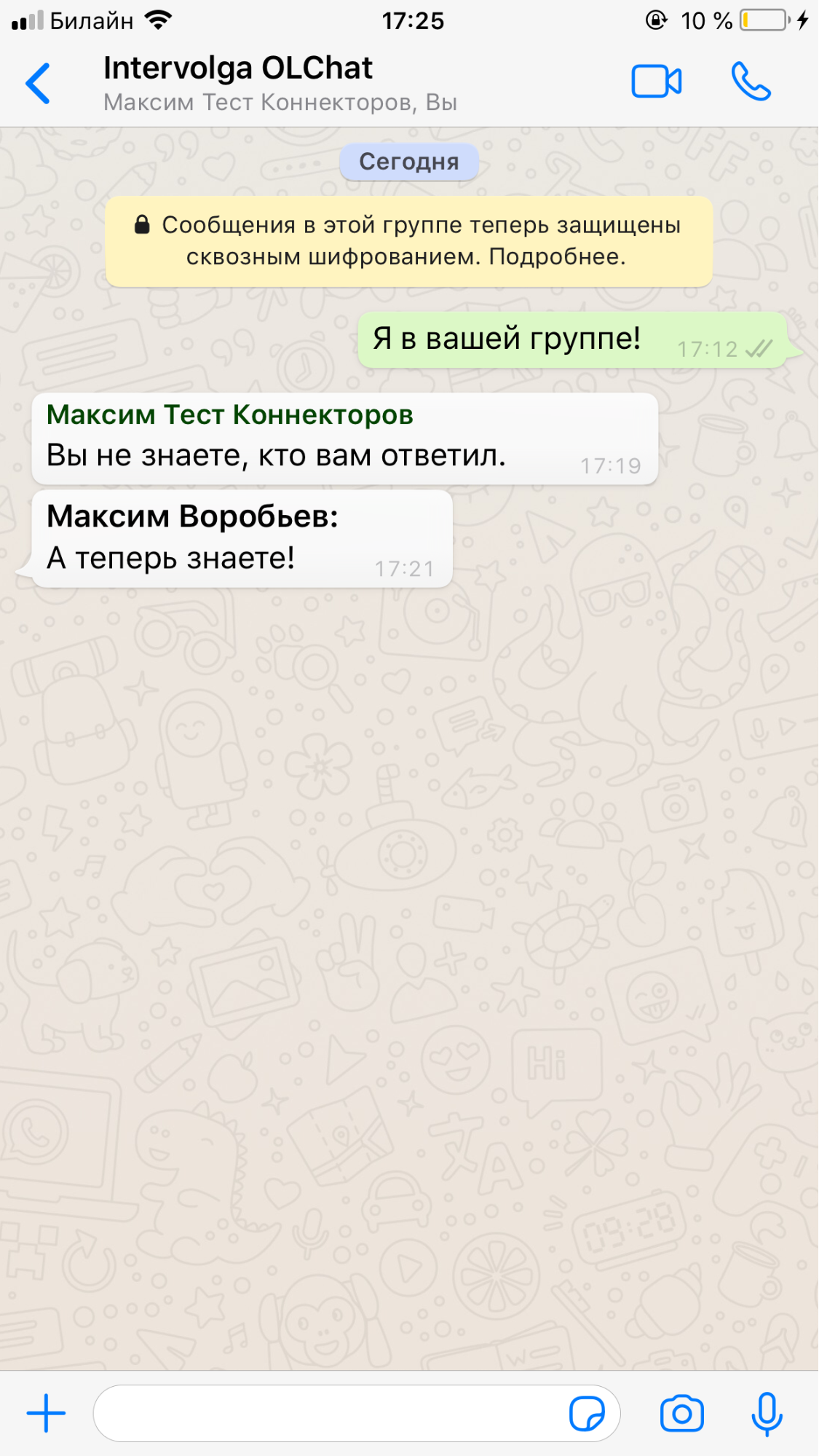
Como você pode ver, quando a opção "Ocultar nomes de funcionários" está desabilitada, o nome do funcionário que enviou a mensagem é adicionado à mensagem enviada do chat do Bitrix24.
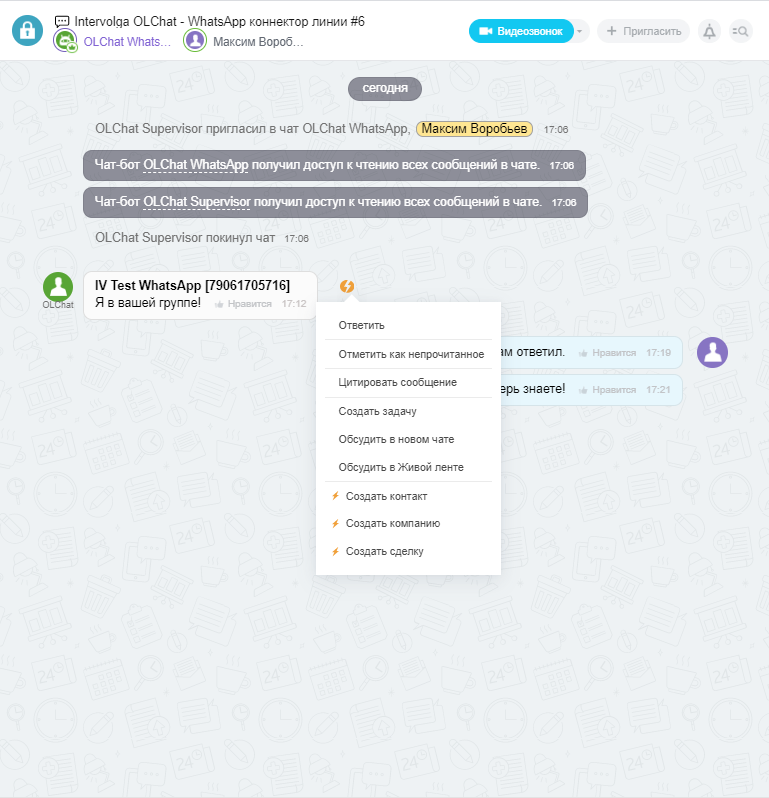
Vamos voltar ao chat do Bitrix24 e clicar no ícone de raio ao lado da mensagem do cliente. O aplicativo OLChat expande a funcionalidade de ações padrão em uma mensagem no Bitrix24, oferecendo o salvamento de membros do grupo no WhatsApp para o CRM.
De todos os conectores apresentados, apenas OLChat tem suporte para mensagens de voz.
Vamos enviar uma mensagem de voz do smartphone do cliente para o grupo:
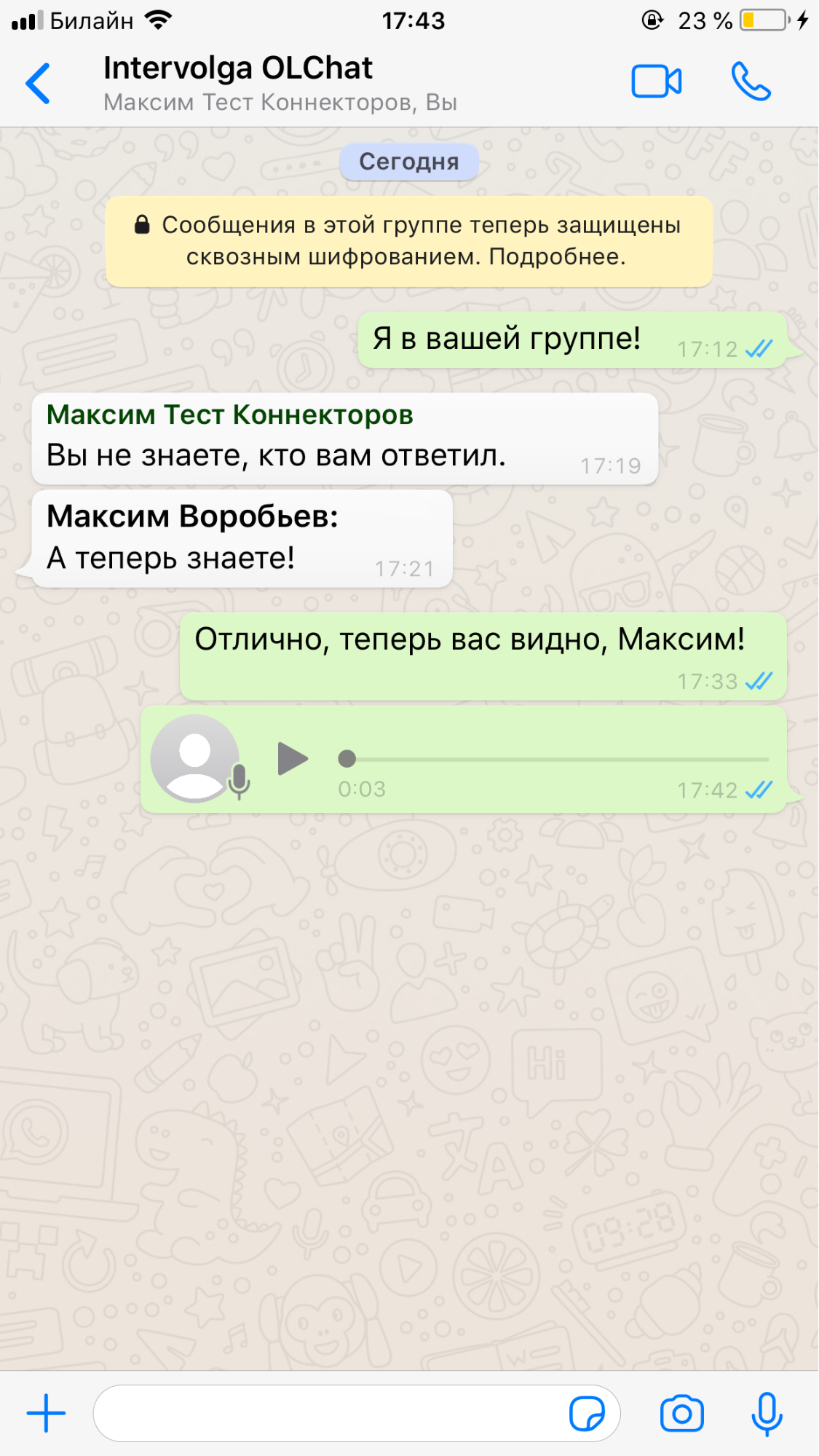
Como você pode ver, a mensagem de voz chegou. Você pode ouvi-lo no Bitrix24:
Configurando integração com Pact.im
Primeiro, você precisa se registrar no site oficial do conector e acessar sua conta pessoal. Em seguida, você precisa instalar o aplicativo de serviço Pact.im no Bitrix24. Após a instalação, será aberta uma janela onde será indicado o código de configuração da integração.
Em seguida, acesse sua conta pessoal no site Pact.im. Selecionamos a aba “Integração com CRM” e na frente do campo “Bitrix24”, inserimos a chave especificada após a instalação do aplicativo no portal.
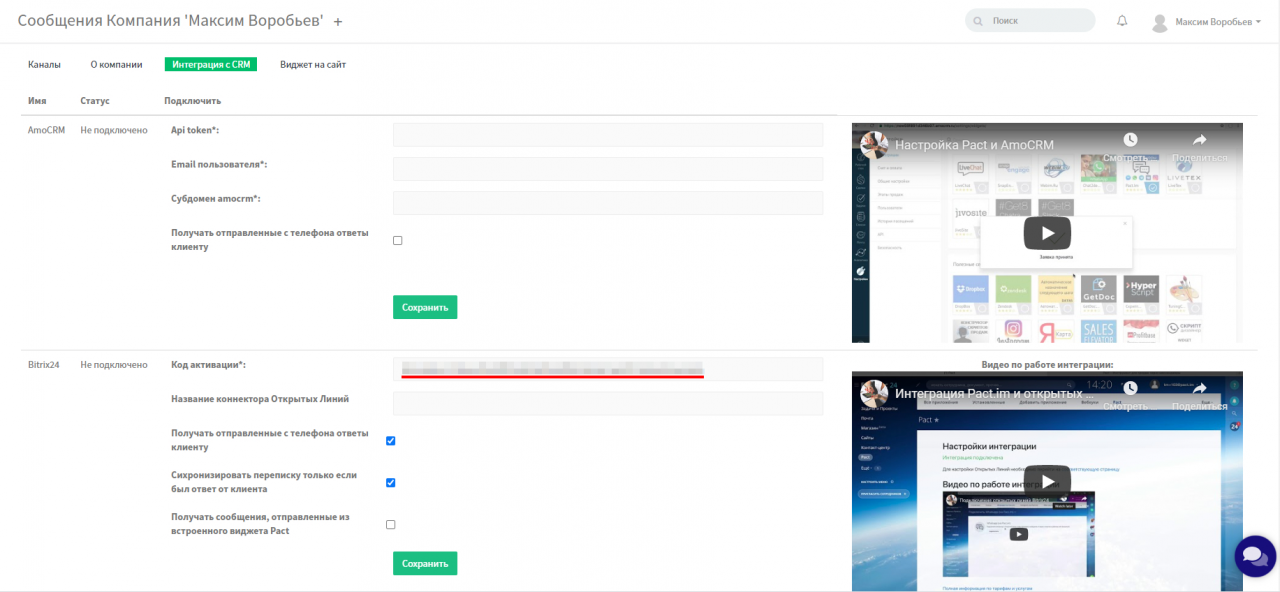
Voltamos ao nosso portal, selecionamos o aplicativo “Pacto” no menu à esquerda e vemos uma mensagem sobre a configuração da integração bem-sucedida.
Em seguida, você precisa conectar o canal com o WhatsApp. Acesse sua conta pessoal no site Pact.im, vá até a aba "Canais".
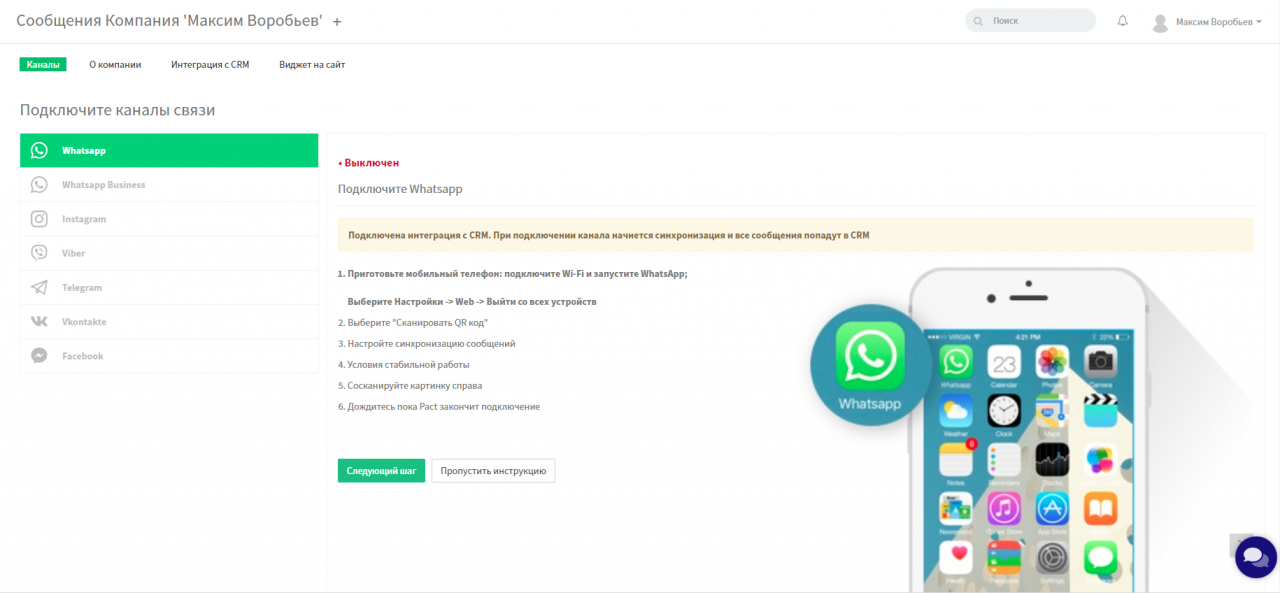
No estágio de configuração, estamos interessados apenas nas etapas 3 e 5.
Na etapa 3, somos solicitados a escolher as configurações para sincronização de mensagens.
Na etapa 5, você precisa ler o código QR do seu telefone para autorizar via WhatsApp Web.
Após a leitura do código QR, resta apenas aguardar a configuração do serviço.
A última etapa da integração é a abertura de linhas no portal. Acesse nosso portal em “Contact Center” → “WhatsApp (via Pact.im)” A
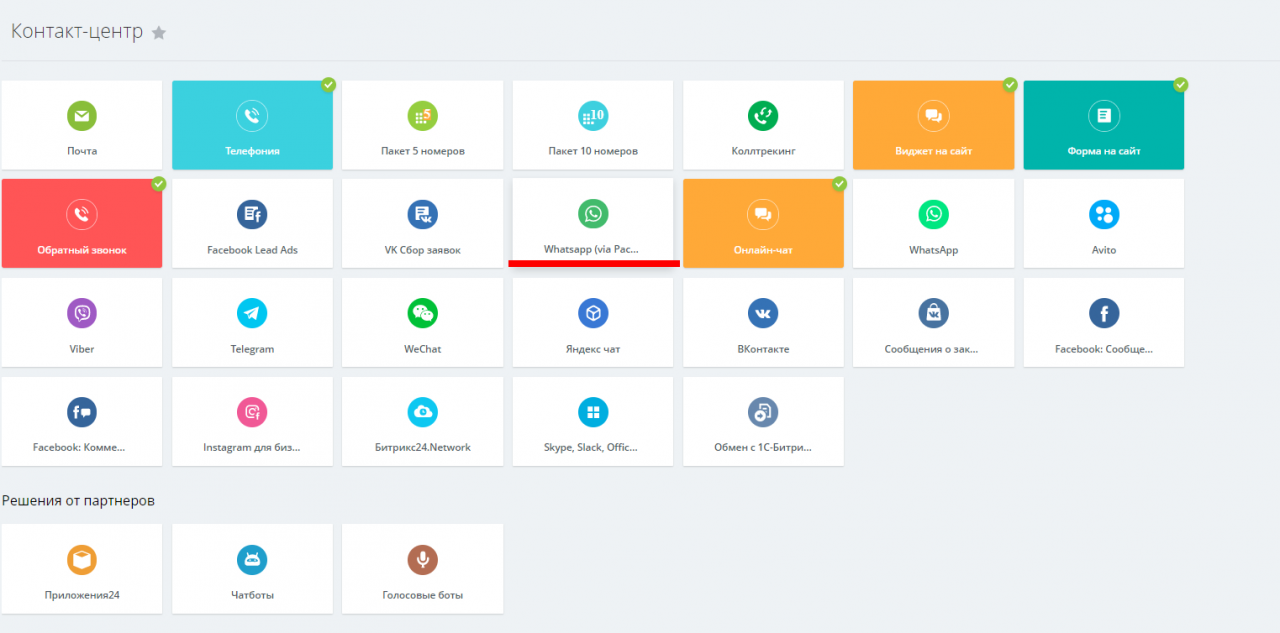
seguir, você precisa selecionar uma linha aberta e clicar em “Conectar”.
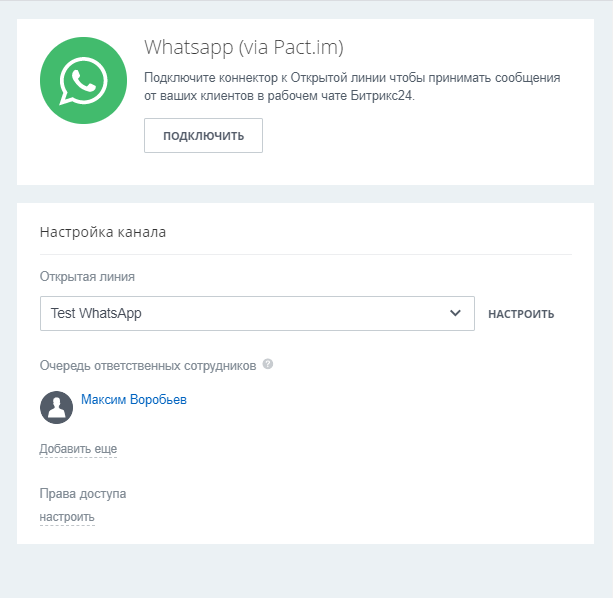
Esta etapa conclui a integração.
Funcionalidade do Pact.im
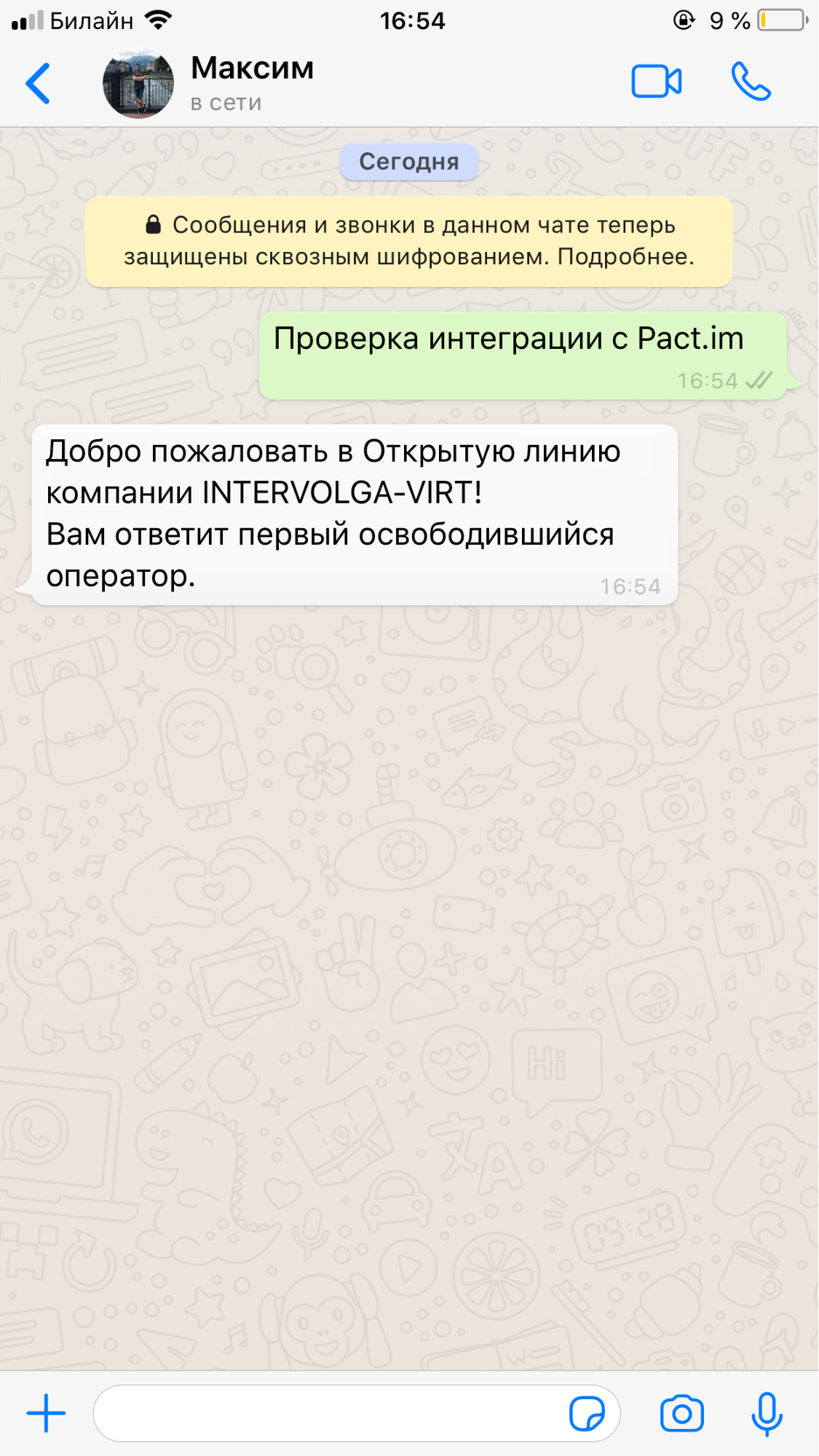
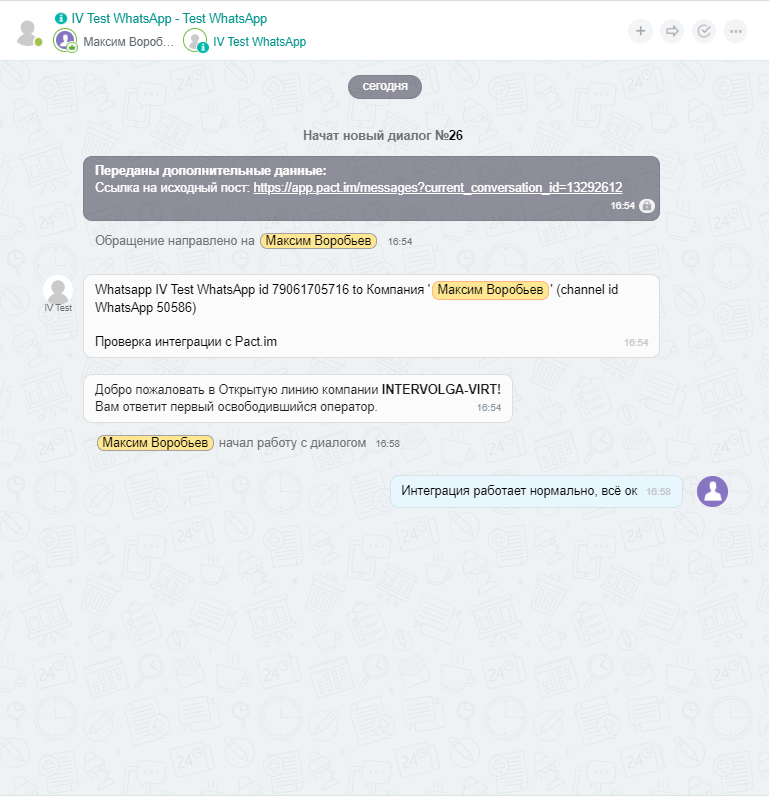
Vamos escrever uma mensagem para o número WhatsApp conectado:
Chegou uma mensagem à linha aberta:
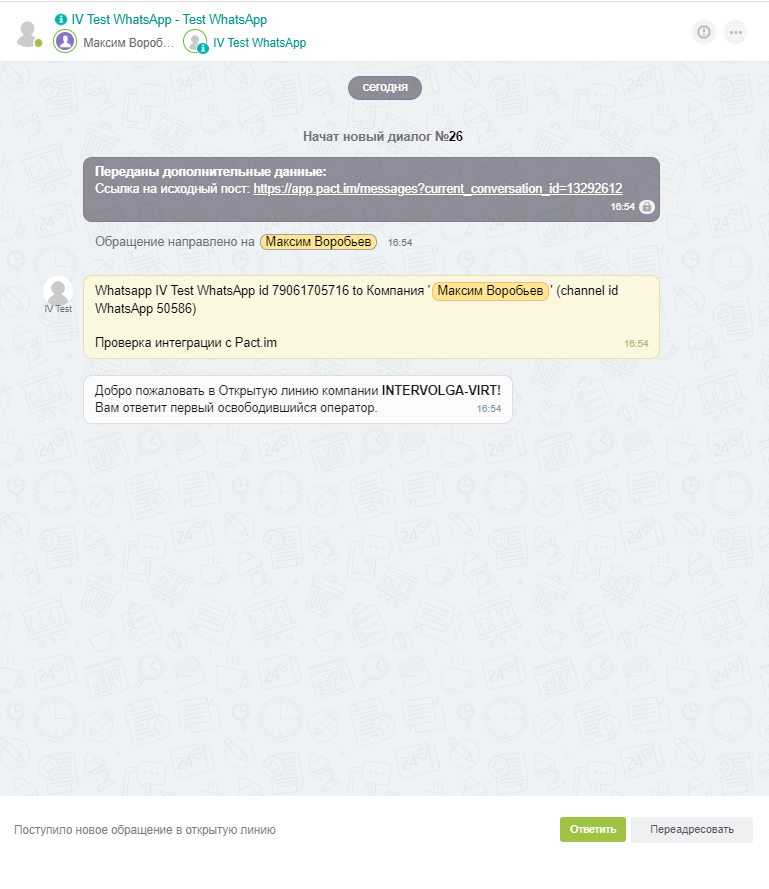
Responderemos a mensagem do chat de linhas abertas e verificaremos se a mensagem chegou no WhatsApp.
O cliente recebeu a nossa resposta:
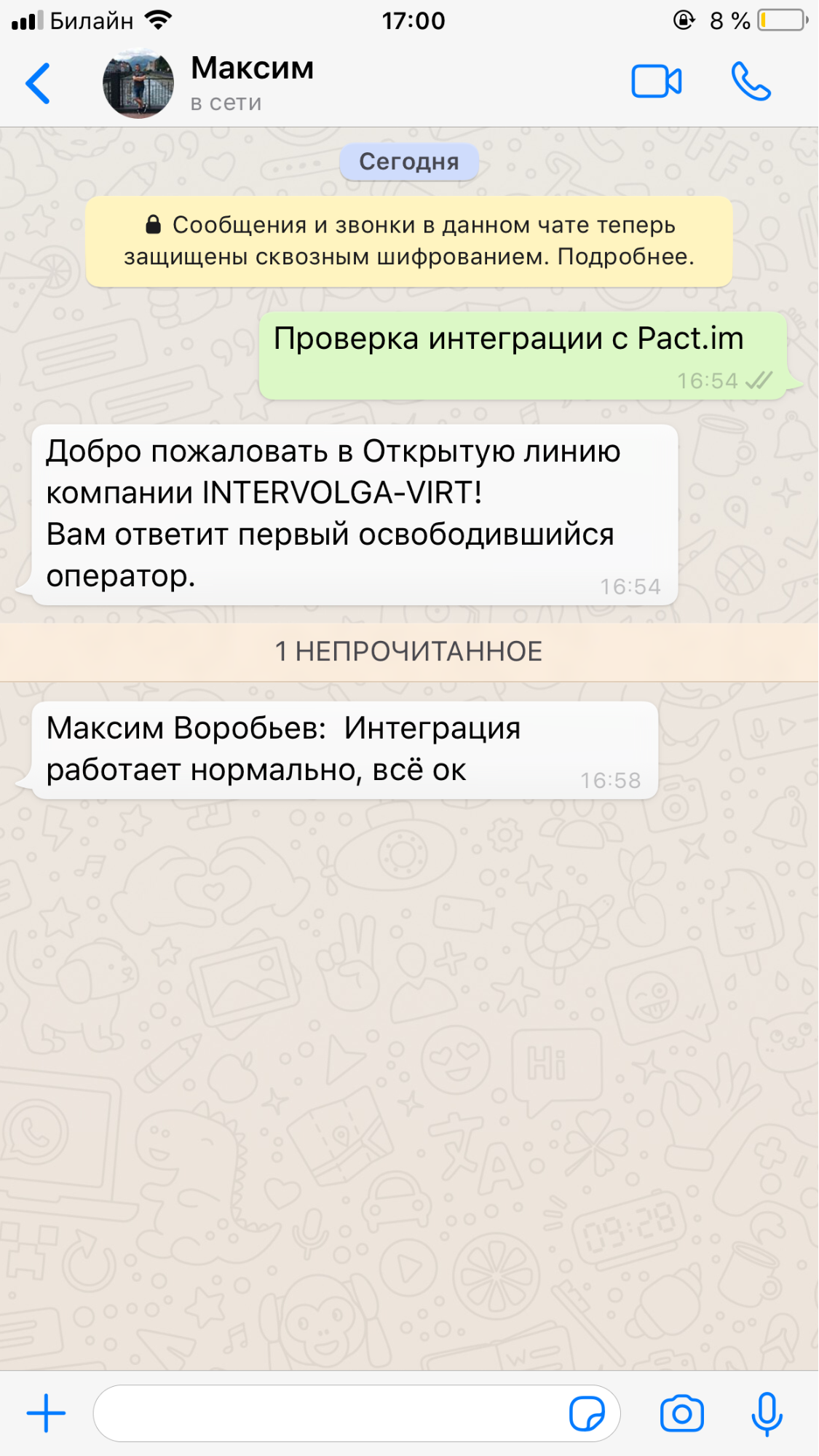
É possível observar que o aplicativo Pact.im implementa funcionalidade semelhante ao OLChat, ou seja, é possível ver o nome do funcionário que está respondendo às mensagens do portal.
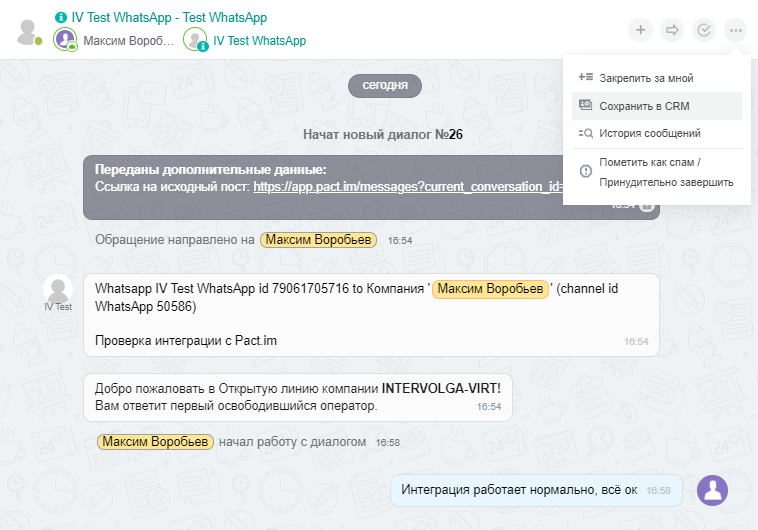
Vamos salvar a correspondência no CRM. De acordo com as configurações da linha aberta selecionada, um novo lead deve ser criado no CRM.
O lead foi criado, você pode ver no CRM.
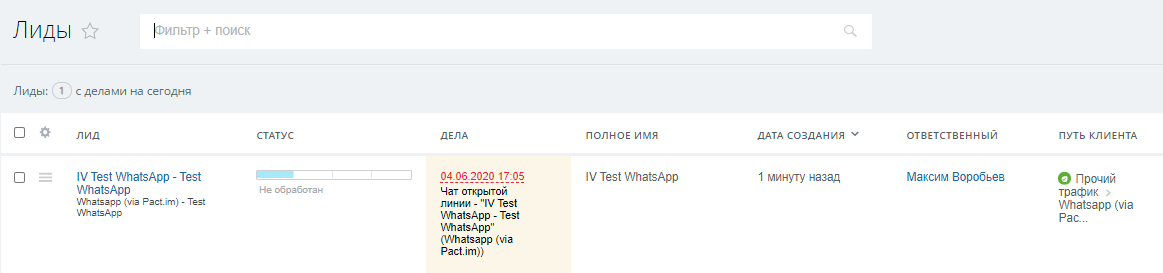
Vamos para o cartão principal. A partir do cartão, você pode ir diretamente para o chat, ver o histórico de correspondência.
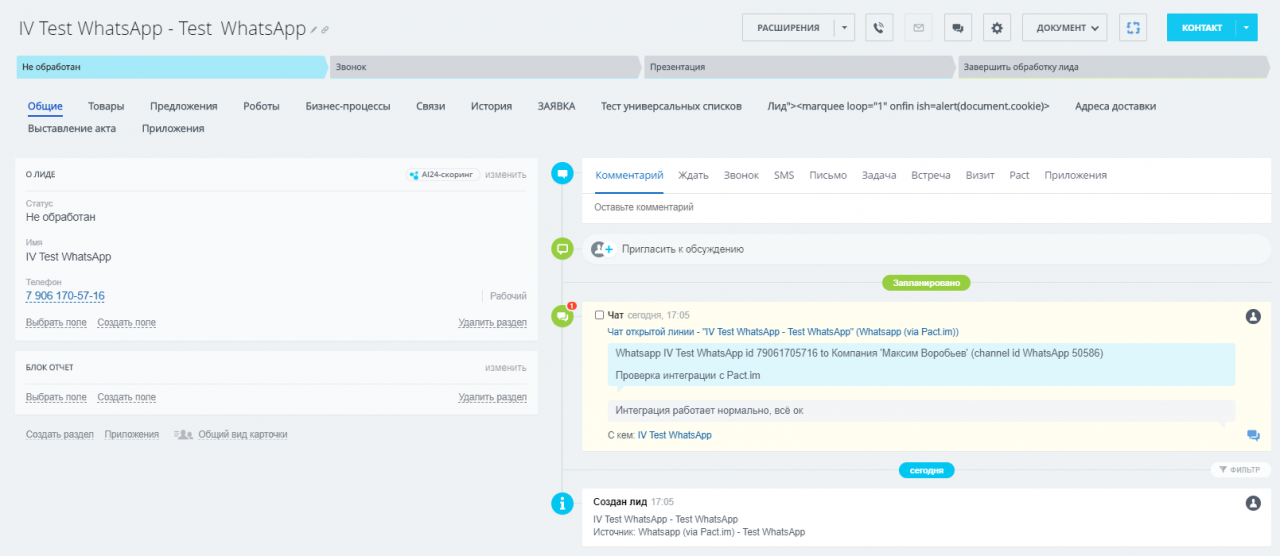
Cada uma das integrações apresentadas funciona com linhas abertas Bitrix24.
Existe uma pequena barra de ferramentas no cabeçalho do chat de linhas abertas do Bitrix24.

Ele permite que você:
- convidar usuários do Bitrix24 para bater papo;
- encaminhe o chat para um funcionário do Bitrix24;
- terminar o diálogo.
- abre um menu de ações adicionais que permitem fixar / desafixar o diálogo da operadora atual, salvar no CRM / ir para o cartão CRM, visualizar o histórico de mensagens e marcar o chat como spam, encerrando-o à força.
Esta funcionalidade de linhas abertas Bitrix24 funciona plenamente para todas as integrações apresentadas.
conclusões
No momento, se você deseja trabalhar com o WhatsApp apenas do Bitrix24, o mais conveniente de usar é o serviço OLChat. Não requer cadastro no site do serviço, o processo de configuração da integração é intuitivo, é realizado a partir do aplicativo instalado no Bitrix24. Além disso, o serviço tem duas vantagens importantes que o diferenciam dos demais: trabalhar com grupos de WhatsApp e suporte para mensagens de voz.
Se você não levar esses fatores em consideração, a funcionalidade de todos os serviços será aproximadamente a mesma. O OLChat destaca-se pelo facto de o serviço não possuir messenger na conta pessoal do site do serviço, enquanto os restantes serviços têm como principal funcionalidade o messenger do site.
Vale a pena escolher um deles com base nas preferências pessoais e no custo das tarifas.