Para minha estreia, eu queria encontrar um tópico que fosse do interesse do maior público possível e exigisse consideração detalhada. Daniel Defoe argumentou que morte e impostos aguardam qualquer pessoa. De minha parte, posso dizer que qualquer engenheiro de suporte terá dúvidas sobre as políticas de armazenamento do ponto de recuperação (ou, mais simplesmente, retenção). Como funciona a retenção, comecei a explicar há 4 anos, como engenheiro júnior de primeiro nível, e continuo a explicar agora, já sendo o líder da equipe de língua espanhola e italiana. Estou certo de que meus colegas do segundo e até do terceiro nível de apoio também respondem regularmente às mesmas perguntas.
Diante disso, eu queria escrever a postagem final e mais detalhada, à qual os usuários falantes de russo poderiam voltar sempre como referência. O momento é certo - a versão recém-lançada do 10º aniversário adicionou novos recursos à funcionalidade básica que não mudou por anos. Minha postagem é focada principalmente nesta versão - embora a maior parte do que foi escrito seja verdade para as versões anteriores, você simplesmente não encontrará algumas das funcionalidades descritas lá. Por fim, olhando um pouco para o futuro, direi que algumas mudanças são esperadas na próxima versão, mas falaremos sobre isso quando chegar a hora. Então vamos começar.
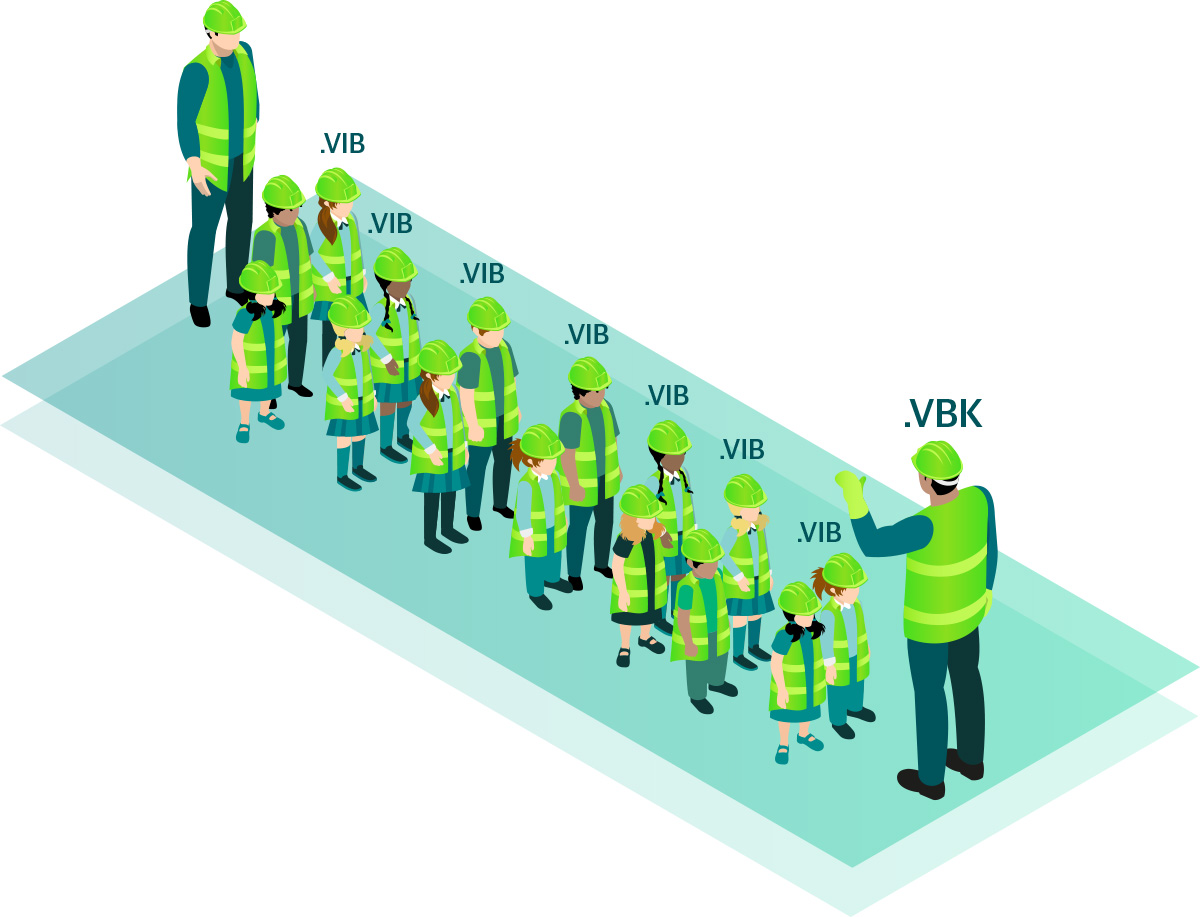
Trabalhos de backup
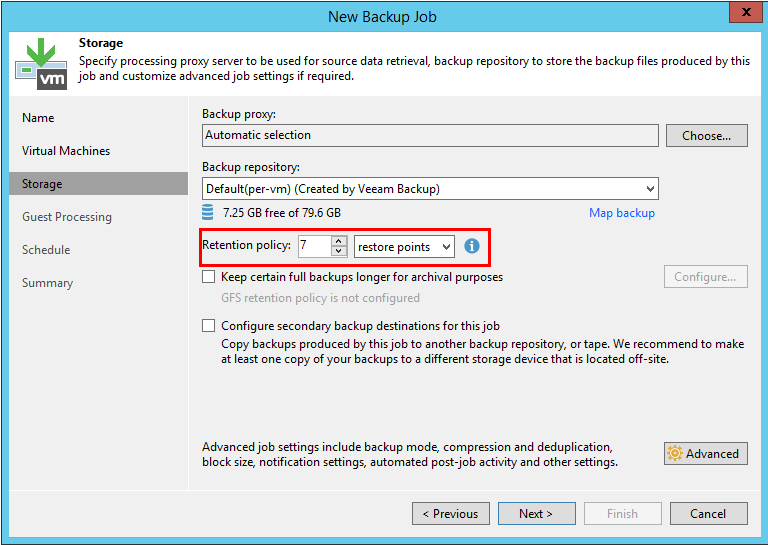
Para começar, vamos dar uma olhada na parte que não mudou na versão 10. A política de retenção é determinada por vários parâmetros. Vamos abrir a janela para criar uma nova tarefa e ir para a guia Armazenamento. Aqui veremos um parâmetro que determina o número desejado de pontos de recuperação:
No entanto, isso é apenas parte da equação. O número real de pontos também é determinado pelo modo de backup definido para a tarefa. Para selecionar este parâmetro, você precisa clicar no botão Avançado na mesma guia. Isso abrirá uma nova janela com muitas opções. Vamos numerá-los e considerá-los por sua vez:
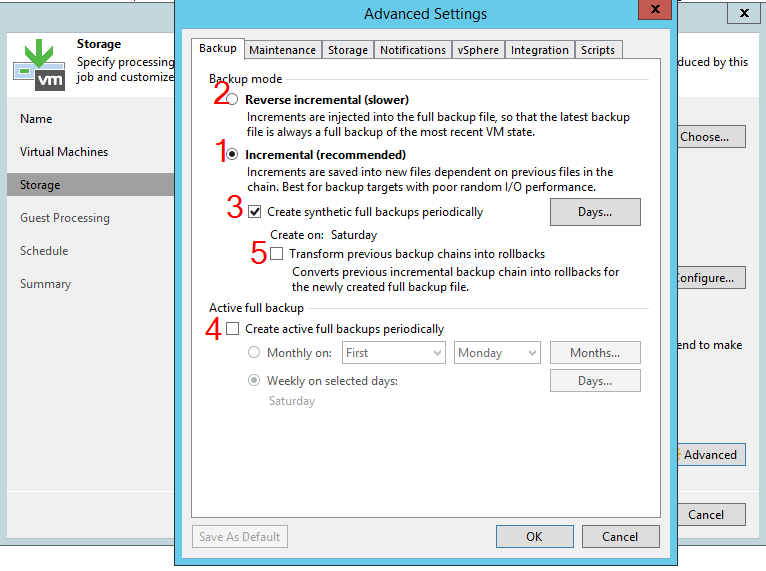
Se apenas a opção 1 estiver ativada, o trabalho será executado no modo "continuo progressivo". Não há dificuldades aqui - a tarefa armazenará o número definido de pontos de restauração de um backup completo (arquivo com a extensão VBK) até o último incremento (arquivo com a extensão VIB). Quando o número de pontos excede o valor especificado, o incremento mais antigo será mesclado com o backup completo. Em outras palavras, se a tarefa for configurada para armazenar 3 pontos, então imediatamente após a próxima sessão haverá 4 pontos no repositório, após o qual o backup completo será mesclado com o incremento mais antigo e o número total de pontos retornará a 3.

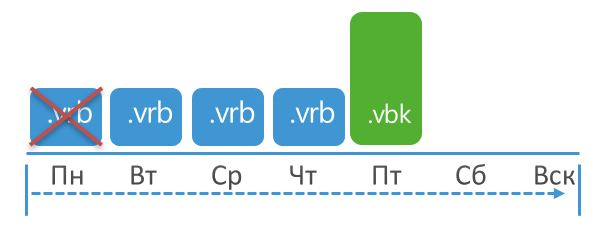
Também é extremamente simples retocar para o modo incremental reverso (opção 2). Como, neste caso, o ponto mais recente será um backup completo, seguido por uma cadeia de chamados rollbacks (arquivos com extensão VRB), então para aplicar a retenção é suficiente simplesmente deletar o rollback mais antigo. A situação será a mesma: imediatamente após a sessão, o número de pontos excederá o definido em 1, após o que retornará ao valor desejado.
Observe que, com o modo incremental reverso, você também pode ativar um backup completo periódico (opção 4), mas isso não mudará a essência. Sim, pontos de restauração completos aparecerão na cadeia, mas ainda assim iremos deletar os pontos mais antigos um por um.
Finalmente, chegamos à parte interessante. Se você ativar um backup incremental, mas além disso habilitar as opções 3 ou 4 (ou ambas ao mesmo tempo), a tarefa começará a criar backups completos periódicos usando o método "ativo" ou sintético. O método para criar um backup completo não é importante - ele conterá os mesmos dados e a cadeia incremental será dividida em subcadeias. Este método é denominado progressivo progressivo, e é ele quem levanta uma parte significativa das questões dos nossos clientes.
A retenção é usada aqui, removendo a parte mais antiga da cadeia (do backup completo ao incremento). Ao mesmo tempo, não excluiremos apenas um backup vazio ou apenas parte dos incrementos. Todo o "subconjunto" é removido completamente de uma vez. O significado de definir o número de pontos também muda - se em outros métodos este for o número máximo permitido, após o qual você precisa aplicar a retenção, então esta configuração determina o número mínimo. Em outras palavras, após remover a "substring" mais antiga, o número de pontos na parte restante não deve cair abaixo deste mínimo.
Tentarei descrever esse conceito graficamente. Digamos que a retenção seja definida para 3 pontos, a tarefa é executada todos os dias com um backup completo na segunda-feira. Nesse caso, a retenção será aplicada quando o número total de pontos atingir 10:
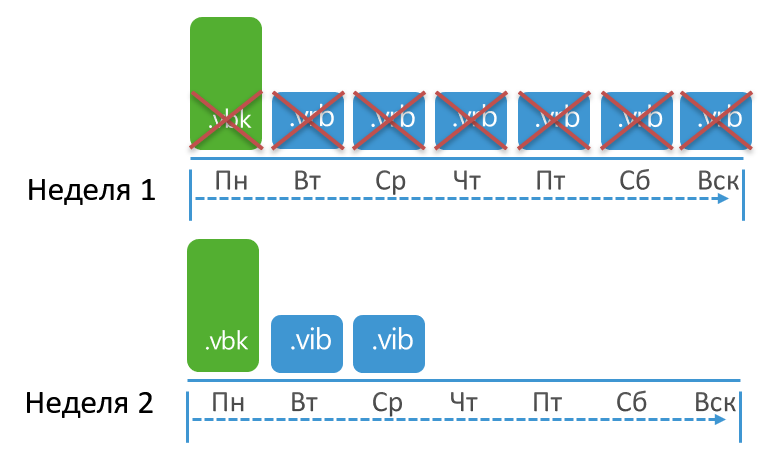
Por que tanto quanto 10 quando eles colocam 3? Um backup completo foi criado na segunda-feira. De terça a domingo, o trabalho criava incrementos. Finalmente, na próxima segunda-feira, um backup completo é criado novamente e apenas quando 2 incrementos são criados, finalmente toda a parte antiga da cadeia pode ser excluída, porque o número de pontos restantes não cairá abaixo do conjunto 3.
Se a ideia estiver clara, sugiro que você tente calcular a retenção sozinho. Vejamos as seguintes condições: a tarefa é lançada pela primeira vez na quinta-feira (é claro, um backup completo será feito). A tarefa está definida para criar um backup completo às quartas-feiras e domingos e armazenar 8 pontos de restauração. Quando a retenção será aplicada pela primeira vez?
Para responder a essa pergunta, recomendo que você pegue um pedaço de papel, alinhe por dias da semana e anote qual ponto é criado todos os dias. A resposta se tornará óbvia
Responda

: « »? – 3 (VBK, VIB, VIB) 8 . , , 11 , . . .
: « »? – 3 (VBK, VIB, VIB) 8 . , , 11 , . . .
Alguns leitores podem argumentar: "Por que tudo isso se existe rps.dewin.me ?" Sem dúvida é uma ferramenta muito útil, e em alguns casos eu a usaria, mas também tem limitações. Em primeiro lugar, não permite especificar as condições iniciais e, em muitos casos, a questão é exatamente “temos essa cadeia, o que acontecerá se alterarmos tais e tais configurações?”. Em segundo lugar, a ferramenta ainda carece de clareza. Mostrando a página do RPS aos clientes, não achei entendimento, mas depois de pintar como no exemplo (mesmo usando o mesmo Paint), dia após dia, tudo ficou claro.
Finalmente, não cobrimos a opção “Transformar cadeias de backup anteriores em reversões” (marcada com 5). Esta opção às vezes confunde os clientes que a ativam “automaticamente”, querendo habilitar um backup sintético. Enquanto isso, esta opção ativa um modo de backup muito especial. Sem entrar em detalhes, direi imediatamente que, neste estágio de desenvolvimento do produto, “Transformar cadeias de backup anteriores em reversões” é uma opção desatualizada e não consigo pensar em um único cenário quando ela deve ser usada. Seu valor é tão questionável que por um tempo o próprio Anton Gostev gritou no fórum, pedindo-lhe que lhe enviasse exemplos de sua utilidade (se tiver, escreva nos comentários, estou muito interessado). Se não houver nenhum (acho que será assim), a opção será removida em versões futuras.
A tarefa criará incrementos (VIB) até o dia em que o backup completo sintético for agendado. Neste dia, o VBK é realmente criado, mas todos os pontos anteriores a este VBK são transformados em rollbacks (VRB). Depois disso, a tarefa continuará a criar incrementos para o backup completo até o próximo backup sintético. Como resultado, uma mistura explosiva de arquivos VBK, VBR e VIB é criada na cadeia. A retenção é aplicada de forma muito simples - removendo o último VBR:

Problemas
Além de entender como ele funciona, a maioria dos problemas que surgem ao usar o modo incremental geralmente está associada a um backup completo. Um backup completo regular é necessário para este modo, caso contrário, o repositório irá acumular pontos até estourar.
Por exemplo, um backup completo pode ser criado muito raramente. Digamos que a tarefa esteja configurada para armazenar 10 pontos e um backup completo seja criado uma vez por mês. É claro que o número real de pontos aqui será muito maior do que o definido. Ou a tarefa geralmente é configurada para funcionar em um modo incremental infinito e armazenar 50 pontos. Então, alguém criou acidentalmente um backup completo. É isso, a partir de agora a tarefa aguardará até que o ponto cheio acumule 49 incrementos, após o que aplicará a retenção e retornará ao modo infinitamente cheio.
Em outros casos, um backup completo é definido para ser criado regularmente, mas por algum motivo isso não acontece. Vou escrever o motivo mais popular aqui. Alguns clientes preferem usar a opção de agendamento “executar após” e configurar os trabalhos para execução em cadeia. Vejamos este exemplo: há 3 tarefas que são executadas todos os dias e criam um backup completo no domingo. A primeira tarefa começa às 22h30, as demais são lançadas em cadeia. Um backup incremental leva 10 minutos e, portanto, às 23h todas as tarefas são concluídas. Mas um backup completo leva uma hora, então acontece o seguinte no domingo: a primeira tarefa é executada das 22h30 às 23h30. O próximo é das 23h30 às 00h30. Mas a terceira tarefa começa na segunda-feira. O backup completo está definido para o domingo, portanto, neste caso, ele simplesmente não estará lá.A tarefa aguardará um backup completo para aplicar a retenção. Portanto, tenha cuidado ao usar a opção “executar após” ou não a use - apenas defina os trabalhos para iniciarem ao mesmo tempo e deixe o planejador de recursos fazer o seu trabalho.
Opção difícil “Remover itens excluídos”
Passando pelas configurações da tarefa Armazenamento - Avançado - Manutenção, você pode topar com a opção “remover dados de itens excluídos após”, calculada em dias.
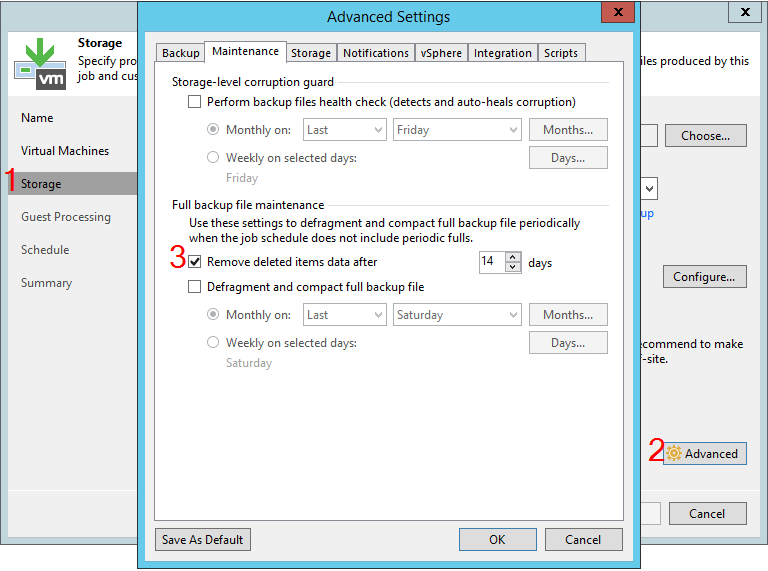
Alguns clientes esperam que isso seja retenção. Na verdade, esta é uma opção completamente separada, cujo mal-entendido pode levar a consequências inesperadas. No entanto, o primeiro passo é explicar como a B&R reage a situações em que apenas algumas máquinas são copiadas com sucesso durante uma sessão.
Considere este cenário: um trabalho infinitamente incremental configurado para armazenar 6 pontos. Na tarefa existem 2 máquinas, uma sempre com backup com sucesso, a outra às vezes deu erros. Como resultado, até o sétimo ponto desenvolveu-se a seguinte situação:
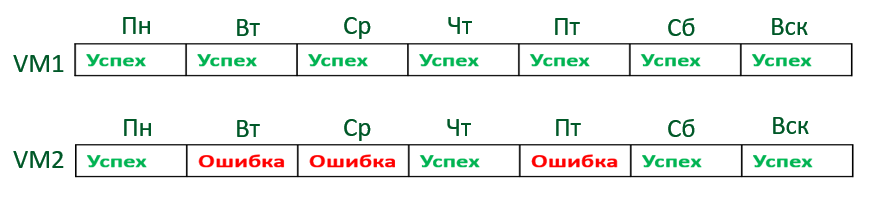
É hora de aplicar a retenção, mas um carro tem 7 pontos e o outro apenas 4. A retenção será aplicada aqui? A resposta é sim. Se pelo menos um objeto foi copiado, a B&R considera o ponto a ser criado.
Uma situação semelhante pode surgir se uma determinada máquina simplesmente não foi incluída na tarefa durante uma determinada sessão. Isso acontece, por exemplo, quando as máquinas não são adicionadas à tarefa individualmente, mas como parte de containers (pastas, storages) e alguma máquina é temporariamente migrada para outro container. Nesse caso, a tarefa será considerada bem-sucedida, mas nas estatísticas você encontrará uma mensagem solicitando que você preste atenção para que essa ou aquela máquina não seja mais processada pela tarefa.

O que acontecerá se você não prestar atenção a isso? No caso dos modos incremental infinito ou incremental reverso, o número de pontos de recuperação da máquina "problemática" diminuirá a cada sessão até atingir 1 armazenado no VBK. Em outras palavras, mesmo que o backup da máquina não seja feito por um longo tempo, um ponto de restauração ainda permanecerá. Este não é o caso se os backups completos periódicos estiverem ativados. Se você ignorar os sinais da B&R, o último ponto pode ser excluído junto com a parte antiga da cadeia.
Com esses detalhes claros, podemos finalmente olhar para a opção “Remover dados de itens excluídos após”. Ele excluirá todos os pontos de um veículo específico se esse veículo não tiver sido recuado por X dias. Observe que esta configuração não responde a erros (tentei - não funcionou). Não deve haver nenhuma tentativa de fazer backup da máquina. Parece que esta opção é útil e deve sempre ser mantida ativada. Se o administrador removeu a máquina da tarefa, então é lógico limpar a cadeia de dados desnecessários depois de um tempo. No entanto, o ajuste exige disciplina e cuidado.
Deixe-me dar um exemplo da prática: vários recipientes foram adicionados à tarefa, cuja composição era bastante dinâmica. Devido à falta de B&R RAM, o servidor teve problemas que passaram despercebidos. A tarefa foi iniciada e tentou fazer backup das máquinas, exceto uma que não estava presente no contêiner naquele momento. Visto que muitas máquinas deram erros, por padrão a B&R tem que fazer 3 tentativas adicionais para fazer backup das máquinas "problemáticas". Devido a problemas persistentes com a RAM, essas tentativas demoraram vários dias. Não houve nenhuma tentativa repetida de fazer backup da VM ausente (a ausência de uma VM não é um erro). Como resultado, durante uma das novas tentativas, a condição “Remover itens excluídos” foi atendida e todos os pontos da máquina foram excluídos.
A esse respeito, posso dizer o seguinte: se você configurou notificações sobre os resultados das tarefas, ou melhor ainda - está usando integração com o Veeam ONE, provavelmente isso não acontecerá com você. Se você verificar o servidor da B&R uma vez por semana para verificar se tudo está funcionando, então é melhor recusar opções que podem potencialmente levar à exclusão de backups.
O que é adicionado na v.10
O que falamos antes existe na B&R em muitas versões. Tendo compreendido estes princípios de trabalho, vamos agora ver o que foi acrescentado ao "dez" de aniversário.
Retenção diária
Acima, consideramos a política de armazenamento "clássica" com base no número de pontos. Uma abordagem alternativa é definir “dias” em vez de “pontos de restauração” no mesmo menu.
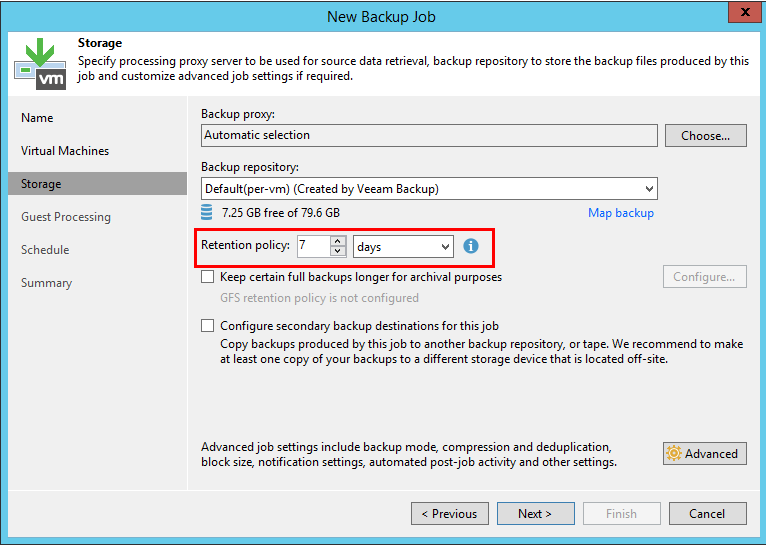
A ideia é clara a partir do nome - a retenção irá armazenar um determinado número de dias, mas o número de pontos em cada dia não importa. Ao fazer isso, lembre-se do seguinte:
- O dia atual não é levado em consideração no cálculo da retenção
- Os dias em que a tarefa não funcionou também são contados. Isso deve ser levado em consideração para que você não perca acidentalmente os pontos das tarefas que funcionam de forma irregular.
- O ponto de recuperação é contado a partir do dia em que sua criação começou (ou seja, se a tarefa começou a funcionar na segunda-feira e terminou na terça-feira, então este ponto é a partir de segunda-feira)
Caso contrário, os princípios de aplicação da retenção por tarefas também são determinados pelo método de backup selecionado. Vamos tentar outra tarefa de cálculo usando o mesmo método incremental. Digamos que a retenção seja definida para 8 dias, a tarefa seja executada a cada 6 horas com um backup completo na quarta-feira. No entanto, a tarefa não funciona no domingo. O trabalho começa na segunda-feira pela primeira vez. Quando a retenção será aplicada?
Responda
, . , , . , , 4 .
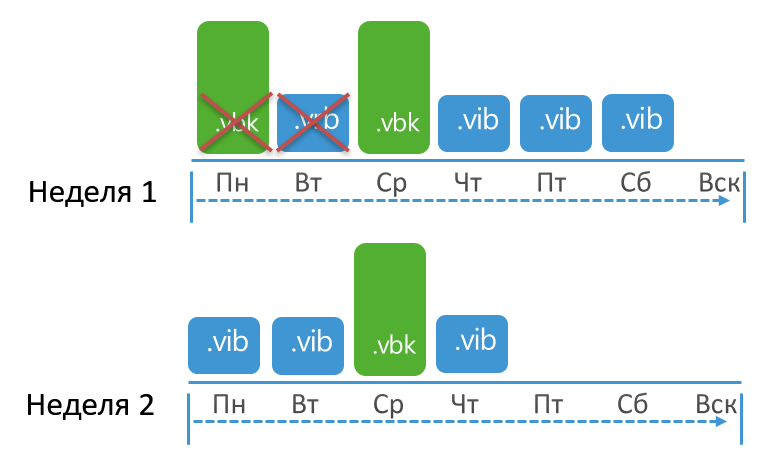
. ? 8 . , , , . – .
. ? 8 . , , , . – .
Arquivamento GFS para trabalhos normais
Antes da v.10, o método de armazenamento Grandfather-Father-Son (GFS) estava disponível apenas para trabalhos de cópia de backup e de fita. Agora também está disponível para backup regular.
Embora isso não seja relevante para o tópico atual, não posso deixar de dizer que a nova funcionalidade não significa um afastamento da estratégia 3-2-1. A presença de pontos de arquivo no repositório principal não afeta sua confiabilidade de forma alguma. Pretende-se que o GFS seja usado em conjunto com um repositório Scale-out para descarregar esses pontos para S3 e repositórios semelhantes. Se você não o estiver usando, é melhor continuar a armazenar os pontos primários e de arquivo em repositórios diferentes.Agora, vamos examinar os princípios da criação de pontos GFS. Nas configurações da tarefa, na etapa Armazenamento, um botão especial apareceu que chama o seguinte menu:
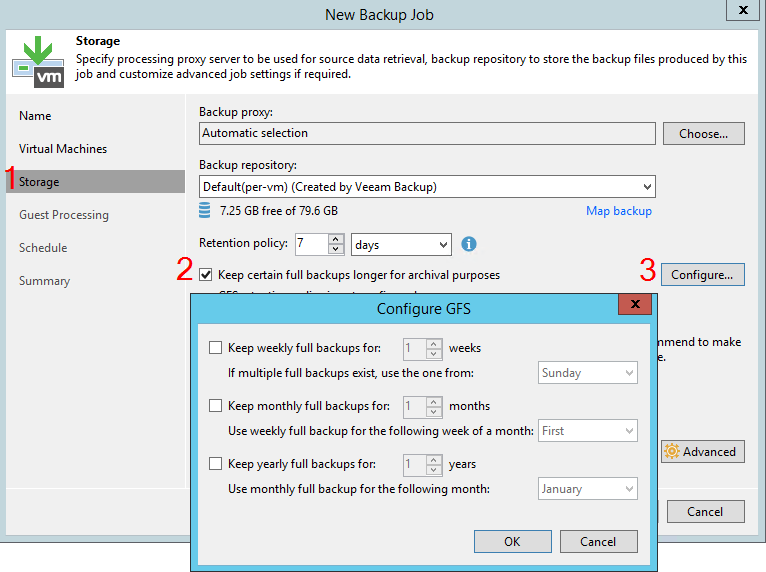
A essência do GFS pode ser reduzida a vários pontos (observe, o GFS funciona de forma diferente em outros tipos de tarefas, mas mais sobre isso mais tarde):
- A tarefa não cria um backup completo separado para o ponto GFS. Em vez disso, será usado o backup completo mais adequado disponível. Portanto, a tarefa deve funcionar em um modo incremental com um backup completo periódico ou um backup completo deve ser criado manualmente pelo usuário.
- Se apenas um período estiver habilitado (por exemplo, uma semana), no início do período GFS, a tarefa simplesmente começará a esperar por um backup completo e marcará o primeiro adequado como GFS.
Exemplo: um trabalho é configurado para armazenar um GFS semanal usando um backup de quarta-feira. A tarefa é executada todos os dias, mas o backup completo está agendado para sexta-feira. Neste caso, o período GFS começará na quarta-feira e o trabalho começará a aguardar um ponto adequado. Ele aparecerá na sexta-feira e será marcado com a bandeira GFS.
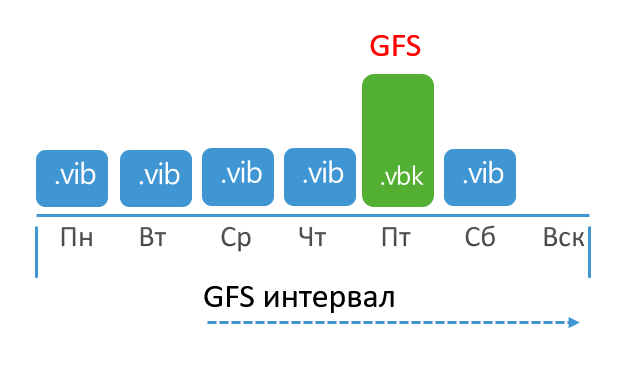
- (, ), B&R , GFS ( ). , .
Exemplo: o GFS semanal é cobrado na quarta-feira e o GFS mensal é cobrado na última semana do mês. A tarefa é executada todos os dias e cria backups completos às segundas e sextas-feiras.
Para simplificar, vamos começar a contar a partir da penúltima semana do mês. Esta semana, um backup completo será criado na segunda-feira, mas será ignorado porque o intervalo GFS semanal começa na quarta-feira. Mas o backup completo de sexta-feira é totalmente adequado para o ponto GFS. Este sistema já nos é familiar.
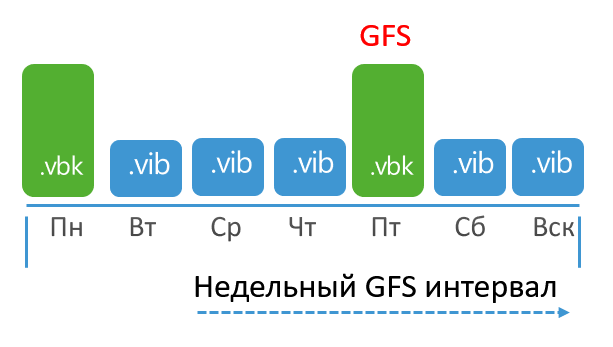
Agora considere o que acontece na última semana do mês. O intervalo GFS mensal começará na segunda-feira, mas o VBK de segunda-feira não será marcado como GFS porque o trabalho busca marcar um VBK como um ponto GFS mensal e semanal. Nesse caso, a busca começa justamente com o semanal, portanto, por definição, também pode se tornar mensal.
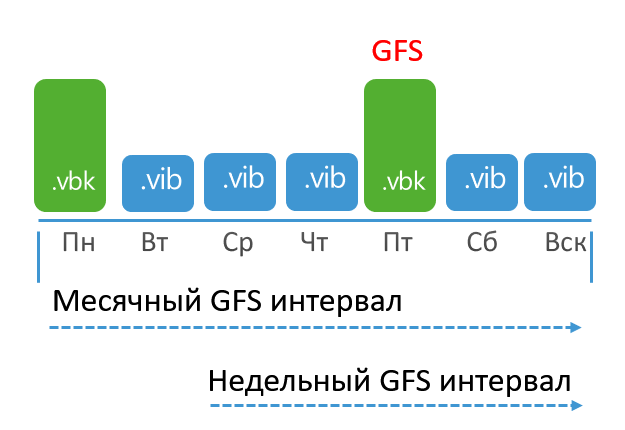
Nesse caso, se você incluir apenas os intervalos semanais e anuais, eles agirão independentemente um do outro e podem marcar 2 VBKs separados como correspondentes aos intervalos GFS.
Tarefas de cópia de backup
Outro tipo de atribuição que geralmente requer esclarecimentos sobre o trabalho. Para começar, vamos dar uma olhada no método "clássico" de trabalho, sem inovações v.10
Método de retenção simples
Por padrão, esses trabalhos são executados em modo incremental infinito. A criação de pontos é determinada por dois parâmetros - o intervalo de cópia e o número desejado de pontos de recuperação (não há retenção diária aqui). O intervalo de cópia é definido na primeira guia Trabalho ao criar um trabalho: O
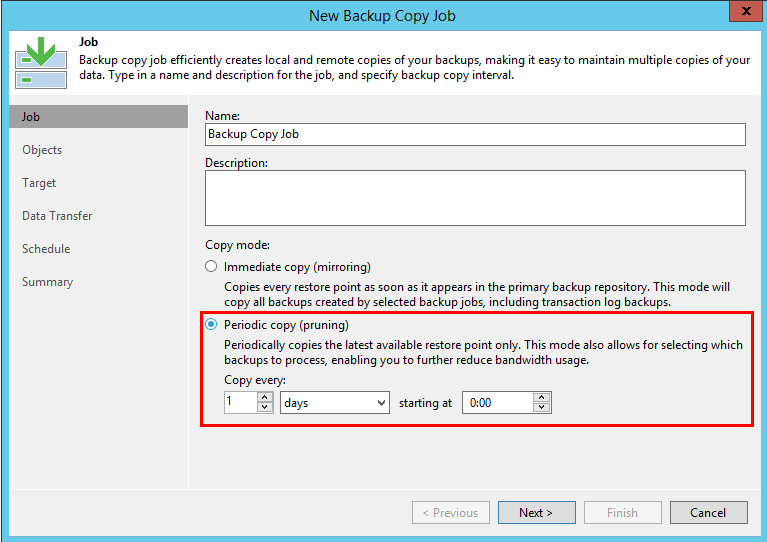
número de pontos é determinado um pouco mais adiante na
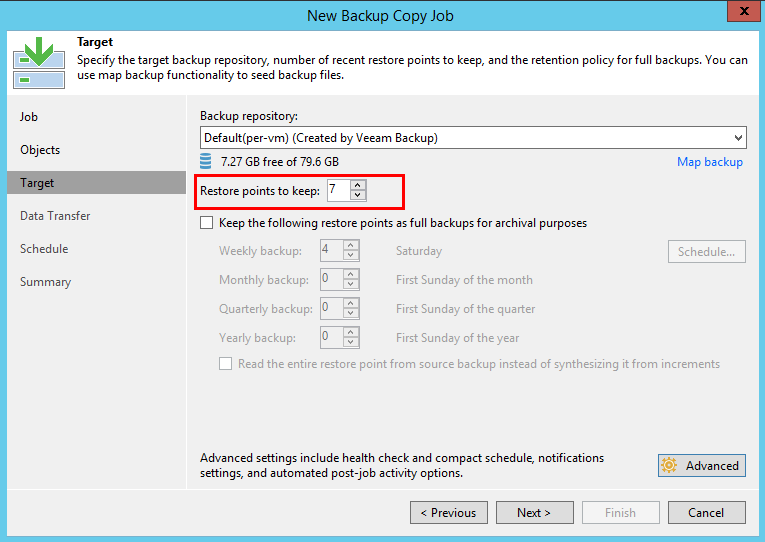
guia Destino . O trabalho cria 1 novo ponto para cada intervalo (não importa quantos pontos foram criados para a VM pelos trabalhos originais). Ao final do intervalo, o novo ponto é finalizado e, se necessário, a retenção é aplicada combinando VBK e o incremento mais antigo. Já estamos familiarizados com este mecanismo.
Método de retenção usando GFS
O BCJ também sabe como armazenar pontos de arquivo. Isso é configurado na mesma guia Destino, logo abaixo da configuração para o número de pontos de recuperação: Os pontos

GFS podem ser criados de duas maneiras - sinteticamente, usando dados no repositório secundário ou simulando um backup completo e lendo todos os dados do repositório primário (ativado pela opção marcada com o número 3) ... A retenção em ambos os casos será muito diferente, portanto, iremos considerá-los separadamente.
GFS sintético
Neste caso, o ponto GFS não é criado na data exata. Em vez disso, um ponto GFS será criado quando o VIB do dia em que o ponto GFS foi agendado para ser criado for mesclado com um backup completo. Isso às vezes causa confusão, porque o tempo passa, mas ainda não há um ponto GFS. E apenas um xamã poderoso do suporte técnico pode prever em que dia o ponto aparecerá. Na verdade, mágica não é necessária - basta olhar para o número definido de pontos e o intervalo de sincronização (quantos pontos são criados todos os dias). Tente se calcular usando este exemplo: a tarefa está configurada para armazenar 7 pontos, o intervalo de sincronização é de 12 horas (ou seja, 2 pontos por dia). No momento, já são 7 pontos na rede, hoje é segunda-feira, e a criação de um ponto GFS está prevista para este dia. Em que dia será criado?
Responda
, , :
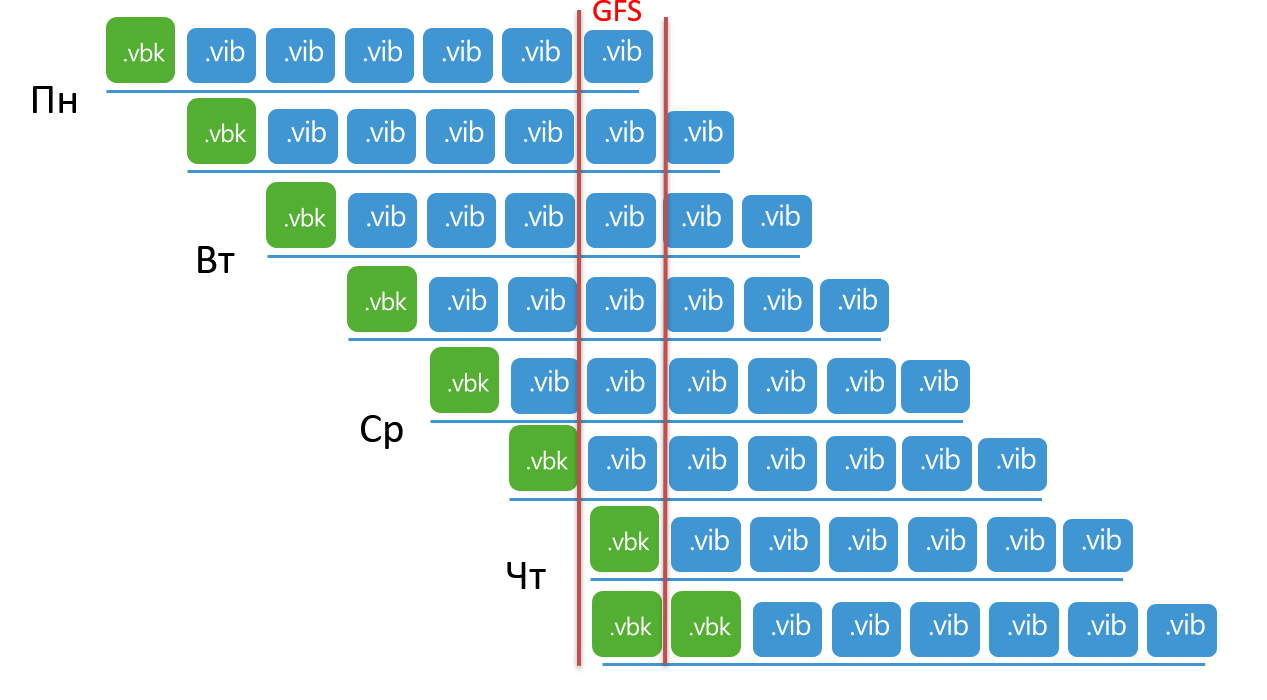
, GFS, . 2 , . , . , – «» . 8 – 7 + GFS.
, GFS, . 2 , . , . , – «» . 8 – 7 + GFS.
Criação de pontos GFS com a opção "Ler ponto inteiro"
Acima, eu disse que o BCJ opera em modo incremental infinito. Agora vamos analisar a única exceção a esta regra. Se você habilitar a opção “Ler ponto inteiro”, o ponto GFS será criado exatamente no dia programado. A tarefa em si funcionará em um modo incremental com backups completos periódicos, que discutimos acima. A retenção também será aplicada removendo a parte mais antiga da corrente. No entanto, neste caso, apenas os incrementos serão excluídos e o backup completo será deixado como um ponto GFS. Conseqüentemente, os pontos marcados com sinalizadores GFS não são levados em consideração ao calcular a retenção.
Digamos que a tarefa esteja configurada para armazenar 7 pontos e criar um ponto GFS semanal na segunda-feira. Nesse caso, toda segunda-feira, o trabalho criará um backup completo e o marcará como GFS. A retenção será aplicada quando, após remover os incrementos da parte mais antiga, o número de incrementos restantes não cair abaixo de 7. É assim que aparece no diagrama:

Portanto, ao final da segunda semana, são 14 pontos na rede. Durante a segunda semana, a tarefa gerou 7 pontos. Se fosse uma tarefa simples, a retenção já teria sido aplicada. Mas este é um BCJ com retenção GFS, então não contamos os pontos GFS, o que significa que existem apenas 6. Ou seja, ainda não podemos aplicar retenção. Na terceira semana, criamos outro backup completo com o sinalizador GFS. 15 pontos, mas não contamos este novamente. Finalmente, na terça-feira da terceira semana, criamos um incremento. Agora, se removermos os incrementos em cadeia da primeira semana, o número total de incrementos irá satisfazer a retenção definida.
Conforme mencionado acima, neste método é muito importante que backups completos sejam criados regularmente. Por exemplo, se você definir a retenção principal para 7 dias, mas apenas 1 ponto anual, é fácil imaginar que os incrementos se acumularão fortemente, muito mais do que 7. Nesses casos, é melhor usar o método sintético de criação de GFS.
E novamente “Remover itens excluídos”
Esta opção também está presente para BCJ:
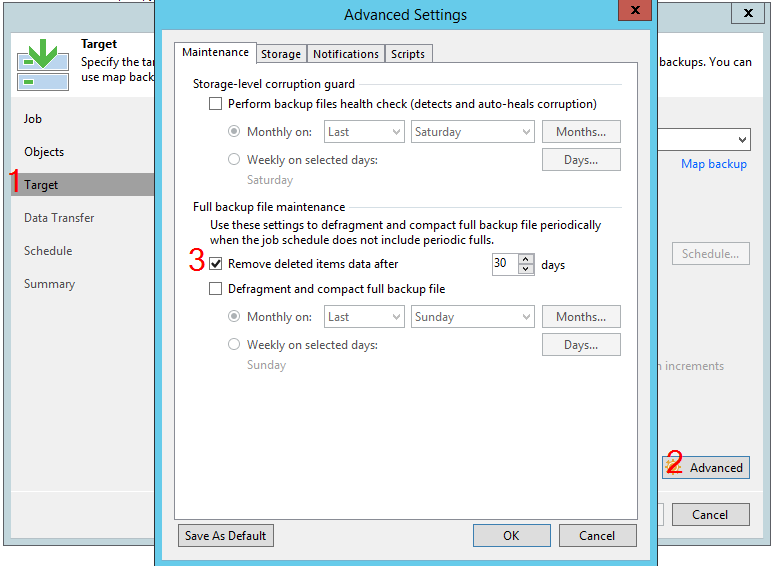
a lógica desta opção é a mesma aqui que em tarefas de backup regulares - se a máquina não for processada pelo número de dias especificado, seus dados serão removidos da cadeia. No entanto, para o BCJ, a utilidade dessa opção é objetivamente maior, e por isso aqui.
No modo normal, o BCJ opera em um modo incremental infinito, portanto, se em algum ponto a máquina for removida da tarefa, a retenção irá remover gradualmente todos os pontos de restauração até que reste apenas um - em VBK. Agora imagine que o trabalho ainda está configurado para criar pontos GFS sintéticos. Quando chegar a hora, o trabalho precisará criar um GFS para todas as máquinas da cadeia. Se algum carro não tiver nenhum ponto novo - bem, você terá que usar aquele que tiver. E assim sempre. Como resultado, a seguinte situação pode surgir:
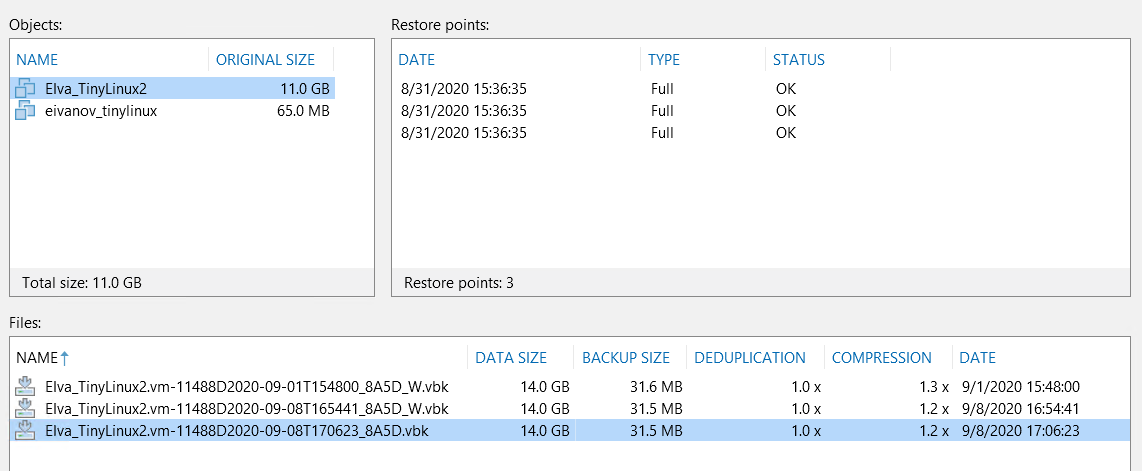
Preste atenção na seção Arquivos: temos os pontos principais VBK e 2 pontos GFS semanais. E agora na seção Pontos de restauração - na verdade, esses arquivos contêm a mesma imagem da máquina. Naturalmente, esses pontos GFS não fazem sentido, eles apenas ocupam espaço.
Esta situação só é possível ao usar GFS sintético. Para evitar isso, use a opção “Remover itens excluídos”. Só não se esqueça de configurá-lo para um número adequado de dias. O suporte técnico viu casos em que a opção foi definida para menos dias do que o intervalo de sincronização - o BCJ começou a destruir e excluir pontos antes que pudessem criá-los.
Observe também que esta opção não afeta os pontos GFS existentes. Se você deseja limpar os arquivos, você precisa fazer isso manualmente - clicando com o botão direito na máquina e selecionando “Excluir do disco” (na janela que aparece, não se esqueça de marcar a caixa “Remover backup completo GFS”):

Novo na v.10 - cópia imediata
Tendo lidado com a funcionalidade "clássica", vamos passar para uma nova. A inovação é única, mas muito importante. Este é um novo modo de operação.
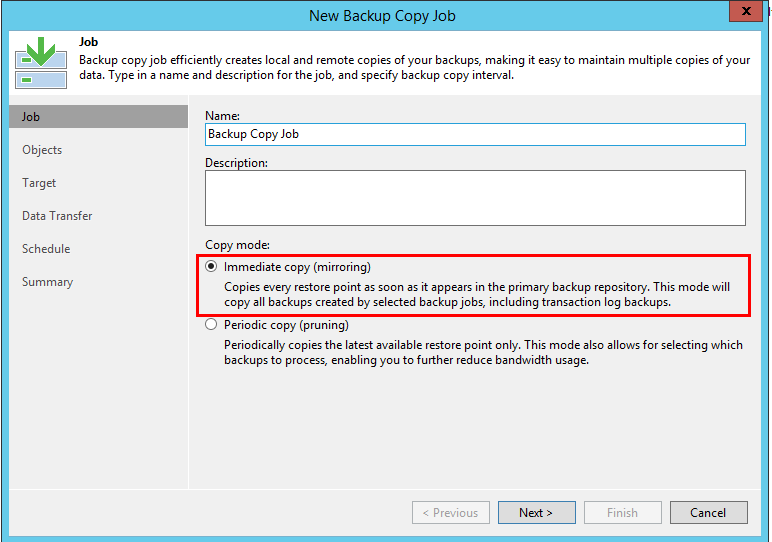
Não existe "intervalo de sincronização", a tarefa irá monitorar constantemente se novos pontos surgiram e copiar todos eles, não importa quantos deles. Porém, o trabalho permanece incremental, ou seja, mesmo que o trabalho principal crie um VBK ou VRB, esses pontos serão copiados como VIB. Caso contrário, não há surpresas neste modo - a retenção padrão e GFS funcionam de acordo com as regras descritas acima (embora apenas GFS sintético esteja disponível aqui).
Os discos estão girando. Recursos de repositórios de drives girados
A ameaça constante de vírus ransomware tornou o padrão de segurança de fato ter uma cópia dos dados em um meio onde o vírus não pode alcançar. Uma opção é usar repositórios de rotação de disco, onde os discos são usados por sua vez: enquanto um disco está conectado e gravável, o resto é armazenado em um local seguro.
Para ensinar a B&R a trabalhar com tais repositórios, nas configurações do repositório, na etapa Repositório, clique no botão Avançado e selecione a opção apropriada:
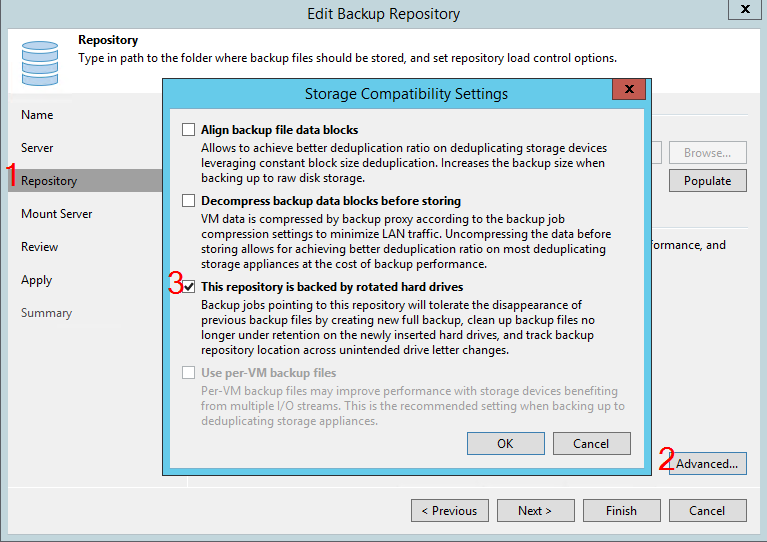
Depois disso, o VBR irá esperar que a cadeia periodicamente existente desapareça do repositório, o que significa rotação do disco. A B&R se comportará de maneira diferente dependendo do tipo de repositório e do tipo de trabalho. Isso pode ser representado pela seguinte tabela:
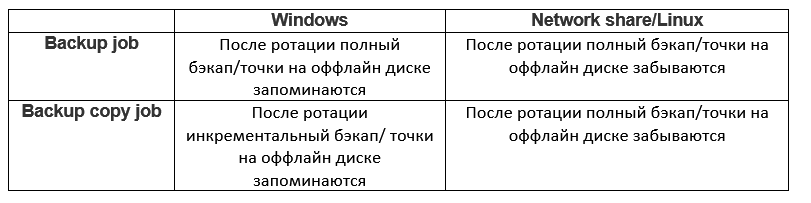
Considere cada opção.
Trabalho regular e repositório do Windows
Portanto, temos uma tarefa que salva as cadeias no primeiro disco. Durante a rotação, a cadeia criada realmente desaparece e a tarefa precisa de alguma forma sobreviver a essa perda. Ele encontra consolo na criação de um backup completo. Assim, cada rotação significa um backup completo. Mas o que acontece com os pontos em um disco desconectado? Eles são lembrados e levados em consideração no cálculo da retenção. Portanto, o número definido de pontos na tarefa é quantos pontos devem ser mantidos em todos os discos. Aqui está um exemplo:
O trabalho está sendo executado em modo incremental infinito e está configurado para armazenar 3 pontos de restauração. Mas também temos um segundo disco, e rodamos uma vez por semana (pode haver mais discos, isso não muda a essência).
Na primeira semana, a tarefa criará pontos no primeiro disco e mesclará os extras. Assim, o número total de pontos será três:

Em seguida, conectamos o segundo disco. Ao iniciar, a B&R notará que o disco mudou. A cadeia no primeiro disco desaparecerá da interface, mas as informações sobre ela permanecerão no banco de dados. Agora a tarefa manterá 3 pontos no segundo disco. A situação geral será a seguinte:

Finalmente, reconectamos a primeira unidade. Antes de criar um novo ponto, a tarefa verificará o que há com a retenção. E a retenção, lembro a vocês, é para armazenar 3 pontos. Nesse ínterim, temos 3 pontos no disco 2 (mas está desabilitado e armazenado em um local seguro onde a B&R não pode alcançar) e 3 pontos no disco 1 (e este está conectado). Isso significa que você pode remover com segurança 3 pontos do disco 1, desde que excedam a retenção. Depois disso, a tarefa cria novamente um backup completo e nossa cadeia começa a ficar assim:

Se a retenção for configurada para armazenar dias em vez do número de pontos, a lógica não muda. Além disso, a retenção GFS não é suportada ao usar repositórios rotacionados.
Trabalho regular e repositório Linux \ Armazenamento de rede
Essa opção também é possível, mas geralmente é menos recomendada devido às restrições impostas. A tarefa reagirá à rotação do disco e ao desaparecimento da cadeia da mesma maneira - criando um backup completo. A limitação se deve ao mecanismo de retenção aparado.
Aqui, durante a rotação, toda a cadeia no disco desconectado é simplesmente excluída do banco de dados da B&R. Observe - do banco de dados, os próprios arquivos permanecem no disco. Eles podem ser importados e usados para recuperação, mas não é difícil adivinhar que, mais cedo ou mais tarde, essas cadeias esquecidas preencherão todo o repositório.
A solução é adicionar DWORD ForceDeleteBackupFiles conforme indicado nesta página: www.veeam.com/kb1154... Depois disso, o trabalho começará a simplesmente deletar todo o conteúdo da pasta de trabalho ou da pasta de repositório (dependendo do valor) em cada rotação.
No entanto, esta não é uma retenção elegante, mas uma eliminação de todo o conteúdo. Infelizmente, o suporte técnico encontrou casos em que apenas o diretório raiz do disco foi especificado como um repositório, onde, além dos backups, estavam outros dados. Tudo isso foi destruído durante a rotação.
Além disso, quando você habilita ForceDeleteBackupFiles, ele funciona para todos os tipos de repositórios, ou seja, até mesmo os repositórios no Windows irão parar de aplicar retenção e começar a excluir o conteúdo. Em outras palavras, um disco local no Windows é a melhor escolha para esse sistema de armazenamento de backup.
Cópia de backup e repositório do Windows
As coisas ficam ainda mais interessantes com o BCJ. Não há apenas uma retenção completa, mas não há necessidade de fazer um backup completo a cada mudança de disco! Funciona assim: o
First B&R começa a criar pontos no primeiro disco. Digamos que definimos a retenção em 3 pontos. A tarefa funcionará em um modo incremental infinito e combinará todos os desnecessários (lembre-se, a retenção GFS não é suportada neste caso).

Em seguida, conectamos a segunda unidade. Como ainda não há uma cadeia nele, criamos um backup completo, após o qual temos uma segunda cadeia de três pontos:

Finalmente, é hora de reconectar o primeiro disco. E é aqui que a mágica começa, pois a tarefa não criará um backup completo, mas simplesmente continuará a cadeia incremental:

Depois disso, virtualmente cada disco terá sua própria cadeia independente. Portanto, retenção aqui não significa o número de pontos em todos os discos, mas o número de pontos em cada disco separadamente.
Cópia de backup e repositório Linux \ armazenamento de rede
Novamente, toda a elegância será perdida se o repositório não estiver na unidade local do Windows. Este script funciona de forma semelhante ao discutido acima com uma tarefa simples. A cada rotação, o BCJ criará um backup completo e os pontos existentes serão esquecidos. Para não ficar sem espaço livre, você precisa usar DWORD ForceDeleteBackupFiles.
Conclusão
Portanto, como resultado de um texto tão longo, consideramos dois tipos de tarefas. Claro, existem muitas outras tarefas, mas não será possível considerá-las todas no formato de um artigo. Se, depois de ler, você ainda tiver dúvidas, escreva-as nos comentários, terei todo o gosto em responder pessoalmente.