Hoje apresentamos a sua atenção 3 maneiras de personalizar o Terminal Windows . Entre eles estão as configurações do esquema de cores, configurações da guia, configurações do cursor. Olhe embaixo do corte!
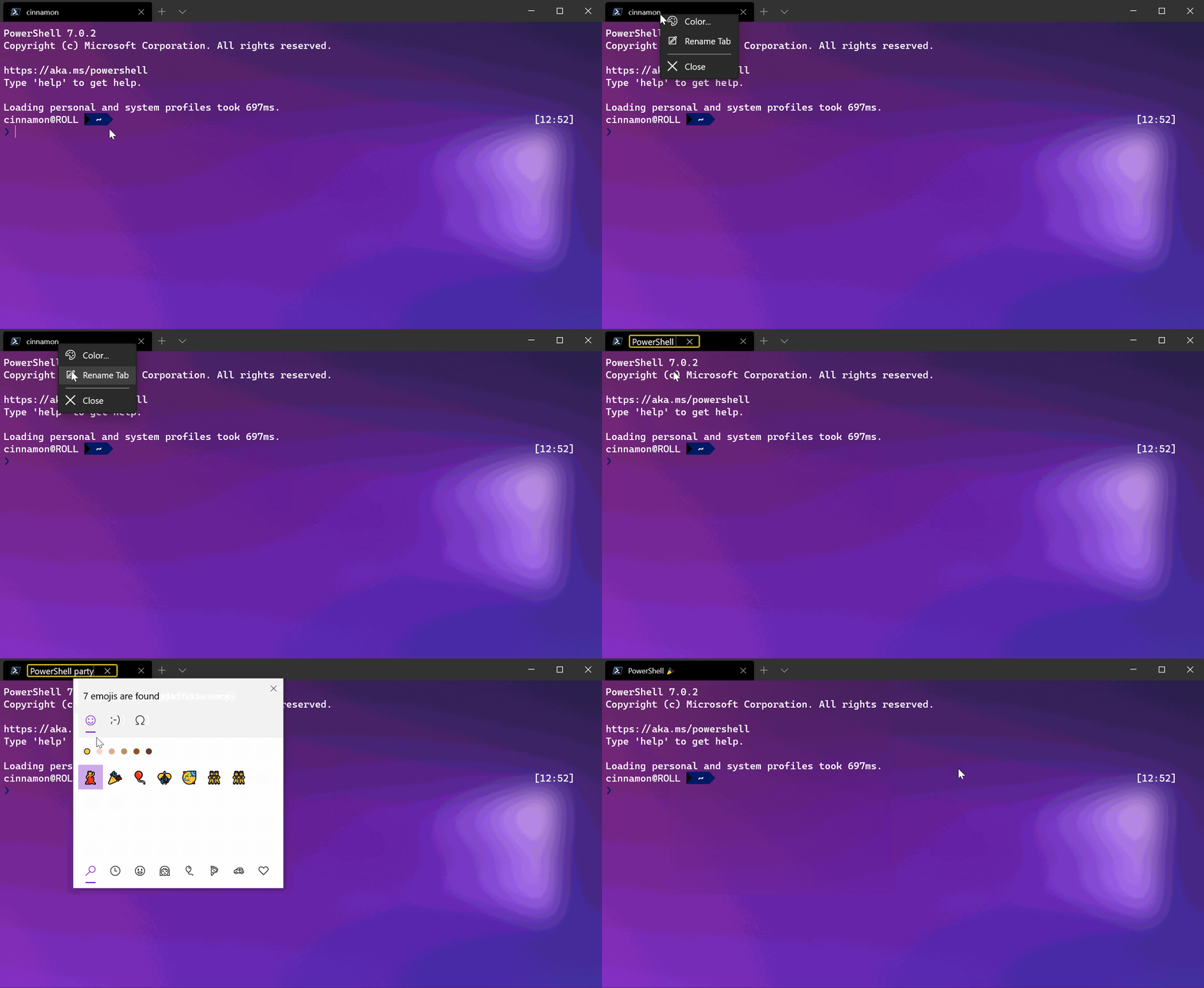
O Windows Terminal é um aplicativo de terminal novo, moderno, rápido, eficiente, poderoso e produtivo para usuários de programas e shells de linha de comando, como Prompt de Comando, PowerShell e WSL.
Seus principais recursos incluem suporte para várias guias, painéis, caracteres Unicode e UTF-8, um mecanismo de renderização de texto acelerado por GPU e a capacidade de criar seus próprios temas e personalizar texto, cor, plano de fundo e combinações de teclas.
Hoje vamos dar uma olhada em três opções para personalizar o Terminal de acordo com sua preferência de cor, cursor e guias.
Escolha suas cores
O Terminal do Windows inclui os seguintes esquemas de cores no arquivo defaults.json:
- Campbell
- Campbell Powershell
- Vintage
- Meio escuro
- Meia luz
- Escuro solarizado
- Luz solarizada
- Tango Dark
- Tango Light
Este arquivo pode ser acessado pressionando a tecla Alt e pressionando o botão "Configurações".
Para maior clareza, o esquema Vintage é mostrado abaixo:
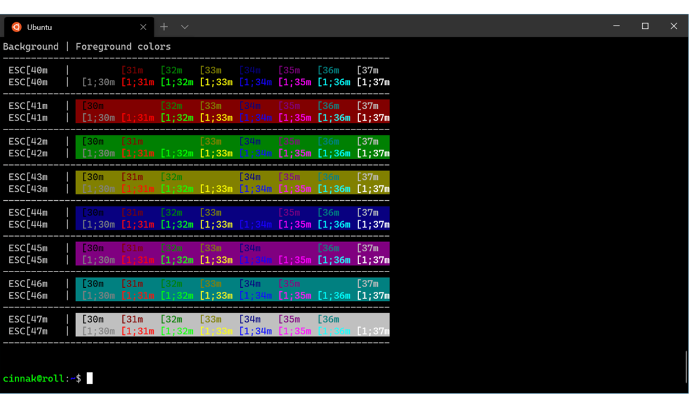
Para personalizar o esquema em um dos perfis de linha de comando, adicione a propriedade colorScheme com o nome do esquema de cores como um valor.
“colorScheme”: “COLOR SCHEME NAME”Cada parâmetro, exceto o nome, aceita um valor de cor como uma string em formato hexadecimal ("#rgb" ou "#rrggbb"). Os parâmetros cursorColor e selectionBackground são opcionais.
Nome da propriedade: tema
Grau de necessidade: Opcional
Aceita: “sistema”, “escuro”, “claro”
Valor padrão: “sistema”
Crie o seu cursor
Independentemente de ser adepto da “velha escola” ou “moderno”, o Terminal oferece um conjunto completo de parâmetros (responsáveis pela forma, cor e altura), permitindo-lhe criar um cursor para todos os gostos.
Você prefere um cursor horizontal ou vertical? Linha ou "caixa"? Basta dizer ao Terminal.
Este parâmetro define a forma do cursor para o perfil. Os cursores possíveis são “barra” (┃), “vintage” (), “sublinhado” ((), “caixa preenchida” (█), “caixa vazia” (▯).
Nome da propriedade: cursorShape
Necessidade: Opcional
Aceita: “bar”, “vintage”, “sublinhado”, “illedBox ”,“ emptyBox ”
Valor padrão: “ bar ”
Você pode substituir cursorColor definido no esquema de cores se colorScheme estiver definido. Aceita um valor de cor como uma string em formato hexadecimal (“#rgb” ou “#rrggbb”).
cursorHeight define a altura percentual do cursor, começando da parte inferior. Isso só funcionará se o parâmetro cursorShape estiver definido como “vintage”. São aceitos números inteiros de 25 a 100.
Personalize as guias ao seu gosto
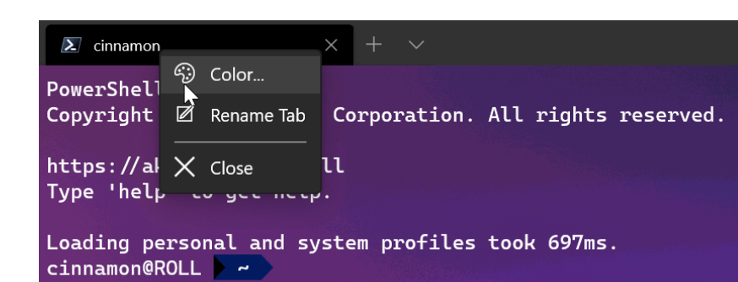
No Terminal do Windows, você pode facilmente renomear e recolorir as guias. Basta clicar com o botão direito em uma guia e selecionar "Renomear guia" para renomear a guia da sessão atual. Esta opção mudará o título da guia para uma caixa de texto onde você pode inserir seu nome.
Faça o mesmo para recolorir a guia. Selecione uma cor na lista predefinida ou clique em Personalizado para selecionar uma cor na paleta ou especifique a cor desejada usando RGB / HSV ou valor hexadecimal.
Dica: use o mesmo tom da cor de fundo para uma janela bonita e sem costura!
Para obter mais informações sobre as opções de guia, recomendamos que você leia este guia.
Também recomendamos o download do Windows Terminal Preview da Microsoft Store ou da página de lançamentos no GitHub . Graças a ele, você pode se envolver no desenvolvimento do Terminal Windows e usar os recursos mais recentes assim que forem desenvolvidos.